Jitterbit Knowledge Agent
Übersicht
Jitterbit stellt den Knowledge Agent Kunden über den Jitterbit Marketplace zur Verfügung. Dieser Agent soll es dem internen Team deiner Organisation ermöglichen, intelligente Antworten aus den internen Daten deiner Organisation zu erhalten. Dieser Agent nutzt die Retrieval-Augmented Generation (RAG)-Technik, die LLM-Reasoning mit Zugang zu externen Tools und Datenquellen kombiniert. Er führt die folgenden Aufgaben aus:
-
Verbindet sich mit den folgenden Quellen und ruft Informationen davon ab, indem Jitterbit Studio verwendet wird:
- Atlassian Confluence-Seiten
- Atlassian Jira-Issues
- Google Drive-Dokumente
- Salesforce-Support-Cases (aus dem
Case-Objekt)
-
Integriert sich mit einem LLM, um einen intelligenten KI-Chatbot mit Daten aus den oben genannten Quellen zu betreiben, auf die über eine mit Jitterbit API Manager erstellte benutzerdefinierte API zugegriffen wird.
Dieses Dokument erläutert, wie man diesen KI-Agent einrichtet und betreibt. Es behandelt die Architektur und die Voraussetzungen, Beispielprompts, die zeigen, was der Agent leisten kann, und Schritte zur Installation, Konfiguration und zum Betrieb des KI-Agenten.
KI-Agent-Architektur
Das folgende Diagramm zeigt die im Knowledge Agent implementierte Architektur:
Agenten-Datenfluss
Slack app/bot) JB_CUSTOM_API(
Jitterbit API Manager
custom API) REQ_AZURE_OPENAI(Request to
Azure OpenAI) SLACK_API_REQ_H(Slack
API request handler
workflow) RES_AZURE_OPENAI(Response from Azure OpenAI) TIMEOUT(Timeout handling) subgraph LIVE_AGENT_DATA_FLOW[ ] direction RL subgraph EXTAPP[**External app**] SLACKAPP end JB_CUSTOM_API subgraph STUDIO[ **Jitterbit Studio**] REQ_AZURE_OPENAI RES_AZURE_OPENAI SLACK_API_REQ_H TIMEOUT end end SLACKAPP -->|Request| JB_CUSTOM_API JB_CUSTOM_API -->|Request| SLACK_API_REQ_H JB_CUSTOM_API -->|Response| SLACKAPP SLACK_API_REQ_H -->|Response|JB_CUSTOM_API SLACK_API_REQ_H --> REQ_AZURE_OPENAI REQ_AZURE_OPENAI --> RES_AZURE_OPENAI RES_AZURE_OPENAI --> SLACK_API_REQ_H REQ_AZURE_OPENAI --> TIMEOUT --> SLACK_API_REQ_H classDef Clear fill:white, stroke:white, stroke-width:0px, rx:15px, ry:15px classDef Plain fill:white, stroke:black, stroke-width:3px, rx:15px, ry:15px class LIVE_AGENT_DATA_FLOW Clear class EXTAPP,APIM,STUDIO Plain
Anfängliche Datenladung und Workflows zur Datenwartung
Voraussetzungen
Um den Knowledge Agent zu verwenden, sind die folgenden Komponenten erforderlich oder in der Designentwicklung des Agenten vorgesehen.
Harmony-Komponenten
Du musst eine Jitterbit Harmony-Lizenz mit Zugriff auf die folgenden Komponenten besitzen:
- Jitterbit Studio
- Jitterbit API Manager
- Jitterbit Knowledge Agent als Lizenz-Add-On erworben
Unterstützte Endpoints
Die folgenden Endpoints sind in das Design des Agenten integriert.
Large Language Model (LLM)
Der KI-Agent verwendet Azure OpenAI als LLM-Anbieter. Um Azure OpenAI zu verwenden, musst du ein Microsoft Azure-Abonnement mit Berechtigungen zur Erstellung und Verwaltung der folgenden Ressourcen haben:
- Azure OpenAI-Ressource mit einem bereitgestellten
gpt-4oodergpt-4.1-Modell. - Azure Storage mit einem Blob-Container zum Speichern abgerufener Daten.
- Azure AI Search mit einem Suchdienst, der mit einem Index und einem Indexer konfiguriert werden kann.
Tipp
Preisinformationen findest du unter Azure AI Search-Preisstufen.
Wissensdatenbank
Du kannst einen oder mehrere dieser Endpoints als Wissensdatenbank für diesen KI-Agent verwenden:
- Atlassian Confluence: Die Quelle für Confluence-Seiten.
- Atlassian Jira: Die Quelle für Jira-Issues.
- Google Drive: Die Quelle für Dateien, die auf einem gemeinsam genutzten Google Drive gespeichert sind.
- Salesforce: Die Quelle deiner Kundenunterstützungs-Cases aus dem
Case-Objekt.
Chat-Schnittstelle
Das Design des Agenten integriert Slack als Chat-Schnittstelle für die Interaktion mit dem KI-Agent. Wenn du eine andere Anwendung als Chat-Schnittstelle verwenden möchtest, sind ein separater Workflow und Anweisungen für ein generisches API-Setup im KI-Agent enthalten.
Beispielprompts
Hier sind Beispielprompts, die der Knowledge Agent mit Zugriff auf die entsprechenden Daten verarbeiten kann. Der Agent kann Informationen über einen oder alle verbundenen Endpoints hinweg finden.
- „Ich habe ein Problem mit der Komponente ‚ABC'. Kannst du mir damit helfen?"
- „Wie kann ich mich mit einer MySQL-Datenbank über JDBC verbinden?"
- „Kannst du mir Details zu Jira-Ticket Nummer 123 geben?"
- „Gibt es Jira-Tickets bezüglich des SQL-Connectors?"
- „Was ist die Sicherheitsrichtlinie für die Installation von Software auf meinem Arbeitscomputer?" (Es könnte ein Dokument auf Google Drive oder eine Confluence-Seite zu diesem Thema geben.)
Installation, Konfiguration und Betrieb
Folge diese Schritte, um diesen KI-Agent zu installieren, zu konfigurieren und zu betreiben:
- Anpassungen herunterladen und das Studio-Projekt installieren.
- Projekt-Workflows überprüfen.
- Microsoft Azure-Ressourcen erstellen.
- Slack-App erstellen.
- Google-Dienstkonto und gemeinsames Laufwerk einrichten.
- Projektvariablen konfigurieren.
- Verbindungen testen.
- Projekt bereitstellen.
- Benutzerdefinierte Jitterbit-API erstellen.
- Projekt-Workflows überprüfen.
- Projekt-Workflows auslösen.
- Fehlerbehebung.
Anpassungen herunterladen und das Projekt installieren
Folge diese Schritte, um Anpassungsdateien herunterzuladen und das Studio-Projekt zu installieren:
-
Melde dich beim Harmony-Portal unter https://login.jitterbit.com an und öffne Marketplace.
-
Suche den KI-Agent mit dem Namen Jitterbit Knowledge Agent. Du kannst die Suchleiste verwenden oder im -Bereich Filter unter Typ die Option KI-Agent auswählen, um die Anzeige auf die verfügbaren KI-Agenten zu beschränken.
-
Klicke auf den Link Dokumentation des KI-Agenten, um die Dokumentation in einem separaten Tab zu öffnen. Halte den Tab offen, um später darauf zu verweisen.
-
Klicke auf Projekt starten, um einen zweistufigen Konfigurationsdialog zu öffnen und so die Anpassungen herunterzuladen und den KI-Agent als Studio-Projekt zu importieren.
Hinweis
Wenn du den KI-Agent noch nicht erworben hast, wird stattdessen Agent abrufen angezeigt. Klicke darauf, um einen Informationsdialog zu öffnen, und klicke dann auf Senden, um einen Vertreter zu kontaktieren, der dich zum Kauf des KI-Agenten berät.
-
In Konfigurationsschritt 1, Anpassungen herunterladen, werden die folgenden Dateien bereitgestellt, um die Einrichtung des Index und des Indexers in Azure AI Search zu erleichtern und die Slack-App zu erstellen. Wähle die Dateien aus und klicke auf Dateien herunterladen:
-
Azure AI Search Index- und Indexer-JSON-Definitionsdateien
Azure_AI_Search_Datasource_Definition.jsonAzure_AI_Search_Index_Definition.jsonAzure_AI_Search_Indexer_Definition.json
-
Slack-App-Manifestdatei
slack_app_manifest.json
Tipp
Der Konfigurationsdialog enthält eine Warnung, die Vorlage nicht zu importieren, bevor Endpunktanpassungen angewendet werden. Diese Warnung gilt nicht für diesen KI-Agent und kann ignoriert werden. Befolge die empfohlene Reihenfolge der Schritte in dieser Dokumentation.
Klicke auf Weiter.
-
-
In Konfigurationsschritt 2, Neues Projekt erstellen, wähle eine Umgebung, in der du das Studio-Projekt erstellen möchtest, und klicke auf Projekt erstellen.
-
Ein Fortschrittsdialog wird angezeigt. Nachdem angezeigt wird, dass das Projekt erstellt wurde, verwende den Dialog-Link Zu Studio gehen oder öffne das Projekt direkt über die Seite Projekte in Studio.
Microsoft Azure-Ressourcen erstellen
Erstelle die folgenden Microsoft Azure-Ressourcen und speichere die folgenden Informationen zur Konfiguration des KI-Agenten. Um diese Ressourcen zu erstellen und zu verwalten, benötigst du ein Microsoft Azure-Abonnement mit den entsprechenden Berechtigungen.
Azure Blob-Container
Du musst einen Azure Blob-Container erstellen, um Kundendetails zu speichern. Daten aus dem Blob-Container werden mittels eines Index und eines Indexers in Azure AI Search indiziert.
Du benötigst die SAS-URL des Containers für die Bestimmung der Werte der Azure Blob Storage-Projektvariablen. Um die SAS-URL zu generieren:
- Im Azure-Portal navigierst du zu Speicherkonten und öffnest das spezifische Speicherkonto.
- Wähle im Ressourcenmenü unter Datenspeicherung die Option Container aus und öffne den spezifischen Container.
- Wähle im Ressourcenmenü unter Einstellungen die Option Shared Access Tokens aus.
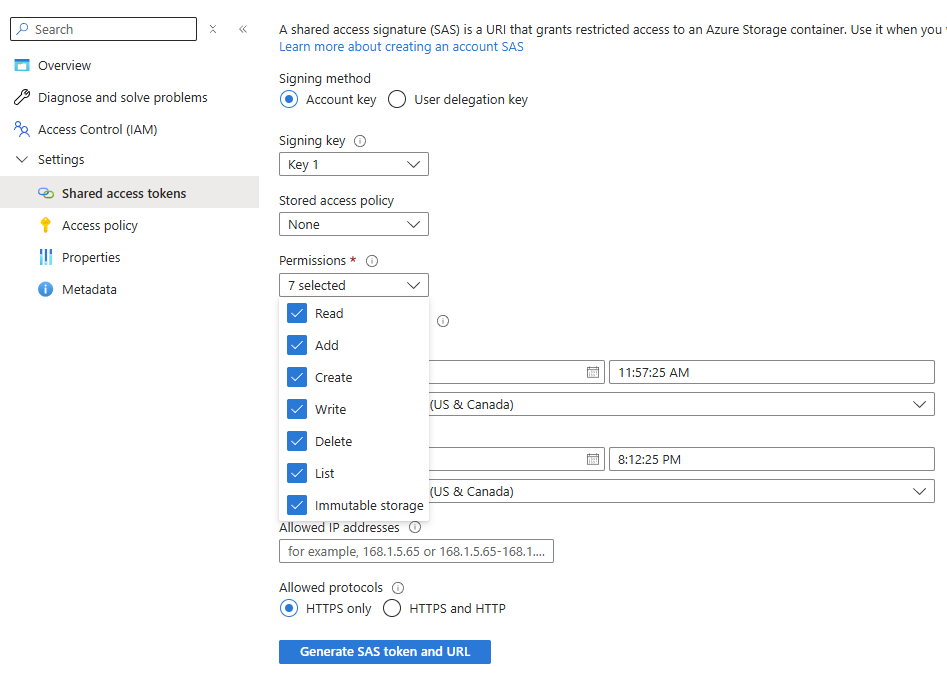
- Verwende das Menü Berechtigungen, um sicherzustellen, dass die SAS-URL (Shared Access Signature) für diesen Container mindestens die Berechtigungen Lesen und Schreiben hat:
- Klicken Sie auf SAS-Token und URL generieren.
- Kopieren Sie die unten angezeigte Blob-SAS-URL.
- Bestimmen Sie die Werte der Azure Blob Storage-Projektvariablen aus der SAS-URL. Die SAS-URL hat das Format
{{ azure_blob_base_url }}/{{ Azure_Blob_Container_Name }}?{{ azure_blob_sas_token }}.
Falls Sie die JSON-Definitionsdateien aus den Anpassungsdateien des KI-Agenten verwenden, um den Index und den Indexer zu generieren, benötigen Sie auch den Azure Blob Storage-Kontoschlüssel. Zum Anzeigen von Kontozugriffsschlüsseln:
- Navigieren Sie im Azure-Portal zu Speicherkonten und öffnen Sie das entsprechende Speicherkonto.
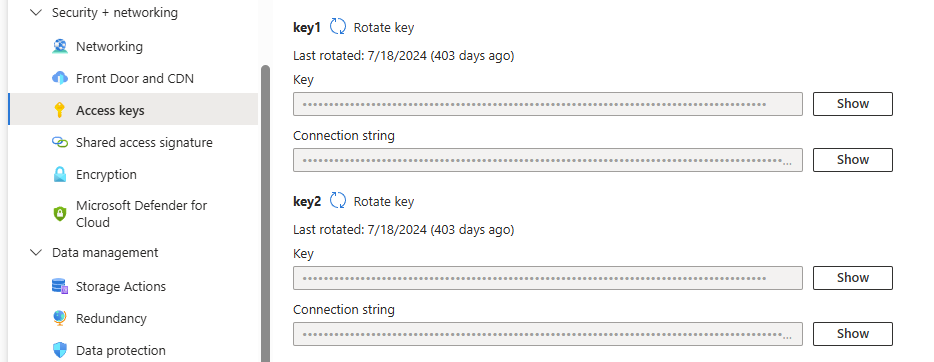
- Wählen Sie im Ressourcenmenü unter Sicherheit + Netzwerk die Option Zugriffsschlüssel aus.
-
Klicken Sie auf Schlüssel anzeigen, um den während der Konfiguration von Azure AI Search zu verwendenden Zugriffsschlüssel anzuzeigen.
Azure AI Search-Dienst
Sie müssen einen Azure AI Search-Dienst erstellen und dessen Index sowie Indexer konfigurieren, um die Daten aus dem Blob-Container zu verarbeiten.
Sie benötigen die URL und den API-Schlüssel des Azure AI Search-Diensts, um die Werte der Azure AI Search-Projektvariablen zu bestimmen:
- URL: Um den Wert für
azure_ai_search_urlzu erhalten, siehe Azure-Dokumentation Dienstinformationen abrufen. - API-Schlüssel: Um den Wert für
azure_ai_search_api_keyzu erhalten, siehe Azure-Dokumentation Rollenbasierte Zugriffskontrolle konfigurieren.
Sie können die JSON-Definitionsdateien aus den Anpassungsdateien des KI-Agenten verwenden, um den Index und den Indexer zu generieren, oder diese selbst erstellen.
Falls Sie die bereitgestellten Definitionsdateien verwenden, müssen Sie die folgenden Platzhalter durch Ihre eigenen Konfigurationswerte ersetzen:
Azure_AI_Search_Indexer_Definition.json
| Platzhalter | Beschreibung |
|---|---|
{{Your Azure AI Search Service Name}} |
Der Name des Azure AI Search-Diensts. |
Azure_AI_Search_Datasource_Definition.json
| Platzhalter | Beschreibung |
|---|---|
{{Your Azure AI Search Service Name}} |
Der Name des Azure AI Search-Diensts. |
{{Your Azure Blob Account Name}} |
Der Name des Azure Blob-Kontos. |
{{Your Azure Blob Account Key}} |
Der Zugriffsschlüssel für das Azure Blob Storage-Konto, erhalten wie in Azure Blob-Container oben beschrieben. |
{{your_azure_blob_container_name}} |
Der Name des Azure Blob-Containers. |
Azure OpenAI-Ressource
Sie müssen eine Azure OpenAI-Ressource erstellen und ein gpt-4o- oder gpt-4.1-Modell über das Azure AI Foundry-Portal bereitstellen.
Sie benötigen den Bereitstellungsnamen, die Azure OpenAI-Endpunkt-URL und den API-Schlüssel, um die Werte der Azure OpenAI-Projektvariablen zu bestimmen. Um diese Werte zu finden:
- Öffnen Sie im Azure AI Foundry-Portal die spezifische OpenAI-Ressource.
-
Die Werte für die Endpunkt-URL (
azure_openai_base_url) und den API-Schlüssel (azure_openai_api_key) werden auf der Landingpage der Ressource angezeigt: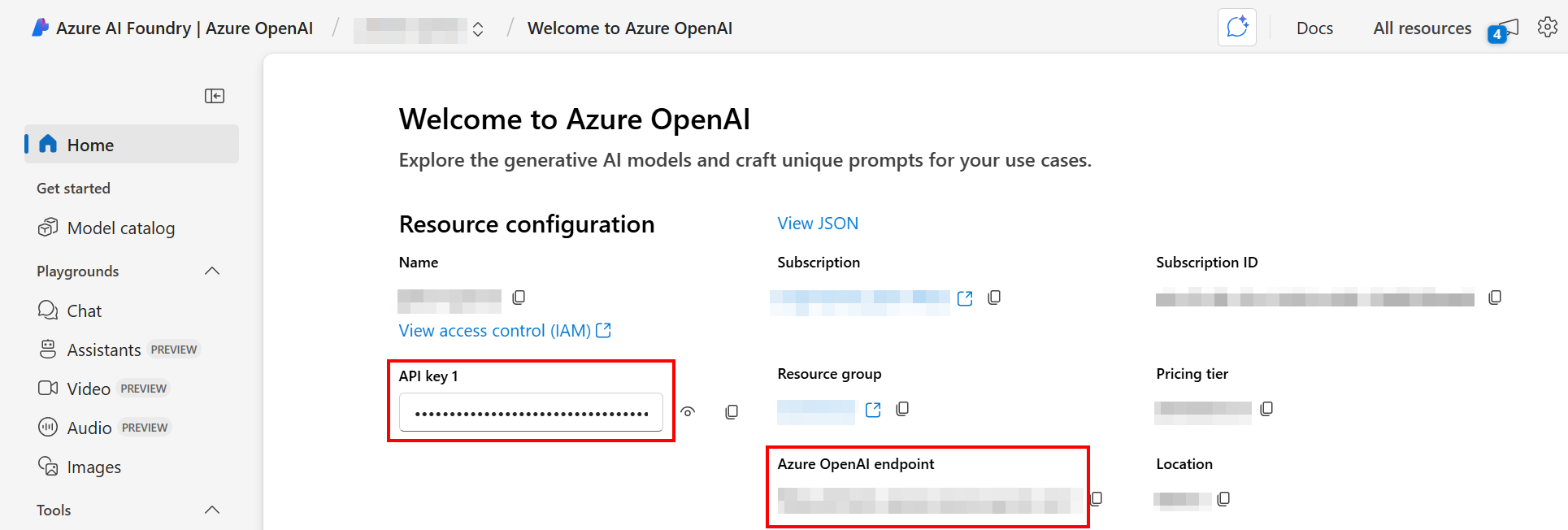
-
Wählen Sie im Navigationsmenü unter Freigegebene Ressourcen die Option Bereitstellungen. Der Bereitstellungsname (
Azure_OpenAI_Deployment_Name) wird angezeigt.
Slack-App erstellen
Um die Knowledge Agent-Chatschnittstelle in Slack zu erstellen, führen Sie diese Schritte aus:
-
Erstellen Sie eine Slack-App mithilfe der Slack-App-Manifestdatei (
slack_app_manifest.json), die in den Anpassungsdateien dieses KI-Agenten enthalten ist. Alternativ können Sie die App von Grund auf neu erstellen. -
Wenn Sie die bereitgestellte Manifestdatei verwenden, ersetzen Sie die folgenden Platzhalter durch Ihre eigenen Konfigurationswerte:
Platzhalter Beschreibung {{Replace with Slack bot name}}Der Name, den Ihr Slack-Bot haben soll, wie er Benutzern angezeigt wird. Ersetzen Sie diesen Wert an zwei Stellen im Manifest. {{Replace with Jitterbit API URL}}Die Service-URL der benutzerdefinierten Jitterbit-API, die Sie unter Benutzerdefinierte Jitterbit-API erstellen erstellt haben. -
Installieren Sie die App in Ihrem Slack-Arbeitsbereich.
-
Besorgen Sie sich das Bot-Token (für das Feld Bot User OAuth Token der Slack-Verbindung) und geben Sie seinen Wert für die Projektvariable
slack_bot_oauth_user_tokenein. -
Konfigurieren Sie die Projektvariable
slack_channel_namemit dem Kanal, in dem Benachrichtigungen gesendet werden sollen. -
Geben Sie den Bot-Token-Wert für die Projektvariable
slack_bot_oauth_user_tokenund den Kanalnamen für die Projektvariableslack_channel_nameein. Diese konfigurieren Sie im nächsten Schritt.
Google-Dienstkonto und freigegebenes Laufwerk einrichten
Diese Einrichtung ist nur erforderlich, wenn Sie den Workflow Data upload Utility - Google Drive to Azure Blob verwenden. Sie müssen ein aktives Google Cloud-Projekt haben, um fortfahren zu können. Falls Sie noch kein Projekt haben, können Sie eines erstellen, indem Sie Googles Anleitung befolgen.
Google-Dienstkonto erstellen
Führen Sie die folgenden Schritte aus, um einen Schlüssel für das Google-Dienstkonto zu erstellen, damit das Hilfsprogramm sicher auf Ihre Google Drive-Dateien zugreifen kann:
-
Verwenden Sie in der Google Cloud-Konsole die Suchleiste, um die Seite Dienstkonten zu finden und zu navigieren.
-
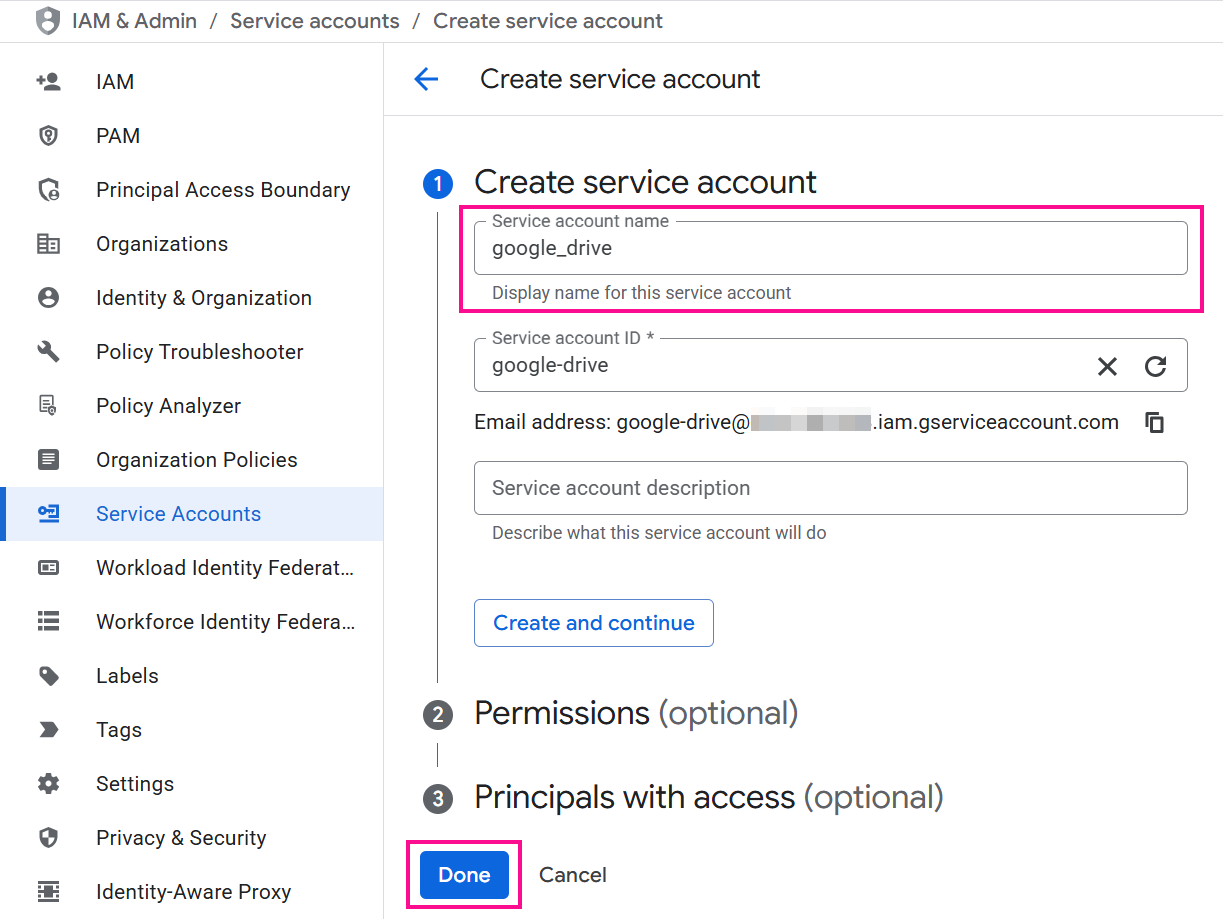
Falls Sie bereits über ein Dienstkonto verfügen, das Sie verwenden möchten, fahren Sie mit Schritt 3 fort. Klicken Sie andernfalls auf Dienstkonto erstellen, geben Sie einen Namen ein und klicken Sie auf Fertig. Es sind keine zusätzlichen Berechtigungen oder Zugriffsrechte erforderlich.
-
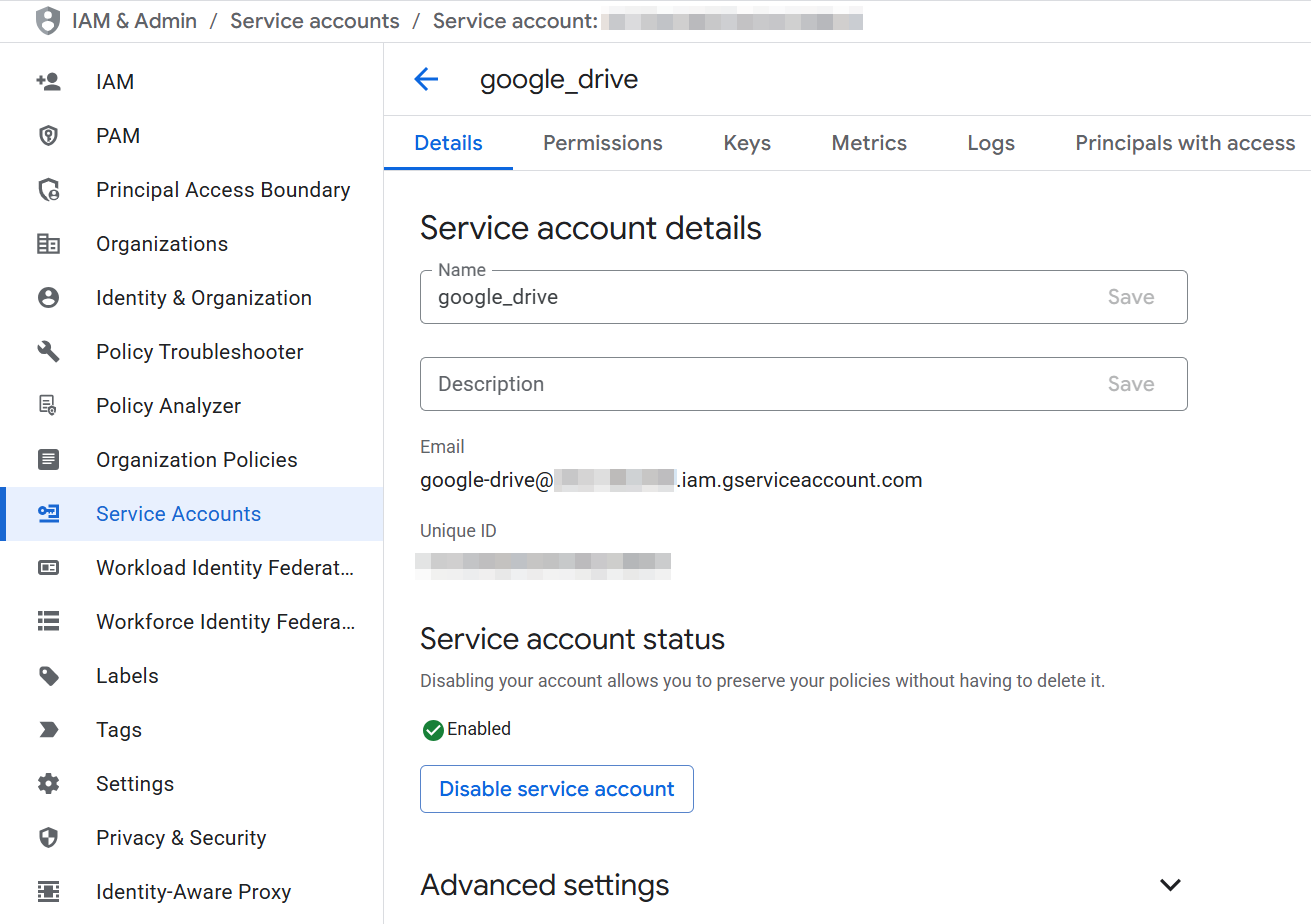
Wählen Sie das Dienstkonto aus, um seine Dienstkonto-Details zu öffnen:
-
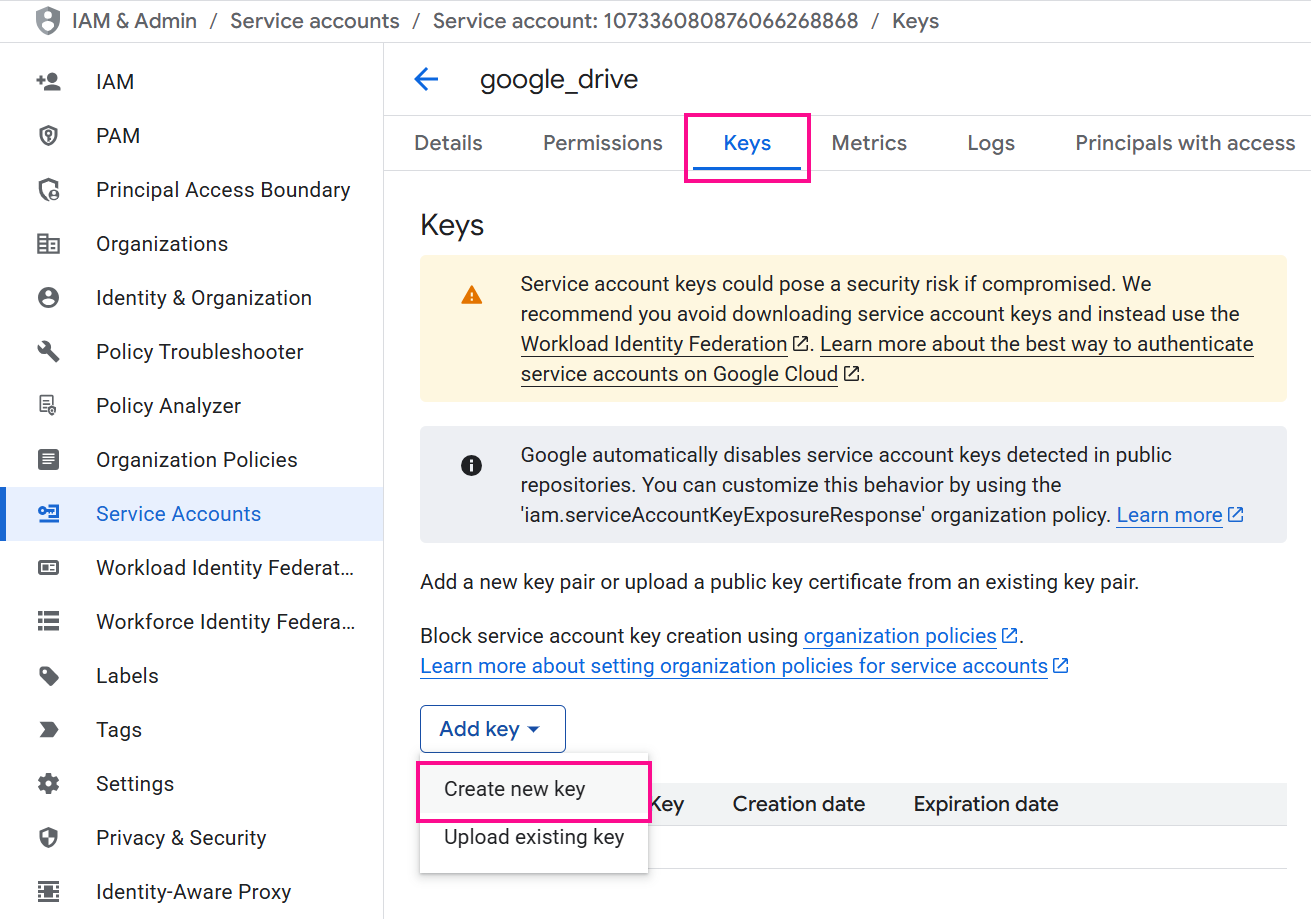
Navigieren Sie zur Registerkarte Schlüssel und verwenden Sie das Menü Schlüssel hinzufügen, um Neuen Schlüssel erstellen auszuwählen.
-
Wählen Sie JSON als Schlüsseltyp und klicken Sie auf Erstellen. Eine JSON-Datei mit den Anmeldedaten wird auf Ihren Computer heruntergeladen.
-
Öffnen Sie die heruntergeladene JSON-Datei, um die folgenden Werte zu finden, die zum Konfigurieren der Google Drive-Projektvariablen erforderlich sind:
client_email: Dies ist der Wert für die ProjektvariableGoogle_Client_Emailund wird benötigt, um das freigegebene Google-Laufwerk im nächsten Abschnitt zu konfigurieren.private_key: Dies ist der Wert für die ProjektvariableGoogle_Private_Key.
-
Aktivieren Sie die Google Drive API in Ihrem Google Cloud-Konto:
-
Verwenden Sie in der Google Cloud-Konsole die Suchleiste, um die Seite APIs & Services zu finden und aufzurufen.
-
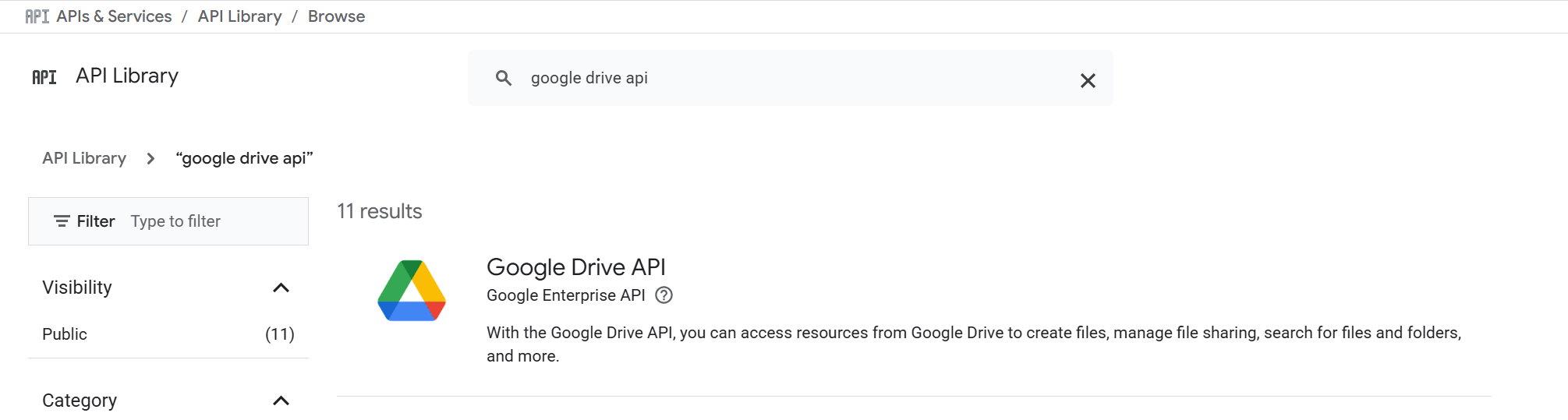
Öffnen Sie die API Library und wählen Sie die Google Drive API aus:
-
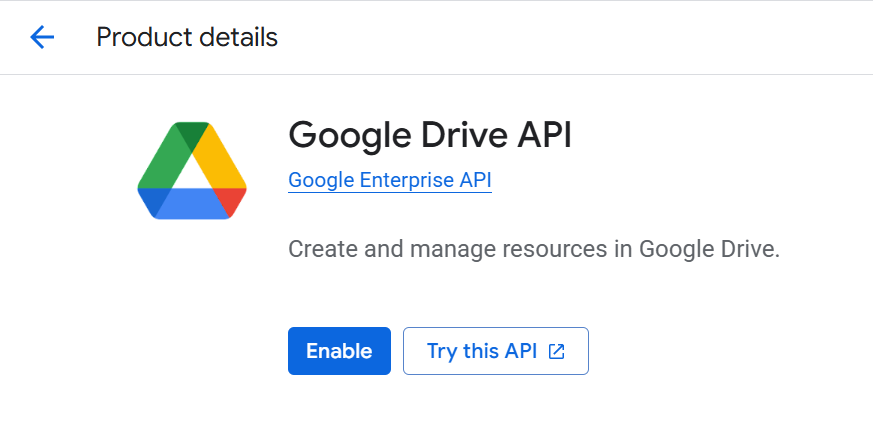
Klicken Sie auf die Schaltfläche Enable:
-
Konfigurieren Sie das gemeinsame Google Drive
Das gemeinsame Google Drive sollte wie folgt konfiguriert werden, um dem Dienstprogramm Zugriff auf alle Dateien zu gewähren, die Sie darin hochladen:
-
Erstellen Sie ein gemeinsames Google Drive, falls Sie noch keins haben.
-
Öffnen Sie das gemeinsame Drive und kopieren Sie seine ID aus der Browser-URL. Die ID ist die lange Zeichenkette am Ende. Wenn die URL beispielsweise
https://drive.google.com/drive/folders/dftg-LbGrP7hdfdlautet, ist die IDdftg-LbGrP7hdfd. Diese ID ist der Wert für die ProjektvariableGoogle_Drive_IDbeim Konfigurieren von Google Drive-Projektvariablen. -
Klicken Sie oben auf der Seite auf den Namen des gemeinsamen Drives und wählen Sie Manage members aus. Ein Dialogfeld wird angezeigt.
-
Fügen Sie im Feld Add people and groups den Wert von
client_emailaus der JSON-Datei ein, die Sie zuvor heruntergeladen haben. -
Weisen Sie dem Dienstkonto die Rolle Content manager zu und bestätigen Sie die Aktion.
Konfigurieren Sie Projektvariablen
Im Studio-Projekt, das Sie zuvor über den Marketplace installiert haben, müssen Sie Werte für die folgenden Projektvariablen festlegen.
Dies kann über das Aktionsmenü des Projekts erfolgen, um Project Variables auszuwählen und eine Schublade am unteren Rand der Seite zu öffnen, in der Sie die Werte überprüfen und festlegen können.
Salesforce
| Variablenname | Beschreibung |
|---|---|
SF_Login_URL |
Server Host in der Salesforce-Verbindung |
SF_Password |
Password in der Salesforce-Verbindung |
SF_Security_Token |
Security token in der Salesforce-Verbindung |
SF_User_Name |
Username in der Salesforce-Verbindung |
SF_Cases_Incremental_Run |
Flag zur Steuerung, ob nur neue oder aktualisierte Salesforce-Cases seit der letzten Ausführung abgerufen werden sollen. Wenn der Wert true ist, werden nur inkrementelle (neue oder aktualisierte) Cases seit der letzten Ausführung aus Salesforce abgerufen. Wenn der Wert false ist, wird ein vollständiger Abruf ab dem Standarddatum und der Standardzeit (SF_Cases_Default_Modified_Date) durchgeführt. |
SF_Cases_Default_Modified_Date |
Das Standarddatum und die Standardzeit, ab denen Salesforce-Cases abgerufen werden. Wird bei der ersten Ausführung oder wenn SF_Cases_Incremental_Run den Wert false hat, verwendet. Format: yyyy-MM-dd'T'HH:mm:ss.SSS'Z'. Beispiel: 2024-09-11T13:00:02.000Z. Wenn dieses Datum nicht festgelegt ist, wird ein Fehler ausgelöst. |
Jira
| Variablenname | Beschreibung |
|---|---|
JIRA_Username |
Die E-Mail-Adresse, die dem Jira-Konto für die Authentifizierung zugeordnet ist. |
JIRA_Token |
API-Token zur Authentifizierung bei der JIRA-Instanz. Für Atlassian Cloud kann man diesen Token in den Kontoeinstellungen generieren. |
JIRA_Projects |
Jira-Projektschlüssel zum Abrufen von Problemen im Format keys=PROJECT1&keys=PROJECT2. Beispiel: keys=SUPPORT&keys=ITHELP. |
JIRA_Issue_Types |
Liste der Jira-Problemtypen zum Abrufen, durch Kommas getrennt. Jeder Wert muss in einfache Anführungszeichen gesetzt werden. Beispiel: 'Story','Bug','Task'. |
Jira_Default_Modified_Date |
Das Standarddatum und die Uhrzeit, ab der Jira-Probleme abgerufen werden. Wird beim ersten Ausführen oder wenn JIRA_IncrementalRun auf false gesetzt ist, verwendet. Format: yyyy-MM-dd HH:mm. Beispiel: 2025-08-07 10:00. Wenn dieses Datum nicht festgelegt ist, wird ein Fehler ausgelöst. |
JIRA_Incremental_Run |
Flag zur Steuerung, ob nur neue oder aktualisierte Jira-Probleme seit dem letzten Ausführen abgerufen werden. Bei true werden nur inkrementelle (neue oder aktualisierte) Probleme seit dem letzten Ausführen von Jira abgerufen. Bei false wird ein vollständiger Abruf ab dem Standarddatum und der Standarduhrzeit (Jira_Default_Modified_Date) durchgeführt. |
JIRA_Base_URL |
Die Basis-URL der Jira-Instanz, mit der eine Verbindung hergestellt werden soll. Keinen Schrägstrich am Ende hinzufügen. Beispiel: https://yourdomain.atlassian.net. |
Confluence
| Variablenname | Beschreibung |
|---|---|
Confluence_Wiki_UserName |
Der Confluence-Wiki-Benutzername. |
Confluence_Wiki_Password |
Das Confluence-Wiki-Passwort. |
Confluence_Wiki_Base_Url |
Die Root-URL des Confluence-Wiki für API-Aufrufe und Inhaltabruf. Beispiel: https://yourcompany.atlassian.net/wiki. |
Google Drive
| Variablenname | Beschreibung |
|---|---|
Google_Client_Email |
Die Client-E-Mail des Google-Dienstkontos, das zur Authentifizierung beim Zugriff auf Google Drive verwendet wird. |
Google_Drive_Default_Modified_Date |
Das Standarddatum und die Uhrzeit, ab der Google Drive-Dateien gelesen werden. Wird beim ersten Ausführen oder wenn das inkrementelle Lesen deaktiviert ist, verwendet. Format: yyyy-MM-dd'T'HH:mm:ss. Beispiel: 2024-05-28T11:32:47. Wenn dieses Datum nicht festgelegt ist, wird ein Fehler ausgelöst. |
Google_Drive_ID |
Die ID des gemeinsam genutzten Google Drive, aus dem Dateien gelesen werden. Wenn beispielsweise die URL des gemeinsam genutzten Laufwerks https://drive.google.com/drive/folders/1KTXaKx_FG7Ud8sWHf8QgG67XHy lautet, ist die Laufwerk-ID 1KTXaKx_FG7Ud8sWHf8QgG67XHy. |
Google_Drive_Incremental_Run |
Flag zur Steuerung, ob nur neue oder aktualisierte Google Drive-Dateien seit dem letzten Ausführen abgerufen werden. Bei true werden nur inkrementelle (neue oder aktualisierte) Dateien seit dem letzten Ausführen von Google Drive abgerufen. Bei false wird ein vollständiger Abruf ab dem Standarddatum und der Standarduhrzeit (Google_Drive_Default_Modified_Date) durchgeführt. |
Google_Oauth_Scopes |
Der OAuth-Bereich, der erforderlich ist, um dem Google-Dienstkonto Zugriff auf Google Drive zu gewähren. Geben Sie für diesen KI-Agent Folgendes ein: https://www.googleapis.com/auth/. |
Google_Private_Key |
Der private Schlüssel des Google Cloud-Dienstkontos, das zur Authentifizierung für das Abrufen von Dateien aus Google Drive verwendet wird. |
Azure Blob Storage
| Variablenname | Beschreibung |
|---|---|
Azure_Blob_Container_Name |
Der Name des Azure Blob Storage-Containers, in dem abgerufene Daten gespeichert oder abgerufen werden. Dies ist der Teil der SAS-URL, der unmittelbar nach der Speicherkontodomain folgt. Beispiel: In https://myaccount.blob.core.windows.net/mycontainer/myblob.txt?sv=... ist der Container-Name mycontainer. |
azure_blob_sas_token |
Das SAS-Token, das zur Authentifizierung des Zugriffs auf den Azure Blob-Container Azure_Blob_Container_Name verwendet wird. Es sollte nur der Teil nach ? in der vollständigen Blob-URL gespeichert werden. Beispiel-Token: sv=2025-08-01&ss=b&srt=sco&sp=rl&se=2025-08-30T12:00:00Z&st=2025-08-25T12:00:00Z&spr=https&sig=AbCdEfGhIjKlMnOpQrStUvWxYz1234567890. |
azure_blob_base_url |
Die Basis-URL des Azure Blob Storage-Kontos, das für den Zugriff auf Container und Blobs verwendet wird. In einer SAS-URL wie https://myaccount.blob.core.windows.net/mycontainer/myblob.txt?sv=... lautet die Basis-URL https://myaccount.blob.core.windows.net/. |
Tipp
Diese Werte können aus der SAS-URL abgeleitet werden, die das Format {{azure_blob_base_url}}/{{Azure_Blob_Container_Name}}?{{azure_blob_sas_token}} hat.
Azure AI Search
| Variablenname | Beschreibung |
|---|---|
Azure_AI_Search_Index_Name |
Der Name des Azure-Index, der Kundeninformationen aus Bestellformularen speichert. |
azure_ai_search_indexer |
Der Name des Azure AI Search-Indexers, der zum Auffüllen und Aktualisieren des Suchindex Azure_AI_Search_Index_Name verwendet wird. |
azure_ai_search_url |
Die Endpunkt-URL des Azure AI Search-Diensts. Verwenden Sie keinen nachgestellten Schrägstrich. Beispiel: https://<your-search-service>.search.windows.net. |
azure_ai_search_api_key |
Der API-Schlüssel zur Authentifizierung von Anforderungen an Azure AI Search. |
Azure OpenAI
| Variablenname | Beschreibung |
|---|---|
Azure_OpenAI_Deployment_Name |
Der Name der Azure OpenAI-Bereitstellung, die zum Zugriff auf das Modell verwendet wird. |
azure_openai_base_url |
Die Basis-URL für den Zugriff auf den Azure OpenAI-Dienst. Beispiel: https://<your-resource-name>.openai.azure.com. |
azure_openai_api_key |
Der API-Schlüssel zur Authentifizierung von Anforderungen an den Azure OpenAI-Dienst. |
Slack
| Variablenname | Beschreibung |
|---|---|
Slack_Bot_Token |
Das Slack-Bot-Token, das nach dem Erstellen der Slack-App erhalten wird und für das Bot-Benutzer-OAuth-Zugriffstoken in der Slack-Verbindung verwendet wird. |
Hinweis
Die Slack-App wird in einem späteren Schritt erstellt. Vorerst kannst du diese Variable leer lassen.
Common
| Variablenname | Beschreibung |
|---|---|
html_regex |
Regex zum Entfernen von HTML-Tags. Verwende den Standardwert: <(?:"[^"]*"['"]*|'[^']*'['"]*|[^'">])+> |
AI_Prompt |
Der Eingabetext oder die Anweisung für das KI-Modell, die vorgibt, wie die Antwort generiert werden soll. Für diesen Agent kannst du die folgende Eingabeaufforderung verwenden:
|
Verbindungen testen
Teste die Endpunktkonfigurationen, um die Konnektivität anhand der definierten Projektvariablenwerte zu überprüfen.
Um Verbindungen zu testen, öffne die Registerkarte Projektendpunkte und Connectors in der Designkomponentenpalette, fahre mit der Maus über die einzelnen Endpunkte und klicke auf Testen.
Projekt bereitstellen
Stelle das Studio-Projekt bereit.
Um das Projekt bereitzustellen, nutze das Menü des Projekts und wähle Bereitstellen.
Projekt bereitstellen
Stelle das Studio-Projekt bereit. Das kannst du über das Menü des Projekts durchführen und Bereitstellen auswählen.
Erstellen Sie die benutzerdefinierte Jitterbit-API
Erstellen Sie eine benutzerdefinierte API mit dem API Manager für eines der folgenden:
- Slack-Bot-API-Request-Handler: Erforderlich, wenn die im Design dieses KI-Agenten enthaltene Slack-Benachrichtigung verwendet wird.
- Allgemeiner API-Request-Handler: Optional. Verwendung für die Verarbeitung von API-Anfragen aus einer beliebigen Anwendung.
Erstellen Sie den Slack-Bot-API-Request-Handler
Diese benutzerdefinierte Jitterbit-API triggert den Betrieb Slack Bot API Request Handler. Konfigurieren Sie die benutzerdefinierte API mit folgenden Einstellungen und veröffentlichen Sie sie:
- API Service:
Slack Bot API Request Handler - Path:
/ - Projekt: Wählen Sie das Studio-Projekt aus, das vom
Jitterbit Knowledge Agentim Marketplace erstellt wurde - Operation zum Triggern:
Slack Bot API Request Handler - Method:
POST - Response Type:
System Variable
Speichern Sie die Service-URL der veröffentlichten API für die Erstellung der Slack-App. Die Service-URL finden Sie in der API-Detailleiste auf der Registerkarte Services, indem Sie den Mauszeiger über die Spalte Actions des Service bewegen und API-Service-URL kopieren klicken.
Allgemeiner API-Request-Handler
Diese benutzerdefinierte Jitterbit-API triggert den Betrieb Generic API request Handler. Dies ist nicht erforderlich. Erstellen Sie diese API, wenn Sie andere Anwendungen zur Verarbeitung von HTTP-API-Anfragen verwenden. Konfigurieren Sie die benutzerdefinierte API mit folgenden Einstellungen und veröffentlichen Sie sie:
- Service Name:
Generic API request Handler - Projekt: Wählen Sie das Studio-Projekt aus, das vom
Jitterbit Knowledge Agentim Marketplace erstellt wurde - Operation:
Generic API request Handler - Method:
POST - Response type:
System Variable
Tipp
Sie können auch ein Sicherheitsprofil für die Authentifizierung hinzufügen.
{
    "username": "johnr",
    "prompt": "How to connect to mysql using a connector?"
}
{
    "message": "To connect to a MySQL database using the Database connector, follow these steps:   - Use the MySQL JDBC driver that ships with the agent for additional features like manual queries.",
    "references": [],
    "status_code": 200
}
Überprüfen Sie die Projekt-Workflows
Überprüfen Sie im offenen Studio-Projekt die Workflows zusammen mit den folgenden Beschreibungen, um zu verstehen, was sie tun.
Hinweis
Die ersten vier Workflows sind Data upload Utility-Workflows, deren Zweck darin besteht, Daten abzurufen, die als Wissensdatenbank für den KI-Agenten verwendet werden. Sie können einen oder mehrere dieser Workflows verwenden, um Daten abzurufen. Mindestens eine Quelle ist als Wissensdatenbank für den KI-Agenten erforderlich.
Diese Workflows sollten zunächst ausgeführt werden, um Wissen in den Agenten zu laden, bevor Sie mit ihm interagieren. Sie können einen Schedule einrichten, um auf regelmäßiger Basis aktualisierte Daten gemäß Ihren Anforderungen zu erhalten. Dies kann über das Menü Aktionen der ersten Operation unter Einstellungen > Schedules erfolgen.
-
Data upload Utility - JIRA Ticket to Azure Index
Dieser Workflow ruft Probleme aus Jira ab und führt dann den Workflow
Utility - Azure Data Upload and Indexaus, um Probleme in Azure Blob Storage hochzuladen und in den Azure AI Search Index zu indizieren.Der erste Betrieb ist
Main - JIRA tickets upload. Die folgenden Felder werden abgerufen:"fields": [ "summary", "status", "assignee", "description", "reporter", "created", "updated", "priority", "issuetype", "components", "comment" ]Dieser Workflow kann so konfiguriert werden, dass alle Probleme oder nur neue und aktualisierte Probleme mithilfe der Jira-Projektvariablen abgerufen werden.
-
Data upload Utility - SF Cases to Azure Index
Dieser Workflow ruft Supportfälle von Salesforce ab und führt dann den Workflow
Utility - Azure Data Upload and Indexaus, um Fälle in Azure Blob Storage hochzuladen und in den Azure AI Search Index zu indizieren.Der erste Betrieb ist
Main - SF Cases Upload.In der Konfiguration der Salesforce Query Aktivität ruft die folgende Abfrage Supportfall-Informationen nach Agent ab. Wenn Ihre Salesforce-Organisation diese Objekte und Felder nicht verwendet oder wenn Supportfall-Informationen in verschiedenen Objekten und Feldern gespeichert sind, funktioniert dieser Workflow nicht ordnungsgemäß. Passen Sie die Abfrage in diesem Workflow an Ihre Salesforce-Organisationsdatenstruktur an:
SELECT Account.Name,
           Owner.Email,
           Owner.Name,
           (SELECT CreatedBy.Email,
                   CreatedBy.Name,
                   Id,
                   CommentBody,
                   CreatedDate,
                   LastModifiedDate,
                   LastModifiedBy.Email,
                   LastModifiedBy.Name
            FROM   CaseComments),
           Id,
           CaseNumber,
           CreatedDate,
           Description,
           LastModifiedDate,
           Origin,
           Priority,
           Reason,
           Status,
           Subject,
           Type,
           CreatedBy.Email,
           CreatedBy.Name,
           LastModifiedBy.Email,
           LastModifiedBy.Name
    FROM Case
Dieser Workflow kann konfiguriert werden, um alle Fälle oder nur neue und aktualisierte Fälle abzurufen, indem man die Salesforce-Projektvariablen verwendet.
-
Data upload Utility - Confluence Pages to Azure Index
Dieser Workflow ruft Seiten aus Confluence ab und führt dann den Workflow
Utility - Azure Data Upload and Indexaus, um Dokumente in Azure Blob Storage hochzuladen und in den Azure AI Search-Index einzuordnen.Der anfängliche Vorgang ist
Main - Load Confluence Pages.Dieser Workflow ruft bei jeder Ausführung alle Confluence-Seiten ab.
-
Data upload Utility - Google Drive to Azure Blob
Dieser Workflow ruft Dateien aus Google Drive ab und führt dann den Workflow
Utility - Azure Data Upload and Indexaus, um sie im Azure AI Search-Index einzuordnen.Der anfängliche Vorgang ist
Main - Google Drive Upload.Zu den unterstützten Dateitypen gehören Google Docs, Google Spreadsheets und von Azure Storage Blob Indexing unterstützte Dateitypen.
Die maximal unterstützten Dateigrößen sind als maximale Blob-Größe in den Azure AI Search Indexer-Limits für die Dienstebene des AI-Suchdiensts aufgeführt. Beispielsweise beträgt das Limit für die Basic-Ebene 16 MB; für S1 beträgt das Limit 128 MB.
Dieser Workflow kann konfiguriert werden, um alle Dateien oder nur neue und aktualisierte Dateien abzurufen, indem man die Google Drive-Projektvariablen verwendet.
-
Utility - Azure Data Upload and Index
Dies ist ein gemeinsamer Utility-Workflow, der von den
Data upload Utility-Workflows verwendet wird, um Daten in Azure Blob Storage hochzuladen und in Azure AI Search einzuordnen. -
Main Entry - Slack API Request Handler
Dieser Workflow verwaltet eingehende Slack-Bot-Anfragen. Er wird über eine benutzerdefinierte Jitterbit-API ausgelöst, jedes Mal wenn dein Team mit der Slack-Bot-Chat-Benutzeroberfläche interagiert (d. h. eine Slack-Nachricht daran sendet). Die Konfiguration der benutzerdefinierten Jitterbit-API wird später auf dieser Seite unter Create the Jitterbit custom API beschrieben.
Wenn du Slack nicht verwendest, kann dieser Workflow ignoriert werden und wird nicht ausgelöst. Um eine andere Chat-Benutzeroberfläche für die Interaktion deines Teams zu verwenden, nutze den Workflow
Generic API Request Handler, der ebenfalls über eine benutzerdefinierte Jitterbit-API ausgelöst wird. -
Generic API Request Handler
Dieser Workflow verarbeitet HTTP-API-Anfragen von jeder Anwendung. Um mit deinen Anwendungen zu integrieren, erstelle eine benutzerdefinierte Jitterbit-API, die den Vorgang
Generic API request Handlerauslöst. Die URL dieser API kann dann von jeder Anwendung verwendet werden, um Anfragen zu senden und zu empfangen.Die Konfiguration der benutzerdefinierten Jitterbit-API wird später auf dieser Seite unter Create the Jitterbit custom API beschrieben.
Die Projekt-Workflows auslösen
Für das initiale Laden der Daten führe einen oder mehrere der Data upload Utility-Workflows je nach deinen Datenquellen aus. Dies kann mithilfe der Option Run des anfänglichen Vorgangs erfolgen, die durch Hovern über den Vorgang angezeigt wird. Wenn deine Daten aktualisiert werden, musst du den Vorgang in Zukunft erneut ausführen.
Tipp
Du möchtest möglicherweise die anfänglichen Vorgänge in Data upload Utility-Workflows nach Zeitplan durchführen, um regelmäßig aktualisierte Daten zu erhalten. Dies kann über das Menü Aktionen des Vorgangs unter Settings > Schedules erfolgen.
Die zwei anderen Haupt-Workflows werden durch die benutzerdefinierten Jitterbit-APIs ausgelöst:
-
Main Entry - Slack API Request Handler: Dieser Workflow wird von Slack über die benutzerdefinierte APISlack Bot API Request Handlerausgelöst. Das Senden einer direkten Nachricht an die Slack-App löst den benutzerdefinierten API-Trigger aus. -
Generic API Request Handler: Dieser Workflow wird von einer anderen Anwendung über die benutzerdefinierte APIGeneric API request Handlerausgelöst. Das Senden einer Anfrage an die konfigurierte API löst den benutzerdefinierten API-Trigger aus.
Alle anderen Workflows werden durch andere Operationen ausgelöst und sind nachgelagert gegenüber den oben aufgeführten. Sie sind nicht dafür vorgesehen, eigenständig ausgeführt zu werden.
Fehlerbehebung
Bei Problemen überprüfen Sie die folgenden Logs auf detaillierte Informationen zur Fehlerbehebung:
Für weitere Unterstützung kontaktieren Sie den Jitterbit-Support.