Runtime-Seite in der Jitterbit Management Console
Übersicht
| Zweck | Betriebsprotokolle anzeigen |
| Standort | Harmony-Portalmenü > Management Console > Runtime |
| Seitenzugriff | Benutzer mit der Rollenberechtigung Read |
| Umgebungszugriff | Benutzer mit den Zugriffsstufen View Logs |
Einführung
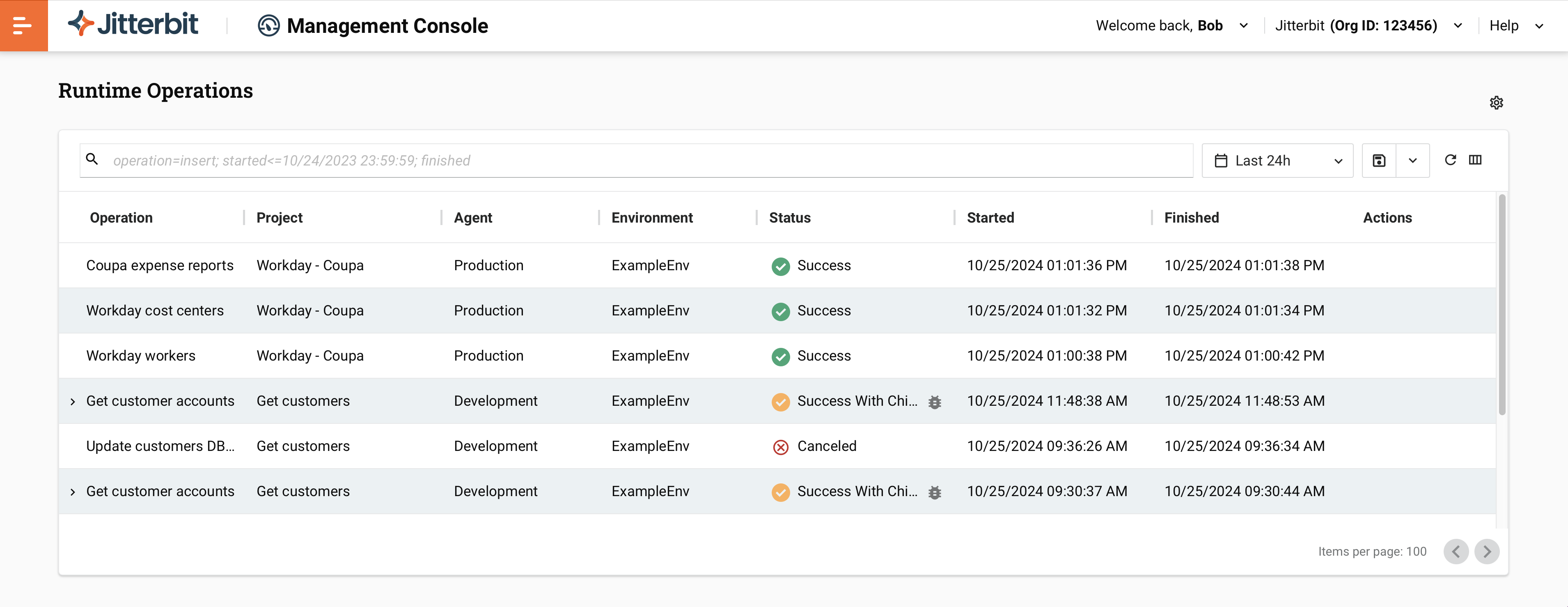
Die Runtime-Seite ist eine Tabelle von Betriebsprotokollen. Wenn ein Vorgang ausgeführt wird, wird ein Betriebsprotokoll generiert. Ein Betriebsprotokoll enthält Informationen darüber, wann und wo ein Vorgang ausgeführt wurde, den Vorgangsstatus, die Anzahl der verarbeiteten Quell- und Zieldatensätze sowie alle Protokollmeldungen. Ob detaillierte Protokollmeldungen angezeigt werden, hängt von den Berechtigungs- und Zugriffsstufen sowie davon ab, ob Cloud-Protokollierung aktiviert ist.
Hinweis
Harmony speichert Betriebsprotokolle 30 Tage lang.
Wichtig
Vorgänge, die von einer API Manager Custom API oder OData API ausgelöst werden, haben zusätzliche Protokollierung, die aktiviert werden kann. Weitere Informationen finden Sie unter API-Request- und Response-Daten.
Statuswerte
Bei Custom API-, Proxy API- und OData API-Protokolleinträgen wird der Status als HTTP-Statuscode angezeigt (siehe w3.org-Statuscode-Definitionen). Bei Operation-Protokolleinträgen handelt es sich um einen der folgenden Status:
| Symbol | Status | Beschreibung | Hinweise |
|---|---|---|---|
| Submitted | Ein Vorgang wurde in die Harmony-Warteschlange eingereicht, aber noch nicht von einem Agent zur Ausführung akzeptiert. | Vorgänge können von einem Vorgangszeitplan, manueller Ausführung, der Funktion RunOperation oder einem beliebigen Tool (einschließlich JitterbitUtils) eingereicht werden, das eine API Manager API aufruft. |
|
| Received | Ein Agent bestätigt den Empfang der Anfrage zur Ausführung eines Vorgangs. | — | |
| Pending | Ein Vorgang ist zur Ausführung auf einem Agent in der Warteschlange. | — | |
| Running | Ein Agent führt den Vorgang aus. | — | |
| Cancel Requested | Eine Anfrage zum Abbrechen des Vorgangs wurde gestellt. Vorgänge können diesen Status anzeigen und nach dem Abbrechen weiterhin ausgeführt werden. | Sie können auch einen Abbruch von der Design-Canvas eines Vorgangs, aus der Vorgangsprotokollanzeige von Studio oder mit den Funktionen GetOperationQueue und CancelOperation anfordern. |
|
| Canceled | Der Vorgang wurde abgebrochen. | — | |
| Success | Der Vorgang wurde erfolgreich abgeschlossen. | — | |
| Success with Info | Der Vorgang wurde erfolgreich mit nicht kritischen Problemen abgeschlossen. | — | |
| Success with Warning | Der Vorgang wurde erfolgreich mit Warnungen wie in den Protokollmeldungen angezeigt abgeschlossen. | Eine Warnung extra subelement in den Protokollmeldungen kann in der Regel ignoriert werden. Diese Warnung zeigt an, dass die API-Nutzlast eines Konnektors mehr Knoten oder Felder von Daten zurückgegeben hat als in dem Antworttdatenschema definiert. |
|
| Success with Child Error | Der Vorgang wurde erfolgreich abgeschlossen, aber ein oder mehrere untergeordnete Vorgänge litten unter kritischen Fehlern. | Gilt nur für synchrone Vorgänge. | |
| Error | Der Vorgang ist fehlgeschlagen. | Mögliche Ursachen sind ein kritischer Fehler beim Schreiben in das Zielsystem, ein kritischer Validierungsfehler in der Transformation oder die Transformationslogik, die die Funktion RaiseError auslöst. |
|
| Soap Fault | Der Vorgang ist mit einem SOAP-Fehler fehlgeschlagen. | Gilt für Vorgänge, die den SOAP-, Salesforce-, Salesforce Service Cloud-, ServiceMax- oder Workday-Konnektor von Studio oder den Web Services- oder Salesforce-Endpunkt von Design Studio verwenden. | |
| — | Delayed Status | Harmony konnte das Betriebsprotokoll nicht vom Agent abrufen. | Harmony versucht es bis zu sechsmal mit einem Timeout von 10 Sekunden zwischen den Versuchen. Aktualisieren oder überprüfen Sie später erneut. Sie können nicht nach diesem Status filtern, aber verzögerte Protokolleinträge können trotzdem in den Ergebnissen angezeigt werden. |
Runtime-Seite – Steuerelemente
Die Symbolleiste der Runtime-Seite enthält Steuerelemente zum Suchen, Filtern, Herunterladen und Aktualisieren der Protokolldaten.
Suchleiste
Eine Abfrage besteht aus einem oder mehreren Schlüssel-Wert-Paaren. Mehrere Begriffe werden durch Semikola getrennt. Ein Begriff hat die Form <key><operator><value>. Für die Schlüssel operation, project, environment, agent, status und apiServiceUrl können Werte ein Platzhalterzeichen (% oder *) enthalten, um beliebige Zeichenketten abzugleichen. Die Platzhalterübereinstimmung wird am Anfang des Wertes verankert, sodass nur Präfix-Suchen (Starts-with) Ergebnisse zurückgeben: Verwenden Sie value% oder value*, um Werte zu finden, die mit dem Text beginnen. Ein führendes Platzhalterzeichen erweitert die Übereinstimmung nicht: %value% und *value* werden beide als value% behandelt (beginnt mit), sodass eine Suche nach Text, der nur in der Mitte oder am Ende eines Wertes vorkommt, keine Ergebnisse mehr liefert. Ein Platzhalterzeichen innerhalb des Wertes (z. B. abc%d oder abc*d) funktioniert weiterhin.
Hinweis
Für genaue Ergebnisse bei Verwendung des Ungleich-Operators (!=) deaktivieren Sie den Umschalter Execution tree view.
Um eine Abfrage zu verwenden, geben Sie eine gültige Abfragespezifikation in die Suchleiste ein und drücken Sie dann Enter:

Wenn der Umschalter Execution tree view aktiviert ist, gibt eine Abfrage Ergebnisse für die gesamte Ausführungskette eines übereinstimmenden Eintrags zurück: Bei einer operation-Schlüssel-Abfrage enthalten die Ergebnisse die vollständige Hierarchie von übergeordneten und untergeordneten Operationen, die mit der Operation verknüpft sind, sowie den übergeordneten API-Protokolleintrag, wenn die Operation durch einen API-Aufruf ausgelöst wurde. Die Suchzeichenfolge wird in den Ergebnissen blau hervorgehoben. Wenn der Umschalter Execution tree view deaktiviert ist, werden nur die Einträge zurückgegeben, die direkt mit der Abfrage übereinstimmen.
Die folgende Tabelle zeigt die verfügbaren Komponenten von Abfragebegriffen:
| Schlüssel | Spalte | Zulässige Operatoren |
Wert | Hinweise |
|---|---|---|---|---|
operation |
Operation | =, != |
Operationsname | |
project |
Projekt | =, != |
Projektname | |
environment |
Umgebung | =, != |
Umgebungsname | |
agent |
Agent | =, != |
Agent-Name | |
status |
Status | =, != |
Statusname oder HTTP-Statuscode | Für Operation-Protokolleinträge der Statusname, der in der Spalte Status der Operationsdetails-Tabelle angezeigt wird. Für Custom API-, Proxy API- und OData API-Protokolleinträge ein HTTP-Statuscode von 100 bis 599. Ein Wert, der keines der beiden Formate erfüllt, gibt einen Validierungsfehler zurück. |
logType |
Log Type | =, != |
Log-Typname | Eines von Operation, Custom API, Proxy API oder OData API, entsprechend den Werten in der Spalte Log Type . |
started |
Gestartet | <= |
Datum/Uhrzeit | Datum/Uhrzeit: month/day/year Datumsformat, mit optionaler hour:minute:second Uhrzeit in AM/PM-Form. Nur Datum: MM/DD/YYYY. Datum und Uhrzeit (AM): MM/DD/YYYY HH:MM:SS AM. Datum und Uhrzeit (PM): MM/DD/YYYY HH:MM:SS PM. |
>= |
||||
finished |
Beendet | <= |
Datum/Uhrzeit | |
>= |
||||
rootOperationInstanceGuid |
Root Operation Instance GUID | = |
GUID der Rootoperation | |
apiServiceUrl |
API Service URL | =, != |
API-Service-URL | Die vollständige API-Service-URL für Einträge, die durch einen API-Aufruf ausgelöst wurden. Geben Sie die komplette URL ein, einschließlich des https://-Schemas. |
Abfragebeispiele
Im Folgenden finden Sie Beispiele für Abfrageterme:
| Abfrageterm | Beschreibung |
|---|---|
operation=New Delete; |
Zeigt den Vorgang "New Delete" an. |
operation=New%; |
Zeigt Vorgangsprotokolle für Vorgänge an, deren Namen mit "New" beginnen. |
operation!=New%; |
Zeigt Vorgangsprotokolle für Vorgänge an, deren Namen nicht mit "New" beginnen. |
project=SFDC-SAP; |
Zeigt Vorgangsprotokolle für Vorgänge im Projekt "SFDC-SAP" an. |
project=SFDC%; |
Zeigt Vorgangsprotokolle für Vorgänge in Projekten an, deren Namen mit "SFDC" beginnen. |
project!=SFDC-SAP; |
Zeigt Vorgangsprotokolle für Vorgänge außerhalb des Projekts "SFDC-SAP" an. |
environment=DEnv; |
Zeigt Vorgangsprotokolle für Vorgänge an, die in der Umgebung "DEnv" bereitgestellt sind. |
environment=DE%; |
Zeigt Vorgangsprotokolle für Vorgänge an, die in Umgebungen bereitgestellt sind, deren Namen mit "DE" beginnen. |
environment!=DEnv; |
Zeigt Vorgangsprotokolle für Vorgänge an, die nicht in der Umgebung "DEnv" bereitgestellt sind. |
agent=Windows%; |
Zeigt Vorgangsprotokolle für Vorgänge an, die auf Agenten ausgeführt werden, deren Namen mit "Windows" beginnen. |
agent!=Windows%; |
Zeigt Vorgangsprotokolle für Vorgänge an, die auf Agenten ausgeführt werden, deren Namen nicht mit "Windows" beginnen. |
status=success; |
Zeigt Vorgangsprotokolle für Vorgänge mit dem Status "SUCCESS" an. |
status!=success; |
Zeigt Vorgangsprotokolle für Vorgänge mit einem anderen Status als "SUCCESS" an. |
status=200; |
Zeigt API-Protokolleinträge mit HTTP-Statuscode 200 an. |
status!=200; |
Zeigt API-Protokolleinträge mit einem anderen HTTP-Statuscode als 200 an. |
logType=Operation; |
Zeigt Protokolleinträge mit dem Protokolltyp "Operation" an. |
logType!=Operation; |
Zeigt Protokolleinträge mit einem anderen Protokolltyp als "Operation" an. |
started>=9/12/2024; |
Zeigt Vorgangsprotokolle für Vorgänge an, die am oder nach dem 12.09.2024 gestartet wurden. |
started>=9/12/2024 11:59:00 AM; |
Zeigt Vorgangsprotokolle für Vorgänge an, die am 12.09.2024 um 11:59 Uhr morgens oder später gestartet wurden. |
finished<=10/04/2024; |
Zeigt Vorgangsprotokolle für Vorgänge an, die am oder vor dem 04.10.2024 zuletzt aktiv waren. |
finished>=10/04/2024 01:00:00 PM; |
Zeigt Vorgangsprotokolle für Vorgänge an, die am oder nach dem 04.10.2024 um 13 Uhr zuletzt aktiv waren. |
message=1201 alarm; |
Zeigt Vorgangsprotokolle für Vorgänge an, die die Nachrichtenzeichenfolge "1201 alarm" enthalten. |
rootOperationInstanceGuid=0f04b6f6-4129-45dd-8388-abd19fe6a4f7; |
Zeigt Vorgangsprotokolle für Vorgänge an, die untergeordnete Elemente des Vorgangs mit der angegebenen GUID sind. |
apiServiceUrl=https://acme2.jitterbit.net/defaultUrlPrefix%; |
Zeigt Protokolleinträge für API-Aufrufe an, deren API-Service-URL mit "https://acme2.jitterbit.net/defaultUrlPrefix" beginnt. |
apiServiceUrl=https://acme2.jitterbit.net/defaultUrlPrefix/v1/customers; |
Zeigt Protokolleinträge für den API-Aufruf mit der genau angegebenen API-Service-URL an. |
Hinweis
Daten werden in der Zeitzone deines Browsers angegeben und angezeigt.
Gespeicherte Abfragen
Abfragen können wie folgt gespeichert, verwendet, bearbeitet oder gelöscht werden:
-
Um eine Abfrage zu speichern, klicke auf Abfrage speichern. Das Abfrageformular wird geöffnet:
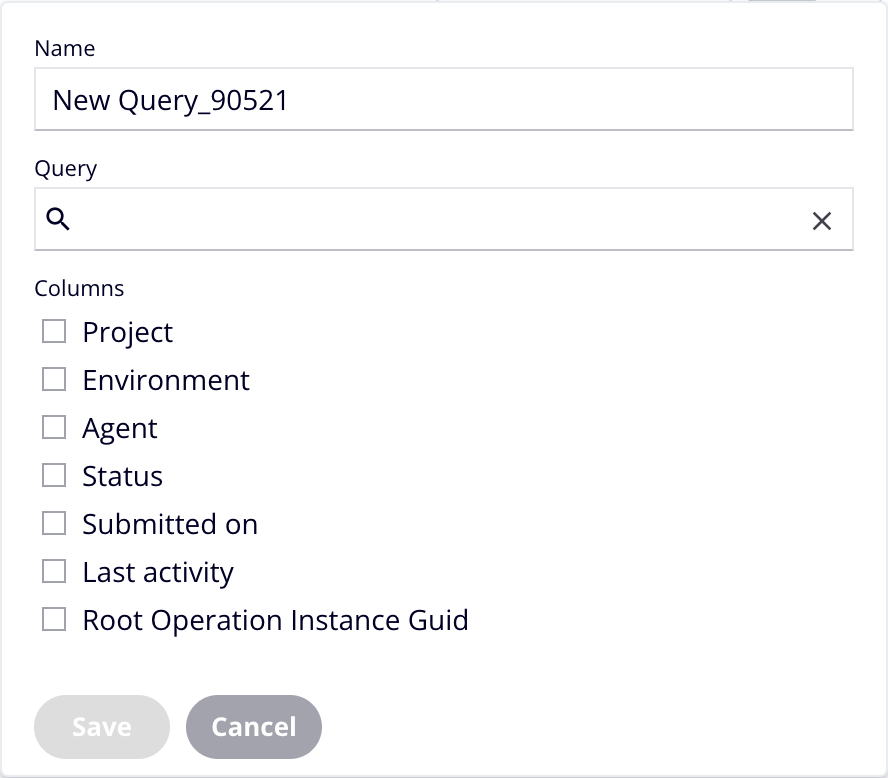
Geben Sie Werte für die folgenden Felder ein oder wählen Sie diese aus, und klicken Sie dann auf Speichern:
- Name: Ein Name für die Abfrage.
- Abfrage: Ein oder mehrere Abfragenbegriffe unter Verwendung der gleichen Syntax wie die Suchleiste. Du kannst Begriffe auf folgende Weise hinzufügen:
- Klicke auf das Feld, um eine Liste der verfügbaren Suchbegriffe anzuzeigen. Wähle einen aus, um ihn ins Abfragefeld einzugeben, und füge dann einen Operator und einen Wert hinzu.
- Wähle einen der Abfragevorschläge aus.
- Gib einen Abfragebegriff gefolgt von einem Semikolon ein.
-
Spalten: Wähle die in den Suchergebnissen anzuzeigenden Spalten aus.
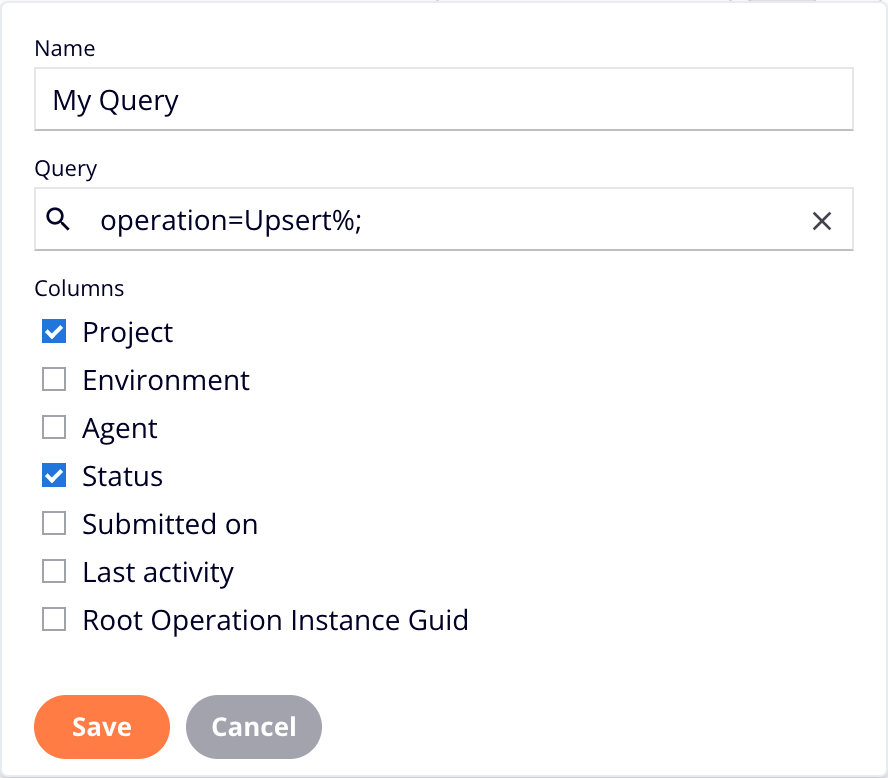
Nach dem Speichern wird das Formular Gespeicherte Abfragen geöffnet:
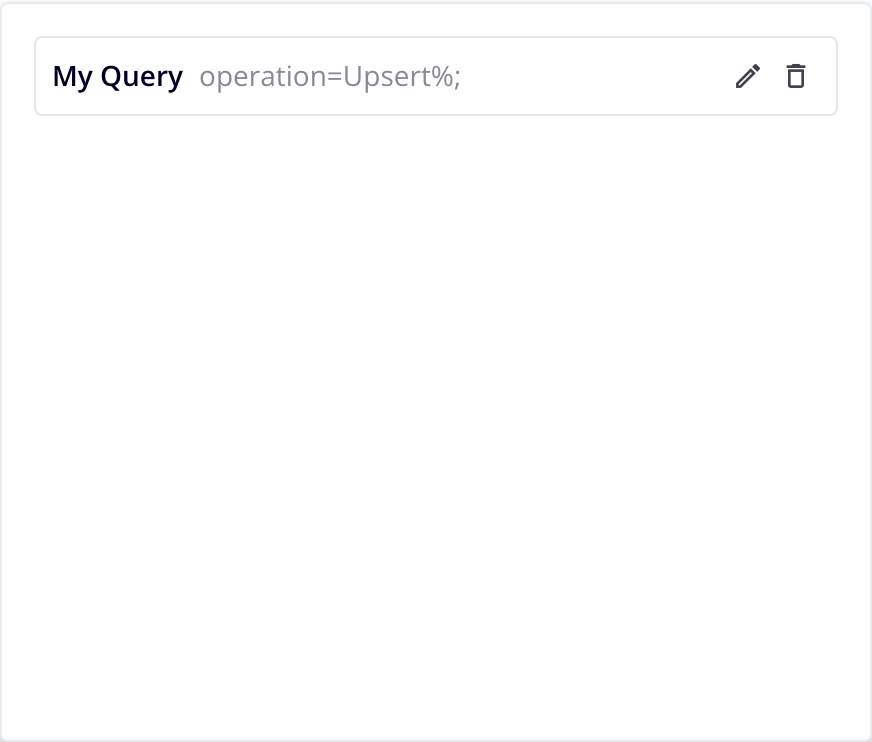
Klicke auf Gespeicherte Abfragen, um dieses zu schließen.
-
Um eine gespeicherte Abfrage zu verwenden, klicke auf Gespeicherte Abfragen und dann auf die Abfrage, die du ausführen möchtest. Die Abfragenbegriffe werden in die Abfrageleiste kopiert, und die Abfrage wird automatisch ausgeführt.
-
Um eine gespeicherte Abfrage zu bearbeiten, klicke auf Gespeicherte Abfragen, klicke auf das Symbol Bearbeiten für die Abfrage, die du bearbeiten möchtest. Die Abfrage wird in der Schublade Abfrage bearbeiten geöffnet:
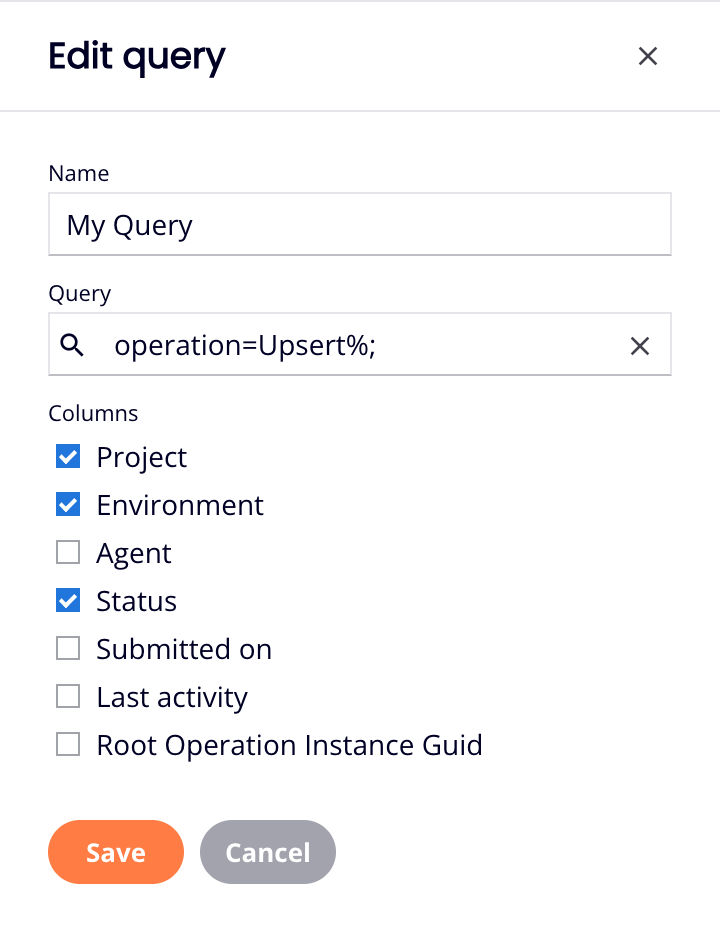
Bearbeite die Abfrage und klicke dann auf Speichern, um diese zu speichern, oder auf Abbrechen, um abzubrechen.
-
Um eine gespeicherte Abfrage zu löschen, klicke auf Gespeicherte Abfragen und dann auf das Symbol Löschen für die Abfrage, die du löschen möchtest. Ein Dialogfeld Gespeicherte Abfrage löschen fordert dich zur Bestätigung auf. Klicke auf Löschen, um fortzufahren, oder auf Abbrechen, um abzubrechen.
Zeitraumwähler
Die Seite Laufzeit zeigt Datensätze innerhalb des im Zeitbereichsfeld festgelegten Zeitraums an, der Datensätze nach Startzeit filtert:

Klicke auf das Zeitbereichsfeld, um ein Dialogfeld mit zwei Registerkarten zu öffnen: Relativ und Absolut.
Registerkarte „Relativ"
Die Registerkarte Relativ bietet voreingestellte Zeitbereiche und einen benutzerdefinierten Wähler für relative Zeiträume:
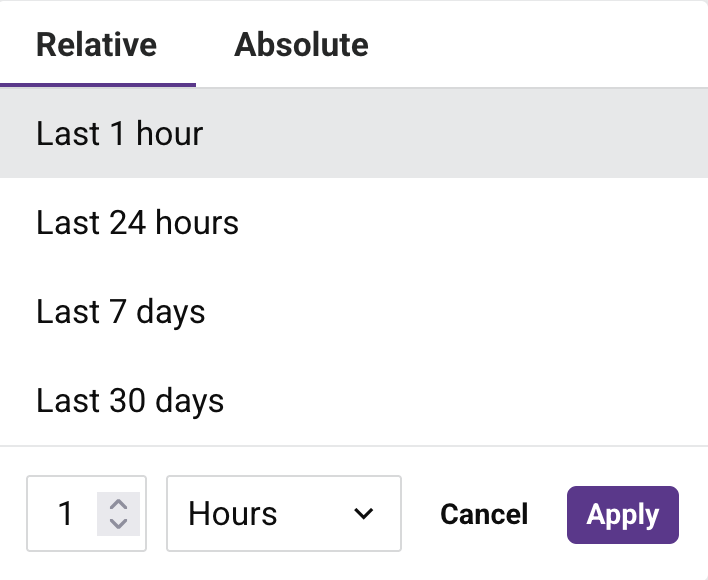
Wähle einen der voreingestellten Zeitbereiche:
-
Letzte 1 Stunde: Zeigt Betriebsprotokolle der letzten Stunde an.
-
Letzte 24 Stunden: (Standard.) Zeigt Betriebsprotokolle der letzten 24 Stunden an.
-
Letzte 7 Tage: Zeigt Betriebsprotokolle der letzten 7 Tage an.
-
Letzte 30 Tage: Zeigt Betriebsprotokolle der letzten 30 Tage an.
Um einen benutzerdefinierten relativen Zeitraum zu erstellen, verwende die Steuerelemente am unteren Rand des Dialogfelds:
-
Zahlenfeld: Gib die Anzahl der Zeiteinheiten ein (z. B.
1,7,30). -
Dropdown für Einheit: Wähle die Zeiteinheit aus Minuten, Stunden, Tage, Wochen oder Monate.
-
Abbrechen: Schließe das Dialogfeld, ohne Änderungen anzuwenden.
-
Anwenden: Wende den ausgewählten Zeitbereich an und schließe das Dialogfeld.
Registerkarte „Absolut"
Die Registerkarte Absolut ermöglicht es dir, einen bestimmten Datums- und Zeitbereich innerhalb der letzten 30 Tage auszuwählen. Daten außerhalb dieses Bereichs können nicht ausgewählt werden:
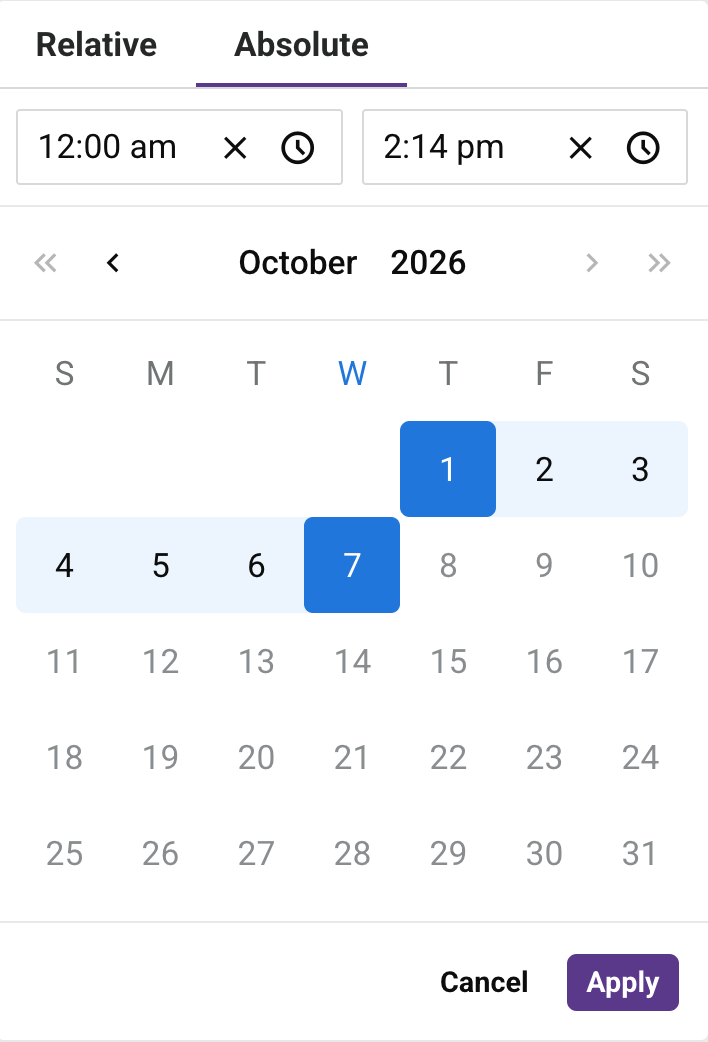
Konfiguriere den Datums- und Zeitbereich mit den folgenden Steuerelementen:
-
Feld Startzeit: Zeigt die Startzeit für den Bereich an. Klicke , um zu löschen, oder klicke , um die Zeit anzupassen.
-
Feld Endzeit: Zeigt die Endzeit für den Bereich an. Klicke , um zu löschen, oder klicke , um die Zeit anzupassen.
-
Kalenderauswahl: Verwende den Kalender, um Start- und Enddaten auszuwählen. Navigiere zwischen Monaten mithilfe der einzelnen Pfeile oder zwischen Jahren mithilfe der Doppelpfeile.
-
Abbrechen: Schließt das Dialogfeld, ohne Änderungen anzuwenden.
-
Anwenden: Wendet den ausgewählten Datums- und Uhrzeitbereich an und schließt das Dialogfeld.
Zusätzliche Zeitraumsteuerelemente
Das Festlegen eines Zeitbereichs setzt einen entsprechenden Started-Abfragebegriff in der Suchleiste (z. B. started>=10/01/2026 12:00:00 AM;started<=10/06/2026 03:00:00 PM;). Sie können weiterhin unabhängig nach Finished-Zeit filtern, indem Sie einen finished-Abfragebegriff direkt in der Suchleiste eingeben.
-
Klicken Sie auf neben dem Zeitbereichsfeld, um es auf den Standard Letzte 24 Stunden zurückzusetzen. Dies entfernt die bereits in der Suchleiste angewendete Started-Bedingung nicht. Um einen angewendeten Zeitfilter zu entfernen, klicken Sie auf in der Suchleiste.
-
Klicken Sie auf das Symbol neben dem Zeitbereichsfeld, um das Dialogfeld erneut zu öffnen.
Der ausgewählte Zeitbereich bleibt erhalten, wenn Sie zwischen Tabellen- und Kartenlayouts für die Ergebnisse wechseln.
Als CSV herunterladen
Klicken Sie auf Als CSV herunterladen, um das Dialogfeld Protokolle herunterladen zu öffnen. Der Export weist folgende Eigenschaften auf:
- Umfang: Der Export verwendet die angewendete Suchabfrage, Filter und den Zeitbereich und gibt alle übereinstimmenden Protokolleinträge wieder. Dies ist äquivalent zum vollständigen Ergebnissatz, der über alle Seiten der Tabelle hinweg angezeigt wird.
- Hierarchie: Der Export behält die Eltern-Kind-Hierarchie von Operationsketten bei und hält verwandte Einträge zusammenhängend.
- Reihenfolge: Datensätze werden nach übergeordneter Started-Zeit (absteigend) sortiert, mit untergeordneten Datensätzen nach Ausführungsreihenfolge (aufsteigend).
- Zeitzone: Die Zeitstempel Started und Finished verwenden die lokale Zeitzone Ihres Browsers.
- Verpackung: Wenn der Export mehrere Dateien umfasst, werden alle Dateien in einem einzigen ZIP-Archiv zum Download verpackt.
Das Dialogfeld enthält die folgende Option:
- Nachrichten einschließen: Wählen Sie diese Option, um vollständige Protokollnachrichten in den Export einzubeziehen. Diese Option ist standardmäßig nicht aktiviert. Das Einbeziehen von Nachrichten kann die Dateigröße und Generierungszeit erheblich erhöhen.
Klicken Sie auf Herunterladen, um den Export zu starten, oder auf Abbrechen, um das Dialogfeld zu schließen.
Aktualisieren
Die Tabelle wird automatisch aktualisiert. Um das Aktualisierungsintervall zu ändern, klicken Sie auf Einstellungen. Die Schublade Einstellungen wird geöffnet:
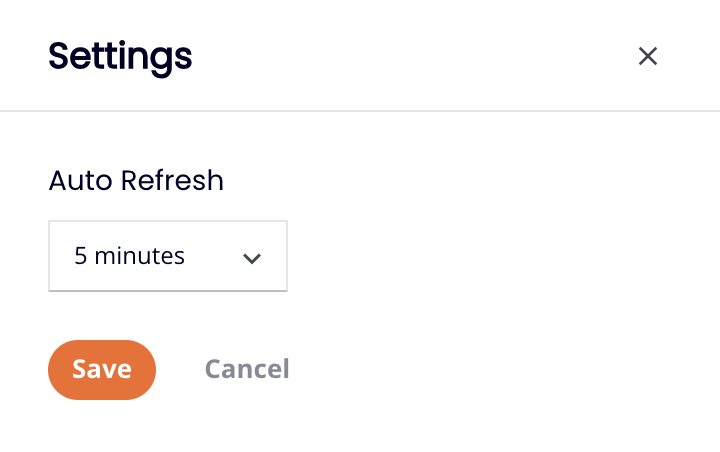
Wählen Sie ein Auto-Aktualisierungsintervall aus – eines der Optionen Nie (Standard), 1 Minute, 5 Minuten, 15 Minuten oder 30 Minuten – und klicken Sie dann auf die Schaltfläche Speichern.
Um die Tabelle jederzeit zu aktualisieren, klicken Sie auf Aktualisieren.
Spalten filtern
Um die Anordnung und Sichtbarkeit von Spalten zu ändern, klicken Sie auf Spalten filtern. Die Schublade Spalten wird geöffnet:
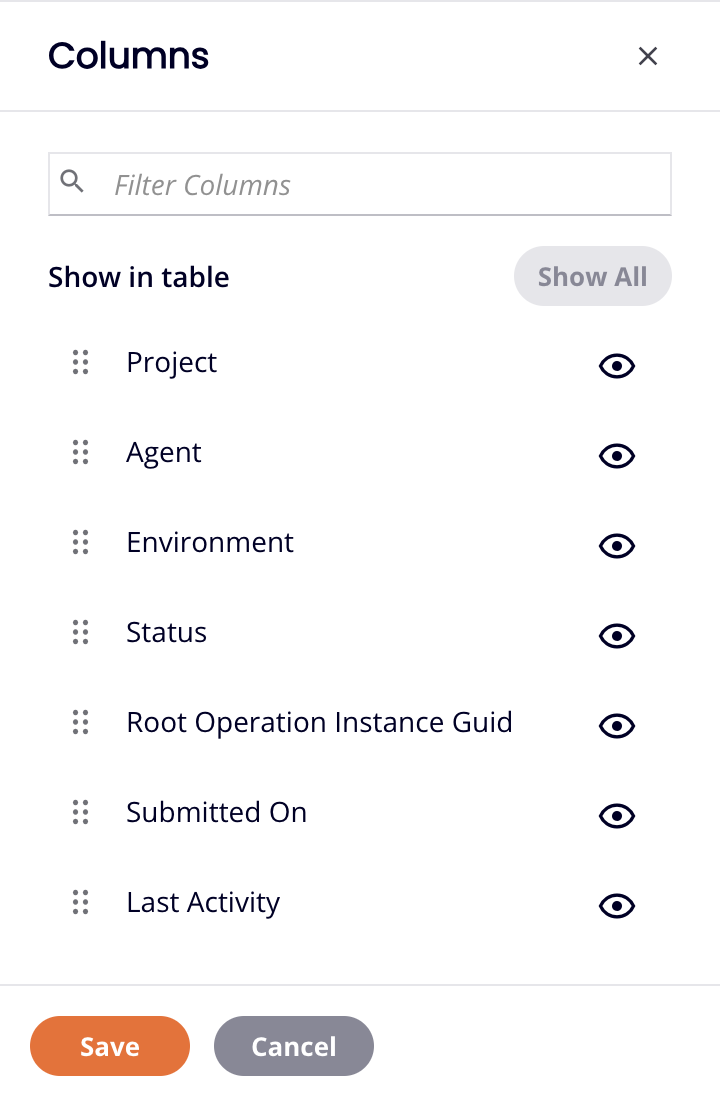
Die Schublade enthält die folgenden Steuerelemente:
- Alle anzeigen: Macht alle Spalten sichtbar.
- Verschieben: Ziehen Sie per Drag & Drop, um die Position der Spalte relativ zu anderen zu ändern.
- Ausblenden: Die Spalte ist sichtbar. Klicken Sie, um sie auszublenden.
- Anzeigen: Die Spalte ist ausgeblendet. Klicken Sie, um sie anzuzeigen.
- Speichern: Speichert die Spalten.
- Abbrechen: Schließt die Spaltenschublade, ohne Änderungen zu speichern.
Tabelle mit Operationsdetails
Um die Tabelle nach einer Spalte zu sortieren, klicken Sie auf die Spaltenüberschrift. Klicken Sie erneut, um die Reihenfolge umzukehren. Die verfügbaren Spalten sind wie folgt:
-
Name: Der Name der API oder Operation, die dem Protokolleintrag zugeordnet ist. Klicken Sie bei Operationseinträgen mit untergeordneten Elementen auf das Symbol Erweitern, um die gesamte Kette anzuzeigen. Klicken Sie auf das Symbol Minimieren, um eine Operation und ihre untergeordneten Elemente zu reduzieren. (Gilt für alle Protokolltypen.)
-
Protokolltyp: Der Typ des Protokolleintrags: Custom API, Proxy API oder OData API für Operationen, die durch einen API-Aufruf ausgelöst werden, oder Operation für Operationen, die direkt ausgeführt werden. (Gilt für alle Protokolltypen.)
-
Umgebung: Der Name der Umgebung, in der die Operation bereitgestellt wurde. (Gilt für alle Protokolltypen.)
-
Status: Der Status des Protokolleintrags. Siehe Statuswerte.
-
Started: Der Zeitpunkt, zu dem die Operationsausführung angefordert wurde. (Gilt für alle Protokolltypen.)
-
Finished: Der Zeitpunkt, zu dem sich der Status der Operation zuletzt geändert hat. (Gilt für alle Protokolltypen.)
-
Duration: Die verstrichene Zeit zwischen Started und Finished. (Gilt für alle Protokolltypen.)
-
ID: Der eindeutige Bezeichner für den Protokolleintrag. (Gilt für alle Protokolltypen.)
-
API Service URL: Die vollständige URL zum Aufrufen der API, einschließlich der Basis-URL, des Service Root, der Version und aller Pfadparameter. Diese Spalte wird nur für Custom API-, Proxy API- und OData API-Protokolleinträge gefüllt.
-
Agent: Der Name des Agenten. Diese Spalte wird nur für Operation-Protokolleinträge gefüllt.
-
Project: Der Name des Projekts, in dem die Operation ausgeführt wird. Diese Spalte wird nur für Operation-Protokolleinträge gefüllt.
-
Root Operation Instance GUID: Der global eindeutige Bezeichner (GUID) der Root-Operation (oberste Ebene) der Operation. Dieses Feld ist für Root-Operationen leer, und die Spalte ist standardmäßig verborgen. Diese Spalte wird nur für Operation-Protokolleinträge gefüllt. Um den Wert zu kopieren, fahren Sie darüber und klicken Sie auf Copy content.
-
Operation ID: Der global eindeutige Bezeichner (GUID) der Operation. Diese Spalte wird nur für Operation-Protokolleinträge gefüllt. (Diese Spalte ist standardmäßig verborgen.)
-
Actions: Fahren Sie über eine Operation, um verfügbare Aktionen anzuzeigen. Aktionen unterscheiden sich nach Protokolltyp:
Für Custom API-, Proxy API- und OData API-Protokolleinträge:
- View: Öffnen Sie die Protokolldetails.
- Open API: Öffnen Sie die API in API Manager.
Für Operation-Protokolleinträge:
- View: Öffnen Sie die Protokolldetails.
-
Cancel operation: Aktiviert für Operationen mit dem Status Submitted, Received, Pending oder Running. Cancel operation sendet eine Anfrage an den Agenten, um die Operation zu stoppen. Nach dem Klicken wird der Status Cancel Requested neben dem Echtzeit-Operationsstatus angezeigt.
Hinweis
Das Senden einer Abbruchanfrage garantiert nicht, dass die Operation abgebrochen wird. Operationen mit dem Status Cancel Requested können je nach aktuellem Ausführungszustand des Agenten weiterhin ausgeführt werden.
-
Go to operation: Öffnen Sie das Projekt in Studio und wählen Sie die Operation aus. Diese Aktion ist nur für Studio-Operationen verfügbar, nicht für Design Studio-Operationen.
Wenn mehr als 100 Operationen vorhanden sind, werden sie in Seiten mit ungefähr 100 Einträgen aufgeteilt. Um verknüpfte Operationsketten intakt zu halten, werden alle untergeordneten Operationen der letzten auf einer Seite angezeigten übergeordneten Operation in diese Seite aufgenommen, auch wenn die Gesamtzahl 100 überschreitet. Sie können durch die Seiten navigieren, indem Sie diese Navigationstasten am unteren Rand der Tabelle verwenden:
- Previous Page: Gehen Sie zur vorherigen Seite.
- Next Page: Gehen Sie zur nächsten Seite.
Protokolleintragsdetails
Um die Details eines Protokolleintrags anzuzeigen, wählen Sie einen in der Tabelle aus. Die Schublade Messages and Logs wird am unteren Rand des Fensters mit den folgenden Tabs geöffnet, je nach Protokolltyp:
- Custom API-, Proxy API- und OData API-Protokolleinträge: Messages und Debug Logging.
- Operation-Protokolleinträge: Messages, Activity Logs, Debug Files und Debug Logging.
Tab „Messages"
Der Inhalt des Tabs Messages unterscheidet sich je nach dem Protokolltyp des ausgewählten Eintrags.
API-Protokolleinträge
Wenn ein Custom API-, Proxy API- oder OData API-Protokolleintrag ausgewählt ist, zeigt der Tab Messages Details zum API-Aufruf in den folgenden aufklappbaren Abschnitten an: API information, Call information, Call log und API Payload (sofern aktiviert).
API-Informationen
Der Bereich API-Informationen zeigt die folgenden Details an:
-
API: Der Name der API, die den Vorgang ausgelöst hat. Klicke auf , um die API-Konfiguration in einer neuen Registerkarte im API Manager zu öffnen.
-
Version: Die Versionsnummer der API.
-
API-Typ: Der Typ der API, einer der folgenden:
- CUSTOM_API: Eine benutzerdefinierte API, die im API Manager erstellt wurde.
- ODATA: Eine OData-API, die im API Manager erstellt wurde.
-
Request Method: Die HTTP-Methode, die für den API-Aufruf verwendet wird. Mögliche Werte sind GET, POST, PUT, DELETE, PATCH und MERGE.
-
API request ID: Ein eindeutiger Bezeichner für die API-Anforderung. Du kannst diese ID verwenden, um Protokolle über verschiedene Systeme hinweg zu korrelieren und nach spezifischen Anforderungen zu suchen. Klicke auf , um den Wert zu kopieren.
-
Source IP: Die IP-Adresse der Client-Anwendung oder des Servers, der die API-Anforderung gestellt hat.
-
API gateway: Das API-Gateway, das die Anforderung verarbeitet hat. In diesem Feld wird der Domänenname des Cloud-API-Gateways oder Private-API-Gateways angezeigt, das den API-Aufruf verarbeitet hat.
-
API service URL: Die vollständige URL zum Aufrufen der API, einschließlich Basis-URL, Service Root, Version und beliebiger Pfadparameter. Dies ist die vollständige API-Service-URL, wie sie vom Client verwendet wird.
-
Source Application: Die Anwendung oder der Browser, die bzw. der die API-Anforderung gestellt hat.
Call information
Der Bereich Call information zeigt die HTTP-Request-Header an, die mit dem API-Aufruf unter einer Request headers-Bezeichnung gesendet werden. Jeder Header wird als Schlüssel-Wert-Paar angezeigt, z. B. accept, accept_encoding, content_length, fulluri, host, user_agent und Weiterleitungs-Header. Header, die Anmeldedaten oder Sitzungsdaten enthalten, werden maskiert, wie unter Masked headers beschrieben.
Call log
Der Bereich Call log zeigt System-Level-Protokollmeldungen an, die während der Verarbeitung der API-Anforderung generiert wurden. Klicke auf , um das Protokoll in die Zwischenablage zu kopieren.
API Payload
Der Bereich API Payload zeigt die Request- und Response-Payload-Daten für den API-Aufruf an. Dieser Bereich ist sichtbar, wenn eines oder beide der folgenden Elemente in der Registerkarte „Settings" der API aktiviert sind: Enable debug mode until oder Show Request & Response Payloads in Logs.
Der Bereich ist in zwei Fenster aufgeteilt:
-
Request body: Die mit der API-Anforderung gesendete Payload.
-
Response body: Die von der API zurückgegebene Payload. Wenn die Response-Payload das Anzeigelimit überschreitet, wird sie mit einer
(Truncated)-Bezeichnung angezeigt.
Jedes Fenster bietet die folgenden Steuerelemente:
-
Search: Durchsuche die Payload nach einer bestimmten Zeichenkette.
-
Copy: Kopiere die Payload in die Zwischenablage.
-
Download: Lade die Payload als Datei herunter.
Operation log entries
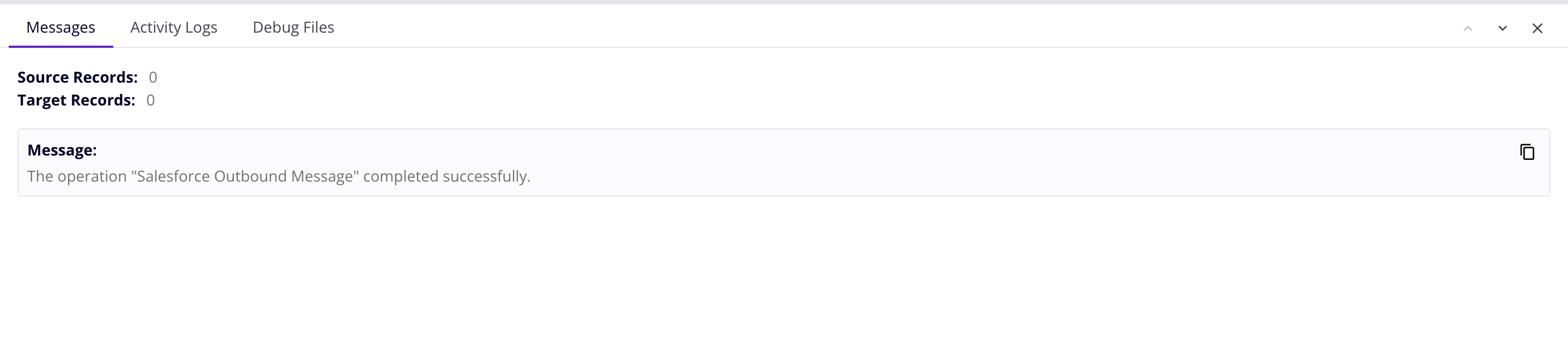
Wenn ein Operation-Protokolleintrag ausgewählt ist, zeigt die Registerkarte Messages Folgendes an:
-
Source Records: Wenn eine FTP- oder Database-Aktivität als Quelle verwendet wird, wird die Anzahl der aus dem Quellsystem gelesenen Datensätze angezeigt. Bei anderen Connectoren lautet die Anzahl
0, unabhängig von der Anzahl der Quelldatensätze. -
Target Records: Wenn eine FTP- oder Database-Aktivität als Ziel verwendet wird, wird die Anzahl der in das Zielsystem übertragenen Datensätze angezeigt. Bei anderen Connectoren lautet die Anzahl
0, unabhängig von der Anzahl der Zieldatensätze. -
Nachricht: Protokolldetails einschließlich der folgenden:
- Systemgenerierte Meldungen, die angeben, dass der Vorgang ohne Fehler abgeschlossen wurde.
- Informations- und Warnmeldungen, die von den Quell- oder Zielsystemen zurückgegeben werden.
- Validierungswarnungen, die von den Jitterbit-Transformations-, Validierungs- und Scripting-Services zurückgegeben werden.
- Benutzerdefinierte Meldungen, die vom Tool Vorgang aufrufen (wenn Fehler auslösen, wenn Vorgang fehlschlägt aktiviert ist) oder der Funktion
WriteToOperationLog()generiert werden.
Protokollmeldungen werden als einzelne Blöcke angezeigt, die nach Meldungstyp gekennzeichnet sind (beispielsweise Nachricht, Fehler oder Schwerwiegender Fehler beim Verarbeiten des Vorgangs). Jeder Block bietet zum Kopieren oder zum Herunterladen des Inhalts.
Hinweis
- Datumsangaben und Uhrzeiten in Protokollmeldungen werden in ihrem ursprünglichen Format aus der Quelle angezeigt und nicht in die lokale Browserzeit konvertiert.
- Protokollmeldungen, die eine Größe von etwa 100 KB (etwa 99.000 Zeichen) überschreiten, werden gekürzt, was durch
message truncatedam Ende des Protokolls angezeigt wird.
-
Meldungen, die in Vorverarbeitungsskripten protokolliert wurden: Meldungen, die bei der Ausführung von Vorverarbeitungsskripten generiert werden. Klicken Sie auf , um zu kopieren, oder auf , um herunterzuladen.
Um Protokollmeldungen eines Vorgangs in der Registerkarte Meldungen anzuzeigen, muss Folgendes erfüllt sein:
- Du musst Mitglied einer Rolle mit mindestens der Organisationsberechtigung Lesen und dem Umgebungszugriff Protokolle anzeigen sein.
- Cloud-Protokollierung ist auf der Gruppe privater Agenten aktiviert. (Cloud-Protokollierung ist auf Cloud-Agent-Gruppen immer aktiviert.) Wenn diese deaktiviert ist und die Netzwerkkonfiguration eine direkte Verbindung zum Agent-Host ermöglicht, können Protokollmeldungen sicher angezeigt werden, indem auf den Link Protokollmeldungen vom Agent anzeigen geklickt wird.
Registerkarte „Activity Logs"
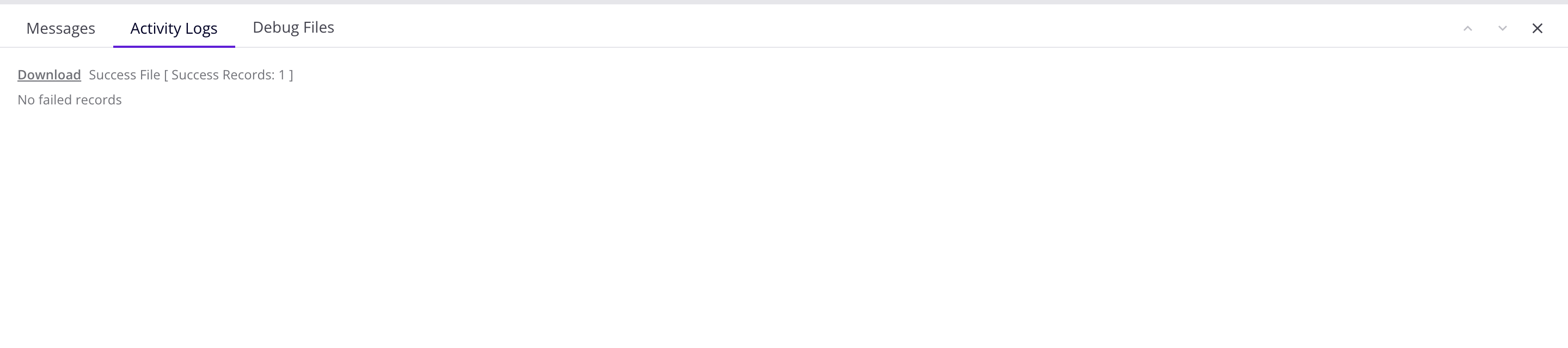
Diese Registerkarte enthält Links zu Erfolgs- oder Fehlerdateien, die von den Salesforce-, Salesforce Service Cloud- oder ServiceMax-Aktivitäten erstellt wurden, die auf einem privaten Agent ausgeführt werden.
Die Dateien liegen im CSV-Format vor. Klicke auf seinen Link, um eine herunterzuladen.
Activity-Log-Dateien werden nach 14 Tagen automatisch vom Dateibereinigungsdienst des privaten Agenten gelöscht. Dieses Verhalten kann im Bereich [ResultFiles] der Datei jitterbit.conf des privaten Agenten oder durch Ändern der Regeln für den Dateibereinigungsdienst geändert werden.
Activity-Log-Downloads sind für Cloud-Agenten deaktiviert. Möglicherweise werden Download-Links für Activity-Logs von Cloud-Agenten angezeigt, aber der Versuch, Protokolle herunterzuladen, erzeugt eine Fehlermeldung.
Registerkarte „Debug Files"

Wenn Debug-Protokollierung für private Agenten aktiviert ist, enthält diese Registerkarte einen Link zum Herunterladen von Operationsdebug-Protokolldateien. Die Debug-Dateien werden standardmäßig nach 1 Tag oder gemäß Konfiguration in den Bereinigungsregeln eines privaten Agenten entfernt.
Hinweis
Diese Registerkarte wird nicht für Vorgänge angezeigt, die auf Cloud-Agenten ausgeführt werden.
Registerkarte „Debug Logging"
Wenn Debug-Protokollierung auf Vorgangsebene aktiviert ist (für Cloud-Agenten oder für private Agenten) und der Vorgang auf einem Agent der Version 10.48 oder später ausgeführt wurde, zeigt diese Registerkarte die Details der vollständigen Ausführungshierarchie eines Studio-Vorgangs. Die Operationsprotokollanzeige zeigt eine geteilte Ansicht mit Operationsprotokollen im linken Bereich und detaillierten Protokollinformationen für den ausgewählten Vorgang im rechten Bereich. Die Ansicht verwendet die ausgewählten Tabellensteuerelemente zum Filtern von Ergebnissen. Wenn Vorgänge mit Vorgangsaktionen oder der Funktion RunOperation verkettet sind, werden diese Vorgänge unter dem übergeordneten Vorgang aufgelistet.
Wenn die Fehlersuche bei der Operationsprotokollierung aktiviert ist, können auf dieser Registerkarte auch Komponenten-Ein- und Ausgabedaten und API-Anfrage- und Antwortdaten angezeigt werden (wenn die Operation durch eine API Manager-API ausgelöst wird). Die Anfrage- und Antwortnutzlast wird nur eingeschlossen, wenn in der API-Registerkarte „Einstellungen" auch Show Request & Response Payloads in Logs aktiviert ist.
Übergeordnete Operationen (und alle untergeordneten Operationen darunter) werden aufsteigend nach Started sortiert. Die Tabelle kann (nur für Operationen auf der obersten Ebene) nach Name, Started, Finished, Duration oder Status sortiert werden, indem Sie auf die entsprechende Kopfzeile klicken.
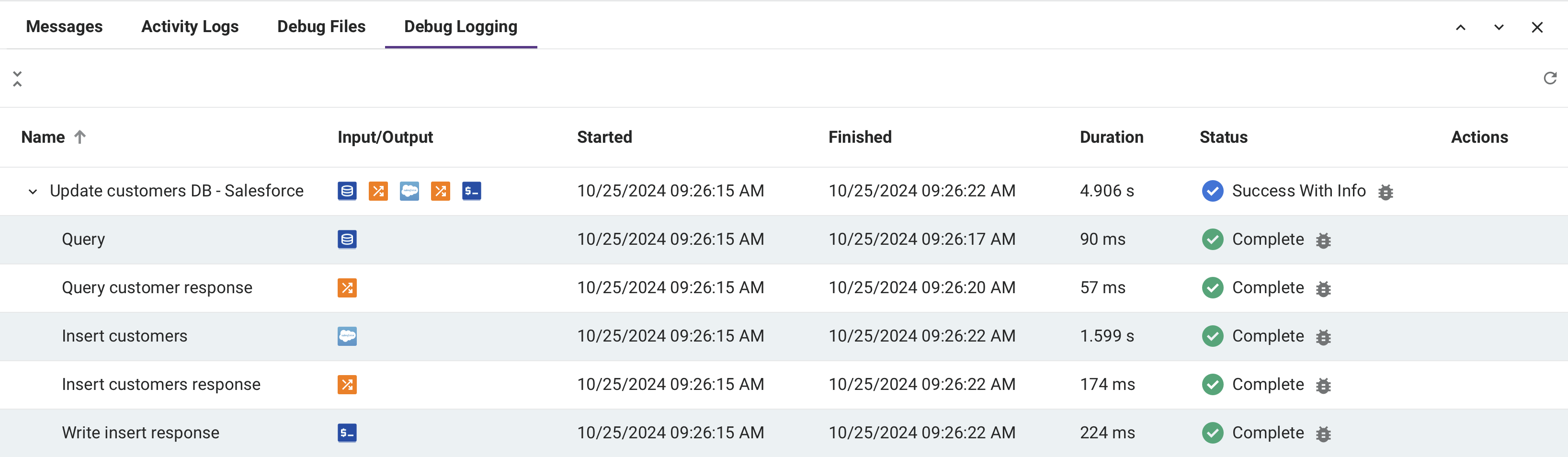
Wenn Sie die Operationsprotokollansicht öffnen, ist das erste Operationsprotokoll in der Liste standardmäßig ausgewählt. Die detaillierten Protokollinformationen für diese Operation werden im rechten Bereich angezeigt.
-
Name: Der Name der Operation oder des Operationsschritts. Die Carets, mit denen zusätzliche Zeilen erweitert oder reduziert werden können, werden auf übergeordneten Operationen und auf Operationen angezeigt, für die Komponenten-Ein- und Ausgabedaten verfügbar sind:
- Übergeordnete Operationen: Wenn eine übergeordnete Operation erweitert wird, werden zusätzliche Zeilen für ihre untergeordneten Operationen in der Reihenfolge angezeigt, in der sie ausgeführt wurden. Standardmäßig werden alle übergeordneten Operationen erweitert. Verwenden Sie die Symbole Alle reduzieren oder Alle erweitern, um alle übergeordneten Operationen zu reduzieren oder zu erweitern.
-
Started: Das Datum und die Uhrzeit, zu dem die Operation oder der Operationsschritt mit der Ausführung begonnen hat, angezeigt als lokale Browserzeit.
-
Finished: Das Datum und die Uhrzeit, zu dem die Operation oder der Operationsschritt beendet wurde, angezeigt als lokale Browserzeit.
-
Duration: Die zwischen Started und Finished verstrichene Zeit, angegeben in Sekunden für Operationen und in Millisekunden für Operationsschritte.
-
Status: Der Status der Operation oder des Operationsschritts. Informationen zu einem Protokolleintrag finden Sie unter Statuswerte. Für einen Operationsschritt ist dies einer der folgenden:
- Complete: Der Operationsschritt wurde ausgeführt und ohne Fehler abgeschlossen.
- Error: Der Operationsschritt wurde ausgeführt, konnte aber aufgrund eines Fehlers nicht abgeschlossen werden.
- Incomplete: Der Operationsschritt wurde nicht ausgeführt oder abgeschlossen. Mögliche Gründe für diesen Status sind, dass der Operationsschritt darauf wartet, ausgeführt zu werden, oder dass in einem vorherigen Operationsschritt ein Fehler aufgetreten ist, der verhindert, dass der nächste Schritt ausgeführt wird.
-
Actions: Diese Aktionen sind nicht für Operationsschritte verfügbar und unterscheiden sich je nach Zeilentyp:
-
API-Protokolleinträge: Diese Aktion ist in Zeilen für den API-Protokolleintrag verfügbar, der die Operation ausgelöst hat.
- Go to API: Die Detailseite der entsprechenden API im API Manager öffnen und die Schublade automatisch öffnen.
-
Operationszeilen: Diese Aktionen sind in Zeilen für die Operation selbst verfügbar, einschließlich aller verketteten untergeordneten Operationen.
-
Cancel operation: Aktiviert für Operationen mit dem Status Submitted, Received, Pending oder Running. Cancel operation sendet eine Anfrage an den Agent, um die Operation zu beenden. Nach dem Klicken wird der Status Cancel Requested neben dem Echtzeit-Operationsstatus angezeigt.
Hinweis
Das Senden einer Stornierungsanfrage garantiert nicht, dass die Operation storniert wird. Operationen mit dem Status Cancel Requested können je nach aktuellem Ausführungszustand des Agents weiterhin ausgeführt werden.
-
Go to operation: Öffnen Sie das Projekt in Studio und wählen Sie die Operation aus.
-
-
-
Refresh: Klicken Sie, um die Liste der Operationsprotokolle zu aktualisieren.
-
Filter Columns: Klicken Sie, um eine Schublade zu öffnen, in der Sie die Spalten neu anordnen oder deren Sichtbarkeit im Operationslistenbereich anpassen können:
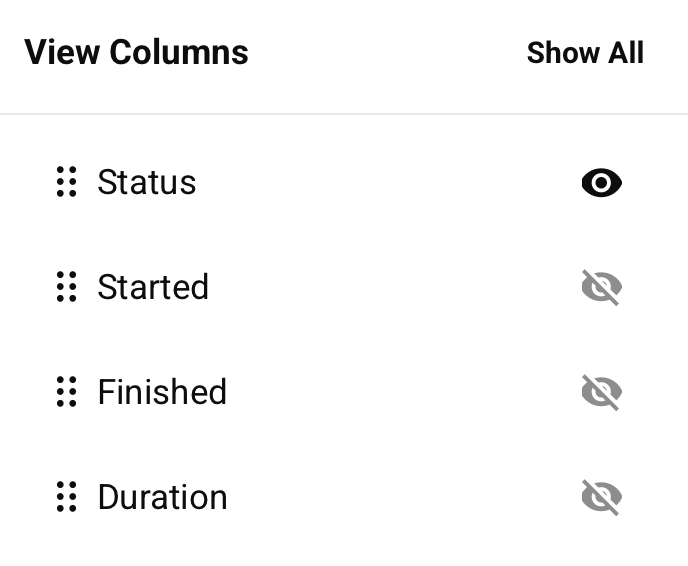
-
Alle anzeigen: Macht alle Spalten sichtbar.
-
Verschieben: Ziehen Sie per Drag-and-Drop, um die Position der Spalte relativ zu anderen zu ändern.
-
Ausblenden: Die Spalte ist sichtbar. Klicken Sie, um sie auszublenden.
-
Anzeigen: Die Spalte ist ausgeblendet. Klicken Sie, um sie anzuzeigen.
-
Spalten in der Größe ändern: Ziehen Sie die Größe ändern-Leiste einer Spalte, um sie zu vergrößern oder zu verkleinern.
-
Vorgangsprotokoll: Um ein Protokoll für einen einzelnen Vorgang anzuzeigen oder auszublenden, klicken Sie auf einen Vorgang aus der Liste.
-
Protokollmeldungen: Protokollmeldungen enthalten die Protokolldetails für den ausgewählten Vorgang. Ob Protokollmeldungen angezeigt werden, hängt von den Berechtigungen und Zugriffsebenen des aktuellen Benutzers und davon ab, ob Cloud-Protokollierung aktiviert ist. Weitere Informationen finden Sie unter Reiter Aktivitäten weiter oben auf dieser Seite.
Hinweis
Daten und Uhrzeiten, die in den Protokollmeldungen selbst angezeigt werden, werden nicht in die lokale Browserzeit konvertiert, sondern werden in ihrem ursprünglichen Format aus der Quelle der Protokollmeldung gemeldet.
-
Kopieren: Kopiert die Protokolldaten in die Zwischenablage.
- Herunterladen: Lädt die Protokollmeldungen als Textdatei herunter.
- Anzeigen / Ausblenden: Zeigt oder blendet die Protokollmeldungen ein.
-
Komponenten-Ein- und Ausgabedaten
Komponenten-Ein- und Ausgabedaten werden generiert, wenn für einen Vorgang das Vorgangs-Debug-Protokoll auf der Vorgangsebene aktiviert ist (für Cloud-Agenten oder für private Agenten) und der Vorgang auf einem Agent der Version 10.48 oder später ausgeführt wurde.
Hinweis
Die Generierung von Komponenten-Ein- und Ausgabedaten wird durch die Agent-Gruppeneinstellung Cloud-Protokollierung aktiviert nicht beeinflusst. Komponenten-Ein- und Ausgabedaten werden in der Harmony-Cloud protokolliert, auch wenn die Cloud-Protokollierung deaktiviert ist.
Um die Generierung von Komponenten-Ein- und Ausgabedaten in einer privaten Agent-Gruppe zu deaktivieren, legen Sie in der Konfigurationsdatei des privaten Agenten im Abschnitt [VerboseLogging] den Wert verbose.logging.enable=false fest.
Warnung
Wenn Komponenten-Ein- und Ausgabedaten generiert werden, werden alle Anfrage- und Antwortdaten für diesen Vorgang in der Harmony-Cloud protokolliert und bleiben dort 30 Tage lang bestehen. Beachten Sie, dass persönlich identifizierbare Informationen (PII) und vertrauliche Daten wie in einer Anfrage-Payload bereitgestellte Anmeldeinformationen im Klartext in den Ein- und Ausgabedaten innerhalb der Harmony-Cloud-Protokolle sichtbar sind.
Wenn Komponenten-Ein- und Ausgabedaten vorhanden sind, wird eine grafische Darstellung des Vorgangs oder Vorgangsschritts im Vorgangslisten-Panel angezeigt.
Symbole für Aktivitäten und Transformationen, die als Vorgangsschritte verwendet werden, werden angezeigt. Sie können auf einen Vorgangsschritt klicken, um die Komponenten-Ein- und Ausgabedaten für diesen einzelnen Vorgangsschritt anzuzeigen oder auszublenden. Jeder Ein- und Ausgabeprotokolleintrag ist auf 100 MB begrenzt. Wenn die Daten für einen einzelnen Ein- oder Ausgabeprotokolleintrag 100 MB überschreiten, werden keine Daten angezeigt.
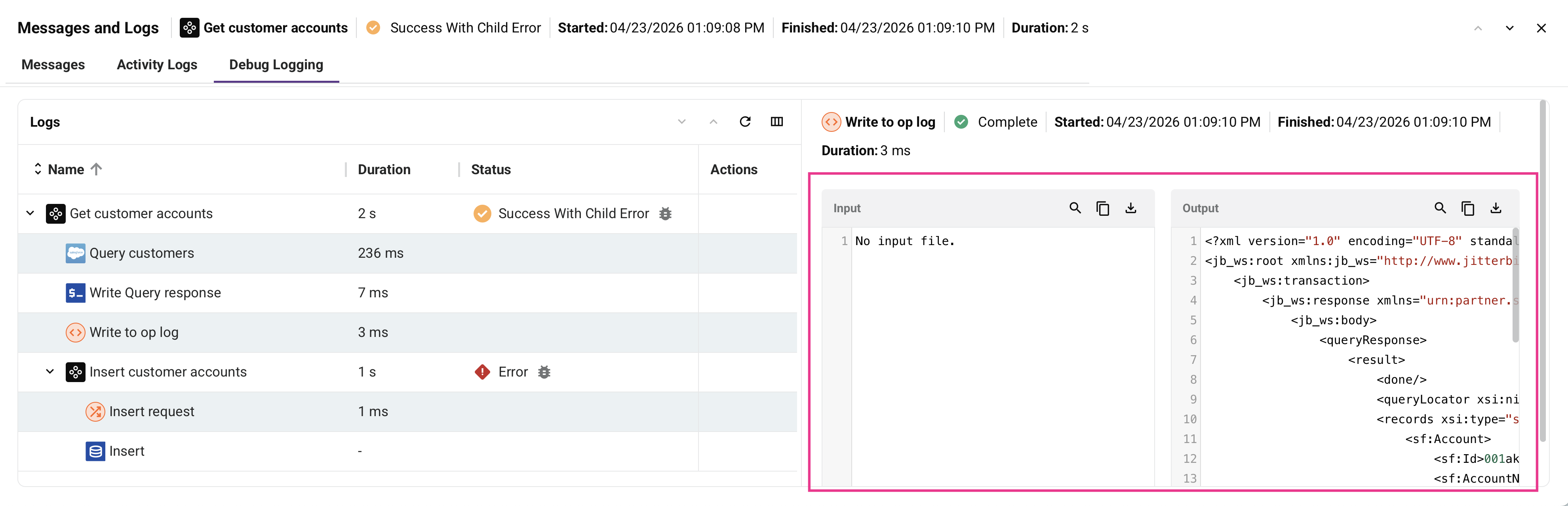
- Suchen: Suchen Sie die Daten nach dem eingegebenen Text.
- Kopieren: Kopiert die Protokolldaten in die Zwischenablage.
- Herunterladen: Lädt die Ein- oder Ausgabedaten als Datei im entsprechenden Datenformat herunter. Die Datei wird mit dem Namen des Vorgangsschritts gefolgt von
_inputoder_outputbenannt, je nachdem was zutrifft.
API-Anfrage- und Antwortdaten
Neue Benutzeroberfläche erforderlich
Die Funktion für API-Anfrage- und Antwortdaten ist nur für Organisationen verfügbar, die auf die neue Analytik- und API-Protokolle-Schnittstelle aktualisiert wurden. Dieses Upgrade wird schrittweise eingeführt. Wenn Sie an Early Access interessiert sind, kontaktieren Sie den Jitterbit-Support.
Wenn eine Operation durch einen API Manager Custom API oder OData API ausgelöst wird, hängen die in Operationsprotokollen angezeigten Informationen davon ab, welche Einstellungen aktiviert sind. Fehlgeschlagene Operationen werden immer protokolliert. Erfolgreiche Durchläufe werden in Studio-Operationsprotokollen nur angezeigt, wenn Debug-Modus aktivieren bis (eine API Manager-Einstellung) oder Operationsdebug-Protokollierung (eine Agent-Einstellung) aktiv ist. zeigt an, dass die Einstellung diese Funktion hinzufügt; zeigt an, dass dies nicht der Fall ist:
| Aktivierte Einstellungen | Erfolgreiche Durchläufe in Studio-Operationsprotokollen | Rohe Request-/Response-Daten im Aufrufprotokoll | Request-/Response-Payloads |
|---|---|---|---|
| Keine (Standard) | |||
| Ausführliche Protokollierung (Custom API, OData API oder Proxy API Einstellungen) | |||
| Debug-Modus aktivieren bis (Custom API, OData API oder Proxy API Einstellungen) | |||
| Operationsdebug-Protokollierung (Cloud-Agents oder Private Agents) |
Hinweis
Um alle drei Datentypen gleichzeitig zu erfassen, verwenden Sie Debug-Modus aktivieren bis oder kombinieren Sie Operationsdebug-Protokollierung mit Request & Response Payloads in Protokollen anzeigen und Ausführliche Protokollierung.
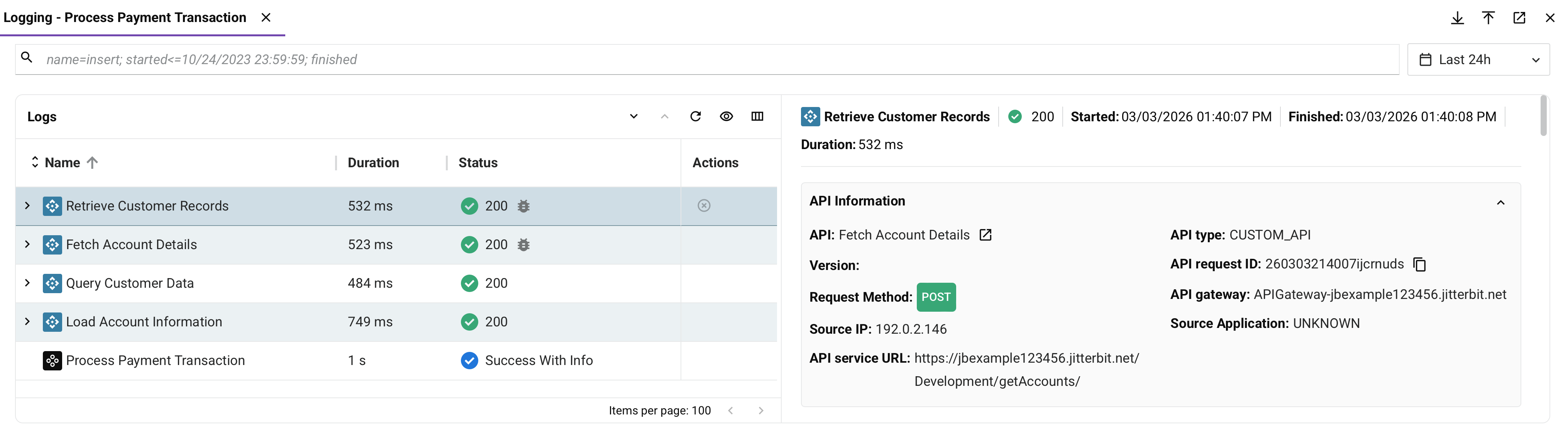
API-Informationen
Das Operationsprotokoll kann die folgenden Informationen für API-Aufrufe anzeigen:
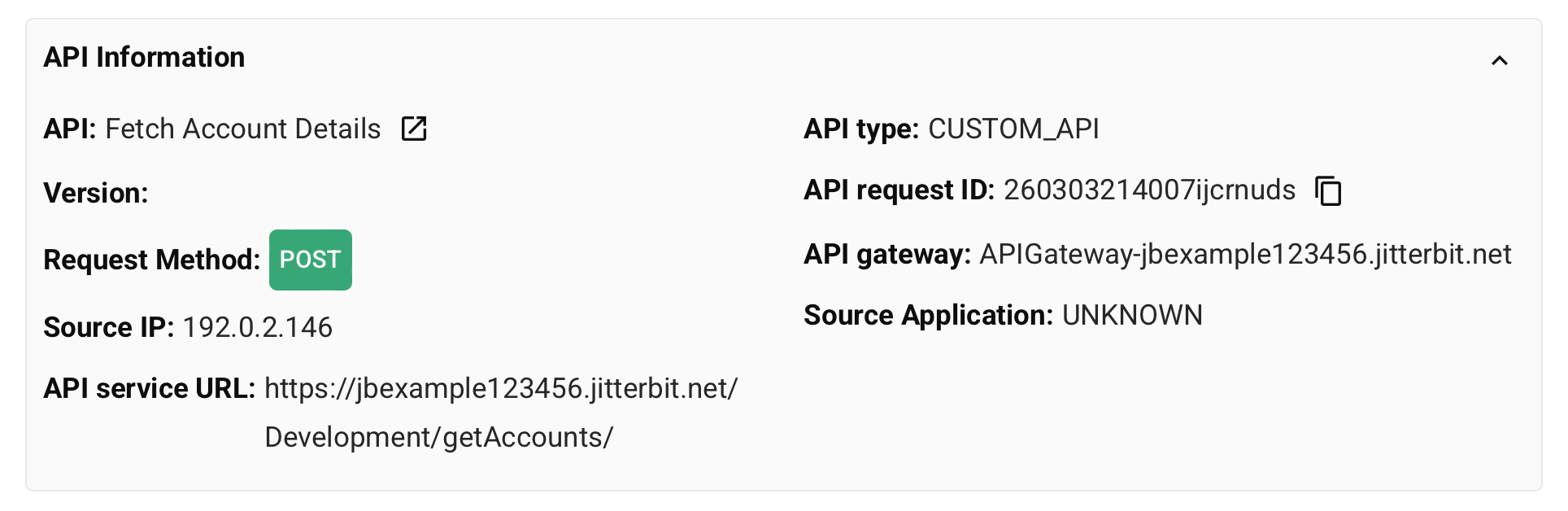
-
API: Der Name der API, die die Operation ausgelöst hat.
- API in neuem Tab öffnen: Klicken Sie hier, um die API in einem neuen Tab im API Manager zu öffnen.
-
API-Typ: Dieses Feld kann einen der folgenden Typen aufweisen:
- CUSTOM_API: Eine Custom API, die im API Manager erstellt wurde.
- ODATA: Eine OData API, die im API Manager erstellt wurde.
-
Request-Methode: Die HTTP-Methode, die für den API-Aufruf verwendet wird. Mögliche Werte sind GET, POST, PUT, DELETE, PATCH und MERGE.
-
API-Request-ID: Ein eindeutiger Bezeichner für die API-Anfrage. Sie können diese ID verwenden, um Protokolle systemübergreifend zu korrelieren und nach bestimmten Anfragen zu suchen. Klicken Sie auf das Kopier-Symbol, um den Wert zu kopieren.
-
Quell-IP: Die IP-Adresse der Clientanwendung oder des Servers, der die API-Anfrage gestellt hat.
-
API-Gateway: Das API-Gateway, das die Anfrage verarbeitet hat. Dieses Feld zeigt den Domain-Namen des Cloud API Gateways oder Private API Gateways, das den API-Aufruf verarbeitet hat.
-
API-Service-URL: Die vollständige URL zum Aufrufen der API, einschließlich der Basis-URL, des Service-Root, der Version und beliebiger Pfadparameter. Dies ist die vollständige API-Service-URL, wie sie vom Client verwendet wird.
-
Quell-Anwendung: Die Anwendung oder der Browser, der die API-Anfrage gestellt hat.
Aufruf-Informationen
Das Operationsprotokoll zeigt einen Bereich Aufruf-Informationen mit den HTTP-Request-Headern an, die mit dem API-Aufruf gesendet wurden. Jeder Header wird als Schlüssel-Wert-Paar angezeigt, wie z. B. accept, accept_encoding, content_length, fulluri, host, user_agent und Weiterleitungs-Header. Header, die Anmeldeinformationen oder Sitzungsdaten enthalten, werden maskiert, wie unter Maskierte Header beschrieben.
Aufruflprotokoll
Das Operationsprotokoll zeigt auch einen Abschnitt Aufruflprotokoll mit detaillierten Trace-Informationen zur API-Anfrageverarbeitung an. Diese Informationen können zur Behebung von API-Gateway-Problemen, Timeout-Problemen oder zum Verständnis des internen Verarbeitungsablaufs der API verwendet werden. Der spezifische Inhalt des Aufruflprotokolls variiert je nach API-Konfiguration, Gateway-Einstellungen und danach, ob während der Anfrageverarbeitung Probleme aufgetreten sind.