Runtime-Seite im Jitterbit Management Console
Übersicht
| Zweck | Anzeige der Protokolle für Laufzeitoperationen |
| Standort | Harmony-Portal-Menü > Management Console > Runtime |
| Seitenzugriff | Benutzer mit Lese- Rollenberechtigung |
| Umgebungszugriff | Benutzer mit Protokolle anzeigen Zugriffslevels für Umgebungen |
Einführung
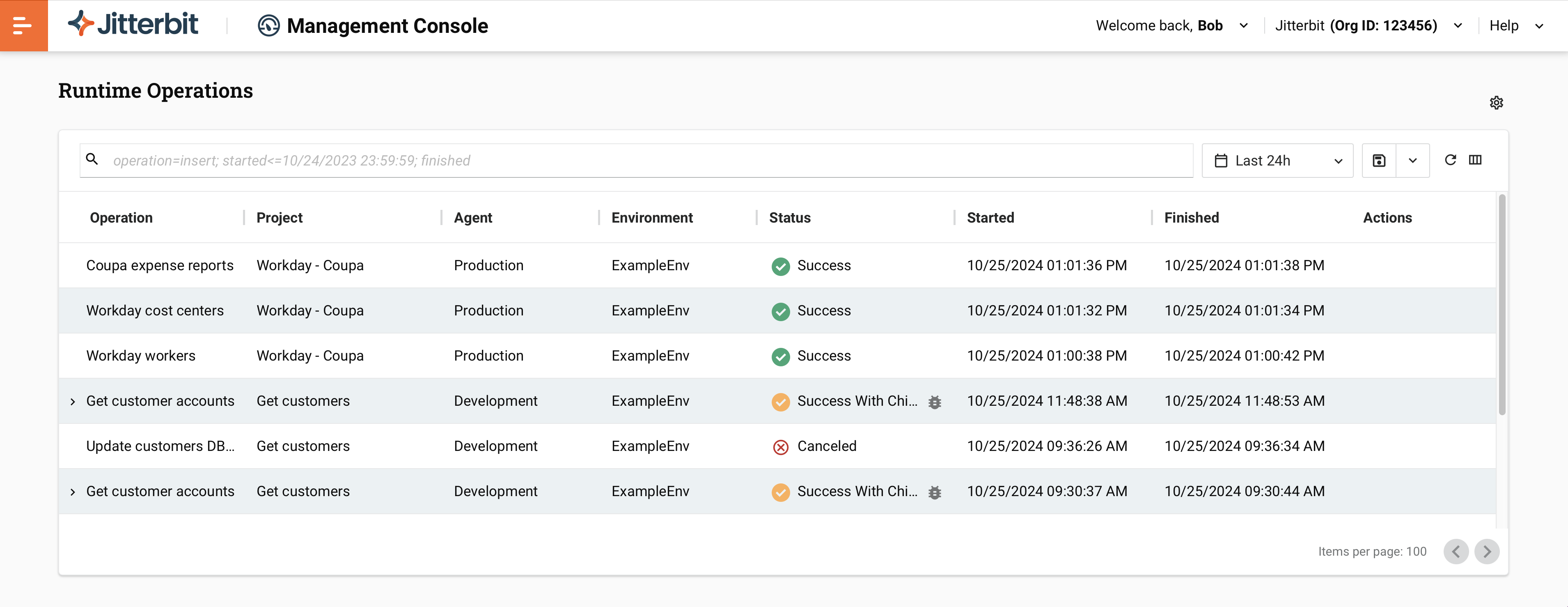
Die Runtime-Seite ist eine Tabelle von Betriebsprotokollen. Wenn eine Operation ausgeführt wird, wird ein Betriebsprotokoll erstellt. Ein Betriebsprotokoll enthält Informationen darüber, wann und wo eine Operation ausgeführt wurde, den Status der Operation, die Anzahl der verarbeiteten Quell- und Zielaufzeichnungen sowie alle Protokollnachrichten. Ob detaillierte Protokollnachrichten angezeigt werden, hängt von Berechtigungen und Zugriffslevels sowie davon ab, ob das Cloud-Logging aktiviert ist. Wenn das Debug-Logging für Operationen (für Cloud-Agenten oder für private Agenten) für eine einzelne Operation aktiviert ist, enthält jedes Betriebsprotokoll auch Eingabe- und Ausgabedaten für die Operation.
Hinweis
Harmony speichert Betriebsprotokolle für 30 Tage.
Standardmäßig zeigt die Runtime-Seite keine erfolgreichen benutzerdefinierten API oder OData-APIs API-Operationen an. Um sie einzuschließen, aktivieren Sie das Debug-Logging für Operationen für die Operation oder setzen Sie für private Agenten nur EnableLogging=true im Abschnitt [APIOperation] der Konfigurationsdatei für private Agenten.
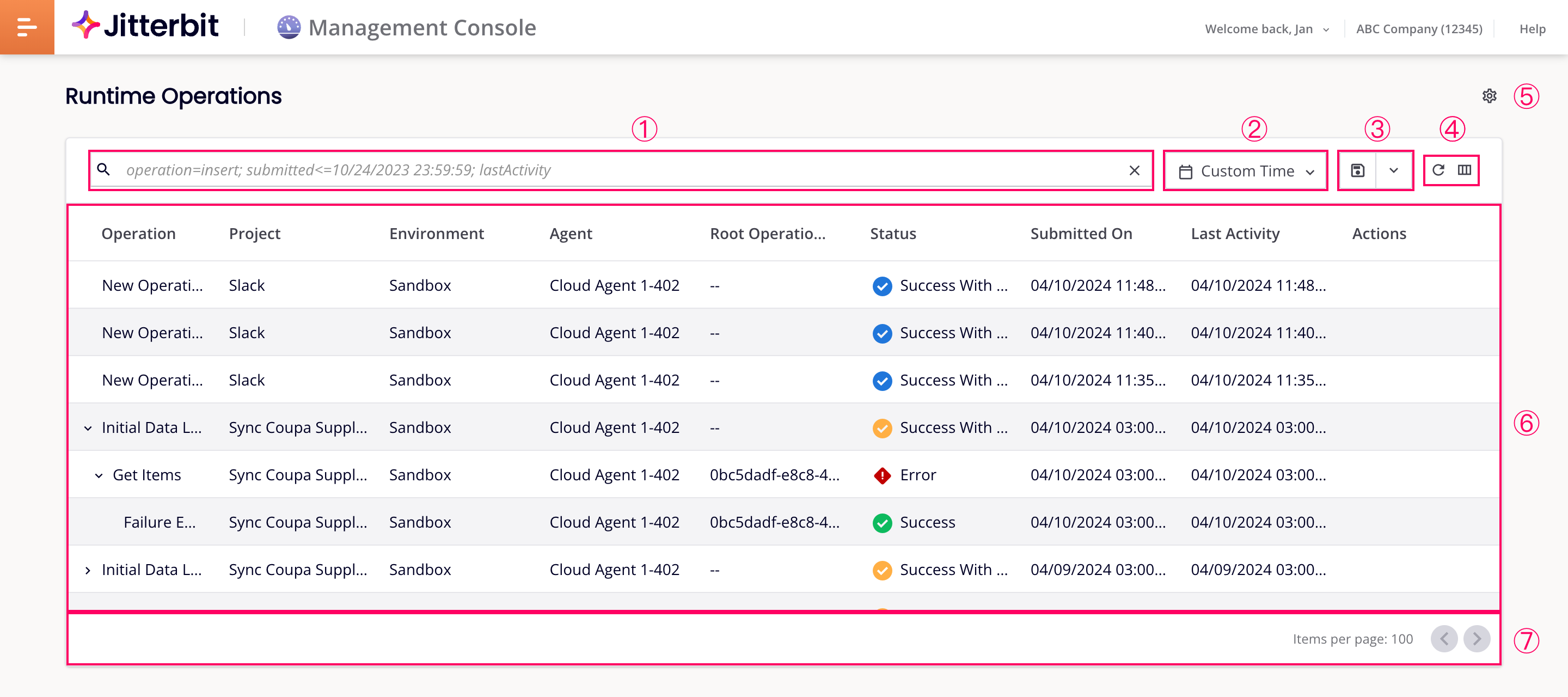
Die Werkzeuge und Bereiche der Seite werden in diesem Dokument erwähnt. Sie sind im folgenden Bild dargestellt:
Legende
① Der Ausführung-Baumansicht Umschalter und das Seiteneinstellungen Symbol.
② Die Symbolleiste, bestehend aus:
- Suchleiste
- Zeitrahmen-Menü
- Abfrage speichern und Gespeicherte Abfragen Symbole
- Tabelle aktualisieren und Spalten filtern Symbole
Operationen-Details-Tabelle
Die verfügbaren Spalten sind wie folgt:
-
Operation: Der Name der Studio oder Design Studio Operation. Wenn eine Operation Kinder hat, klicken Sie auf das Erweitern Symbol, um die gesamte Kette anzuzeigen. Klicken Sie auf das Minimieren Symbol, um eine Operation und ihre Kinder zu reduzieren.
-
Projekt: Der Name des Projekts, in dem die Operation ausgeführt wird.
-
Agent: Der Agent Name.
-
Umgebung: Der Name der Umgebung, in die die Operation bereitgestellt wurde.
-
Status: Der Status der Operation, einer der folgenden:
- Eingereicht: Eine Operation wurde in die Harmony-Warteschlange eingereicht, aber noch nicht von einem Agenten zur Ausführung akzeptiert.
- Erhalten: Ein Agent bestätigt den Erhalt der Anfrage zur Ausführung einer Operation.
- Ausstehend: Eine Operation ist in der Warteschlange zur Ausführung auf einem Agenten.
- Ausführend: Ein Agent führt die Operation aus.
- Stornierung angefordert: Eine Anfrage zur Stornierung der Operation wurde gestellt. Operationen können diesen Status anzeigen und dennoch nach der Stornierung weiterlaufen.
- Abgebrochen: Die Operation wurde abgebrochen.
- Erfolgreich: Die Operation wurde erfolgreich abgeschlossen.
- Erfolgreich mit Informationen: Die Operation wurde erfolgreich abgeschlossen, jedoch mit nicht fatalen Problemen.
-
Erfolgreich mit Warnung: Die Operation wurde erfolgreich abgeschlossen, jedoch mit Warnungen, wie in den Protokollnachrichten angezeigt.
Tipp
Eine
extra subelement-Warnung in den Protokollnachrichten kann in der Regel ignoriert werden. Diese Warnung zeigt an, dass die API-Nutzlast eines Connectors mehr Knoten oder Felder von Daten zurückgegeben hat, als im Antwortdatenschema definiert sind. -
Erfolg mit Kindfehler: Der Vorgang wurde erfolgreich abgeschlossen, aber ein oder mehrere untergeordnete Vorgänge hatten fatale Fehler. (Gilt für synchrone Vorgänge.)
- Fehler: Der Vorgang ist fehlgeschlagen.
- SOAP-Fehler: Der Vorgang ist mit einem SOAP-Fehler fehlgeschlagen. (Gilt für Vorgänge mit Studio SOAP oder Salesforce Endpunkten, oder Design Studio Webdiensten oder Salesforce Endpunkten.)
Wenn ein Vorgang Vorgangs-Debugprotokollierung auf Vorgansebene aktiviert hat und der Vorgang auf einem Agenten der Version 10.48 oder höher ausgeführt wurde, zeigt die Status-Spalte im Debug-Protokoll-Tab den Status des Vorgangsschrittes an:
- Abgeschlossen: Der Vorgangsschritt wurde ausgeführt und ohne Fehler abgeschlossen.
- Fehler: Der Vorgangsschritt wurde ausgeführt, konnte jedoch aufgrund eines Fehlers nicht abgeschlossen werden.
- Unvollständig: Der Vorgangsschritt wurde nicht ausgeführt oder abgeschlossen. Mögliche Gründe für diesen Status sind, dass der Vorgangsschritt auf die Ausführung wartet oder dass ein Fehler in einem vorherigen Vorgangsschritt die Ausführung des folgenden Schrittes verhindert hat.
-
Gestartet: Der Zeitpunkt, zu dem der Vorgang angefordert wurde.
- Beendet: Der Zeitpunkt, zu dem sich der Status des Vorgangs zuletzt geändert hat.
- Vorgangs-ID: Die global eindeutige Kennung (GUID) des Vorgangs. (Diese Spalte ist standardmäßig ausgeblendet.)
- Root-Vorgangsinstanz-GUID: Die global eindeutige Kennung (GUID) des Wurzelvorgangs (oberster) des Vorgangs. Dieses Feld ist für Wurzelvorgänge leer, und die Spalte ist standardmäßig ausgeblendet. Um den Wert zu kopieren, fahren Sie mit der Maus darüber und klicken Sie dann auf Inhalt kopieren.
- Aktionen: Fahren Sie mit der Maus über einen Vorgang, um die folgenden Aktionen anzuzeigen:
- Vorgänge abbrechen: Stoppen Sie einen Vorgang, der sich im Status Eingereicht, Empfangen, Ausstehend oder Wird ausgeführt befindet.
- Zum Vorgang gehen: Öffnen Sie das Projekt im Studio und wählen Sie den Vorgang aus.
Wenn es mehr als 100 Operationen gibt, werden diese in Seiten mit jeweils 100 aufgeteilt. Sie können mit diesen Navigationsschaltflächen am unteren Ende der Tabelle durch sie navigieren:
- Vorherige Seite: Gehe zur vorherigen Seite.
- Nächste Seite: Gehe zur nächsten Seite.
Um die Details eines Operationsprotokolls zu sehen, wählen Sie eines in der Tabelle aus. Ein Schublade öffnet sich am unteren Rand des Fensters mit vier Tabs, Nachrichten, Aktivitätsprotokolle, Debug-Dateien und Debug-Protokollierung.
Nachrichten-Tab
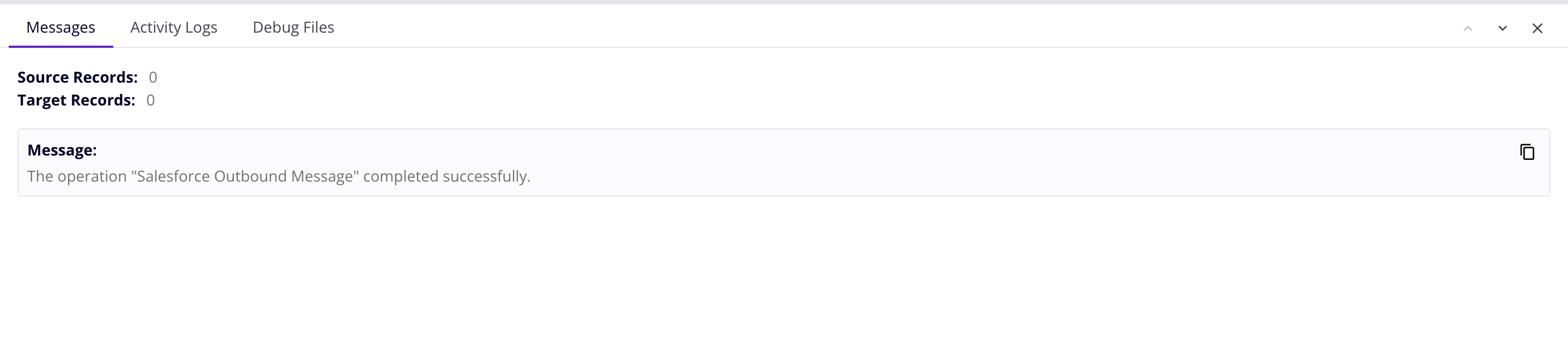
Dieser Tab zeigt Folgendes an:
-
Quell-Datensätze: Wenn eine FTP oder Datenbank Aktivität als Quelle verwendet wird, wird die Anzahl der Datensätze angezeigt, die aus dem Quellsystem gelesen wurden. Bei anderen Konnektoren wird die Anzahl mit
0angezeigt, unabhängig von der Anzahl der Quelldatensätze. -
Ziel-Datensätze: Wenn eine FTP oder Datenbank Aktivität als Ziel verwendet wird, wird die Anzahl der Datensätze angezeigt, die im Zielsystem veröffentlicht wurden. Bei anderen Konnektoren wird die Anzahl mit
0angezeigt, unabhängig von der Anzahl der Zieldatensätze. -
Nachricht: Protokolldetails, einschließlich einer der folgenden:
- Systemgenerierte Nachrichten, die anzeigen, dass die Operation ohne Fehler abgeschlossen wurde.
- Informations- und Warnmeldungen, die von den Quell- oder Zielsystemen zurückgegeben werden.
- Validierungswarnungen, die von den Jitterbit-Transformations-, Validierungs- und Skriptingdiensten zurückgegeben werden.
- Benutzerdefinierte Nachrichten, die vom Invoke Operation Tool generiert werden (wenn Fehler auslösen, wenn die Operation fehlschlägt aktiviert ist) oder von der
WriteToOperationLog()Funktion.
Hinweis
- Daten und Zeiten in Protokollnachrichten erscheinen im ursprünglichen Format der Quelle und werden nicht in die lokale Browserzeit umgewandelt.
- Protokollnachrichten, die ~100 KB Größe (~99.000 Zeichen) überschreiten, werden gekürzt, was durch
message truncatedam Ende des Protokolls angezeigt wird.
Um die Protokollnachrichten einer Operation im Nachrichten-Tab anzuzeigen, müssen die folgenden Bedingungen erfüllt sein:
- Sie müssen Mitglied einer Rolle mit mindestens Lesen-Berechtigung für die Organisation und Protokolle anzeigen-Zugriff auf die Umgebung sein.
- Cloud-Protokollierung ist aktiviert für die private Agentengruppe. (Cloud-Protokollierung ist immer für Cloud-Agentengruppen aktiviert.) Wenn sie deaktiviert ist und Ihre Netzwerkkonfiguration es Ihnen ermöglicht, direkt mit dem Agenten-Host zu verbinden, können Protokollnachrichten sicher angezeigt werden, indem Sie auf den Link Protokollnachrichten vom Agenten anzeigen klicken.
Aktivitätsprotokolle-Tab
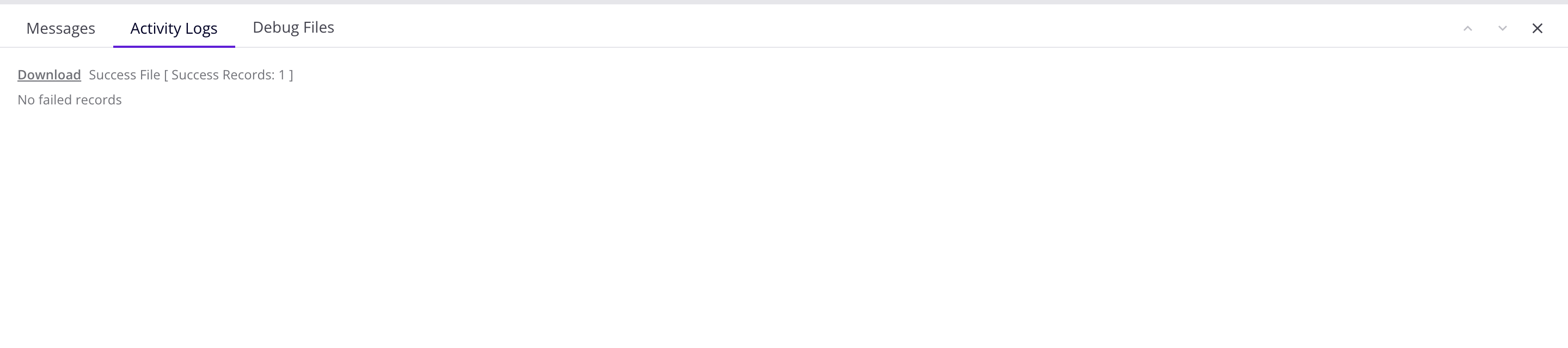
Dieser Tab enthält Links zu Erfolgs- oder Fehlerdateien, die von den Aktivitäten Salesforce, Salesforce Service Cloud oder ServiceMax erstellt wurden, die auf einem privaten Agenten ausgeführt werden.
Die Dateien liegen im CSV-Format vor. Um eine herunterzuladen, klicken Sie auf den entsprechenden Link.
Aktivitätsprotokolldateien werden nach 14 Tagen automatisch vom Dateireinigungsdienst des privaten Agenten gelöscht. Sie können dieses Verhalten im Abschnitt [ResultFiles] der Datei jitterbit.conf des privaten Agenten ändern oder die Regeln des Dateireinigungsdienstes anpassen.
Der Download von Aktivitätsprotokollen ist für Cloud-Agenten deaktiviert. Sie sehen möglicherweise Download-Links für Aktivitätsprotokolle von Cloud-Agenten, aber der Versuch, Protokolle herunterzuladen, erzeugt eine Fehlermeldung.
Debug-Dateien-Tab

Wenn das Debug-Logging für private Agenten aktiviert ist, enthält diese Registerkarte einen Link zum Herunterladen von Betriebs-Debug-Protokolldateien. Die Debug-Dateien werden standardmäßig nach 1 Tag entfernt oder gemäß den Konfigurationen in den Bereinigungsregeln eines privaten Agenten.
Hinweis
Diese Registerkarte wird nicht für Vorgänge angezeigt, die auf Cloud-Agenten ausgeführt werden.
Debug-Logging-Registerkarte
Wenn das Debug-Logging auf der Vorgangsebene (für Cloud-Agenten oder für private Agenten) aktiviert ist und der Vorgang auf einem Agenten der Version 10.48 oder höher ausgeführt wurde, zeigt diese Registerkarte die Details der vollständigen Ausführungs-Hierarchie eines Studio-Vorgangs. Die Ansicht des Vorgangsprotokolls zeigt eine geteilte Ansicht mit Vorgangsprotokollen im linken Bereich und detaillierten Protokollinformationen für den ausgewählten Vorgang im rechten Bereich. Die Ansicht verwendet die ausgewählten Tabellensteuerungen, um die Ergebnisse zu filtern. Wenn Vorgänge mit Vorgangsaktionen oder der Funktion RunOperation verkettet sind, werden diese Vorgänge unter dem übergeordneten Vorgang aufgelistet.
Übergeordnete Vorgänge (und alle darunter liegenden Untervorgänge) sind aufsteigend nach Begonnen sortiert. Die Tabelle kann (nur für oberste Vorgänge) nach Name, Begonnen, Beendet, Dauer oder Status sortiert werden, indem auf die jeweilige Kopfzeile geklickt wird.
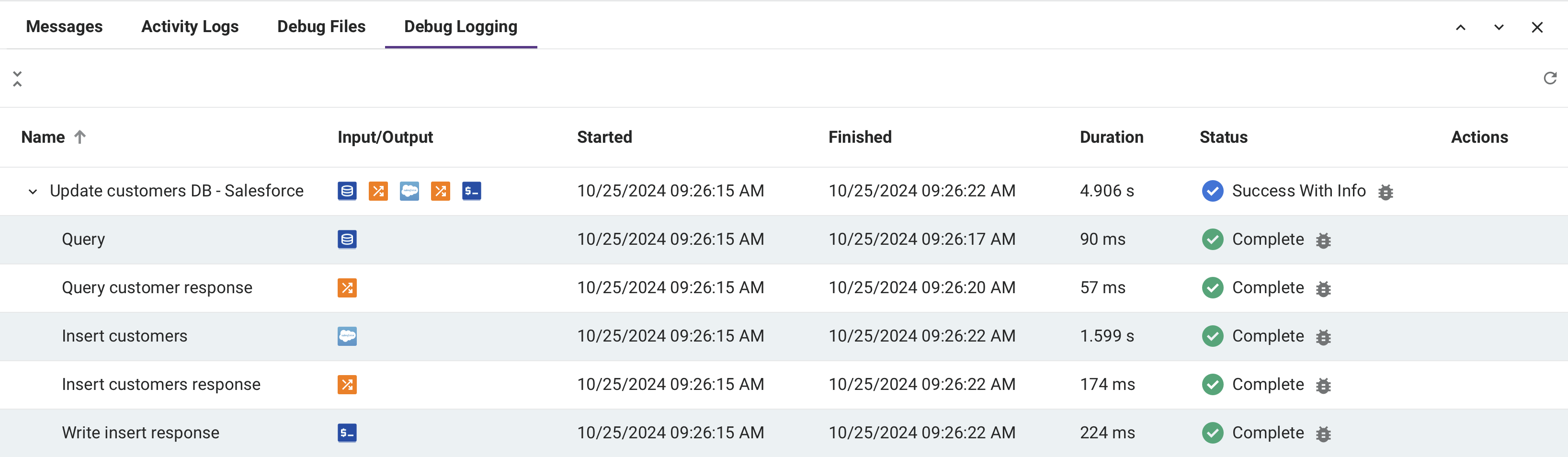
Wenn Sie die Ansicht der Vorgangsprotokolle öffnen, wird standardmäßig das erste Vorgangsprotokoll in der Liste ausgewählt. Die detaillierten Protokollinformationen für diesen Vorgang erscheinen im rechten Bereich.
-
Name: Der Name des Vorgangs oder des Vorgangsschrittes. Die Pfeile, die verwendet werden können, um zusätzliche Zeilen zu erweitern oder zu reduzieren, werden bei übergeordneten Vorgängen und bei Vorgängen angezeigt, für die Eingabe- und Ausgabedaten von Komponenten verfügbar sind:
-
Elternoperationen: Wenn eine Elternoperation erweitert wird, erscheinen zusätzliche Zeilen für ihre untergeordneten Operationen in der Reihenfolge, in der sie ausgeführt wurden. Standardmäßig sind alle Elternoperationen erweitert. Verwenden Sie die Collapse-Liste oder Expand-Liste-Icons, um alle Elternoperationen zu minimieren oder zu erweitern.
-
Begonnen: Das Datum und die Uhrzeit, zu der die Operation oder der Operation Schritt gestartet wurde, angezeigt als lokale Browserzeit.
-
Beendet: Das Datum und die Uhrzeit, zu der die Operation oder der Operation Schritt gestoppt wurde, angezeigt als lokale Browserzeit.
-
Dauer: Die Zeit, die zwischen Begonnen und Beendet vergangen ist, angegeben in Sekunden für Operationen und in Millisekunden für Operation Schritte.
-
Status: Der Status der Operation oder des Operation Schrittes. Eine vollständige Liste möglicher Status finden Sie in der Operationdetails-Tabelle weiter oben auf dieser Seite.
-
Aktionen: Diese Aktionen sind verfügbar:
-
Operation abbrechen: Aktiviert für Operationen, die den Status Eingereicht, Empfangen, Ausstehend oder Wird ausgeführt haben.
Operation abbrechen sendet eine Anfrage an den Agenten, um die Operation zu stoppen. Nach dem Klicken wird der Status Abbrechen angefordert neben dem Echtzeit-Operationsstatus angezeigt.
Hinweis
Operationen, die den Status Abbrechen angefordert haben, können weiterhin ausgeführt werden.
-
Gehe zur Operation: Öffnen Sie das Projekt in Studio und wählen Sie die Operation aus.
-
-
Aktualisieren: Klicken Sie, um die Liste der Operationsprotokolle zu aktualisieren.
-
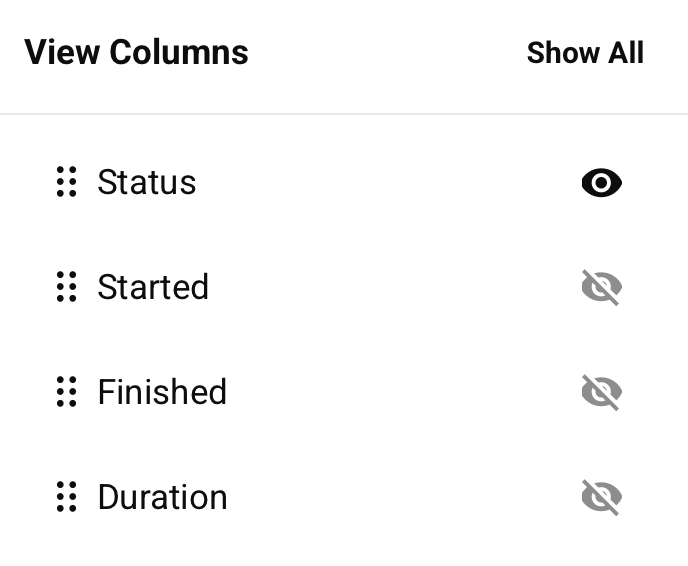
Spalten filtern: Klicken Sie, um eine Schublade zu öffnen, die es Ihnen ermöglicht, die Spalten neu anzuordnen oder ihre Sichtbarkeit im Operationslistenpanel anzupassen:
-
Alle anzeigen: Alle Spalten sichtbar machen.
-
Verschieben: Ziehen und Ablegen, um die Position der Spalte im Verhältnis zu anderen zu ändern.
-
Ausblenden: Die Spalte ist sichtbar. Klicken Sie, um sie auszublenden.
-
-
Anzeigen: Die Spalte ist ausgeblendet. Klicken Sie, um sie anzuzeigen.
-
Spaltengröße ändern: Ziehen Sie die Größenänderungs-Leiste einer Spalte, um sie zu ändern.
-
Betriebsprotokoll: Um ein Protokoll für einen einzelnen Vorgang anzuzeigen oder auszublenden, klicken Sie auf einen Vorgang aus der Liste.
-
Protokollnachrichten: Protokollnachrichten enthalten die Protokolldetails für den ausgewählten Vorgang. Ob Protokollnachrichten angezeigt werden, hängt von den Berechtigungen und Zugriffsrechten des aktuellen Benutzers sowie davon ab, ob das Cloud-Protokollieren aktiviert ist. Weitere Informationen finden Sie im Abschnitt Nachrichtentab weiter oben auf dieser Seite.
Hinweis
Die innerhalb der Protokollnachrichten angezeigten Daten und Zeiten werden nicht in die lokale Browserzeit umgewandelt, sondern im ursprünglichen Format aus der Quelle der Protokollnachricht angezeigt.
-
Kopieren: Kopiert die Protokolldaten in Ihre Zwischenablage.
- Herunterladen: Lädt die Protokollnachrichten als Textdatei herunter.
- Anzeigen / Ausblenden: Zeigt die Protokollnachrichten an oder blendet sie aus.
-
Eingabe- und Ausgabedaten der Komponente
Eingabe- und Ausgabedaten der Komponente werden generiert, wenn das Debug-Protokollieren auf Vorgangsebene für einen Vorgang aktiviert ist (für Cloud-Agenten oder für private Agenten) und der Vorgang auf einem Agenten der Version 10.48 oder höher ausgeführt wurde.
Hinweis
Die Generierung von Eingabe- und Ausgabedaten der Komponente wird nicht durch die Einstellung der Agentengruppe Cloud-Protokollierung aktiviert beeinflusst. Eingabe- und Ausgabedaten der Komponente werden in der Harmony-Cloud protokolliert, auch wenn das Cloud-Protokollieren deaktiviert ist.
Um die Generierung von Eingabe- und Ausgabedaten der Komponente in einer privaten Agentengruppe zu deaktivieren, setzen Sie in der Konfigurationsdatei des privaten Agenten im Abschnitt [VerboseLogging] verbose.logging.enable=false.
Warnung
Wenn Eingabe- und Ausgabedaten der Komponente generiert werden, werden alle Anforderungs- und Antwortdaten für diesen Vorgang in der Harmony-Cloud protokolliert und bleiben dort für 30 Tage. Seien Sie sich bewusst, dass personenbezogene Daten (PII) und sensible Daten wie Anmeldeinformationen, die in einer Anforderungsnutzlast bereitgestellt werden, im Klartext in den Eingabe- und Ausgabedaten innerhalb der Protokolle der Harmony-Cloud sichtbar sind.
Wenn Eingabe- und Ausgabedaten für Komponenten vorhanden sind, wird eine grafische Darstellung des Vorgangs oder des Vorgangsschrittes im Panel der Vorgangsliste angezeigt.
Symbole für Aktivitäten und Transformationen, die als Vorgangsschritte verwendet werden, werden angezeigt. Sie können auf einen Vorgangsschritt klicken, um die Eingabe- und Ausgabedaten der Komponente für diesen einzelnen Vorgangsschritt anzuzeigen oder auszublenden. Jeder Eintrag im Eingabe- und Ausgabelog ist auf 100 MB begrenzt. Wenn die Daten für einen einzelnen Eintrag im Eingabe- oder Ausgabelog 100 MB überschreiten, werden keine Daten angezeigt.
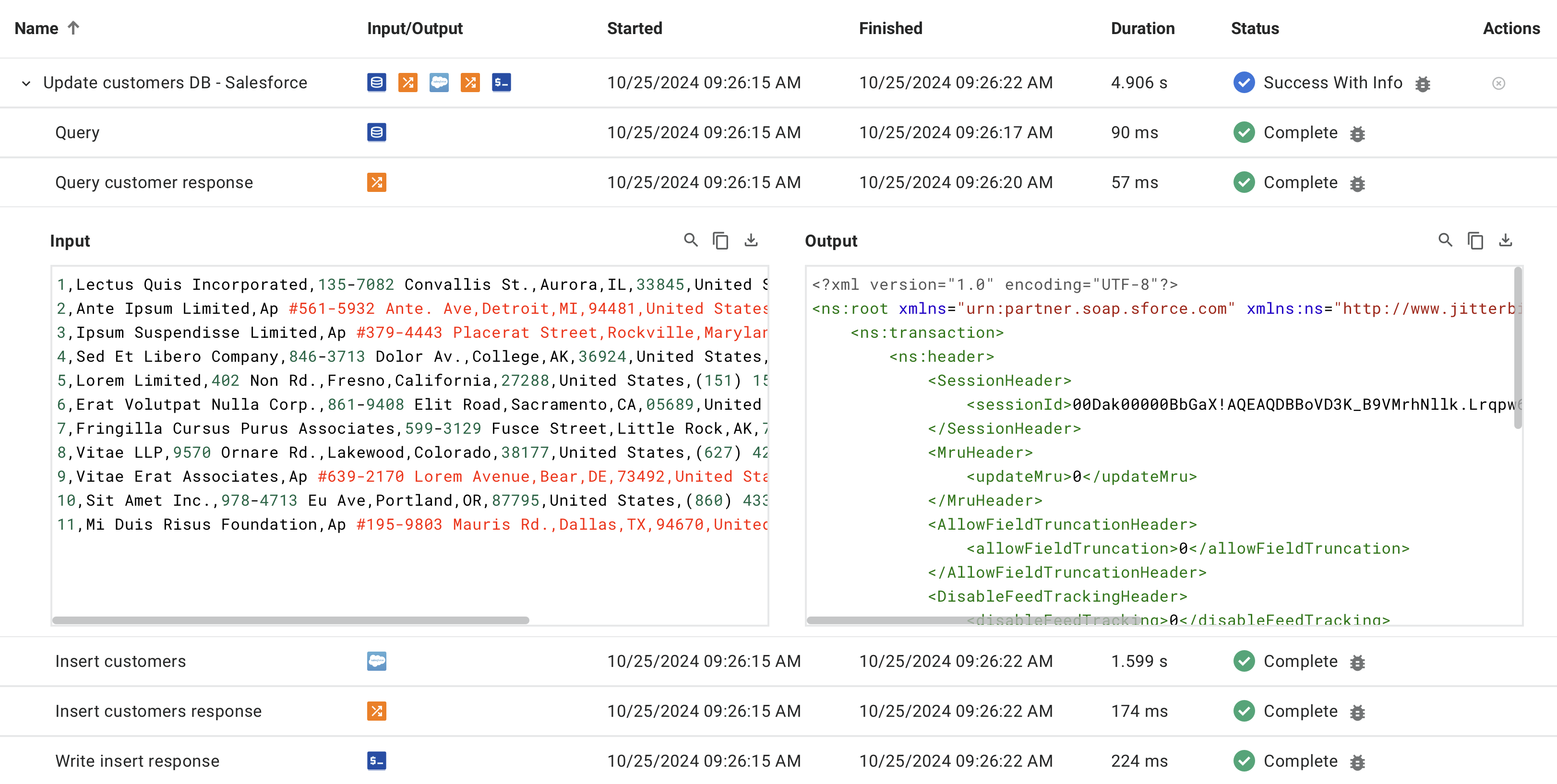
- Suchen: Sucht die Daten nach dem eingegebenen Text.
- Kopieren: Kopiert die Logdaten in Ihre Zwischenablage.
- Herunterladen: Lädt die Eingabe- oder Ausgabedaten als Datei im entsprechenden Datenformat herunter. Die Datei wird mit dem Namen des Vorgangsschrittes gefolgt von
_inputoder_outputbenannt, je nach Bedarf.
Abfragen
Eine Abfrage besteht aus einem oder mehreren Schlüssel/Wert-Begriffen. Mehrere Begriffe werden durch Semikolons getrennt. Ein Begriff hat die Form <key><operator><value>. Für die Schlüssel operation, project, environment, agent können die Werte ein Platzhalterzeichen, %, enthalten, das mit jeder Zeichenfolge übereinstimmt.
Um eine Abfrage zu verwenden, geben Sie eine gültige Abfragespezifikation in die Suchleiste ein und drücken Sie dann die Eingabetaste:

Wenn der Ausführungbaumansicht-Schalter aktiviert ist, gibt eine Abfrage mit dem Schlüssel operation (unten beschrieben) Ergebnisse für die gesamte Hierarchie aller übergeordneten oder untergeordneten Vorgänge zurück, die mit dem Vorgang verknüpft sind. Der Schlüsselwort-String wird in den Ergebnissen blau hervorgehoben. Wenn der Ausführungbaumansicht-Schalter deaktiviert ist, werden nur Vorgänge zurückgegeben, die mit der Abfrage übereinstimmen.
Die folgende Tabelle zeigt die verfügbaren Komponenten der Abfragebegriffe:
| Schlüssel | Schlüsselspalte | Erlaubte Operatoren |
Wert | Hinweise |
|---|---|---|---|---|
operation |
Vorgang | = |
Vorgangsname | |
project |
Projekt | = |
Projektname | |
environment |
Umgebung | = |
Umgebungsname | |
agent |
Agent | = |
Agentname | |
status |
Status | = |
Statusname | Der in der Status-Spalte der Vorgangsdaten-Tabelle angezeigte String. |
started |
Gestartet | <= |
Datum/Uhrzeit | Datum/Uhrzeit: Datumsformat Monat/Tag/Jahr, mit optionaler Uhrzeit im AM/PM-Format. Nur Datum: MM/DD/YYYY. Datum und Uhrzeit (AM): MM/DD/YYYY HH:MM:SS AM. Datum und Uhrzeit (PM): MM/DD/YYYY HH:MM:SS PM. |
>= |
||||
finished |
Beendet | <= |
Datum/Uhrzeit | |
>= |
||||
rootOperationInstanceGuid |
Root Operation Instance Guid | = |
GUID der Wurzeloperation |
Abfragebeispiele
Die folgenden sind Beispielabfragebegriffe:
| Abfragebegriff | Beschreibung |
|---|---|
operation=New Delete; |
Zeigt die "New Delete"-Operation an. |
operation=New%; |
Zeigt die Protokolle für Operationen mit Namen, die mit "New" beginnen. |
project=SFDC-SAP; |
Zeigt die Protokolle für Operationen im Projekt "SFDC-SAP" an. |
project=SFDC%; |
Zeigt die Protokolle für Operationen in beliebigen Projekten mit Namen, die mit "SFDC" beginnen. |
environment=DEnv; |
Zeigt die Protokolle für Operationen, die in der Umgebung "DEnv" bereitgestellt wurden. |
environment=DE%; |
Zeigt die Protokolle für Operationen, die in Umgebungen bereitgestellt wurden, deren Namen mit "DE" beginnen. |
agent=Windows%; |
Zeigt die Protokolle für Operationen, die auf Agenten laufen, deren Namen mit "Windows" beginnen. |
status=success; |
Zeigt die Protokolle für Operationen mit dem Status "SUCCESS". |
started>=9/12/2024; |
Zeigt die Protokolle für Operationen, die am oder nach dem 9/12/2024 gestartet wurden. |
started>=9/12/2024 11:59:00 AM; |
Zeigt die Protokolle für Operationen, die am oder nach 11:59 Uhr am Morgen des 9/12/2024 gestartet wurden. |
finished<=10/04/2024; |
Zeigt die Protokolle für Operationen, die zuletzt aktiv waren am oder vor dem 10/04/2024. |
finished>=10/04/2024 01:00:00 PM; |
Zeigt die Protokolle für Operationen, die zuletzt aktiv waren am oder nach dem 10/04/2024 um 13 Uhr. |
message=1201 alarm; |
Zeigt die Protokolle für Operationen, die die Nachrichtenzeichenfolge "1201 alarm" enthalten. |
rootOperationInstanceGuid=0f04b6f6-4129-45dd-8388-abd19fe6a4f7; |
Zeigt die Protokolle für Operationen, die Kinder der Wurzeloperation mit dem angegebenen GUID sind. |
Hinweis
Daten werden in der Zeitzone Ihres Browsers angegeben und angezeigt.
Saved queries
Abfragen können gespeichert und verwendet sowie bearbeitet oder gelöscht werden, wie folgt:
-
Um eine Abfrage zu speichern, klicken Sie auf Abfrage speichern. Das Abfrageformular öffnet sich:
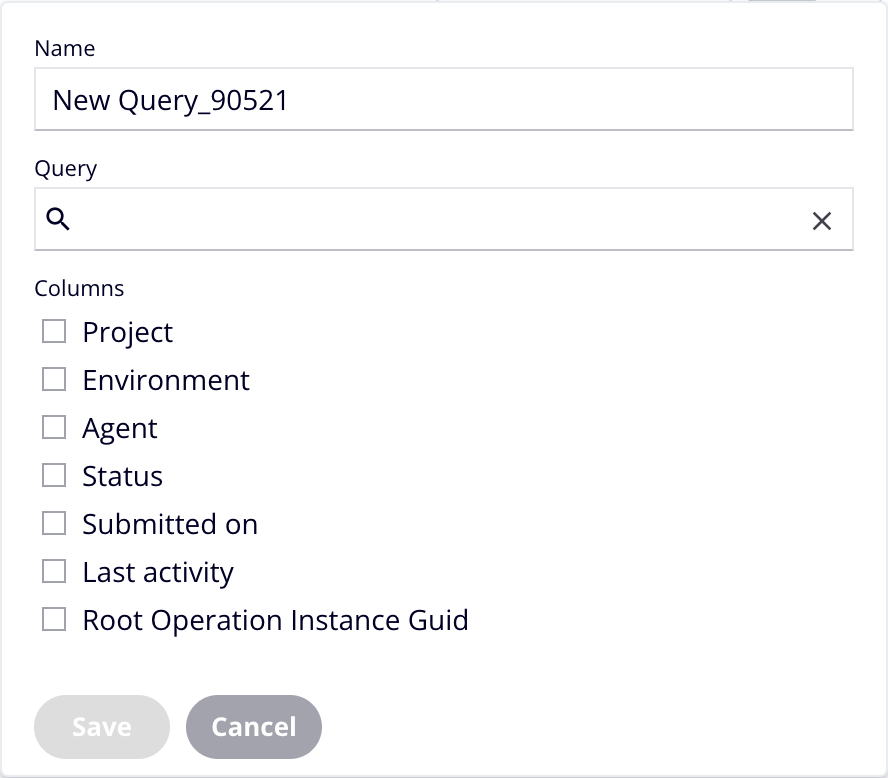
Geben Sie Werte für die folgenden Felder ein oder wählen Sie diese aus, und klicken Sie dann auf Speichern:
- Name: Ein Name für die Abfrage.
- Abfrage: Ein oder mehrere Abfragebegriffe unter Verwendung derselben Syntax wie die Suchleiste. Sie können Begriffe auf folgende Weise hinzufügen:
- Klicken Sie auf das Feld, um eine Liste verfügbarer Suchbegriffe anzuzeigen. Wählen Sie einen aus, um ihn in das Abfragefeld einzugeben, und fügen Sie dann einen Operator und einen Wert hinzu.
- Wählen Sie einen der Abfragevorschläge aus.
- Geben Sie einen Abfragebegriff ein, gefolgt von einem Semikolon.
-
Spalten: Wählen Sie die Spalten aus, die in den Suchergebnissen angezeigt werden sollen.
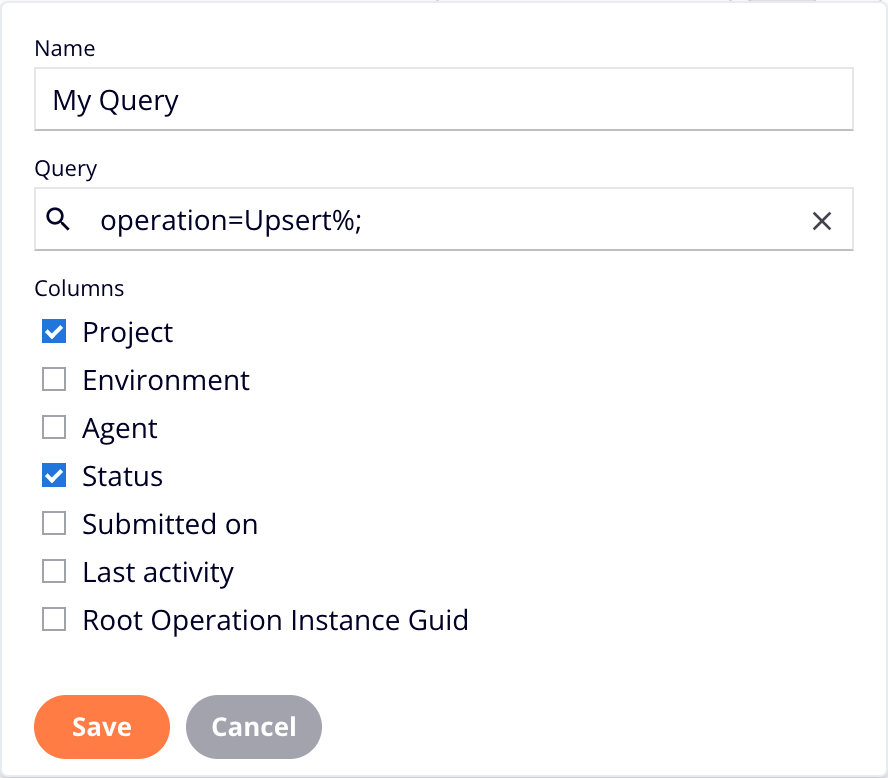
Nach dem Speichern öffnet sich das Formular Gespeicherte Abfragen:
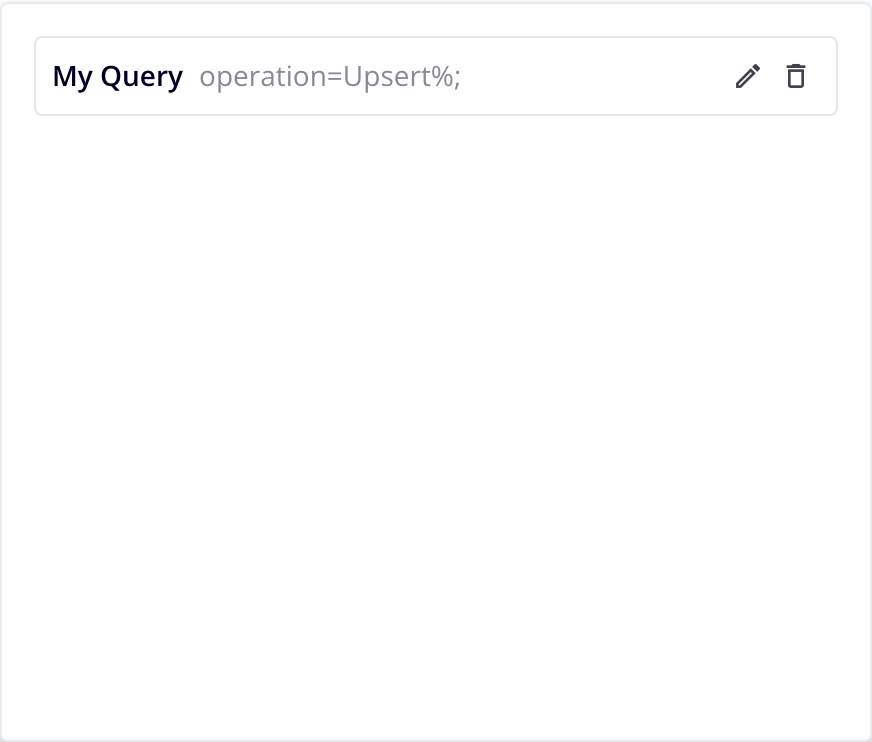
Klicken Sie auf Gespeicherte Abfragen, um es zu schließen.
-
Um eine gespeicherte Abfrage zu verwenden, klicken Sie auf Gespeicherte Abfragen, und klicken Sie dann auf die Abfrage, die Sie ausführen möchten. Die Abfragebegriffe werden in die Abfragenzeile kopiert, und die Abfrage wird automatisch ausgeführt.
-
Um eine gespeicherte Abfrage zu bearbeiten, klicken Sie auf Gespeicherte Abfragen, und klicken Sie auf das Bearbeiten-Symbol für die Abfrage, die Sie bearbeiten möchten. Die Abfrage öffnet sich im Abfrage bearbeiten-Bereich:
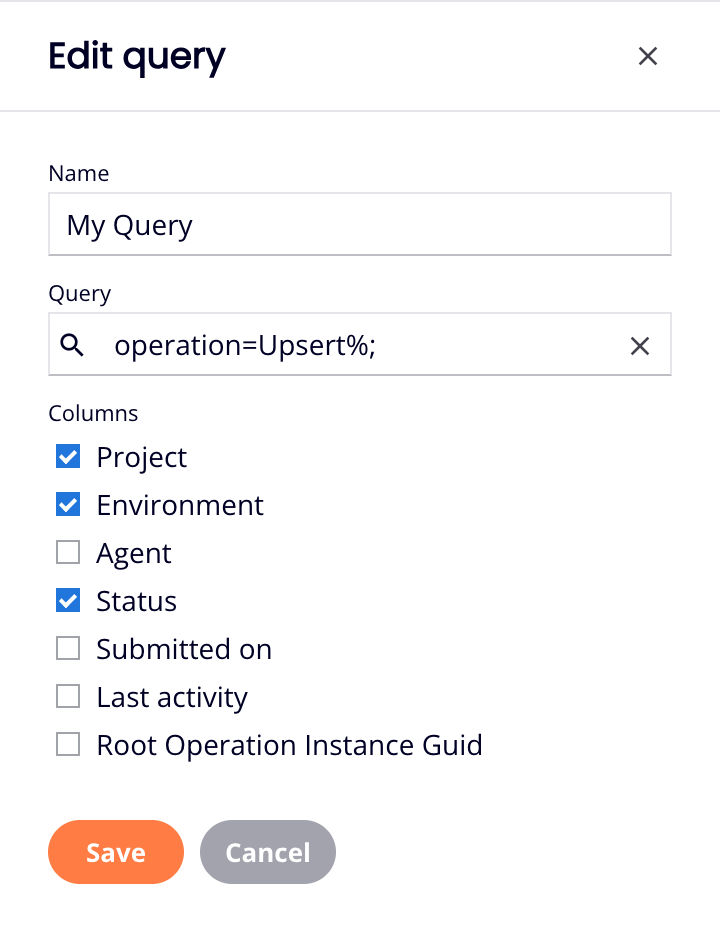
Bearbeiten Sie die Abfrage, und klicken Sie dann auf Speichern, um sie zu speichern, oder auf Abbrechen, um abzubrechen.
-
Um eine gespeicherte Abfrage zu löschen, klicken Sie auf Gespeicherte Abfragen, und klicken Sie dann auf das Löschen-Symbol für die Abfrage, die Sie löschen möchten. Ein Dialogfeld Gespeicherte Abfrage löschen fordert Sie zur Bestätigung auf. Klicken Sie auf Löschen, um fortzufahren, oder auf Abbrechen, um abzubrechen.
Zeitbereich
Die Runtime-Seite gibt den Zeitraum an, der im Zeitbereichsmenü angezeigt wird:
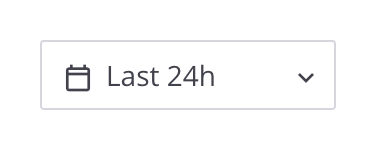
Um den Zeitraum zu ändern, öffnen Sie das Menü und wählen Sie eine der folgenden Optionen aus:
-
Letzte 24 Stunden
-
Letzte 48 Stunden
-
Letzte 72 Stunden
-
Benutzerdefinierte Zeit: Wählen Sie aus, um den Dialog Benutzerdefinierte Zeit zu öffnen. Damit können Sie Vorgänge basierend auf den Daten für die Felder Begonnen und Beendet filtern:
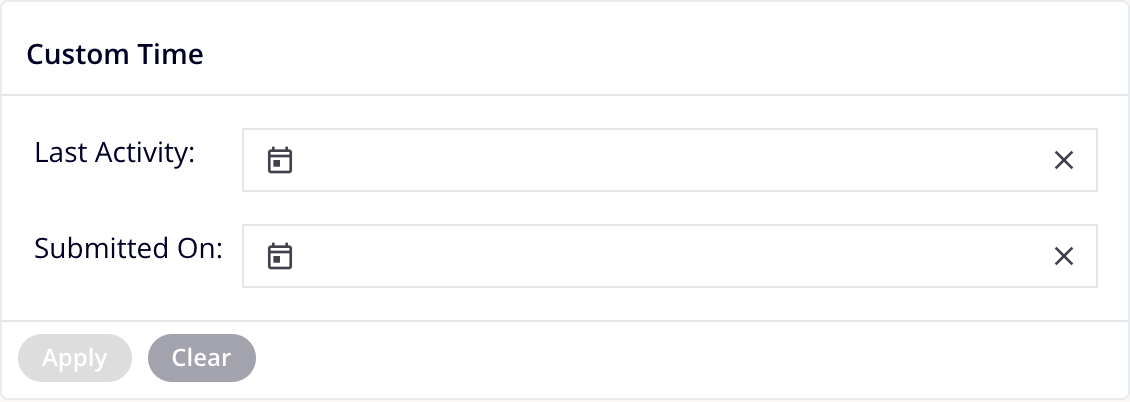
Klicken Sie auf das Kalendersymbol, um einen Datumswähler für ein Feld zu öffnen:
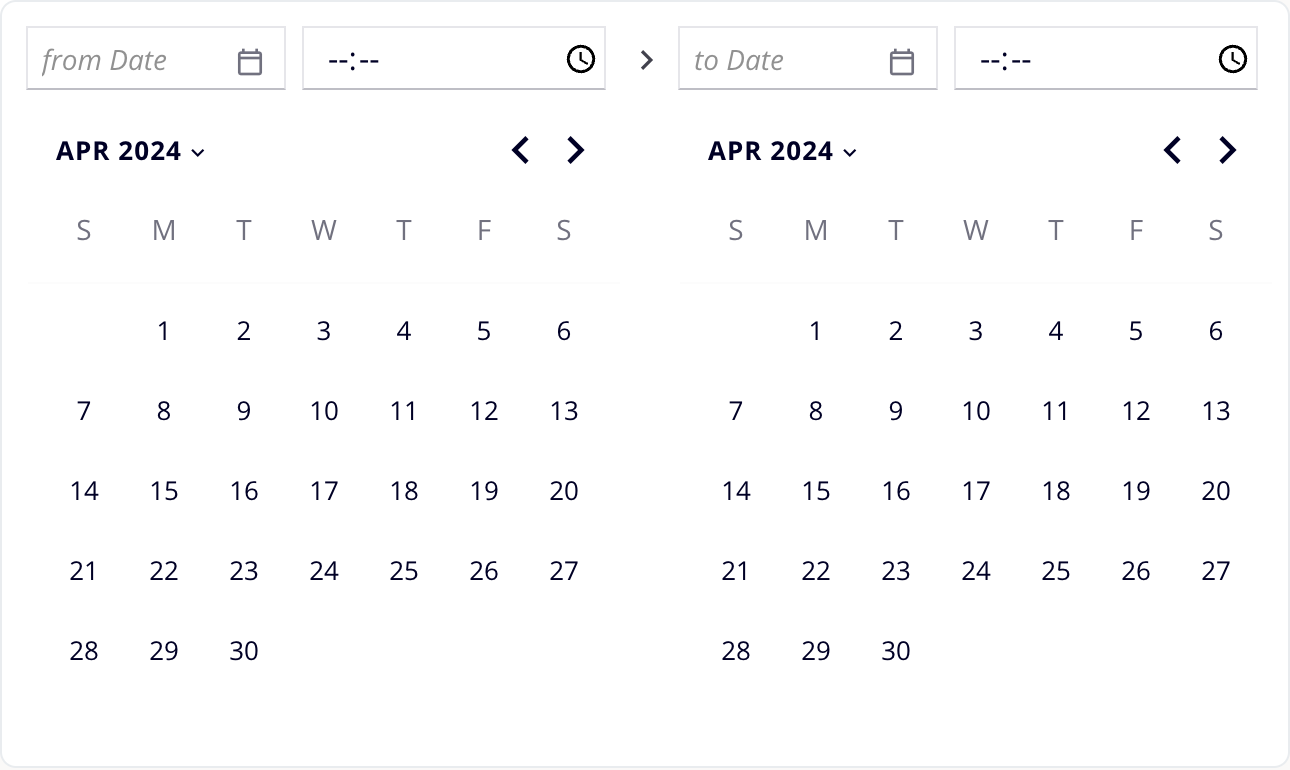
Legen Sie entweder oder beide von- oder bis-Daten mit dem Kalender fest. Die Darstellung der Daten hängt von der Spracheinstellung Ihres Browsers ab.
Um eine Uhrzeit festzulegen, geben Sie die Stunde und die Minute im Format
HH:MMsowie den Zeitraum (AModerPM) ein.Klicken Sie irgendwo im Dialog Benutzerdefinierte Zeit, um den Datumswähler zu schließen.
Wenn entweder oder beide Datumsbereiche festgelegt sind, klicken Sie auf Übernehmen. Um den Bereich zu löschen, klicken Sie auf Löschen. Um die Daten eines Feldes zu löschen, klicken Sie auf das -Symbol.
Seiteneinstellungen
Sie können die Tabelle sortieren, ihre Spalten neu anordnen oder ihren Inhalt aktualisieren:
-
Sortieren: Um die Tabelle in aufsteigender Reihenfolge zu sortieren, klicken Sie auf eine beliebige Spaltenüberschrift. Klicken Sie erneut, um die Sortierreihenfolge umzukehren.
-
Spalten: Um die Anordnung und Sichtbarkeit der Spalten zu ändern, klicken Sie auf Spalten filtern. Die Schublade Spalten öffnet sich:
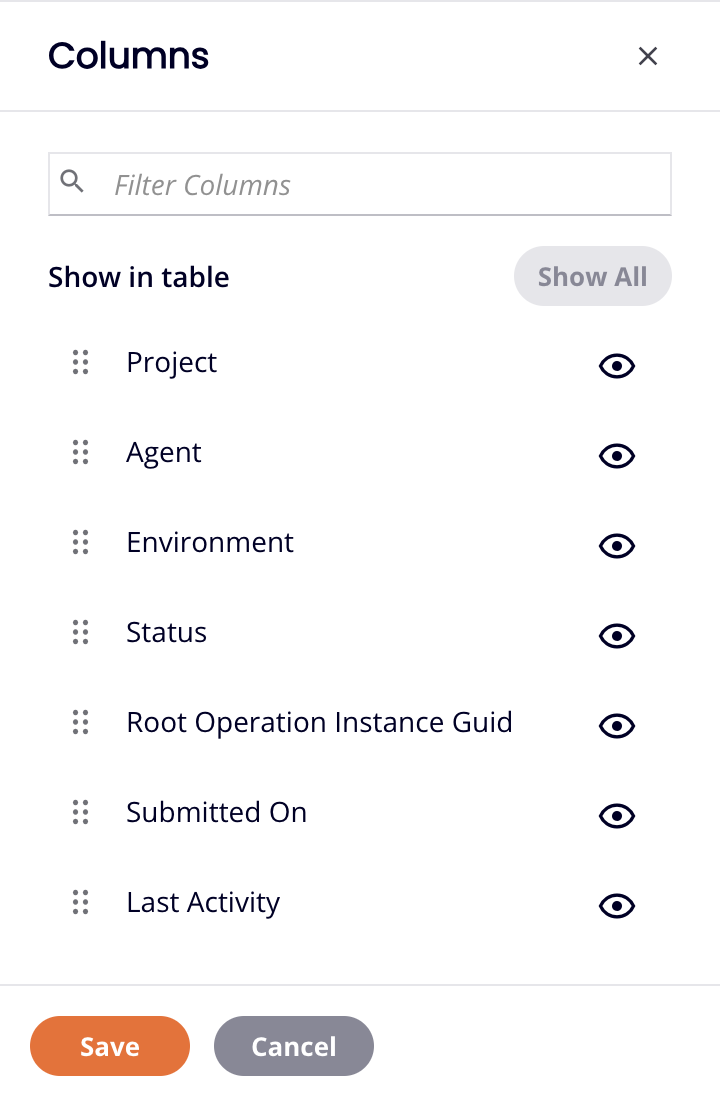
Die Schublade enthält die folgenden Steuerungen:
- Alle anzeigen: Alle Spalten sichtbar machen.
- Verschieben: Ziehen und Ablegen, um die Position der Spalte im Verhältnis zu anderen zu ändern.
- Ausblenden: Die Spalte ist sichtbar. Klicken Sie, um sie auszublenden.
- Anzeigen: Die Spalte ist ausgeblendet. Klicken Sie, um sie anzuzeigen.
- Speichern: Spalten speichern.
- Abbrechen: Schließen Sie die Spaltenschublade, ohne Änderungen zu speichern.
-
Aktualisieren: Die Tabelle wird automatisch aktualisiert.
Um das automatische Aktualisierungsintervall zu ändern, klicken Sie auf Einstellungen. Die Einstellungen-Leiste öffnet sich:
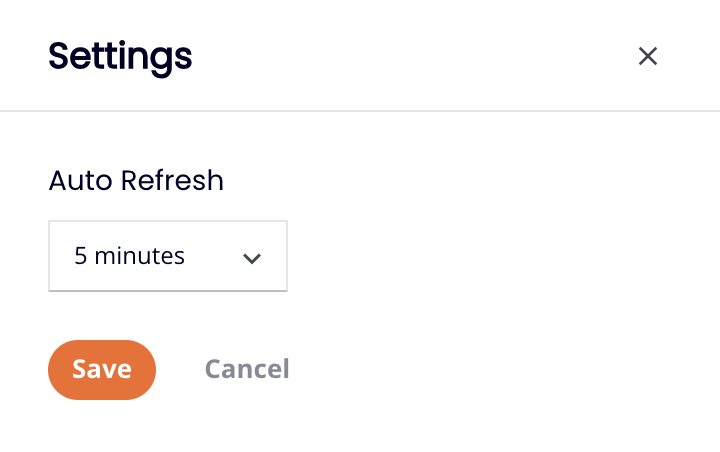
Wählen Sie ein automatisches Aktualisierungsintervall aus, eines von Nie (der Standard), 1 Minute, 5 Minuten, 15 Minuten oder 30 Minuten, und klicken Sie dann auf die Schaltfläche Speichern.
Um die Tabelle jederzeit zu aktualisieren, klicken Sie auf Aktualisieren.