Cloud Datastore-Seite in der Jitterbit Management Console
Übersicht
| Zweck | Verwaltung von Cloud Datastore-Schlüsseln und Statusspeicherelementen |
| Standort | Harmony-Portalmenü > Management Console > Cloud Datastore |
| Seitenzugriff | Benutzer mit Admin- oder Read-Rollenberechtigung |
Einführung
Sie können Schlüssel- und Statusspeicher für Jitterbit Cloud Datastore erstellen und verwalten sowie deren Nutzung einsehen. Diese Speicher bieten temporäre und langfristige Datenspeicherung, die der Cloud Datastore-Connector zum Senden und Abrufen von Daten verwendet.
Hinweis
Cloud Datastore hat Nutzungs- und Servicelimits, um optimale Leistung und faire Nutzung zu gewährleisten.
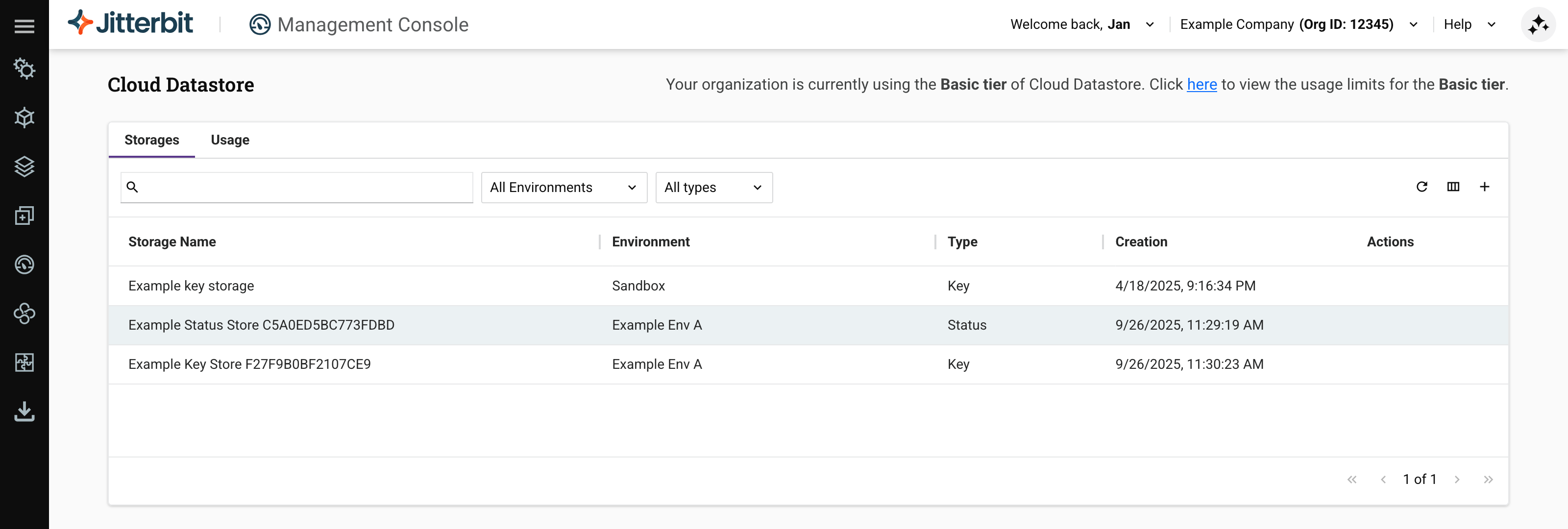
Verwenden Sie auf der Registerkarte Speicher das Suchfeld, um Speicher nach Name zu filtern. Der übereinstimmende Textteil wird hervorgehoben.
Auf der Cloud Datastore-Seite können Sie folgende Aktionen ausführen:
- Statusspeicher erstellen
- Schlüsselspeicher erstellen
- Speicher bearbeiten
- Speicher löschen
- Speichernutzung anzeigen
Warnung
Cloud Datastore wird nicht für die Speicherung vertraulicher Informationen wie Passwörter oder Endpunktanmeldedaten empfohlen, da die von seinen Aktivitäten zurückgegebenen Daten im Klartext vorliegen.
Warnung
Wenn die einem Speicher zugeordnete Umgebung gelöscht wird, werden der Speicher und alle seine Daten dauerhaft gelöscht.
Statusspeicher erstellen
Ein Statusspeicher ist die temporäre Speicherkomponente der Jitterbit Cloud Datastore-Datenbank. Er kann zur Verfolgung häufig wechselnder Endpunktdaten wie Status und Wiederholungslogik verwendet werden. Diese Zwischenspeicherschicht dient als Echtzeitreferenz für Betriebszustände, ohne Daten dauerhaft zu speichern.
Hinweis
Statusspeicher-Daten werden maximal 90 Tage lang beibehalten. Sobald Daten jedoch den Status Verarbeitet erreichen, werden sie automatisch nach 60 Tagen gelöscht.
Statusspeicher hinzufügen
Gehen Sie wie folgt vor, um einen Statusspeicher hinzuzufügen:
-
Klicken Sie auf der Registerkarte Speicher auf und wählen Sie Statusspeicher erstellen. Die Schublade Statusspeicher wird geöffnet:
-
Geben Sie Werte für diese Felder ein:
-
Speichername: Geben Sie einen Namen für den Statusspeicher ein.
-
Umgebung: Wählen Sie die Umgebung aus, die diesen Speicher verwenden wird. Dieses Feld kann nach der Erstellung nicht geändert werden.
-
Beschreibung: Geben Sie eine Beschreibung für den Statusspeicher ein.
-
(Optional) Wiederholungen: Geben Sie die Anzahl der automatischen Wiederholungsversuche ein, wenn der Datenabruf fehlschlägt. Gültige Werte liegen zwischen
0und5Wiederholungen. Nachdem die Anzahl der Wiederholungen erreicht wurde, erhält das Element den StatusPERMANENT_ERRORund wird in die Registerkarte Permanenter Fehler sortiert. -
(Optional) Nach jeweils N Minuten: Geben Sie die Wartezeit zwischen Wiederholungen ein (zwischen
5und180Minuten). -
Felder: Die Liste der Felder, die im Request- oder Response-Datenschema einer Cloud Datastore-Aktivität vorhanden sind.
- Name: Der Name des Felds, das vom Endpunkt abgerufen oder an den Endpunkt gesendet werden soll.
-
Typ: Der Datentyp des Felds, einer von Text, Großer Text, Zahl oder Datum.
Hinweis
Großer Text ist für die Speicherung großer Textdatenmengen konzipiert, z. B.
text,VARCHAR(MAX)oderCLOB. Der genaue Name und die Spezifikationen variieren je nach Datenbanksystem.
-
-
Erforderlich: Diese Einstellung ist derzeit nicht funktional. Standardmäßig sind alle Felder optional mit einem Kardinalitätsschlüssel von
[0, 1]im Datenschema. -
Löschen: Löscht das benutzerdefinierte Feld. Diese Option ist nur für Speicher aktiviert, die nicht in Verwendung sind und keine Daten enthalten.
Um ein benutzerdefiniertes Feld hinzuzufügen, klicken Sie auf Feld hinzufügen und geben Sie dann den Namen ein und wählen Sie den Typ aus.
- Klicken Sie auf die Schaltfläche Speichern.
Statusdaten des Speichers anzeigen
Um Daten für einen Statusspeicher anzuzeigen, fahren Sie mit der Maus über einen Speicher und klicken Sie auf das Symbol Details. Die Detailschublade wird geöffnet:
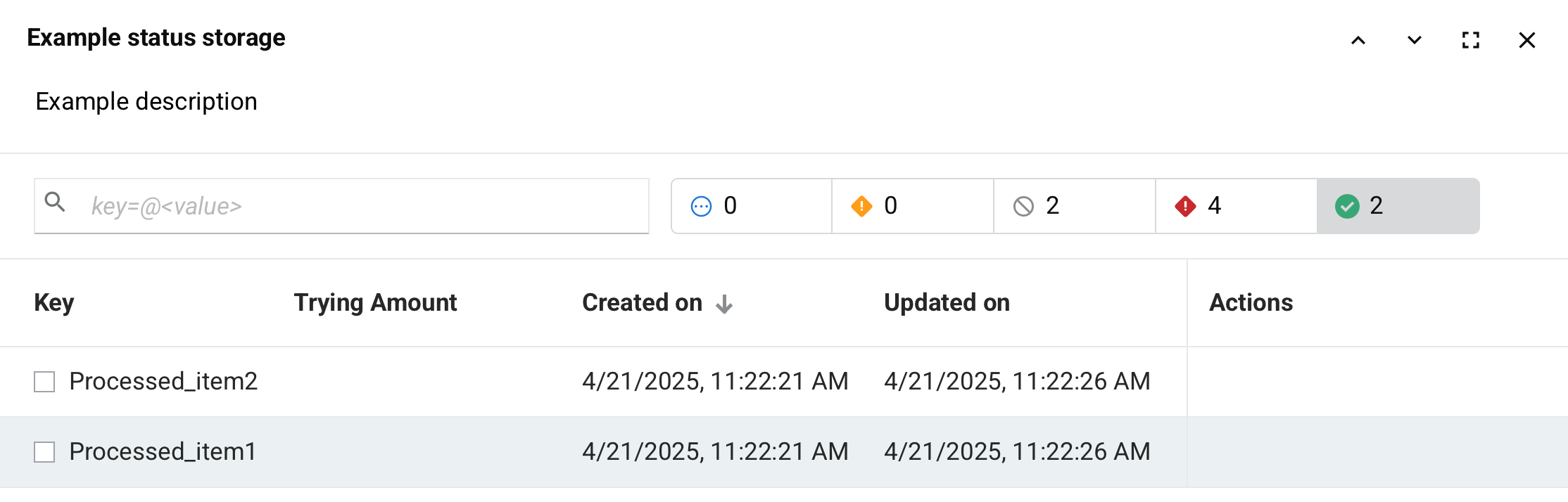
Die Statusdaten des Speichers werden in Registerkarten angezeigt, die nach dem Aktualisierungsstatus eines Elements kategorisiert sind:

| Registerkarte | Beschreibung |
|---|---|
| Die Registerkarte Ausstehend zeigt Elemente an, die noch keinen aktualisierten Status erhalten haben. | |
| Die Registerkarte Temporärer Fehler zeigt Elemente mit möglicherweise behebbaren Fehlern an, z. B. Netzwerkprobleme oder Timeouts. | |
| Die Registerkarte Abgebrochen zeigt Elemente an, deren Vorgang absichtlich gestoppt wurde, oder Elemente, die mit dem Symbol In Abgebrochen verschoben hierher verschoben wurden. | |
| Die Registerkarte Permanenter Fehler zeigt Elemente an, deren Vorgang aufgrund von Problemen fehlgeschlagen ist, die durch Wiederholungen nicht behoben werden, z. B. ungültige Eingaben oder Berechtigungsprobleme. | |
| Die Registerkarte Verarbeitet zeigt Elemente an, deren Vorgänge erfolgreich abgeschlossen wurden. |
Jede Registerkarte der Tabelle hat diese Spalten:
- Schlüssel: Der Name des Schlüssels (festgelegt in einer Insert Items-Aktivität), dessen Wert zugeordnet wird.
- Versuchsanzahl: Die Anzahl der Wiederholungsversuche für Elemente in den Registerkarten Temporärer Fehler oder Permanenter Fehler.
- Erstellt am: Das Datum (
MM/DD/YYYY) und die Uhrzeit (HH:MM:SSAM/PM) in Ihrer lokalen Browserzeit, wenn das Element mit einer Insert Items-Aktivität erstellt wurde. - Aktualisiert am: Das Datum (
MM/DD/YYYY) und die Uhrzeit (HH:MM:SSAM/PM) in Ihrer lokalen Browserzeit, wenn das Element mit einer Update Items-Aktivität aktualisiert wurde. -
Aktionen: Diese Aktionen werden angezeigt, wenn Sie mit der Maus über die Zeile eines Schlüssels fahren:
- Details anzeigen: Öffnet eine Schublade mit dem Schlüssel des Elements, der Anzahl der durchgeführten Wiederholungen, der Wartezeit zwischen Intervallen und allen Statusmeldungs- oder Nachrichtentextdaten.
- In Abgebrochen verschieben: Verschiebt das Element zur Registerkarte Abgebrochen (diese Aktion ist auf der Registerkarte Abgebrochen nicht verfügbar).
- Löschen: Löscht das Element aus dem Statusspeicher. Geben Sie nach dem Klicken
DELETEin das Textfeld des Dialogs ein und klicken Sie dann auf die Schaltfläche Löschen, um zu bestätigen.
-
Weiter: Den nächsten Speicher in der Tabelle anzeigen.
-
Zurück: Den vorherigen Speicher in der Tabelle anzeigen.
-
Erweitern: Die Schublade erweitern, um das Browserfenster auszufüllen.
-
Schließen: Die Schublade schließen.
Hinweis
Jede Zeile in der Detailschublade wird als Element im Cloud Datastore-Connector betrachtet. Wenn Sie beispielsweise eine Delete Items-Aktivität verwenden, werden alle angegebenen Zeilen gelöscht.
Schlüsselspeicher erstellen
Ein Schlüsselspeicher ist die Langzeitkomponente von Cloud Datastore. Er speichert Schlüssel-Wert-Paare und strukturierte Daten wie Nachschlagetabellen und Referenzdaten. Daten in einem Schlüsselspeicher-Register bleiben erhalten, bis sie explizit gelöscht werden, entweder über das Löschen-Symbol (beschrieben in Register löschen) oder über eine Cloud Datastore Delete Items-Aktivität.
Schlüsselspeicher hinzufügen
Gehen Sie wie folgt vor, um einen Schlüsselspeicher hinzuzufügen:
-
Klicken Sie auf der Registerkarte Storages auf Storage hinzufügen und wählen Sie dann Schlüsselspeicher erstellen. Die Schublade Schlüsselspeicher wird geöffnet.
-
Geben Sie Werte für diese Felder ein:
-
Speichername: Geben Sie einen Namen für den Speicher ein.
-
Umgebung: Wählen Sie die Umgebung für den Speicher. Die Umgebung kann nach dem Speichern nicht mehr geändert werden.
-
Beschreibung: Geben Sie eine Beschreibung für den Speicher ein.
-
Felder: Diese Felder werden standardmäßig bereitgestellt und können nicht geändert oder entfernt werden:
- Schlüssel
- Alternativer Schlüssel
- Wert
Um ein benutzerdefiniertes Feld hinzuzufügen, klicken Sie auf die Schaltfläche Feld hinzufügen und geben Sie Folgendes ein:
- Name: Geben Sie den Namen des benutzerdefinierten Feldes ein.
-
Typ: Wählen Sie den Datentyp des Feldes: Text, Großer Text, Zahl oder Datum.
Hinweis
Großer Text ist für die Speicherung großer Mengen an Textdaten wie
text,VARCHAR(MAX)oderCLOBausgelegt. Der genaue Name und die Spezifikationen variieren je nach Datenbanksystem. -
Erforderlich: Diese Einstellung ist derzeit nicht funktional. Standardmäßig sind alle Felder optional mit einer Kardinalitätsnotation von
[0, 1]im Datenschema. -
Löschen: Löscht das benutzerdefinierte Feld. Diese Option ist nur für Speicher aktiviert, die nicht in Verwendung sind und keine Daten enthalten.
-
-
Klicken Sie auf die Schaltfläche Speichern.
Schlüsselspeicher-Register
Ein Register ist ein Schlüssel-Wert-Paar oder strukturierte Daten, die der Cloud Datastore-Connector sendet oder abruft.
Hinweis
Ein Schlüsselspeicher-Register bleibt erhalten, bis es explizit gelöscht wird, entweder über das Löschen-Symbol auf dieser Seite oder über eine Cloud Datastore Delete Items-Aktivität.
Register hinzufügen
Gehen Sie wie folgt vor, um ein Register zu einem Schlüsselspeicher hinzuzufügen:
-
Bewegen Sie den Mauszeiger über einen Schlüsselspeicher und klicken Sie auf das Symbol Details. Die Detailschublade wird geöffnet.
-
Klicken Sie auf das Symbol Neues Register. Die Schublade Neues Register wird geöffnet.
-
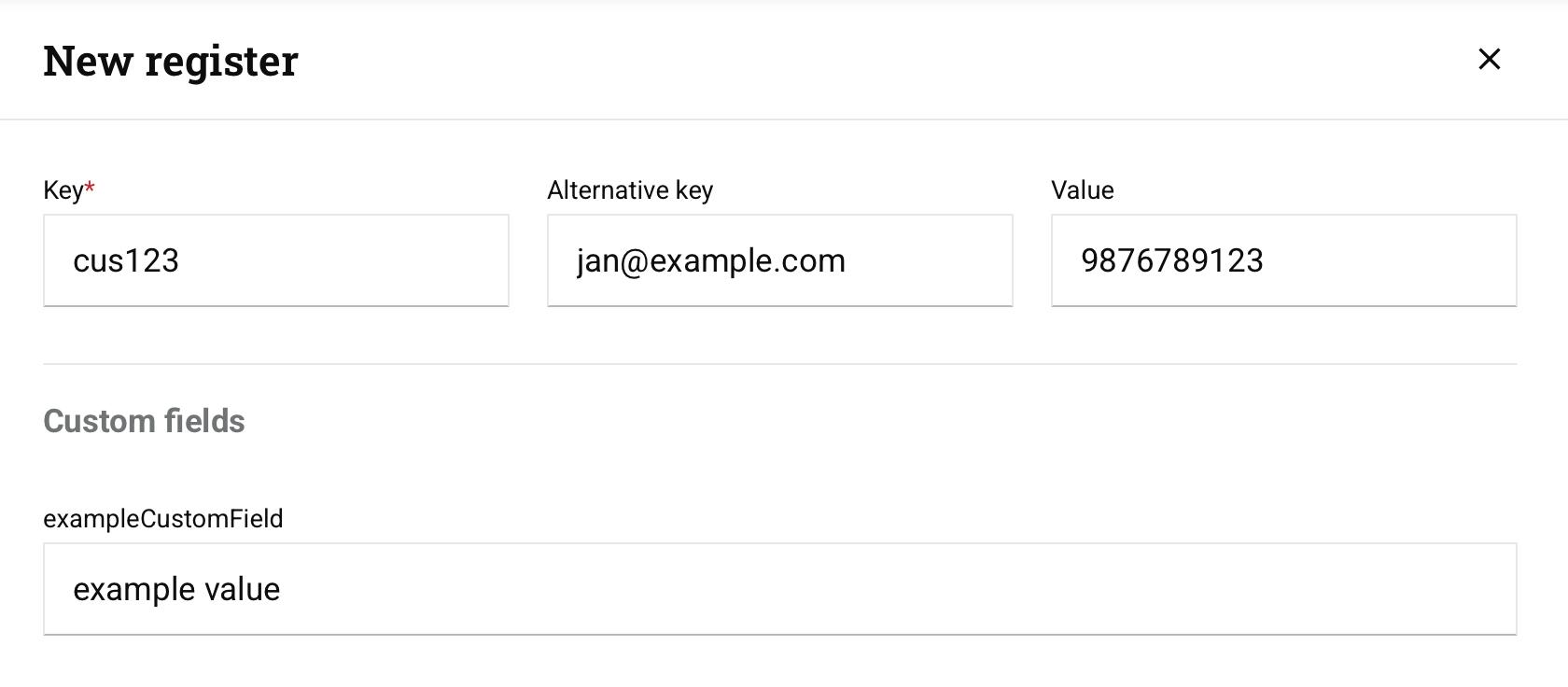
Legen Sie in der Schublade Neues Register Werte für diese Felder fest:
-
Schlüssel: Geben Sie den Schlüssel für das Schlüssel-Wert-Paar ein.
-
(Optional) Alternativer Schlüssel: Geben Sie einen sekundären Schlüssel ein, der auf denselben Wert zugreifen kann.
-
(Optional) Wert: Geben Sie den Wert für das Schlüssel-Wert-Paar ein.
-
(Optional) Benutzerdefinierte Felder: Legen Sie Werte für alle aufgelisteten benutzerdefinierten Felder fest.
-
-
Klicken Sie auf die Schaltfläche Speichern.
Hinweis
Ein Register wird im Cloud Datastore-Connector als Element betrachtet. Wenn Sie beispielsweise eine Delete Items-Aktivität verwenden, werden alle angegebenen Register gelöscht.
Register bearbeiten
So bearbeiten Sie ein Schlüsselspeicher-Register:
-
Öffnen Sie die Detailschublade für einen Schlüsselspeicher.
-
Bewegen Sie den Mauszeiger über ein Schlüsselspeicher-Register und klicken Sie auf das Symbol Bearbeiten in der Spalte Aktionen. Die Schublade Register bearbeiten wird geöffnet.
-
Nehmen Sie Änderungen an einem der Felder vor und klicken Sie auf die Schaltfläche Speichern.
Register löschen
Um ein Schlüsselspeicher-Register zu löschen:
-
Öffnen Sie die Detailschublade für einen Schlüsselspeicher.
-
Bewegen Sie den Mauszeiger über ein Schlüsselspeicher-Register und klicken Sie auf das Symbol Löschen in der Spalte Aktionen. Die Schublade Register löschen wird geöffnet.
-
Geben Sie
DELETEin das Textfeld des Dialogs ein und klicken Sie auf die Schaltfläche Löschen, um zu bestätigen. Klicken Sie auf die Schaltfläche Abbrechen, um die Aktion abzubrechen.
Schlüsselspeicherdaten anzeigen
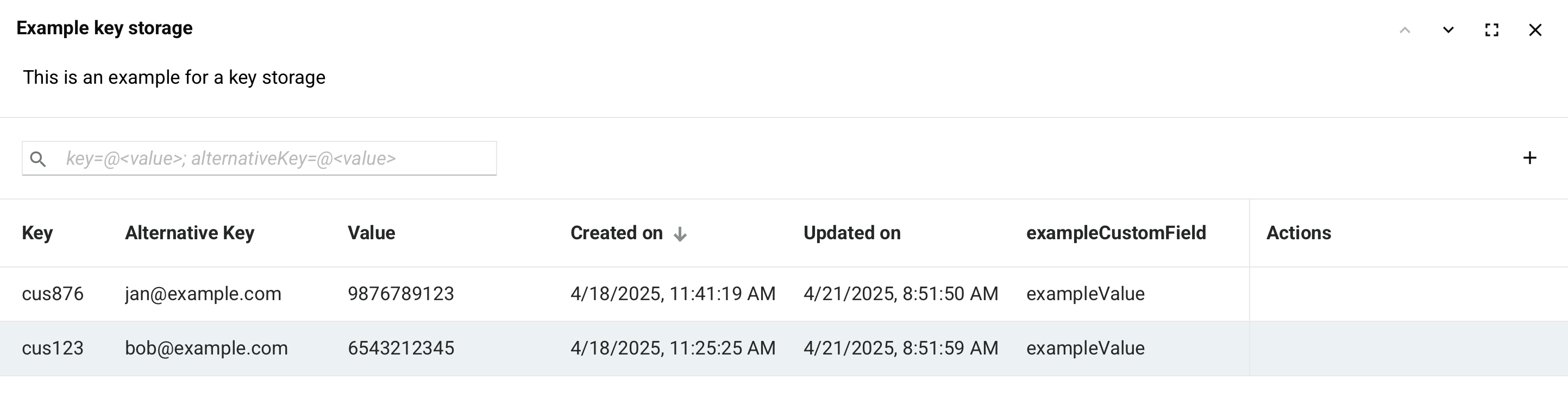
Um die Register für einen Schlüsselspeicher anzuzeigen, bewegen Sie den Mauszeiger über einen Speicher und klicken Sie auf das Symbol Details. Die Detailschublade wird geöffnet und zeigt eine Liste der Register an:
-
Schlüssel: Der Schlüssel des Registers.
-
Alternativer Schlüssel: Der alternative Schlüssel des Registers. Dieses Feld ist leer, wenn kein alternativer Schlüssel konfiguriert ist.
-
Wert: Der Wert des Registers. Dieses Feld ist leer, wenn kein Wert konfiguriert ist.
-
Erstellt am: Das Datum (
MM/TT/YYYY) und die Uhrzeit (HH:MM:SSAM/PM) in Ihrer lokalen Browserzeit, wann das Register erstellt wurde. -
Aktualisiert am: Das Datum (
MM/TT/YYYY) und die Uhrzeit (HH:MM:SSAM/PM) in Ihrer lokalen Browserzeit, wann das Register zuletzt aktualisiert wurde. -
Benutzerdefinierte Felder: Alle benutzerdefinierten Felder werden in den verbleibenden Spalten angezeigt.
-
Aktionen: Diese Aktionen werden angezeigt, wenn Sie den Mauszeiger über die Zeile eines Registers bewegen:
-
Löschen: Löscht das Register.
-
Bearbeiten: Öffnet die Schublade Register bearbeiten. Nehmen Sie Änderungen vor und klicken Sie auf die Schaltfläche Speichern.
-
-
Weiter: Zeigt den nächsten Schlüsselspeicher in der Tabelle Cloud Datastore an.
-
Zurück: Zeigt den vorherigen Schlüsselspeicher in der Tabelle Cloud Datastore an.
-
Erweitern: Erweitert die Schublade, um das Browserfenster auszufüllen.
-
Schließen: Schließt die Schublade.
Speicher bearbeiten
Um einen Statuspeicher oder Schlüsselspeicher zu bearbeiten, führen Sie diese Schritte aus:
-
Bewegen Sie den Mauszeiger über einen Speicher und klicken Sie auf das Symbol Bearbeiten in der Spalte Aktionen. Die Konfigurationsschublade wird geöffnet.
-
Nehmen Sie Änderungen an den Feldern vor und klicken Sie auf die Schaltfläche Speichern.
Speicher löschen
Um einen Statuspeicher oder Schlüsselspeicher zu löschen, führen Sie diese Schritte aus:
-
Stellen Sie sicher, dass alle Daten (z. B. Register) im Speicher zuerst gelöscht werden. Andernfalls tritt dieser Fehler auf:
Failed to delete storage: <storage name> - Storage with ID <storage ID> cannot be excluded because it contains items. -
Bewegen Sie den Mauszeiger über einen Speicher und klicken Sie auf das Symbol Löschen in der Spalte Aktionen. Der Dialog Speicher löschen wird geöffnet.
- Geben Sie
DELETEin das Textfeld ein und klicken Sie auf Löschen, um zu bestätigen. Klicken Sie auf Abbrechen, um die Aktion abzubrechen.
Speichernutzung anzeigen
Um die Speichernutzung für einen ausgewählten Monat anzuzeigen, wählen Sie die Registerkarte Nutzung:
-
Nutzung für: Verwenden Sie das Menü, um den anzuzeigenden Monat auszuwählen.
-
Tarif: Der von Ihrer Organisation erworbene Tarif, der die vertraglichen Nutzungslimits bestimmt. Derzeit ist nur der Tarif Basic für alle Organisationen verfügbar.
-
Speicherlimit: Die Anzahl der zulässigen Status- oder Schlüssel- Speicher.
-
Aktualisieren: Klicken Sie, um die Tabelle zu aktualisieren.
-
Datum: Zeigt Daten innerhalb des Monats bis zum aktuellen Datum an. Klicken Sie auf die Spaltenüberschrift, um die Daten in aufsteigender oder absteigender Reihenfolge zu sortieren.
-
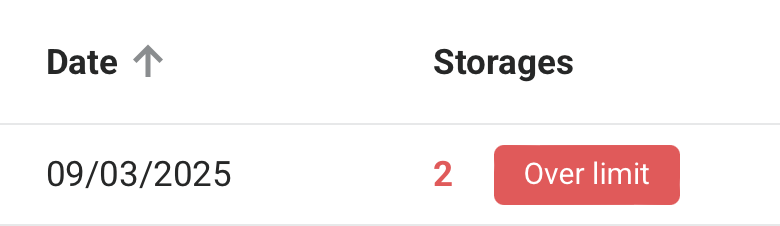
Speicher: Die Gesamtzahl der Speicher in der Organisation für jeden Tag des Monats. Wenn Sie das Limit des Monats erreicht haben, wird die Zahl rot angezeigt und eine Benachrichtigung wird angezeigt:
Fehlerbehebung
Weitere Informationen zur Fehlerbehebung finden Sie in den folgenden Abschnitten im Harmony-Fehlerbehebungsleitfaden: