Senden Sie eine E-Mail-Benachrichtigung aus einer Studio-Operation in Jitterbit Studio
Einführung
Dieses Integrationsdesignmuster sendet eine E-Mail aus einer Studio-Operation, typischerweise um ein Team zu benachrichtigen, wenn eine Operation erfolgreich oder fehlgeschlagen ist. Die E-Mail-Benachrichtigungen von Studio sind ein integrierter Mechanismus, der keinen Connector oder keine Transformation erfordert: Die Benachrichtigung wird als wiederverwendbare Komponente konfiguriert und dann an eine Operationsaktion angehängt.
Dies ist das am häufigsten verwendete E-Mail-Muster in Studio und wird von allen Agenttypen unterstützt. Für einen Vergleich aller in Studio verfügbaren E-Mail-Methoden siehe Möglichkeiten zum Senden von E-Mails.
Teil 1: Erstellen Sie eine E-Mail-Benachrichtigung
-
Öffnen Sie in Studio Ihr Projekt und wählen Sie die Registerkarte Komponenten im Projektbereich aus.
-
Erweitern Sie die Kategorie E-Mails und wählen Sie Neu erstellen aus dem Aktionsmenü.
-
Name der E-Mail-Benachrichtigung: Geben Sie einen beschreibenden Namen ein, wie z.B.
Operation Failure Alert. -
SMTP-E-Mail-Server: Geben Sie mindestens einen SMTP-Server im Format
server:portein, zum Beispielsmtp.example.com:587. Um mehrere Server anzugeben, trennen Sie diese mit Kommas. Die Server werden der Reihe nach ausprobiert, bis einer die Nachricht akzeptiert. -
E-Mail-Adresse(n) an: Geben Sie mindestens eine Empfänger-E-Mail-Adresse ein. Um mehrere Empfänger anzugeben, trennen Sie diese mit Kommas.
Tipp
Speichern Sie die Empfängeradresse als Projektvariable wie
[notify_email]. Dadurch kann der Empfänger geändert werden, ohne das Projekt zu bearbeiten. -
E-Mail-Adresse von: Geben Sie die Adresse ein, von der die E-Mail zu kommen scheint.
-
SSL/TLS verwenden: Aktivieren Sie das Kontrollkästchen, wenn Ihr SMTP-Server eine verschlüsselte Verbindung erfordert.
-
Authentifizierung verwenden: Aktivieren Sie das Kontrollkästchen, wenn Ihr SMTP-Server eine Authentifizierung erfordert, und geben Sie dann das Konto und das Passwort ein.
Tipp
Speichern Sie das Konto und das Passwort als Projektvariablen mit ihren Werten verborgen. Dadurch bleiben die Anmeldeinformationen aus der Benachrichtigungskonfiguration und sie lassen sich einfacher rotieren.
-
Betreff und Nachricht: Geben Sie die Betreffzeile und den Nachrichtentext ein. Globale Variablen, Projektvariablen und Jitterbit-Variablen werden in beiden Feldern unterstützt und können verwendet werden, um dynamische Inhalte wie Fehlermeldungen, Datensatzanzahlen oder Zeitstempel einzufügen.
-
Klicken Sie auf Test, um eine Test-E-Mail zu senden und zu überprüfen, ob die Konfiguration korrekt ist. Klicken Sie dann auf Speichern.
Teil 2: Fügen Sie die Benachrichtigung als Aktionsschritt hinzu
-
Klicken Sie im Entwurfscanvas mit der rechten Maustaste auf die Operation und wählen Sie Einstellungen, um die Betriebseinstellungen zu öffnen.
-
Wählen Sie die Registerkarte Aktionen.
-
Bedingung: Wählen Sie Bei Fehler, um die E-Mail zu senden, wenn die Operation fehlschlägt, oder Bei Erfolg, um sie zu senden, wenn die Operation erfolgreich abgeschlossen wird.
-
Aktion: Wählen Sie E-Mail-Benachrichtigung senden.
-
E-Mail-Benachrichtigung: Wählen Sie die in Teil 1 erstellte Benachrichtigung aus.
-
Klicken Sie auf Aktion hinzufügen.
Die E-Mail-Benachrichtigung erscheint als verknüpftes Element auf dem Entwurfscanvas, das mit der Operation verbunden ist:
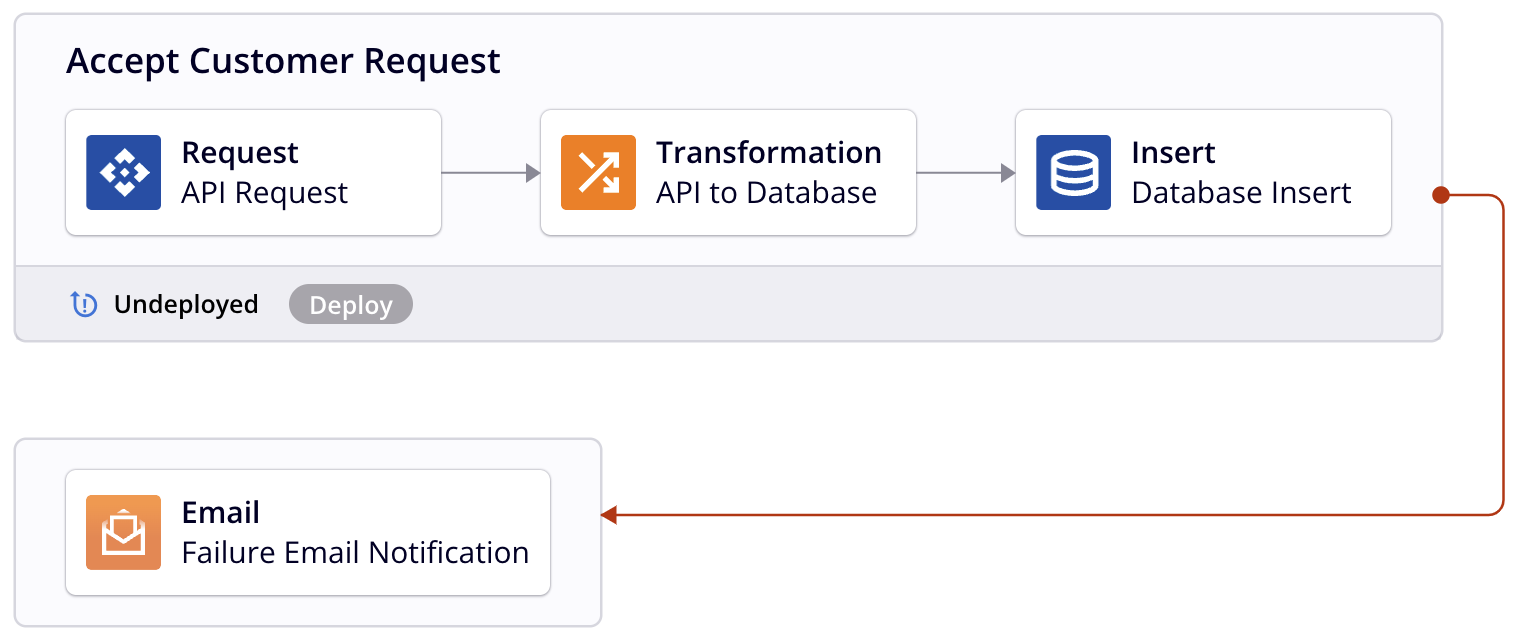
Für eine vollständige Beschreibung der verfügbaren Bedingungen und Aktionen siehe Betriebsaktionen.
Teil 3: Alternativ aus einem Skript senden
Wenn Sie mehr Kontrolle darüber benötigen, wann und wie die E-Mail gesendet wird (zum Beispiel, um sie nur zu senden, wenn eine bestimmte Fehlerbedingung erfüllt ist, oder um zur Laufzeit eine dynamische Empfängerliste zu erstellen), verwenden Sie die SendEmail oder SendEmailMessage Funktion in einem Skript.
SendEmail
Verwenden Sie SendEmail, um die vollständige E-Mail-Konfiguration inline anzugeben:
SendEmail(
    $from_address,
    $notify_email,
    "Operation completed with errors",
    "The following error occurred: " + $error_detail,
    "smtp.example.com:587",
    $smtp_account,
    $smtp_password,
    "", "", "",
    1);
Dabei ist error_detail eine globale Variable, die zuvor in der Operation befüllt wurde, und $from_address, $notify_email, $smtp_account und $smtp_password sind Projektvariablen.
SendEmailMessage
Verwenden Sie SendEmailMessage, um eine bereits im Projekt konfigurierte Benachrichtigungskomponente auszulösen:
SendEmailMessage("<TAG>email:Operation Failure Alert</TAG>");
Dies sendet die E-Mail-Benachrichtigung mit dem Namen Operation Failure Alert unter Verwendung der in Teil 1 definierten Konfiguration.
Tipp
Verwenden Sie ein Skript mit SendEmail oder SendEmailMessage, wenn Sie bedingte Logik benötigen (zum Beispiel, um eine globale Variable zu überprüfen, bevor entschieden wird, ob die Benachrichtigung gesendet werden soll, oder um die Empfängerliste während des Vorgangs dynamisch zu erstellen).
Verify the integration
Bereitstellen und ausführen Sie den Vorgang und lösen Sie die Bedingung aus, die die E-Mail senden sollte. Bei einer On Fail-Aktion führen Sie absichtlich einen Fehler beim ersten Durchlauf ein, um zu bestätigen, dass die Benachrichtigung ausgelöst wird. Überprüfen Sie die Betriebsprotokolle, um zu bestätigen, dass die E-Mail-Aktion ohne Fehler ausgeführt wurde. Wenn keine E-Mail ankommt, überprüfen Sie die SMTP-Serveradresse und den Port, stellen Sie sicher, dass die Authentifizierungsdaten korrekt sind, und bestätigen Sie, dass die Test-Schaltfläche in der Benachrichtigungskonfiguration erfolgreich ist.