RESTful-Webdienst für den Einführungskurs zu Jitterbit Studio
Einführung
Modul 5 im Einführungskurs zu Jitterbit Studio demonstriert das Abfragen eines REST-Webdienstes und das Schreiben der Antwort auf einen SFTP-Server als Textdatei.
Voraussetzungen
Diese Seite setzt voraus, dass Sie Modul 1 - Datenbank zu Text abgeschlossen haben, in dem Sie eine Verbindung zum Schulungs-SFTP-Server von Jitterbit konfiguriert haben. Außerdem ist der Abschluss von Modul 4 - SOAP-Webdienst erforderlich, da mehrere Projektkomponenten aus diesem Modul wiederverwendet werden.
Zusammenfassung
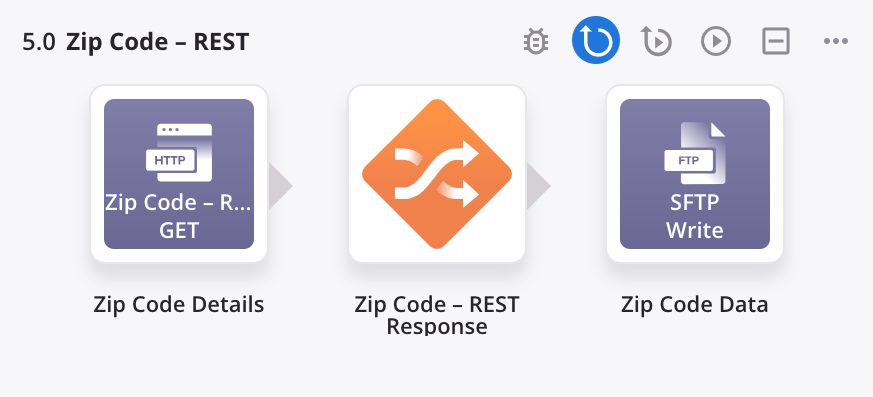
In diesem Modul werden Sie einen RESTful-Webdienst für Wetterdaten basierend auf der Postleitzahl abfragen und diese Daten dann als Textdatei auf den Schulungs-SFTP-Server schreiben.
Die abgeschlossene Operation sieht folgendermaßen aus:
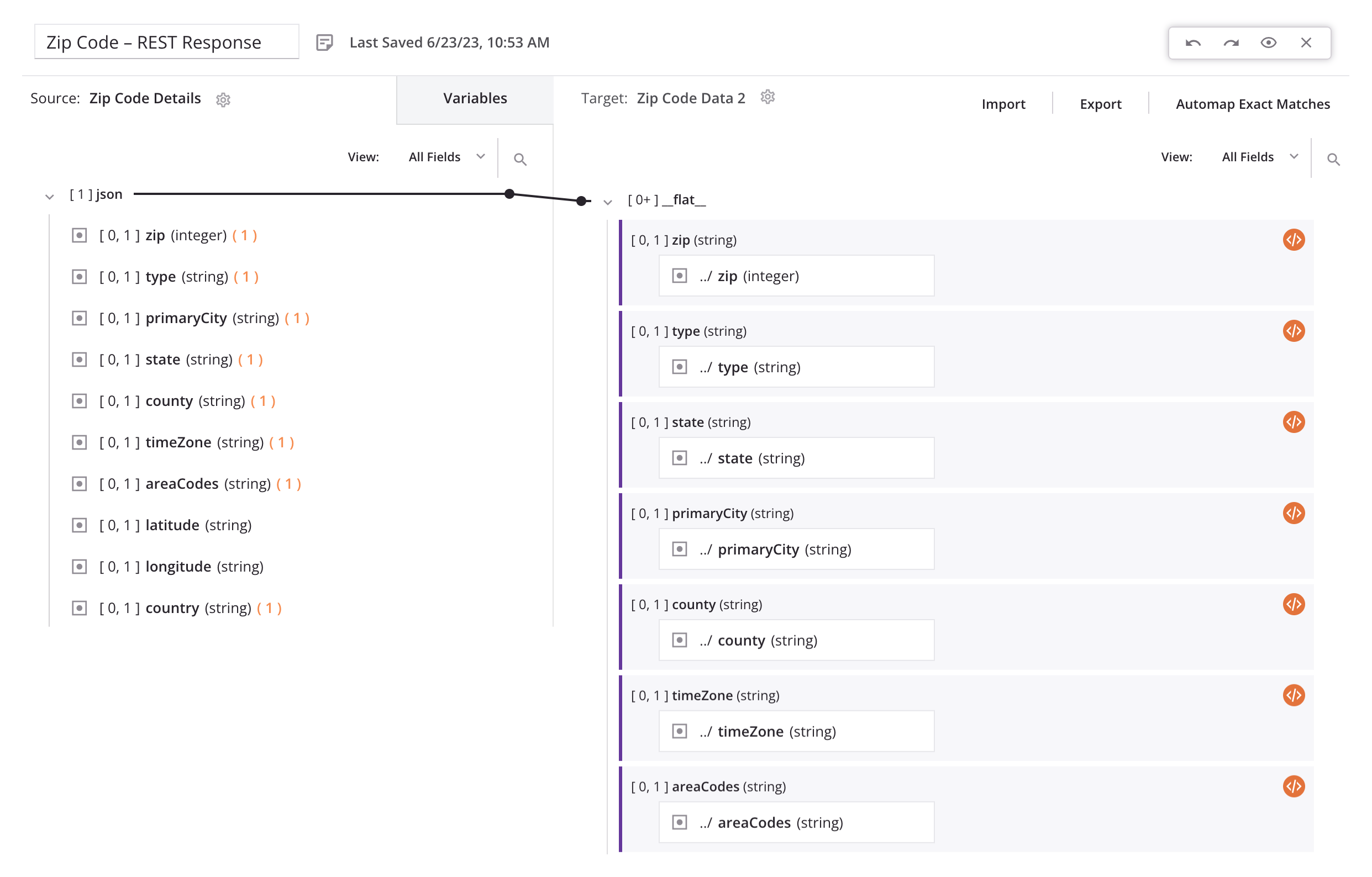
Diese Operation verwendet diese Transformationszuordnung:
1. Konfigurieren einer HTTP-Verbindung
Für dieses Modul arbeiten Sie weiterhin im selben Projekt wie in Modul 1 und erstellen eine neue SOAP-Verbindung:
-
Erstellen Sie im selben Projekt wie Modul 1 einen neuen Workflow und benennen Sie ihn "Modul 5."
-
Klicken Sie im Tab Projektendpunkte und -verbinder der Komponentenpalette unter dem Filter Verbinder auf den HTTP-Connector.
-
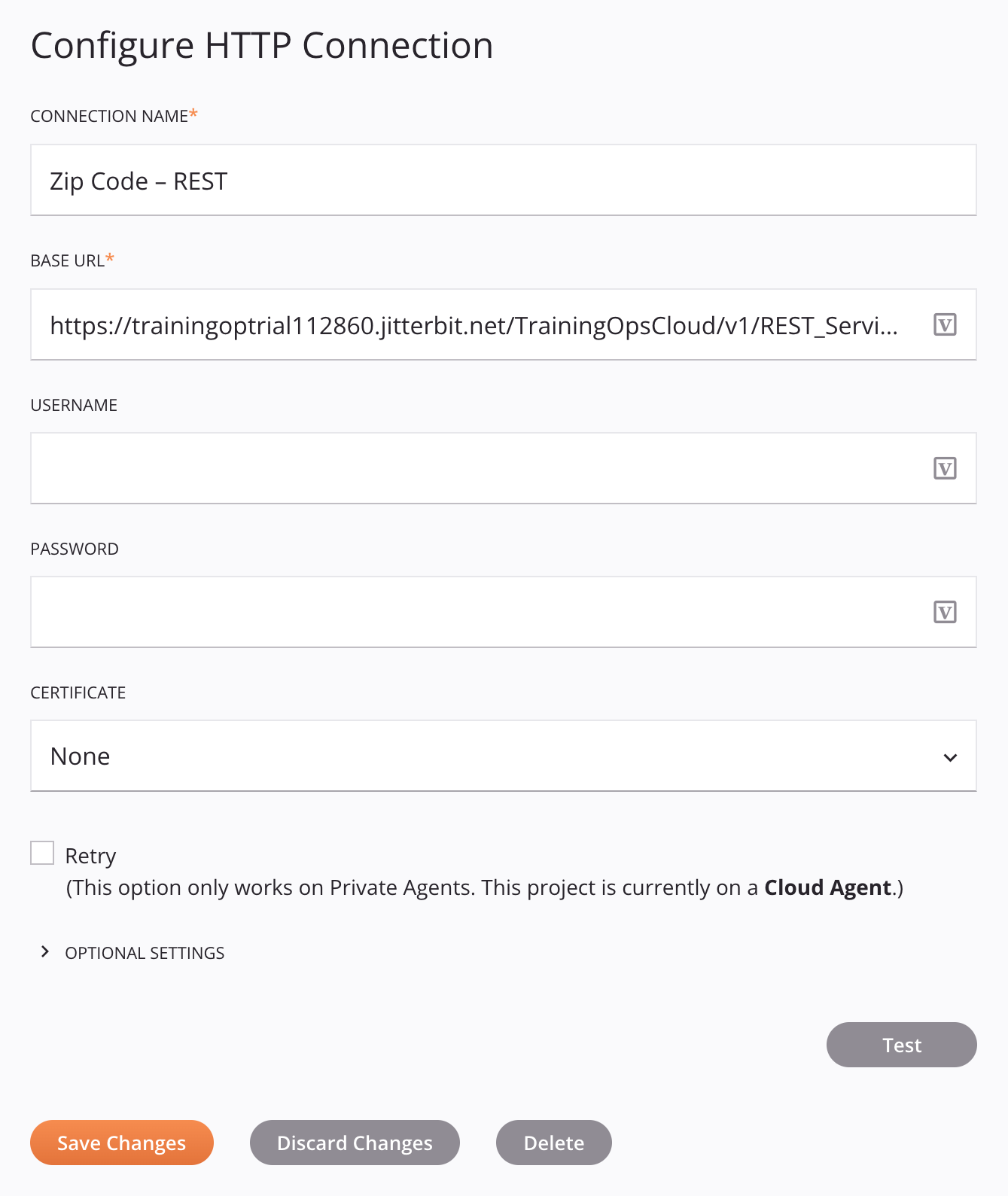
Konfigurieren Sie die HTTP-Verbindung:
- Endpunktname: "Postleitzahl – REST"
- Basis-URL: Fügen Sie die Basis-URL für diesen Dienst ein: "
https://trainingoptrial112860.jitterbit.net/TrainingOpsCloud/v1/REST_Service/".
-
Klicken Sie auf Änderungen speichern.
Die HTTP-Verbindung sollte eine ähnliche Konfiguration wie diese haben:
2. Konfigurieren Sie eine HTTP-Aktivität
Konfigurieren Sie als Nächstes eine Aktivität, die mit der HTTP-Verbindung verbunden ist, um die Daten vom Webdienst abzurufen:
-
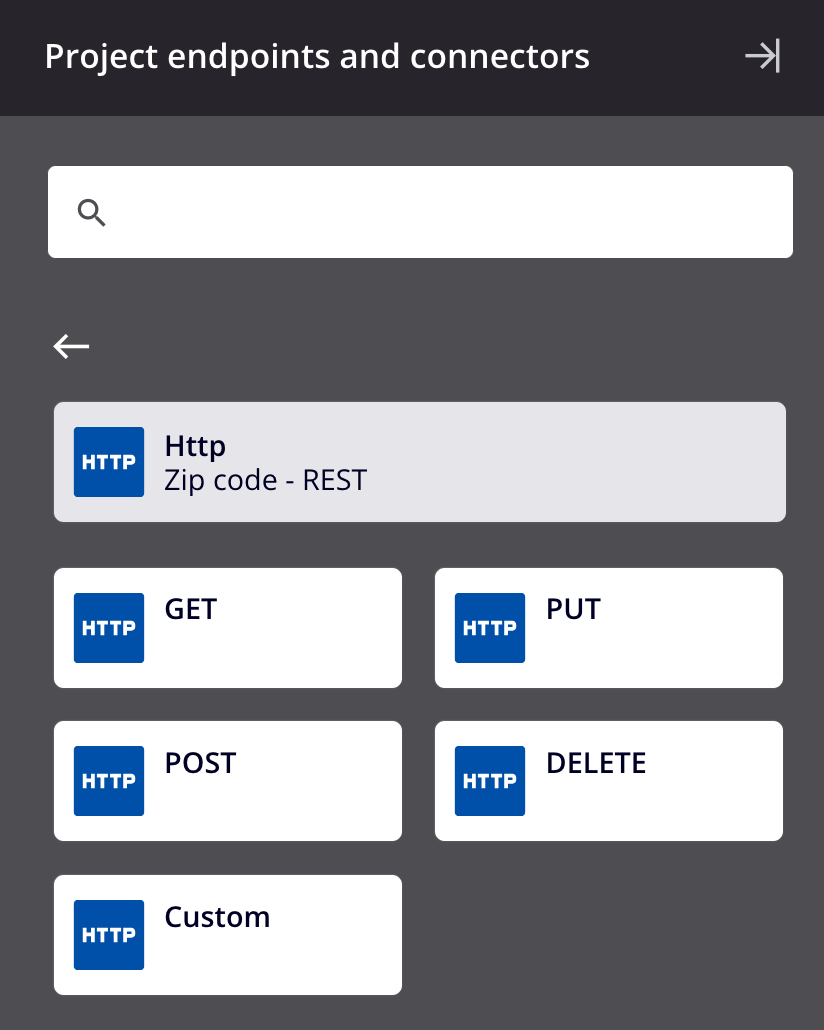
Klicken Sie im Komponentenpalette-Tab Projektendpunkte und -verbinder unter dem Filter Endpunkte auf die Verbindung "Zip Code – REST", die Sie gerade erstellt haben:
-
Ziehen Sie einen HTTP GET-Aktivitätstyp in die Komponentenablage auf der Entwurfskanvas, um eine Instanz einer HTTP GET-Aktivität in einem neuen Vorgang zu erstellen.
-
Benennen Sie den Vorgang in "Zip Code – REST" um.
-
Doppelklicken Sie auf die HTTP GET-Aktivität innerhalb des Vorgangs, um deren Konfiguration zu öffnen.
-
Konfigurieren Sie die HTTP-Aktivität:
-
Name: "Zip Code Details"
-
HTTP-Verb: "GET"
-
Pfad: "zip"
-
Anforderungsparameter: Klicken Sie auf Hinzufügen, um einen Abfrageparameter mit dem Namen "code" und einem Wert Ihrer Postleitzahl (zum Beispiel "94501") festzulegen. Klicken Sie auf Weiter.
-
Anforderungsschema bereitstellen: Da es nicht erforderlich ist, ein Anforderungsschema bereitzustellen (eine Standard-GET-Anforderung enthält keinen Body), klicken Sie erneut auf Weiter.
-
Antwortschema bereitstellen: Wählen Sie Ja, neues Schema bereitstellen, geben Sie einen Schemanamen von "Zip Code Detail" an und fügen Sie dann diese erwartete JSON-Antwortstruktur in das untere Textfeld ein:
{
  "zip": 12345,
  "type": "",
  "primaryCity": "",
  "state": "",
  "county": "",
  "timeZone": "",
  "areaCodes": "",
  "latitude": "",
  "longitude": "",
  "country": "",
  "population": 123456
}
Klicken Sie auf Weiter.
-
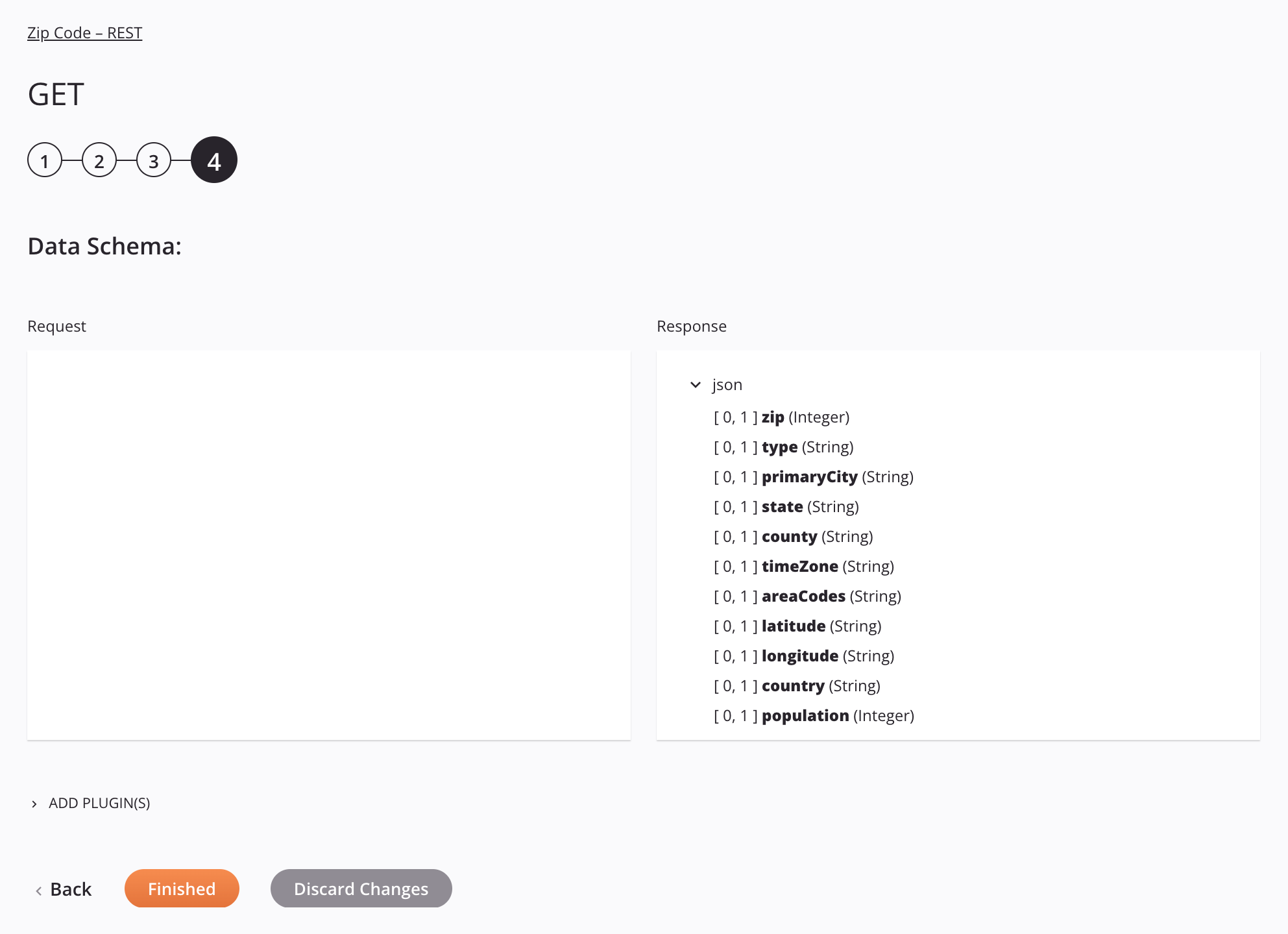
Datenschema: Überprüfen Sie das Datenschema und klicken Sie auf Fertig, um zur Entwurfskanvas zurückzukehren.
-
Der letzte Bildschirm der Aktivitätskonfiguration sollte ähnlich wie folgt aussehen:
3. Konfigurieren Sie eine FTP-Aktivität
In diesem Schritt verwenden Sie die FTP Write-Aktivität, die Sie in Modul 4 erstellt haben:
- Erweitern Sie im Projektbereich die Registerkarte Komponenten > Endpunkte > FTP-Endpunkte, um die "SFTP"-Verbindung und die "Zip Code Data"-Schreibaktivität zu finden, die Sie im Rahmen von Modul 4 erstellt haben.
- Ziehen Sie die "Zip Code Data"-Schreibaktivität in eine Ablagezone rechts von der HTTP-Aktivität innerhalb der Operation auf der Entwurfsoberfläche, um sie in der Operation wiederzuverwenden.
4. Konfigurieren Sie eine Transformation
Als Nächstes erstellen Sie eine Transformation, um Daten von der HTTP-Quelle zum FTP-Ziel zu transformieren:
- Bewegen Sie den Mauszeiger auf der Entwurfsoberfläche über den Bereich zwischen der HTTP GET-Aktivität und der FTP Write-Aktivität, bis eine Komponentenablagezone erscheint.
- Klicken Sie auf die Ablagezone und wählen Sie Neue Transformation. Eine neue Transformation wird geöffnet, die Sie konfigurieren können:
- Transformationsname: "Zip Code – REST Response"
- Quelle: Das Quellschema ist bereits bereitgestellt (links), da Sie es in der GET-Aktivität definiert haben.
- Ziel: Sie müssen das Zielschema (rechts) definieren. Verwenden Sie die Hochladezone, um ein Beispiel-Dateischema hochzuladen.
- Schema-Datei bereitstellen: Wählen Sie Gespeichertes Schema verwenden.
- Gespeicherte Schemata: Verwenden Sie das Dropdown-Menü, um das tabulatorgetrennte "Zip Code Data"-Schema auszuwählen, das Sie im Rahmen von Modul 4 definiert haben. Klicken Sie auf Fertigstellen.
- Klicken Sie oben rechts im Zielschema auf Automatische Zuordnung exakter Übereinstimmungen. Klicken Sie dann auf Zurück zum Workflow.
Die Transformationszuordnung sollte ähnlich aussehen wie diese:
5. Bereitstellen und Ausführen der Operation
Schließlich, nachdem alle Schritte der Operation konfiguriert sind, stellen Sie die Operation bereit und führen sie aus:
- Klicken Sie oben rechts in der Operation auf das Aktionsmenü-Symbol und wählen Sie im Menü Bereitstellen und Ausführen. Der Status der Operation wird unten links in der Operation angezeigt.
- Sobald die Operation erfolgreich ist, melden Sie sich beim SchulungssFTP-Server von Jitterbit an und sehen Sie sich die Datei an, die Sie generiert haben.