Datenbank zu komplexem XML für den Einführungskurs zu Jitterbit Studio
Einführung
Modul 2 im Einführungskurs zu Jitterbit Studio demonstriert das Abfragen von Daten aus mehreren Tabellen in einer PostgreSQL-Datenbank und das Schreiben dieser Daten auf einen SFTP-Server im hierarchischen XML-Format.
Voraussetzungen
Diese Seite setzt voraus, dass Sie Modul 1 - Datenbank zu Text abgeschlossen haben, in dem Sie Verbindungen zur Trainings-PostgreSQL-Datenbank und zum SFTP-Server von Jitterbit konfiguriert haben.
Zusammenfassung
In diesem Modul verwenden Sie die PostgreSQL-Datenbank, um eine Verbindung zu den Tabellen OrderDetail und OrderHeader herzustellen. Sobald die Verbindung hergestellt ist, werden Sie diese Daten zusammenführen und im hierarchischen Format auf den Trainings-SFTP-Server schreiben.
Die abgeschlossene Operation sieht folgendermaßen aus:

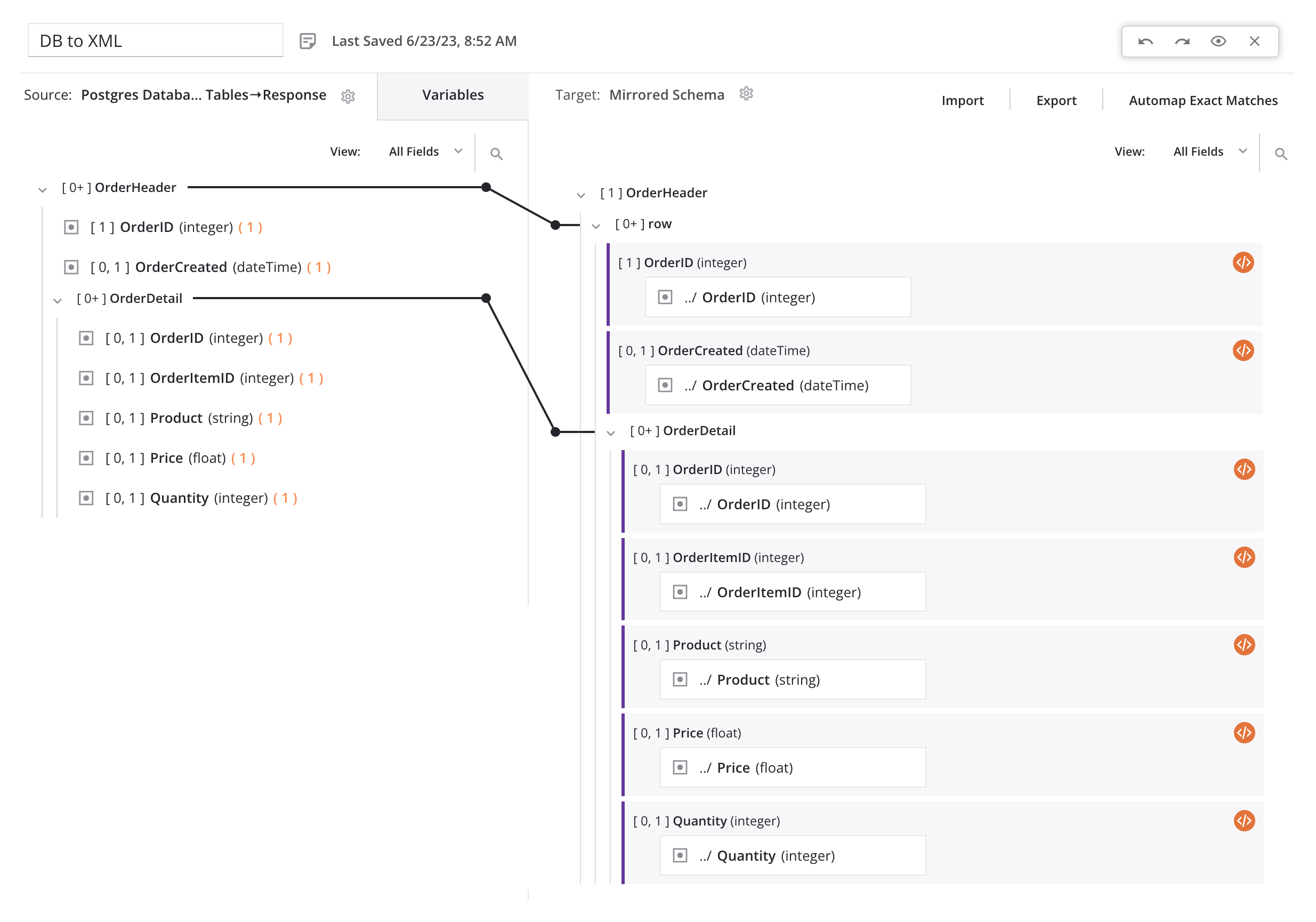
Diese Operation verwendet diese Transformationszuordnung:
1. Konfigurieren Sie eine Datenbankaktivität
Für dieses Modul arbeiten Sie weiterhin im selben Projekt und verwenden die gleiche Verbindung "Postgres-Datenbank" wie in Modul 1, konfigurieren jedoch eine separate Abfrageaktivität, um andere Daten aus der Datenbank abzurufen:
-
Erstellen Sie im selben Projekt wie Modul 1 einen neuen Workflow und benennen Sie ihn "Modul 2".
-
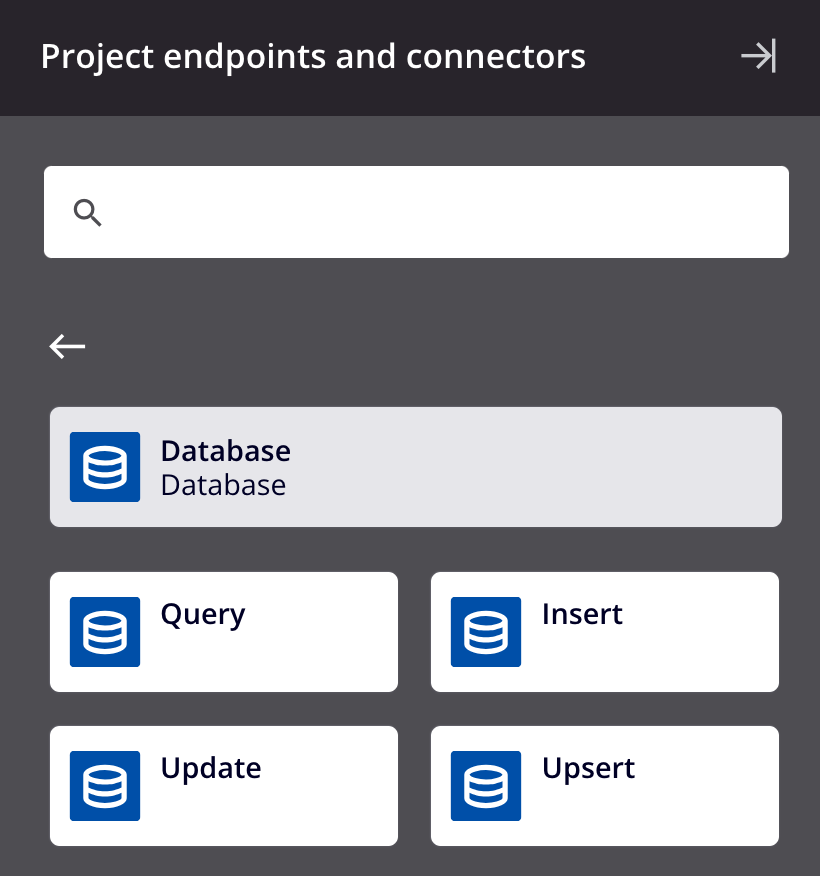
Klicken Sie im Tab Projektendpunkte und -verbindungen der Komponentenpalette unter dem Filter Endpunkte auf die Verbindung "Postgres-Datenbank", die Sie in Modul 1 erstellt haben, um die Aktivitätstypen der Verbindung anzuzeigen:
-
Ziehen Sie einen Aktivitätstyp "Datenbankabfrage" in die Komponentenablagefläche auf der Entwurfskanvas, um eine Instanz einer Datenbankabfrageaktivität in einem neuen Vorgang zu erstellen.
-
Benennen Sie den Vorgang in "DB zu XML" um.
-
Doppelklicken Sie auf die Abfrageaktivität innerhalb des Vorgangs, um deren Konfiguration zu öffnen.
-
Konfigurieren Sie die Datenbankabfrageaktivität:
- Name: "Abfrage der Tabellen Auftragskopf & Auftragsdetails"
- Tabelle(n) auswählen: Aktualisieren Sie die Tabellen und wählen Sie die Tabellen
OrderDetailundOrderHeaderaus. Wählen Sie dann in der ZeileOrderDetail:- Eltern: Verwenden Sie das Dropdown-Menü, um
OrderHeaderauszuwählen. - Verknüpfungsschlüssel: Klicken Sie auf Zuweisen. Ziehen Sie im Popup
OrderIDin der Elterntabelle zuOrderIDin der Kindtabelle. Klicken Sie auf Fertig. - Verknüpfungstyp: Dieses Feld wird nach der Zuweisung der Verknüpfungsschlüssel verfügbar. Verwenden Sie das Dropdown-Menü, um Null oder mehr auszuwählen. Klicken Sie auf Weiter.
- Eltern: Verwenden Sie das Dropdown-Menü, um
- Quelle: PostgreSQL: Aktivieren Sie das Kontrollkästchen neben
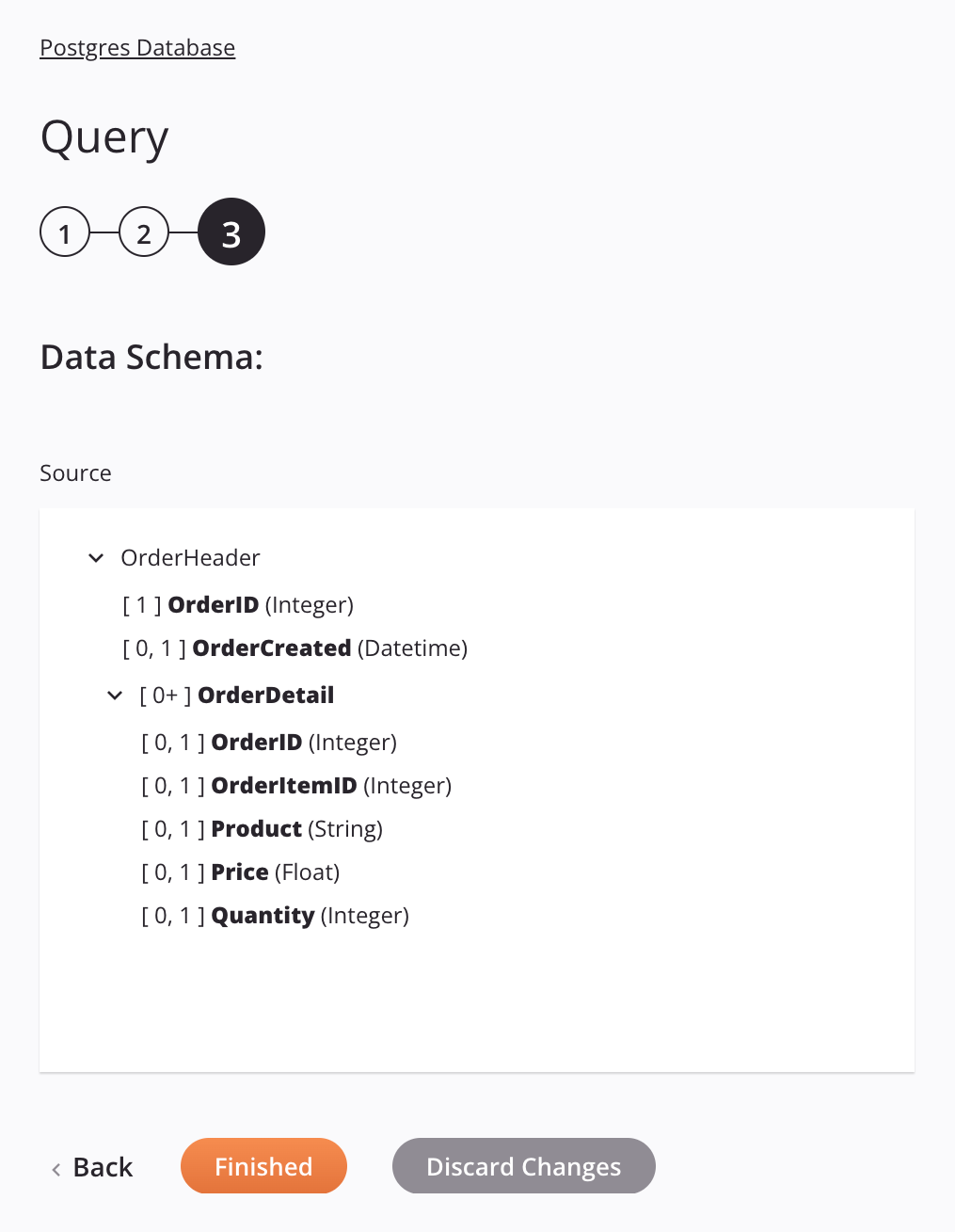
OrderHeader, um alle Felder in die Abfrage einzuschließen. - Datenschema: Überprüfen Sie das Datenschema und klicken Sie auf Fertig, um zur Entwurfskanvas zurückzukehren.
Der letzte Bildschirm der Aktivitätskonfiguration sollte ähnlich aussehen wie dieser:
2. Konfigurieren Sie eine FTP-Aktivität
Neben der Wiederverwendung der Datenbankverbindung können Sie auch die FTP-Verbindung aus Modul 1 wiederverwenden. In diesem Schritt verwenden Sie dieselbe Verbindung zum SFTP-Schulungsserver, konfigurieren jedoch eine separate Schreibaktivität:
-
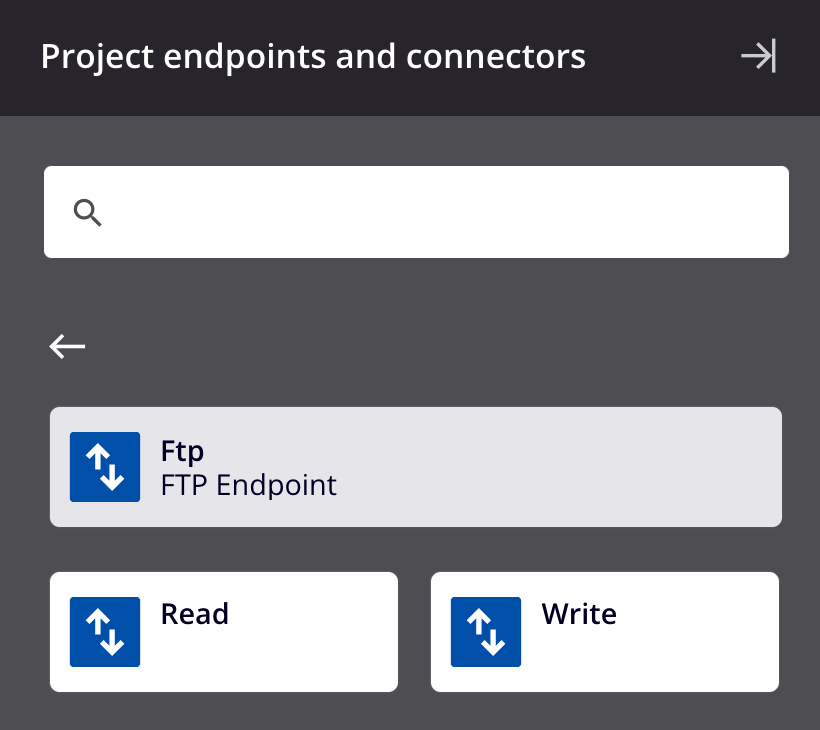
Klicken Sie im Tab Projektendpunkte und -verbindungen der Komponentenpalette unter dem Filter Endpunkte auf die "SFTP"-Verbindung, die Sie in Modul 1 erstellt haben, um die Aktivitätstypen der Verbindung anzuzeigen:
-
Ziehen Sie einen Aktivitätstyp "FTP Schreiben" in eine Komponentenablagefläche rechts von der Datenbankabfrageaktivität innerhalb des Vorgangs auf der Entwurfskanvas.
-
Doppelklicken Sie auf die FTP Write-Aktivität innerhalb des Vorgangs, um deren Konfiguration zu öffnen.
-
Konfigurieren Sie die FTP Write-Aktivität:
- Name: "XML SFTP"
- Pfad: "/" (Schrägstrich)
- Dateiname(n): "result_[date]_[time].xml". Klicken Sie auf Weiter.
- Daten-Schema: Da Sie kein Schema bereitgestellt haben, gibt es im zweiten Bildschirm nichts zu überprüfen. Klicken Sie auf Fertig.
3. Eine Transformation konfigurieren
Als Nächstes erstellen Sie eine Transformation, um Daten aus der Datenbankquelle in das FTP-Ziel zu transformieren:
-
Bewegen Sie den Mauszeiger auf der Entwurfsgrafik über den Bereich zwischen der Database Query-Aktivität und der FTP Write-Aktivität, bis eine Komponentenzone erscheint.
-
Klicken Sie auf die Drop-Zone und wählen Sie Neue Transformation. Eine neue Transformation wird geöffnet, die Sie konfigurieren können:
- Transformationsname: "DB zu XML"
- Quelle: Das Quellschema ist bereits bereitgestellt (links).
- Ziel: Sie müssen das Zielschema definieren (rechts). Klicken Sie auf Quellschema spiegeln, um die Datenbankstruktur in XML zu replizieren.
-
Ziehen Sie den
OrderHeader-Quellknoten zumrow-Zielknoten und wählen Sie Automap.Tipp
Die durchgezogenen schwarzen Linien, die zwischen den Quell- und Zielknoten angezeigt werden, werden als Iteratorlinien bezeichnet. Diese Linien zeigen an, dass die Zuordnung mehrere Datensätze (Instanzen) unterstützt.
-
Klicken Sie oben im Transformationskopf auf die graue Vorschau-Schaltfläche, um den Vorschauprozess zum Testen und Validieren der Zuordnungen zu starten. Klicken Sie auf Weiter, um die aufgeführten Komponenten bereitzustellen, und klicken Sie dann auf Fertig.
-
Der Vorschau-Bildschirm zeigt Daten an, die aus der Quelle befüllt und dem Ziel zugeordnet sind. Klicken Sie auf die rechten und linken Pfeile, um durch die importierten Daten zu blättern.
-
Nachdem Sie die Daten überprüft haben, klicken Sie auf Zurück zum Workflow. Durch Klicken auf diese Schaltfläche speichern Sie die Arbeit, die Sie in der Transformation geleistet haben.
Die Vorschau der Transformation sollte ähnlich wie folgt aussehen:
4. Bereitstellen und Ausführen der Operation
Schließlich, nachdem alle Schritte der Operation konfiguriert sind, stellen Sie die Operation bereit und führen sie aus:
- Klicken Sie oben rechts in der Operation auf das Aktionsmenü-Symbol und wählen Sie im Menü Bereitstellen und Ausführen. Der Status der Operation wird unten links in der Operation angezeigt.
- Sobald die Operation erfolgreich ist, melden Sie sich beim SFTP-Server von Jitterbit an und sehen Sie sich die Datei an, die Sie generiert haben.