Zum Inhalt springen

Ein Workflow in Jitterbit Studio bereitstellen

Einführung

Diese Seite beschreibt, wie Workflows in die Harmony-Cloud bereitgestellt werden. Sobald eine Operation und ihre Abhängigkeiten bereitgestellt sind, können diese Operationen ausgeführt werden (siehe Bereitstellung und Ausführung von Operationen).

Bereitstellen

Es gibt zwei Optionen für die Bereitstellung von Workflows: direkte Bereitstellung und konfigurierbare Bereitstellung:

  • Bereitstellen: Diese Option bezieht sich auf die direkte Bereitstellung eines Workflows. Die Auswahl dieser Option stellt den Workflow und seine Abhängigkeiten sofort bereit oder meldet Validierungsfehler, die die Bereitstellung verhindern.
  • Konfigurierbare Bereitstellung: Diese Option bezieht sich auf die Bereitstellung ausgewählter Workflows. Die Auswahl dieser Option öffnet einen Bildschirm zur Bereitstellungskonfiguration, auf dem Sie auswählen können, welche Workflows bereitgestellt werden sollen.

Zusätzliche Bildschirme können unter bestimmten Umständen angezeigt werden:

  • Zeitpläne und Projektvariablen auswählen: Wenn Projektvariablen oder Zeitpläne bereitgestellt werden, die bereits in der Harmony-Cloud bereitgestellt wurden, wird ein Bildschirm angezeigt, der Ihnen Optionen zur Auswahl der zu verwendenden Werte bietet.
  • Tags und Kommentare hinzufügen: Wenn die Bereitstellungseinstellungen auf Projektebene so konfiguriert sind, dass ein Tag und/oder ein Kommentar bei der Bereitstellung erforderlich ist, wird beim Initiieren einer Bereitstellung ein Dialog angezeigt, um das erforderliche Tag und/oder den Kommentar einzugeben. Diese Felder sind auch direkt auf dem Bildschirm für die konfigurierbare Bereitstellung verfügbar.

Sie können während einer Bereitstellung weiterarbeiten. Informative Nachrichten in der oberen rechten Ecke des Bildschirms zeigen an, wann eine Bereitstellung im Gange ist und wann eine Bereitstellung abgeschlossen wurde.

Bereitstellen

Die Bereitstellen-Option zum Bereitstellen eines Workflows ist über die Registerkarte Workflows im Projektbereich zugänglich (siehe Workflow-Aktionsmenü in Projektbereich Registerkarte Workflows).

Bei der Auswahl von Deploy wird sofort ein Deployment für den Workflow und seine Abhängigkeiten versucht. Damit das Deployment erfolgreich ist, müssen der Workflow und seine Operationen gültig sein. Wenn der Workflow ungültig ist, werden die spezifischen Validierungsfehler in einem Dialog angezeigt. Für Dokumentationen zu jedem Fehler und wie man ihn behebt, siehe Workflow-Gültigkeit oder Operationsgültigkeit.

Konfigurierbares Deployment

Die Option Konfigurierbares Deployment, um ein Deployment für ausgewählte Workflows und Operationen zu konfigurieren, wobei der Workflow und seine Abhängigkeiten standardmäßig ausgewählt sind, ist über den Tab Workflows im Projektbereich zugänglich (siehe Workflow-Aktionsmenü im Projektbereich Tab Workflows).

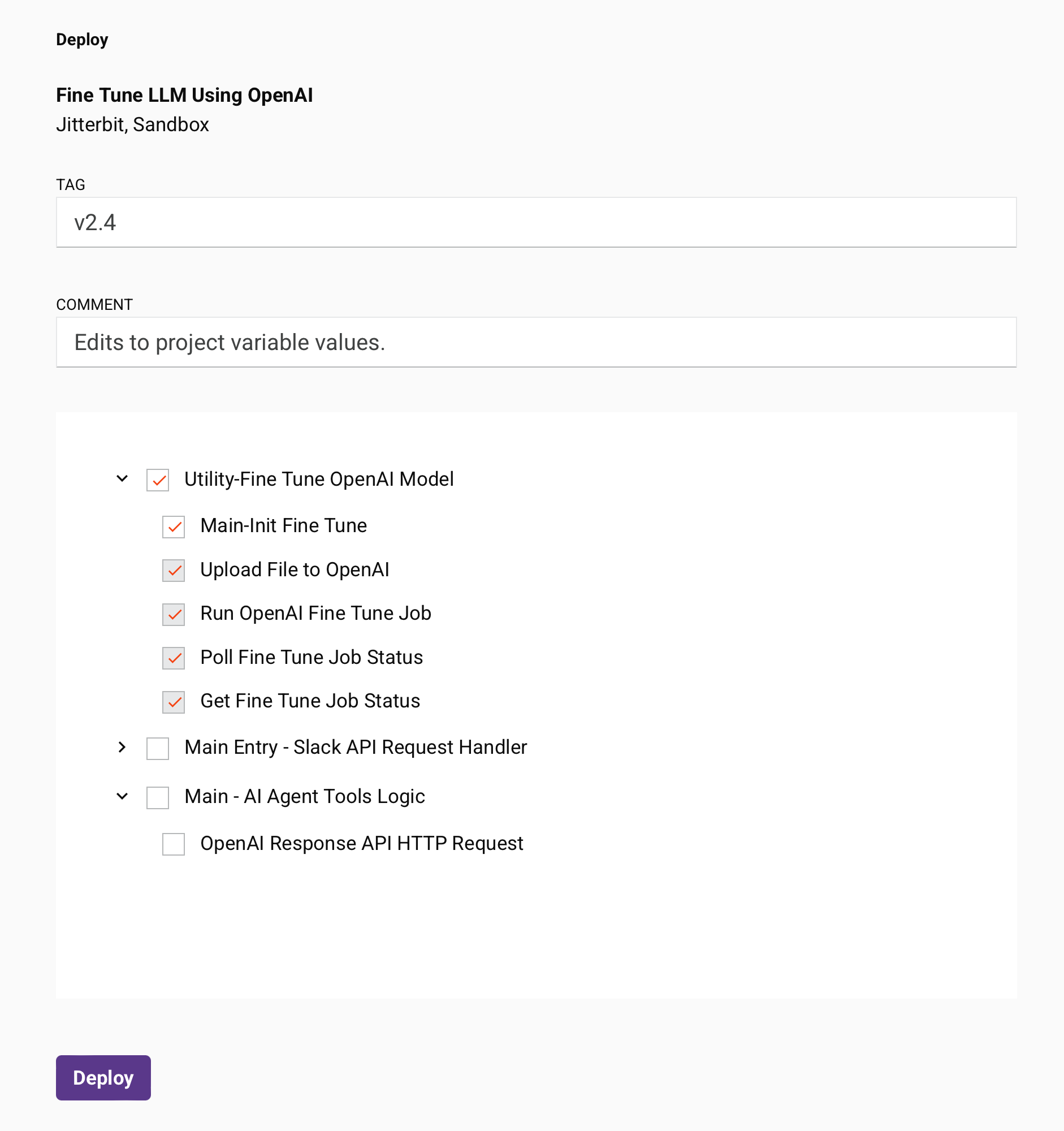
Bei der Auswahl von Konfigurierbares Deployment öffnet sich ein Bildschirm zur Deployment-Konfiguration, auf dem Sie ein Tag und einen Kommentar definieren und auswählen können, welche Workflows und/oder Operationen bereitgestellt werden sollen:

deploy workflow

  • Projektinformationen: Oben auf dem Bildschirm wird der Name des Projekts angezeigt, darunter die Harmony-Organisation und die Umgebung, in der das Projekt existiert.

  • Tag: Geben Sie ein Tag ein, das verwendet wird, um das Deployment-Ereignis zu kennzeichnen. Das Tag wird als Bezeichnung für das Deployment-Ereignis angezeigt und in den Deployment-Details aufgezeichnet, die über die Projektgeschichte zugänglich sind. Dieses Feld kann je nach Projekteinstellungen für das Deployment erforderlich sein.

  • Kommentar: Geben Sie einen Kommentar ein, der verwendet wird, um das Deployment-Ereignis zu beschreiben. Der Kommentar wird in den Deployment-Details aufgezeichnet, die über die Projektgeschichte zugänglich sind. Dieses Feld kann je nach Projekteinstellungen für das Deployment erforderlich sein.

  • Workflows und Operationen auswählen: Wählen Sie die Workflows und/oder Operationen aus, die bereitgestellt werden sollen. Der Workflow und seine Abhängigkeiten sind standardmäßig ausgewählt. Sie müssen mindestens ein Element auswählen, um die Schaltfläche Bereitstellen zu aktivieren.

    Wenn Sie einen Workflow oder eine Operation auswählen, werden auch alle anderen Abhängigkeiten des Workflows oder der Operation ausgewählt und können nicht entfernt werden.

    Um Workflows und Operationen ein- oder auszuklappen, verwenden Sie die Offenlegungstriangeln, die links vom Namen des Workflows oder der Operation angezeigt werden.

    Die Namen ungültiger Workflows oder Operationen erscheinen in roter Farbe und kursiv. Ausgewählte Elemente müssen gültig sein, um die Schaltfläche Bereitstellen zu aktivieren.

  • Bereitstellen: Klicken Sie, um die ausgewählten Workflows und/oder Operationen bereitzustellen.

Zeitpläne und Projektvariablen auswählen

Wenn es Projektvariablen oder Zeitpläne gibt, die bereitgestellt werden und die bereits in der Harmony-Cloud bereitgestellt wurden, wird Ihnen ein Bildschirm mit Optionen angezeigt, um auszuwählen, welche Werte verwendet werden sollen. Dies ermöglicht es Ihnen, Werte beizubehalten oder zu überschreiben, die außerhalb von Studio festgelegt wurden, z. B. über die Management Console Projekte Seite.

deploy variable operation schedule schedule

Jede Kategorie von Variablen, Betriebsschedules und Zeitplänen wird im Folgenden behandelt. Nachdem Sie Ihre Auswahl getroffen haben, klicken Sie auf Bereitstellen, um mit der Bereitstellung oder der konfigurierbaren Bereitstellung wie konfiguriert fortzufahren, oder auf Abbrechen, um zum vorherigen Bildschirm zurückzukehren, ohne bereitzustellen.

Variablen

Diese Tabelle enthält alle Projektvariablen, die einen anderen Wert oder eine andere Beschreibung haben als die bereits in der Harmony-Cloud bereitgestellten:

deploy variable

  • Auswählen: Wenn ausgewählt, wird dieses Kontrollkästchen verwendet, um die Auswahl in der Spalte Version umzuschalten. Wenn es deaktiviert ist, hat die im Dropdown ausgewählte Option keinen Einfluss auf die Tabelle. Diese Dropdown-Optionen sind verfügbar:

    • Alle aktualisierten Werte: Wenn das Kontrollkästchen und diese Option ausgewählt sind, werden alle Auswahlmöglichkeiten in der Spalte Version auf Aktualisieren umgeschaltet.
    • Alle bereitgestellten Werte: Wenn das Kontrollkästchen und diese Option ausgewählt sind, werden alle Auswahlmöglichkeiten in der Spalte Version auf Bereitgestellt umgeschaltet.
  • Popout: Klicken Sie auf das Popout-Symbol, um nur die Tabelle der Variablen anzuzeigen und alle Betriebspläne und Zeitpläne auszublenden. Nachdem Sie diese Ansicht geöffnet haben, klicken Sie auf das Rückkehrsymbol, um zum Vollbild zurückzukehren.

  • Name: Die Namen aller Projektvariablen, die einen anderen Wert oder eine andere Beschreibung als die bereits in der Harmony-Cloud bereitgestellten haben, werden aufgelistet.

    Dies schließt nicht ein Projektvariablen ein, die bereits bereitgestellt wurden, aber denselben Wert und dieselbe Beschreibung wie im Studio-Projekt haben, oder Projektvariablen, die nur im Studio-Projekt vorhanden sind und noch nicht bereitgestellt wurden.

    Hinweis

    Eine Projektvariable könnte bereits in der Harmony-Cloud bereitgestellt worden sein, wenn Sie das Projekt zuvor bereitgestellt haben oder wenn Sie die Projektvariable über die Management Console Projects Seite bearbeitet haben.

  • Version: Wählen Sie zwischen den beiden Versionen der Projektvariable:

    • Update: Verwenden Sie den Wert und die Beschreibung der Projektvariable, die im Studio-Projekt vorhanden sind. Dies überschreibt den Wert und die Beschreibung, die derzeit in der Harmony-Cloud bereitgestellt sind. Nach der Bereitstellung werden der Wert und die Beschreibung der Projektvariable im Studio und in der Harmony-Cloud synchronisiert.

    • Deployed: Verwenden Sie den Wert und die Beschreibung der Projektvariable, die derzeit in der Harmony-Cloud bereitgestellt sind.

      Warnung

      Nach der Bereitstellung werden der Wert und die Beschreibung der Projektvariable im Studio nicht aktualisiert. Um die in der Harmony-Cloud bereitgestellte Version weiterhin zu verwenden, müssen Sie diese Auswahl jedes Mal treffen, wenn Sie das Studio-Projekt bereitstellen, oder Sie können die Projektvariable im Studio aktualisieren, um mit der in der Harmony-Cloud bereitgestellten übereinzustimmen, um zu verhindern, dass sie auf diesem Bildschirm angezeigt wird.

  • Wert / Beschreibung: Der Wert der Projektvariable wird aufgelistet. Wenn der Wert so konfiguriert ist, dass er in der Benutzeroberfläche verborgen ist, werden Asterisken angezeigt, die den Wert maskieren. Zusätzliche Details können angezeigt werden, indem Sie über die Zelle fahren:

    • Wert: Der Wert der Projektvariable wird aufgelistet. Wenn der Wert so konfiguriert ist, dass er in der Benutzeroberfläche verborgen ist, werden Asterisken angezeigt, die den Wert maskieren.
    • Beschreibung: Die Beschreibung der Projektvariable wird aufgelistet.
  • Aktualisiert von: Der Harmony-Benutzername des Benutzers, der die Projektvariablenkomponente zuletzt aktualisiert hat, wird aufgeführt. Das Update kann im Studio oder in der Management-Konsole vorgenommen worden sein.

  • Aktualisiert am: Das Datum und die Uhrzeit, zu der die Projektvariablenkomponente zuletzt aktualisiert wurde, wird in der Zeitzone Ihres lokalen Browsers angezeigt.

Betriebsschedules

Diese Tabelle enthält alle Operationen, die eine Abweichung in den angewendeten Zeitplänen im Vergleich zu den bereits in der Harmony-Cloud bereitgestellten aufweisen:

deploy operation schedule

  • Auswählen: Wenn ausgewählt, wird dieses Kontrollkästchen verwendet, um die Auswahl in der Version-Spalte umzuschalten. Wenn es deaktiviert ist, hat die im Dropdown ausgewählte Option keinen Einfluss auf die Tabelle. Diese Dropdown-Optionen sind verfügbar:

    • Alle aktualisierten Werte: Wenn das Kontrollkästchen und diese Option ausgewählt sind, werden alle Auswahlmöglichkeiten in der Version-Spalte auf Update umgeschaltet.
    • Alle bereitgestellten Werte: Wenn das Kontrollkästchen und diese Option ausgewählt sind, werden alle Auswahlmöglichkeiten in der Version-Spalte auf Bereitgestellt umgeschaltet.
  • Popout: Klicken Sie auf das Popout-Symbol, um nur die Tabelle der Betriebsschedules anzuzeigen und alle Variablen und Zeitpläne auszublenden. Nachdem Sie diese Ansicht geöffnet haben, klicken Sie auf das Rückkehrsymbol, um zum Vollbild zurückzukehren.

  • Name: Die Namen aller Operationen, die eine Abweichung in den angewendeten Zeitplänen im Vergleich zu den bereits in der Harmony-Cloud bereitgestellten aufweisen, werden aufgeführt.

    Dies schließt nicht ein Operationen ein, die angewendete Zeitpläne haben, die bereits bereitgestellt wurden, aber im Studio-Projekt gleich sind, oder angewendete Zeitpläne, die nur innerhalb des Studio-Projekts vorhanden sind und noch nicht bereitgestellt wurden.

    Dies berücksichtigt nicht, ob der Zeitplan in der Management-Konsole aktiviert oder deaktiviert wurde, da dies keine Einstellung ist, die im Studio umgeschaltet werden kann.

    Tipp

    Ein auf einer Operation angewendeter Zeitplan kann bereits in der Harmony-Cloud bereitgestellt worden sein, wenn Sie das Projekt zuvor bereitgestellt haben oder wenn Sie einen Zeitplan über die Seite Projekte in der Management-Konsole angewendet oder entfernt haben.

  • Version: Wählen Sie zwischen den beiden Versionen der Operation, auf die der Zeitplan angewendet wurde:

    • Update: Verwenden Sie den Zeitplan, der auf die Operation im Studio-Projekt angewendet ist. Dies überschreibt die aktuell in der Harmony-Cloud bereitgestellte Einstellung für den angewendeten Zeitplan. Nach der Bereitstellung werden der angewendete Zeitplan im Studio und in der Harmony-Cloud synchronisiert.

    • Deployed: Verwenden Sie den Zeitplan, der auf die Operation angewendet ist, die derzeit in der Harmony-Cloud bereitgestellt ist.

      Warnung

      Nach der Bereitstellung wird die Operation, auf die der Zeitplan im Studio angewendet ist, nicht aktualisiert. Um die in der Harmony-Cloud bereitgestellte Version weiterhin zu verwenden, müssen Sie diese Auswahl jedes Mal treffen, wenn Sie das Studio-Projekt bereitstellen, oder Sie können den angewendeten Zeitplan im Studio aktualisieren, um mit dem in der Harmony-Cloud bereitgestellten übereinzustimmen, um zu verhindern, dass er auf diesem Bildschirm angezeigt wird.

  • Schedule Name: Der Name des auf die Operation angewendeten Zeitplans wird aufgelistet. Wenn die Operation keinen angewendeten Zeitplan hat, bleibt diese Zelle leer. Weitere Details können durch Überfahren der Zelle angezeigt werden:

    • Name: Der Name des auf die Operation angewendeten Zeitplans.
    • Occurs: Die Tage, an denen der Zeitplan konfiguriert ist, um ausgeführt zu werden.
    • Frequency: Die Zeiten, zu denen der Zeitplan konfiguriert ist, um ausgeführt zu werden. Die Zeitzone ist die des Agents, der die Operation ausführt.
    • Start Date: Das Datum, an dem der Zeitplan konfiguriert ist, um zu starten.
    • End Date: Das Datum, an dem der Zeitplan konfiguriert ist, um zu enden.
  • Updated By: Der Harmony-Benutzername des Benutzers, der den angewendeten Zeitplan zuletzt aktualisiert hat. Das Update kann im Studio oder in der Management-Konsole vorgenommen worden sein.

  • Updated On: Das Datum und die Uhrzeit, zu der der angewendete Zeitplan zuletzt aktualisiert wurde, angegeben in Ihrer lokalen Browser-Zeitzone.

Schedules

Diese Tabelle enthält alle Operation Zeitpläne, die eine andere Konfiguration aufweisen als die bereits in der Harmony-Cloud bereitgestellten. Zeitpläne in dieser Kategorie werden unabhängig davon aufgelistet, ob sie auf irgendwelche Operationen angewendet sind:

deploy schedule

  • Auswählen: Wenn dieses Kontrollkästchen aktiviert ist, wird es verwendet, um die Auswahl in der Version-Spalte umzuschalten. Wenn es deaktiviert ist, hat die im Dropdown ausgewählte Option keinen Einfluss auf die Tabelle. Diese Dropdown-Optionen sind verfügbar:

    • Alle aktualisierten Werte: Wenn das Kontrollkästchen und diese Option ausgewählt sind, werden alle Auswahlmöglichkeiten in der Version-Spalte auf Aktualisieren umgeschaltet.
    • Alle bereitgestellten Werte: Wenn das Kontrollkästchen und diese Option ausgewählt sind, werden alle Auswahlmöglichkeiten in der Version-Spalte auf Bereitgestellt umgeschaltet.
  • Popout: Klicken Sie auf das Popout-Symbol, um nur die Tabelle der Zeitpläne anzuzeigen und alle Variablen und Betriebsschemata auszublenden. Nach dem Öffnen dieser Ansicht klicken Sie auf das Rückkehrsymbol, um zum Vollbild zurückzukehren.

  • Name: Die Namen aller Zeitpläne, die eine andere Konfiguration als die bereits in der Harmony-Cloud bereitgestellten haben, werden aufgelistet. Zeitpläne in dieser Kategorie werden unabhängig davon aufgelistet, ob sie auf irgendwelche Operationen angewendet werden.

    Dies schließt nicht ein Zeitpläne, die bereits bereitgestellt wurden, aber die gleiche Konfiguration im Studio-Projekt haben, oder Zeitpläne, die sich nur im Studio-Projekt befinden und noch nicht bereitgestellt wurden.

    Tipp

    Ein Zeitplan könnte bereits in der Harmony-Cloud bereitgestellt worden sein, wenn Sie das Projekt zuvor bereitgestellt haben oder wenn Sie einen Zeitplan über die Management Console Projekte Seite erstellt, bearbeitet oder gelöscht haben.

  • Version: Wählen Sie zwischen den beiden Versionen des Zeitplans:

    • Aktualisieren: Verwenden Sie die Zeitplan-Konfiguration, die im Studio-Projekt vorhanden ist. Dies überschreibt die derzeit in der Harmony-Cloud bereitgestellte Konfiguration. Nach der Bereitstellung werden die Zeitplan-Konfigurationen im Studio und in der Harmony-Cloud synchronisiert.

    • Bereitgestellt: Verwenden Sie die Zeitplan-Konfiguration, die derzeit in der Harmony-Cloud bereitgestellt ist.

      Warnung

      Nach der Bereitstellung wird die Zeitplan-Konfiguration im Studio nicht aktualisiert. Um die in der Harmony-Cloud bereitgestellte Version weiterhin zu verwenden, müssen Sie diese Auswahl jedes Mal treffen, wenn Sie das Studio-Projekt bereitstellen, oder Sie können die Zeitplan-Konfiguration im Studio aktualisieren, um mit der in der Harmony-Cloud bereitgestellten übereinzustimmen, um zu verhindern, dass sie auf diesem Bildschirm angezeigt wird.

  • Wert: Eine Zusammenfassung der Zeitplan-Konfiguration wird angezeigt. Weitere Details können durch Überfahren der Zelle angezeigt werden:

    • Name: Der Name des Zeitplans.
    • Tritt auf: Die Tage, an denen der Zeitplan konfiguriert ist, um ausgeführt zu werden.
    • Häufigkeit: Die Zeiten, zu denen der Zeitplan konfiguriert ist, um ausgeführt zu werden. Die Zeitzone ist die des Agents, der die Operation ausführt.
    • Startdatum: Das Datum, an dem der Zeitplan konfiguriert ist, um zu beginnen.
    • Enddatum: Das Datum, an dem der Zeitplan konfiguriert ist, um zu enden.
  • Aktualisiert von: Der Harmony-Benutzername des Benutzers, der den Zeitplan zuletzt aktualisiert hat, wird angezeigt. Das Update kann im Studio oder in der Management-Konsole vorgenommen worden sein.

  • Aktualisiert am: Das Datum und die Uhrzeit, zu der der Zeitplan zuletzt aktualisiert wurde, wird in Ihrer lokalen Browser-Zeitzone angezeigt.

Tags und Kommentare hinzufügen

Die Bereitstellungsanforderungen können für jedes Projekt während der Projekt Erstellung und Konfiguration konfiguriert werden.

Wenn die projektbezogenen Bereitstellungseinstellungen so konfiguriert sind, dass ein Tag und/oder ein Kommentar bei der Bereitstellung erforderlich ist, wird ein Dialog angezeigt, wenn eine Bereitstellung initiiert wird, um den erforderlichen Tag und/oder Kommentar einzugeben. Diese Felder werden auch direkt auf dem konfigurierbaren Bereitstellungsbildschirm bereitgestellt.

Dialogtext

Bereitstellungsanforderungen
Ihre Organisation benötigt einen Kommentar und einen Tag bei der Bereitstellung.

  • Tag

  • Kommentar

  • Tag: Geben Sie einen Tag ein, der verwendet wird, um das Bereitstellungsereignis zu kennzeichnen. Der Tag wird als Etikett auf dem Bereitstellungsereignis angezeigt und in den Bereitstellungsdetails aufgezeichnet, die über die Projektgeschichte zugänglich sind.
  • Kommentar: Geben Sie einen Kommentar ein, der verwendet wird, um das Bereitstellungsereignis zu beschreiben. Der Kommentar wird in den Bereitstellungsdetails aufgezeichnet, die über die Projektgeschichte zugänglich sind.
  • Kommentar und Tag hinzufügen: Klicken Sie, um den Tag, den Kommentar oder beides hinzuzufügen und mit der Workflow-Bereitstellung fortzufahren.
  • Abbrechen: Klicken Sie, um den Dialog zu schließen und zum vorherigen Bildschirm zurückzukehren, ohne zu bereitstellen.