Navigieren Sie durch die Transformationsschnittstelle in Jitterbit Studio
Einführung
Diese Seite zeigt Ihnen, wie Sie die Transformationsschnittstelle navigieren und verschiedene Ansichten sowie Anzeigeoptionen nutzen. Die Transformationsschnittstelle bietet Tools zum Zuordnen von Daten zwischen Quell- und Zielschemas.
Für praktische Übungen mit diesen Schnittstellenelementen siehe Erstellen Sie Ihre erste Transformation.
Elemente der Transformationsschnittstelle
Transformations-Minimap
Die Transformations-Minimap bietet einen navigativen Überblick über Quell- und Zielschemastrukturen und erleichtert die Navigation durch komplexe Transformationen. Die Minimap zeigt eine komprimierte Darstellung beider Schemas und zeigt den aktuellen Viewport, ausgewählte Felder und Zuordnungsbeziehungen.
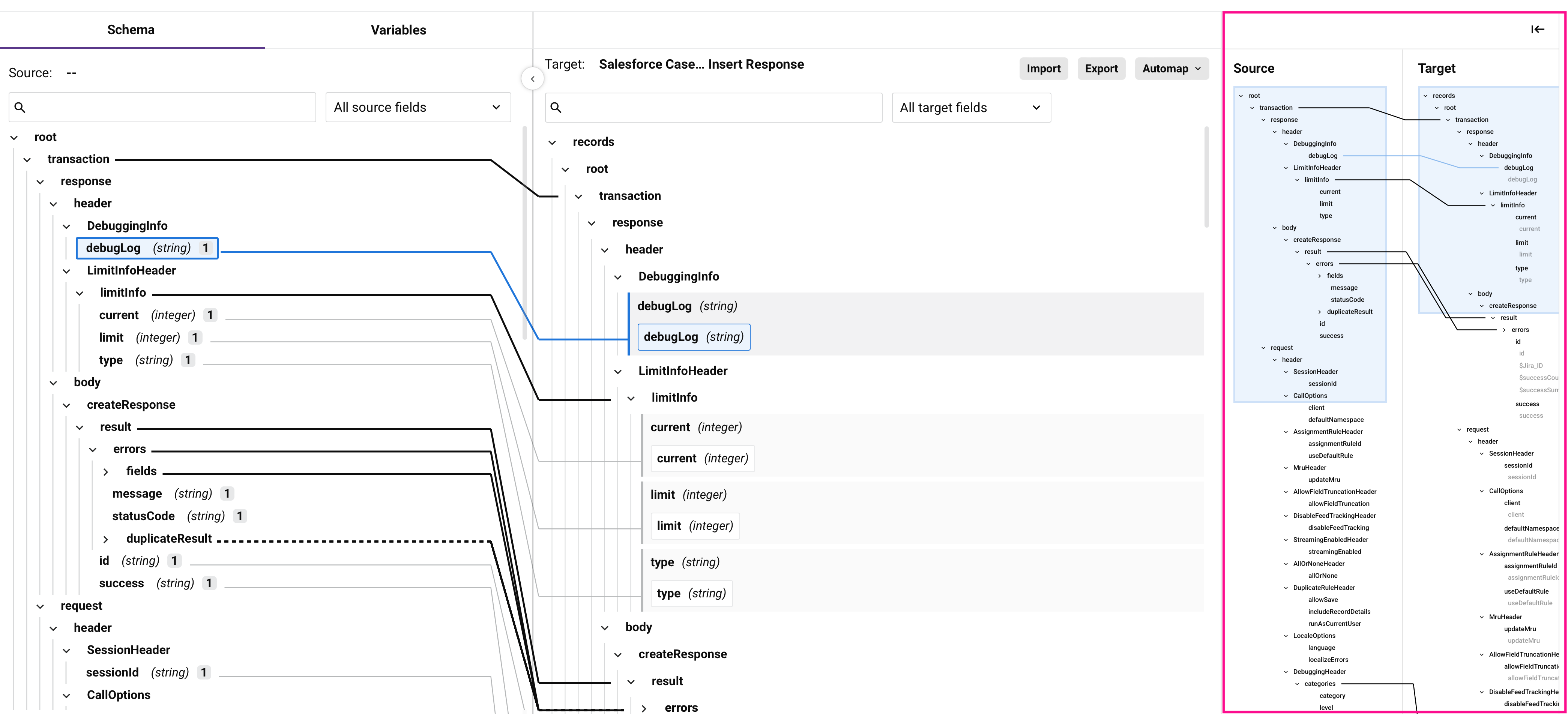
Die Minimap wird neben der Haupttransformationsschnittstelle angezeigt. Klicken Sie auf Minimap öffnen/schließen, um die Minimap anzuzeigen oder auszublenden.
Tipp
Sie können den Standard-Minimap-Status für neue Transformationen in Ihren Studio-Kontoeinstellungen festlegen.
Viewport-Indikatoren
Die Minimap zeigt visuelle Hinweise, um Ihre aktuelle Position in jedem Schema anzuzeigen:
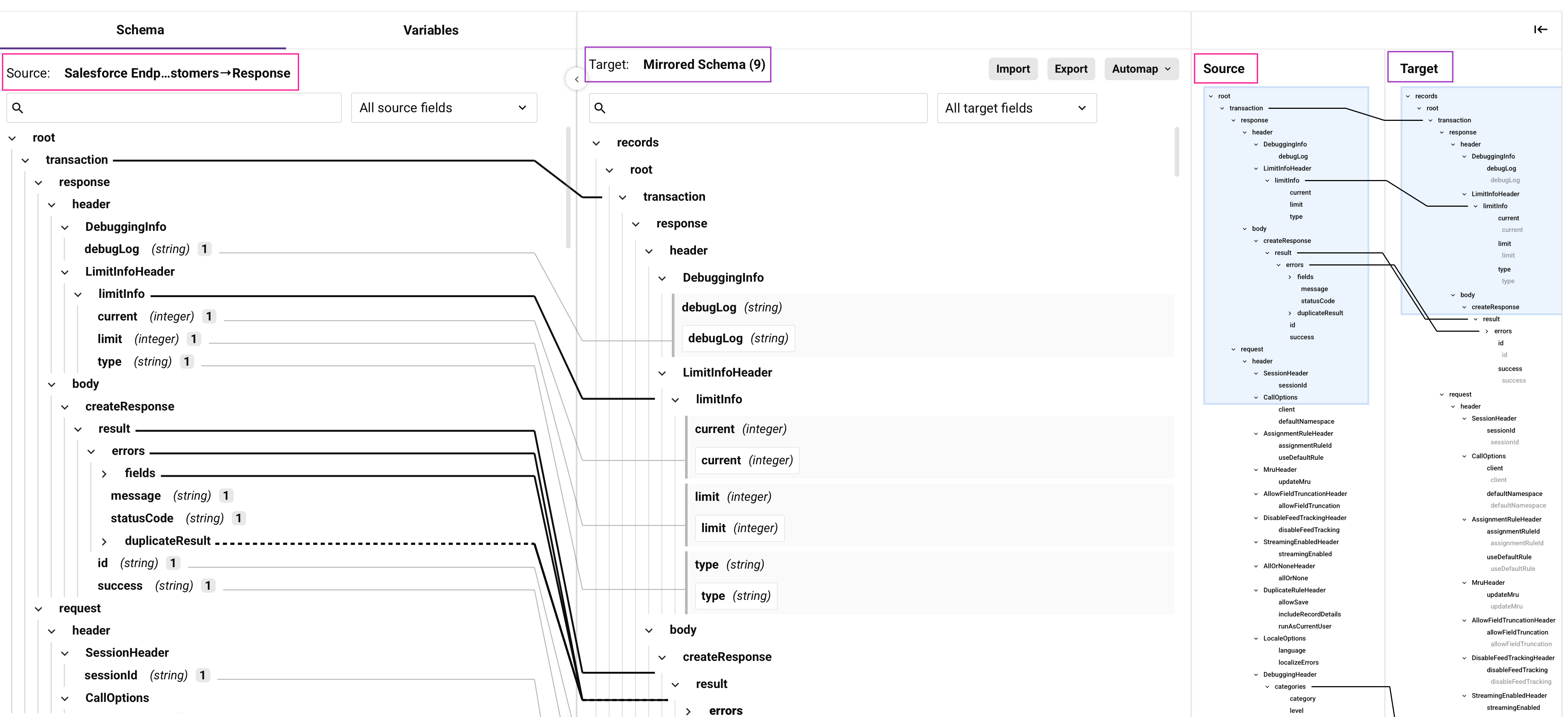
Im obigen Beispiel zeigen rosa Anmerkungen das Quellschema an, während violette Anmerkungen das Zielschema anzeigen.
Die hellblauen Kästchen stellen Viewports dar, die zeigen, welcher Teil jedes Schemas derzeit in der Haupttransformationsansicht sichtbar ist. Sie können diese Viewports ziehen, um zu verschiedenen Teilen Ihrer Schemas zu navigieren.
Die Minimap zeigt zusätzliche visuelle Indikatoren sowohl in der Hauptansicht als auch in der Minimap:
-
Ausgewählte Felder werden als blaue Zuordnungslinien angezeigt.
-
Loop-Knoten werden als durchgehende schwarze Linien angezeigt.
Transformations-Symbolleiste
Die Transformations-Symbolleiste enthält Tools für die Interaktion mit Transformationen:

| Symbol | Beschreibung |
|---|---|
| Rückgängig macht Ihre letzte Aktion rückgängig (siehe Rückgängig und Wiederherstellen in Studio-Berechtigungen, Zusammenarbeit und Speicherung). | |
| Wiederherstellen macht Ihre letzte Aktion Rückgängig rückgängig (siehe Rückgängig und Wiederherstellen in Studio-Berechtigungen, Zusammenarbeit und Speicherung). | |
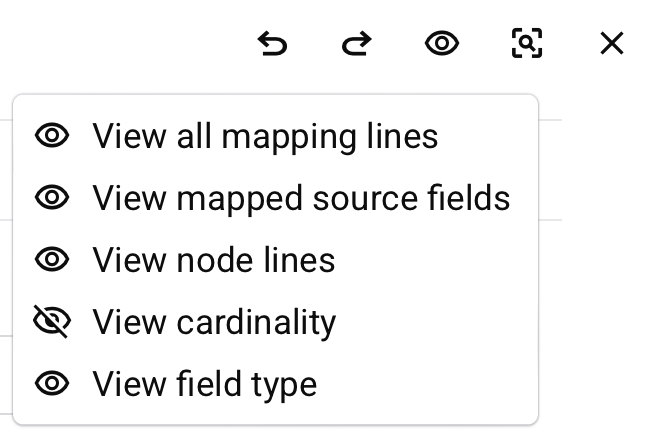
| Klicken Sie, um die Anzeigeeinstellungen der Transformation anzupassen. Sie können auswählen, ob diese visuellen Indikatoren angezeigt oder ausgeblendet werden sollen:
Sie können Standardwerte für diese Optionen in neuen Transformationen in Ihren Studio-Kontoeinstellungen festlegen. |
|
| Vorschau ändert die Transformationsansicht in den Vorschaumodus (siehe Transformationen testen und validieren). Diese Option ist nur verfügbar, wenn die Transformation sowohl ein Quellschema als auch ein Zielschema angegeben hat. |
|
| Schließen schließt die Transformation. |
Filter und Suche
Mit Filtern und Suche können Sie bestimmte Felder in den Quell- oder Zielstrukturen lokalisieren. Sie können auch die Suche in der Quellstruktur verwenden, um eine bestimmte Variable zu finden, die in der Zielstruktur verwendet werden soll, oder in der Zielstruktur suchen, um innerhalb von Transformationszuordnungsskripten zu suchen.
Filter
Das Ansicht-Dropdown befindet sich oben in beiden Quell- und Zielstrukturen:
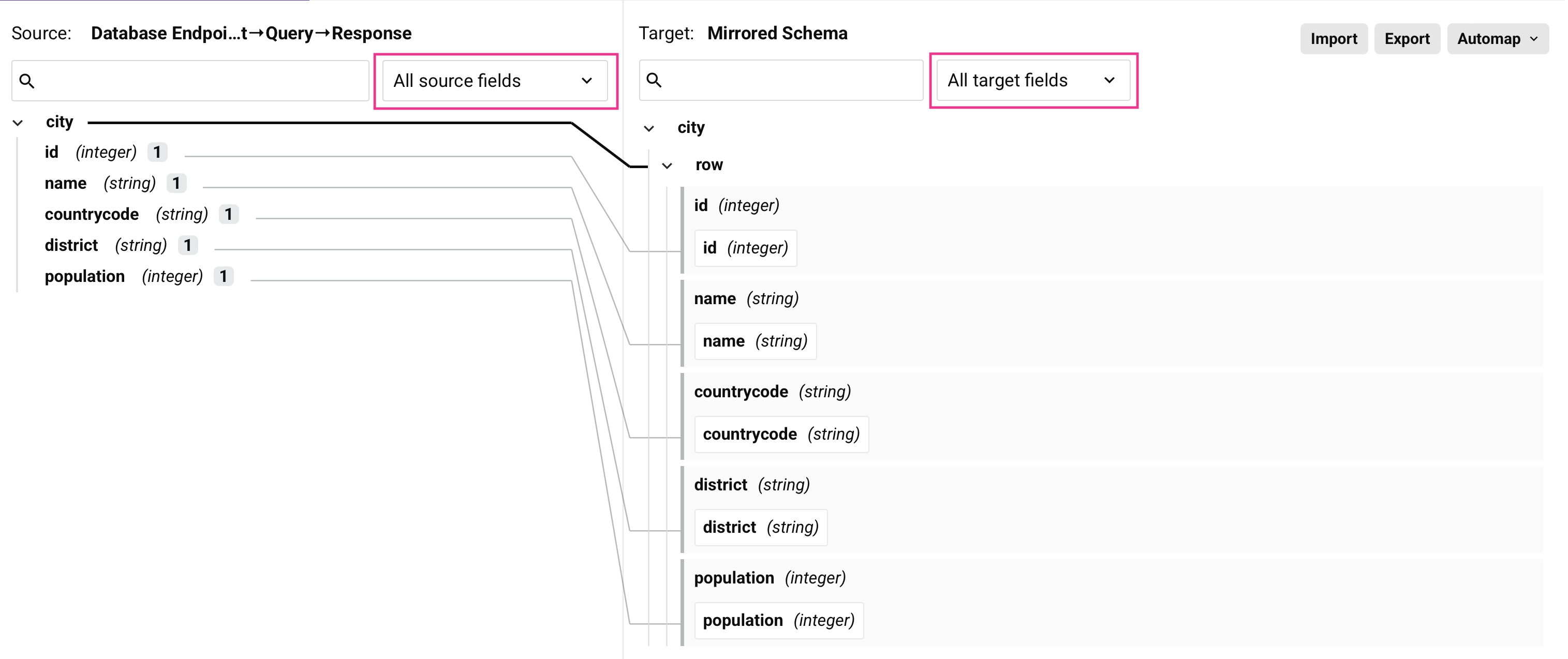
Dieses Dropdown ermöglicht es Ihnen, nach diesen Optionen zu filtern:
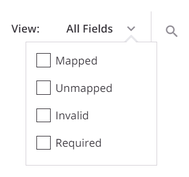
- Alle Ziel-/Quellfelder auswählen: Alle Felder werden angezeigt.
- Ungültig: Diese Option ist nur in der Zielstruktur verfügbar. Es werden nur Felder angezeigt, die zugeordnet wurden, wobei die Zuordnung nicht gültig ist. Die Gültigkeit der Zuordnung wird unter Gültigkeit der Transformationszuordnung erläutert.
- Zugeordnet: Es werden nur Felder angezeigt, die zugeordnet wurden. In der Quellstruktur sind zugeordnete Objekte auf diejenigen beschränkt, die einem Zielfeld zugeordnet wurden. In der Zielstruktur sind zugeordnete Felder diejenigen, die auf irgendeine Weise definiert wurden (mit einem Quellobjekt, einer Variable, einem benutzerdefinierten Wert oder einer anderen Skriptlogik).
- Erforderlich: Diese Option ist nur in der Zielstruktur verfügbar. Es werden nur Felder angezeigt, die einen Kardinalitätsschlüssel von
[1]oder[1+]haben. Weitere Informationen finden Sie unter Kardinalitätsnotation in Schlüsselkonzepte. - Nicht zugeordnet: Es werden nur Felder angezeigt, die nicht zugeordnet wurden.
Suche
Verwenden Sie das Suchfeld über der Quell- oder Zielstruktur, um innerhalb dieser Struktur zu suchen:
-
Quelle: Bei der Suche in der Quellstruktur werden Felder oder Variablen hervorgehoben, die einen beliebigen Teil der Suchbegriffe in ihrem Namen enthalten.
-
Ziel: Bei der Suche in der Zielstruktur werden Felder zurückgegeben und hervorgehoben, die einen beliebigen Teil der Suchbegriffe im Feldnamen oder innerhalb eines Transformationszuordnungsskripts des Feldes enthalten. Die Suche gibt bis zu 100 Transformationszuordnungsskripte zurück, die den Suchkriterien entsprechen. Wenn diese Grenze erreicht wird, wird eine Meldung angezeigt:
Script search results were limited to 100 scripts. All paths were searched.
Quell- und Zielschemas mit mehr als 999 Knoten erfordern zwei oder mehr Zeichen im Suchfeld, um eine Suche zu initiieren.
Wenn eine Suche initiiert wird, wird die Gesamtzahl der Ergebnisse zurückgegeben:

Verwenden Sie die vorherigen und nächsten Symbole, um durch die Ergebnisse zu navigieren.
Hinweis
In der Quell-Registerkarte und der Zielstruktur ist die Suche auf den ausgewählten Filter beschränkt. Um sowohl zugeordnete als auch nicht zugeordnete Felder zu durchsuchen, stellen Sie sicher, dass Sie Alle Felder im Filter-Dropdown auswählen.
Quellschema erweitern und reduzieren
Verwenden Sie die Schaltflächen zum Erweitern/Reduzieren zwischen den Schemas, um die Quellschema anzuzeigen oder auszublenden (standardmäßig erweitert).
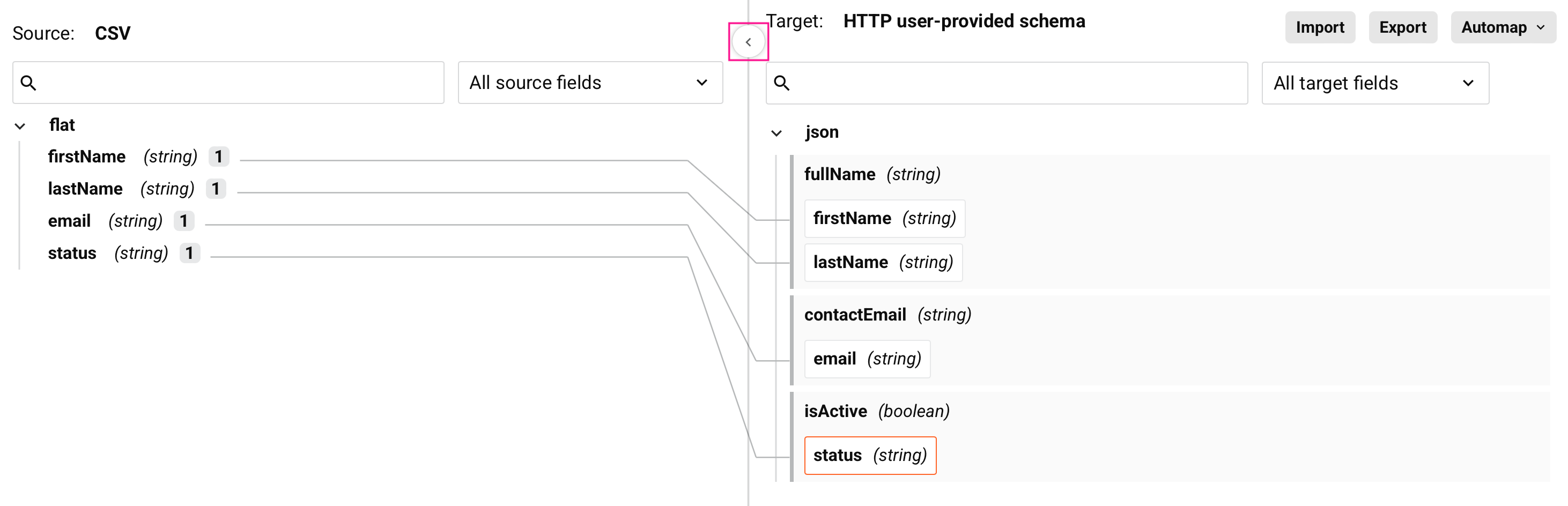
Tipp
Sie können den standardmäßig erweiterten oder reduzierten Zustand für die Quellschema in neuen Transformationen in Ihren Studio-Kontoeinstellungen festlegen.
Visuelle Indikatoren für zugeordnete Felder
Wenn Sie zugeordnete Objekte in den Registerkarten Quelle oder Variablen anzeigen, gibt eine Zahl an, wie oft jedes Objekt auf der Zielseite der Transformation referenziert wird. Klicken Sie auf die Zahl, um den Zielpfad in einem Tooltip anzuzeigen.
Wenn Sie den Mauszeiger über ein Quellobjekt bewegen, werden Linien angezeigt, die das Quellfeld mit allen Zielfeldern verbinden, denen es zugeordnet ist, oder Knoten, auf die es verweist.
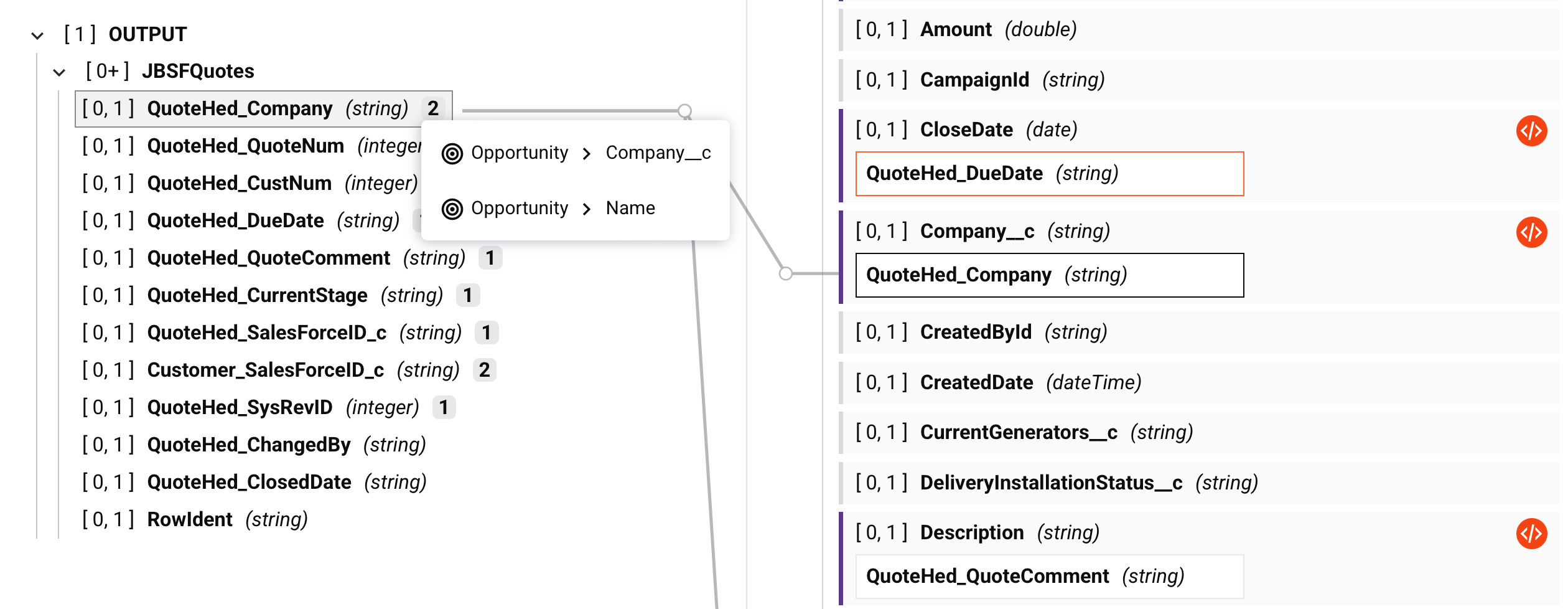
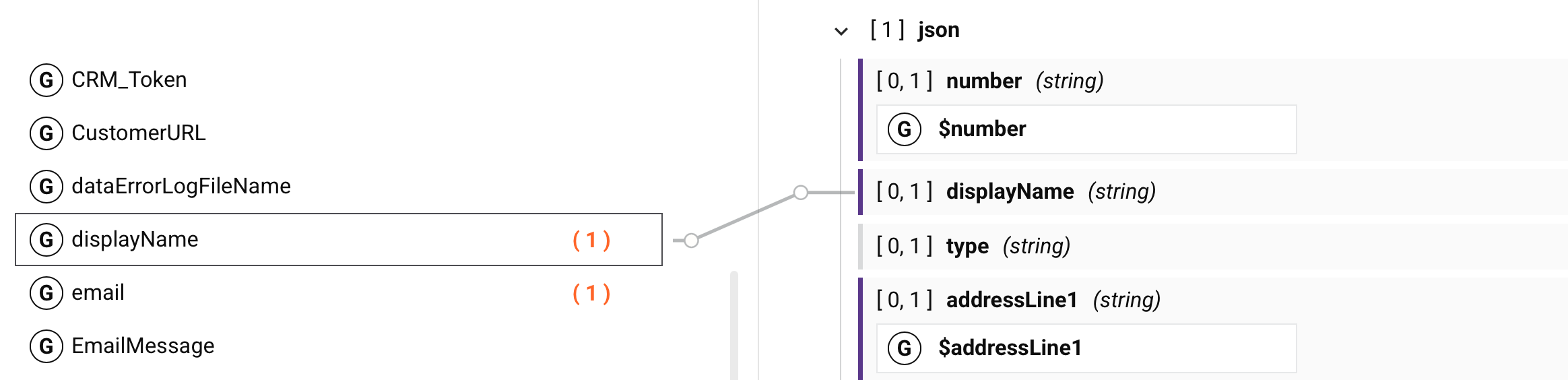
Wenn Sie zugeordnete Objekte in der Target-Struktur anzeigen, wird beim Hovern über das Feld eine Linie angezeigt, die das zugeordnete Zielfeld mit seinen Ursprüngen in den Registerkarten Source oder Variables verbindet, falls zutreffend. Klicken Sie auf das zugeordnete Quellobjekt, um automatisch zum Objekt in der Registerkarte zu navigieren.
Wenn Sie auf den Namen eines zugeordneten Zielobjekts klicken, wird es reduziert, sodass die zugeordneten Objekte nicht sichtbar sind:
Tipp
Wenn ein reduzierter Knoten Zielfeldzuordnungen enthält, wird dieser Knoten fett angezeigt, um anzuzeigen, dass er Zuordnungen enthält.
Aktionen für Zielknoten
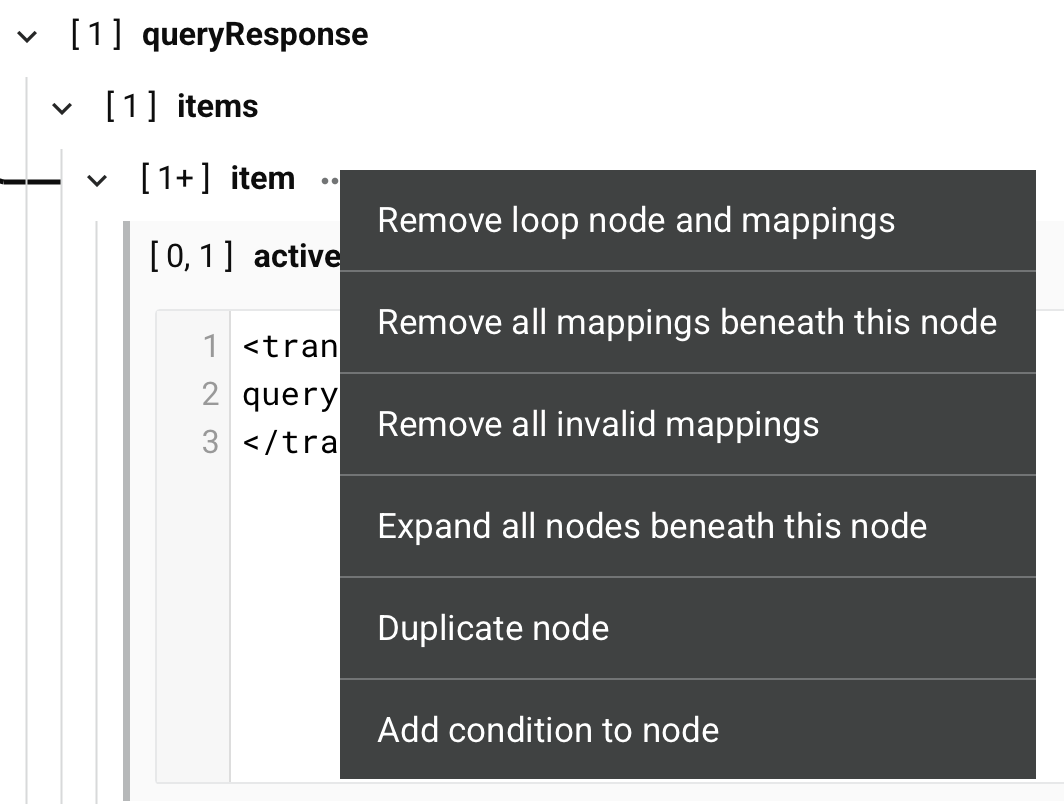
Wenn Sie den Mauszeiger über einen Zielknoten bewegen und sein -Aktionsmenü anklicken, sind diese Aktionen verfügbar:
| Menüelement | Beschreibung |
|---|---|
 |
Schleifenknoten entfernen entfernt die Schleifenknotendefinition. Diese Aktion ist nur auf Knoten verfügbar, die einen manuell definierten Schleifenknoten haben. Hinweis Wenn Sie alle direkten Blatt-Zuordnungen eines manuell definierten Schleifenknotens entfernen, bleibt die Schleifenknotendefinition bestehen. |
 |
Schleifenknoten und Zuordnungen entfernen entfernt die Schleifenknotendefinition aufgrund von Zuordnungen, die direkte Blatt-Untergeordnete des Schleifenknotens sind, und entfernt diese Zuordnungen. Alle anderen Zuordnungen in untergeordneten Schleifenknoten unter dem übergeordneten Schleifenknoten bleiben erhalten, und der Knoten behält seine Schleifenknotendefinition, wenn mindestens ein Enkel zugeordnet ist. Diese Aktion ist nur auf Knoten verfügbar, die einen Schleifenknoten haben (entweder manuell oder durch automatische Generierung). |
 |
Alle Zuordnungen unter diesem Knoten entfernen entfernt alle Zuordnungen auf Feldern, die im Knoten enthalten sind, sowie alle Zuordnungen auf Feldern, die in untergeordneten Knoten dieses Knotens enthalten sind. Die Verwendung dieser Aktion auf einem Stammknoten entfernt alle Zuordnungen in einer Transformation. Bei Auswahl dieser Aktion wird eine Meldung angezeigt, in der Sie aufgefordert werden, zu bestätigen, dass Sie Zuordnungen entfernen möchten. |
 |
Alle ungültigen Zuordnungen entfernen entfernt alle ungültigen Zuordnungen auf Feldern, die im Knoten enthalten sind, sowie alle ungültigen Zuordnungen auf Feldern, die in untergeordneten Knoten dieses Knotens enthalten sind. Weitere Informationen zu ungültigen Zuordnungen finden Sie unter Gültigkeit der Transformationszuordnung. |
 |
Alle Knoten unter diesem Knoten erweitern erweitert alle untergeordneten Knoten unter dem übergeordneten Knoten. (Standardmäßig werden Knoten bis zu 8 Ebenen tief für Schemas mit 750 oder weniger Knoten und bis zu 5 Ebenen tief für Schemas mit mehr als 750 Knoten erweitert.) |
 |
Knoten duplizieren dupliziert den Knoten und seine Felder sowie alle untergeordneten Knoten und deren Felder. Zuordnungen werden nicht dupliziert. Diese Aktion ist auf Stammknoten in flachen Schemas und auf Knoten verfügbar, deren Kardinalität angibt, dass Elemente mehrmals vorkommen können. Der Knoten darf nicht bereits ein Duplikat eines anderen Knotens sein. Nur zu Designzwecken wird der Name des duplizierten Knotens mit einem Hash ( Ob ein duplizierter Knoten an anderen Stellen im Projekt angezeigt wird, hängt davon ab, wie das Schema definiert wurde:
|
 |
Duplizierten Knoten entfernen entfernt den duplizierten Knoten und seine Felder sowie alle duplizierten untergeordneten Knoten und deren Felder. Diese Aktion ist nur auf Knoten verfügbar, die mit Knoten duplizieren erstellt wurden. |
 |
Duplizierten Knoten umbenennen ermöglicht es Ihnen, einen duplizierten Zielknoten umzubenennen. Der neue Name ist nur zu Designzwecken bestimmt. Zur Laufzeit wird der ursprüngliche duplizierte Knotenname (der Knotenname mit einem Hash ( Diese Aktion ist nur auf Knoten verfügbar, die mit Knoten duplizieren erstellt wurden. |
 |
Bedingung zu Knoten hinzufügen wird verwendet, um eine Zuordnung zu den Feldern in einem Knoten bedingt anzuwenden. Diese Aktion ist nur auf Knoten verfügbar, auf die noch keine Bedingung angewendet wurde. Bei Auswahl dieser Aktion wird ein bearbeitbarer Skriptbereich geöffnet, in dem Sie die Bedingung erstellen können. Weitere Informationen zum Erstellen der Bedingung finden Sie unter Bedingte Logik. |
 |
Bedingung bearbeiten öffnet einen bearbeitbaren Skriptbereich Diese Aktion ist nur auf Knoten verfügbar, auf die bereits eine Bedingung angewendet wurde. Weitere Informationen finden Sie unter Bedingte Logik. |
 |
Bedingung entfernen entfernt die Bedingung. Diese Aktion ist nur auf Knoten verfügbar, auf die bereits eine Bedingung angewendet wurde. |
Aktionen für Zielfelder
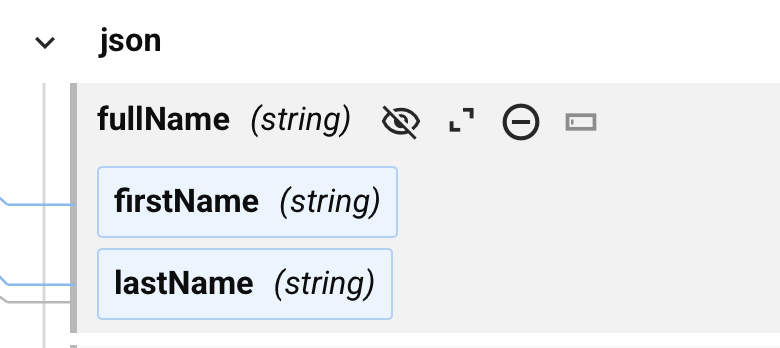
Wenn Sie den Mauszeiger über ein Zielfeld bewegen, sind diese Aktionen verfügbar:
| Symbol | Beschreibung |
|---|---|
| Zeigt zugeordnete Quellobjektnamen im Zielfeld an oder blendet sie aus. Um alle zugeordneten Quellobjektnamen anzuzeigen oder auszublenden, verwenden Sie die Transformationsansichtsoption in der Transformationssymbolleiste. | |
| Öffnet den Script-Editor für das Feld. | |
| Entfernt die Zuordnung für das Feld. | |
| Öffnet ein Textfeld zum Hinzufügen eines benutzerdefinierten Werts. Diese Aktion ist für zugeordnete Felder deaktiviert. Verwenden Sie für zugeordnete Felder Erweitern, um das Script zu bearbeiten. |
Mehrere Feldzuordnungen entfernen
Bei Zuordnungen in hierarchischen Schemas sind Optionen zum Entfernen mehrerer Zielfeldzuordnungen im Aktionsmenü eines Knotens verfügbar (siehe Zielknoten).
Schemaaktionen
Aktionen im Projektbereich
Nach der Erstellung eines Schemas sind Menüaktionen für dieses Schema im Bereich Komponenten des Projektbereichs verfügbar (siehe Komponentenaktionsmenü in Projektbereich-Registerkarte „Komponenten").
Diese Menüaktionen sind verfügbar:
| Menüelement | Beschreibung |
|---|---|
 |
Ausschneiden kopiert das Schema in die Zwischenablage und löscht das ursprüngliche Schema aus dem Projekt (siehe Komponentenwiederverwendung). |
 |
Kopieren kopiert das Schema in die Zwischenablage (siehe Komponentenwiederverwendung). |
 |
Umbenennen positioniert den Cursor auf dem Schemanamen, damit Sie erforderliche Änderungen vornehmen können. |
 |
Abhängigkeiten anzeigen ändert die Ansicht im Projektbereich, um alle anderen Teile des Projekts anzuzeigen, von denen das spezifische Schema abhängig ist (siehe Komponentenabhängigkeiten, Löschung und Entfernung). |
 |
Zur Gruppe hinzufügen öffnet ein Dialogfeld zum Erstellen einer neuen benutzerdefinierten Gruppe oder zum Hinzufügen des Schemas zu einer vorhandenen Gruppe (siehe Komponentengruppen). |
 |
Löschen löscht das Schema dauerhaft (siehe Komponentenabhängigkeiten, Löschung und Entfernung). |
Transformationsaktionen
Nach der Angabe eines Quell- oder Zielschemas in einer Transformation sind Menüaktionen für dieses Schema oben auf dem Konfigurationsbildschirm der Transformation verfügbar. Wenn Sie den Mauszeiger oben über die Quell- oder Zielseite bewegen, werden die Schemaaktionen angezeigt:

| Menüelement | Beschreibung |
|---|---|
| Aktivität bearbeiten öffnet die Aktivitätskonfiguration, um erforderliche Änderungen vorzunehmen (siehe In einer Aktivität definierte Schemas). Diese Aktion ist nur verfügbar, wenn die Transformation ein Schema von einer angrenzenden oder ursprünglich angrenzenden Aktivität erbt. Für Aktivitäten mit benutzerdefinierten Schemas können Sie die Konfiguration bearbeiten, um die für das Schema ausgewählte Datei zu löschen oder auszutauschen. Für andere Aktivitäten können Sie die Abfrage bearbeiten, die Objektauswahl ändern oder ähnliche Konfigurationen vornehmen. |
|
| Schema bearbeiten öffnet den Schema-Editor, um das Schema zu bearbeiten (siehe In einer Transformation definierte Schemas). Diese Aktion ist nur für bearbeitbare Schemas verfügbar. Wenn Sie ein Schema bearbeiten, das aus einer Beispieldatei in einer Transformation erstellt wurde, wird der Konfigurationsbildschirm für ein benutzerdefiniertes flaches Schema oder benutzerdefiniertes hierarchisches Schema geöffnet, um Felder und/oder Knoten nach Bedarf hinzuzufügen oder zu bearbeiten. Von einer angrenzenden Aktivität bereitgestellte Schemas sind nicht bearbeitbar. Beim Öffnen eines Schemas, das von mehreren Komponenten referenziert wird, zeigt ein Dialogfeld eine Liste aller Komponenten an, die das Schema referenzieren und von Änderungen betroffen sind: Dialogtext Dieses Schema wird von allen folgenden Komponenten verwendet. Alle daran vorgenommenen Änderungen können die Gültigkeit dieser Komponenten beeinträchtigen.
|
|
| Schema aktualisieren regeneriert das Schema vom Endpunkt. Diese Aktion ist nur für Schemas verfügbar, die von einer angrenzenden Aktivität mit einem vom Connector generierten Schema geerbt werden (außer für Database, NetSuite, Salesforce, Salesforce Service Cloud oder ServiceMax-Endpunkte). Diese Aktion regeneriert auch das Schema an anderen Stellen im Projekt, an denen auf dasselbe Schema verwiesen wird, z. B. in einer angrenzenden Aktivität. Weitere Informationen finden Sie unter Schema-Regeneration. |
|
Schema löschen löscht ein von der Transformation bereitgestelltes Schema aus der Transformation. Diese Aktion ist nur für in einer Transformation definierte Schemas verfügbar. Beim Entfernen eines Schemas wird eine Meldung angezeigt, die die Entfernung des Schemas bestätigt, mit folgenden Ergebnissen:
Hinweis Wenn ein von der Transformation bereitgestelltes Schema vor der Konfiguration einer angrenzenden Aktivität vorhanden war, ist die Option Schema löschen deaktiviert. Obwohl ein von der Transformation bereitgestelltes Schema weiterhin von der Transformation referenziert wird, wird es bei der Verarbeitung nicht verwendet. Um ein von der Transformation bereitgestelltes Schema unter diesen Umständen zu löschen, entfernen Sie vorübergehend die angrenzende Aktivität und die Option Schema löschen wird aktiviert. Nachdem Sie das von der Transformation bereitgestellte Schema gelöscht haben, ersetzen Sie die Aktivität im Vorgang. |
Script-Komponenten-Palette
Die Script-Komponenten-Palette bietet Zugriff auf verschiedene Komponenten, die innerhalb eines Scripts verwendet werden können:
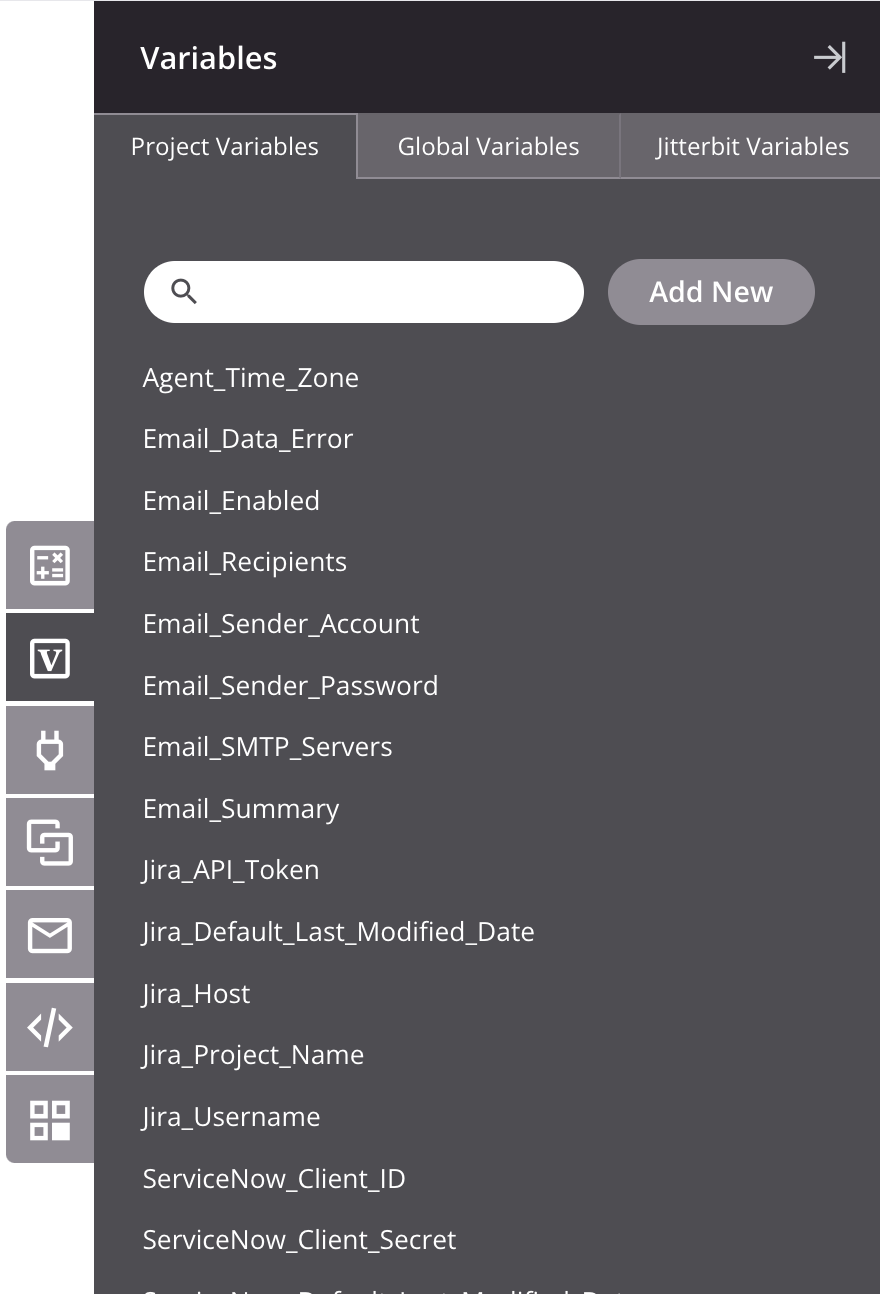
Um die Script-Komponenten-Palette zu reduzieren, klicken Sie auf das Reduzierungssymbol oben rechts in der Palette. Wenn die Palette reduziert ist, können Sie sie durch Klicken auf einen der Palette-Tabs erweitern.
Um innerhalb eines Tabs zu suchen, verwenden Sie das Suchfeld, um ein einzelnes Schlüsselwort oder eine Schlüsselwortzeichenfolge einzugeben. Um die Suche zu löschen, klicken Sie auf das Entfernen-Symbol .
Jeder Tab der Script-Komponenten-Palette wird nachfolgend zusammengefasst, mit zusätzlichen Details in Jitterbit Script oder JavaScript je nach Sprache.
| Tab | Beschreibung |
|---|---|
| Quellobjekte | Die Registerkarte Quellobjekte ist nur für Scripts vorhanden, die innerhalb einer Transformation erstellt wurden. Da dieser Script-Typ auf die Verwendung der Sprache Jitterbit Script beschränkt ist, ist das Referenzieren von Quellobjekten in Scripts, die in JavaScript geschrieben sind, nicht anwendbar. Innerhalb eines Transformations-Scripts können Sie auf Quelldaten verweisen, indem Sie den Referenzpfad eines Feldes einfügen, oder Sie können auf Quellendatenknoten verweisen, indem Sie den Referenzpfad eines Knotens einfügen. Um einen Feld- oder Knotenreferenzpfad zu einem Transformations-Script hinzuzufügen (Jitterbit Script nur), verwenden Sie eine dieser Methoden:
|
| Funktionen | Die Registerkarte Funktionen enthält eine Liste der Funktionen, die in einem Script für die im Script ausgewählte Sprache verfügbar sind (entweder Jitterbit Script oder JavaScript). Innerhalb eines Scripts können Sie Funktionen verwenden, indem Sie die für die Script-Sprache geeignete Funktionssyntax einfügen. Um die Funktionssyntax zu einem Script hinzuzufügen (Jitterbit Script oder JavaScript), verwenden Sie eine dieser Methoden:
|
| Variablen | Die Registerkarte Variablen bietet Zugriff auf Variablen, die global im gesamten Projekt verfügbar sind, einschließlich globaler Variablen, Projektvariablen und Jitterbit-Variablen. Innerhalb eines Scripts können Sie Variablen verwenden, indem Sie die Variablensyntax einfügen. Um die Variablensyntax zu einem Script hinzuzufügen (Jitterbit Script oder JavaScript), verwenden Sie eine dieser Methoden:
|
| Plugins | Die Registerkarte Plugins enthält eine Liste der Plugins, die innerhalb eines Scripts ausgeführt werden können. Innerhalb eines Scripts können Sie ein Plugin als Argument für die Funktion RunPlugin verwenden, indem Sie den Plugin-Referenzpfad einfügen.Um einen Plugin-Referenzpfad zu einem Script hinzuzufügen (Jitterbit Script nur), verwenden Sie eine dieser Methoden:
|
| Operationen | Diese Registerkarte enthält eine Liste der Operationen im Projekt, die in einem Script referenziert werden können. Innerhalb eines Scripts können Sie eine Operation als Argument für Funktionen verwenden, indem Sie den Operationsreferenzpfad einfügen. Um einen Operationsreferenzpfad zu einem Script hinzuzufügen (Jitterbit Script nur), verwenden Sie eine dieser Methoden:
|
| Benachrichtigungen | Die Registerkarte Benachrichtigungen enthält eine Liste der Benachrichtigungen im Projekt, die in einem Script referenziert werden können. Innerhalb eines Scripts können Sie eine Benachrichtigung als Argument für die Funktion SendEmailMessage referenzieren, indem Sie den Benachrichtigungsreferenzpfad einfügen.Um einen Benachrichtigungsreferenzpfad zu einem Script hinzuzufügen (Jitterbit Script nur), verwenden Sie eine dieser Methoden:
|
| Scripts | Die Registerkarte Scripts enthält eine Liste aller anderen eigenständigen Projekt-Component-Scripts im Projekt – geschrieben in Jitterbit Script oder JavaScript – die in einem Script referenziert werden können. Innerhalb eines Scripts können Sie ein anderes Script als Argument für die Funktion RunScript referenzieren, indem Sie den Script-Referenzpfad einfügen.Um einen Script-Referenzpfad zu einem Script hinzuzufügen (Jitterbit Script nur), verwenden Sie eine dieser Methoden:
Hinweis Während ein Jitterbit Script ein JavaScript aufrufen kann, gilt das Umgekehrte nicht. Ein Jitterbit JavaScript kann kein anderes Script einer beliebigen Sprache aufrufen. |
| Endpunkte | Die Registerkarte Endpunkte enthält eine Liste der Endpunkte im Projekt, die in einem Script referenziert werden können. Innerhalb eines Scripts können Sie Endpunkte als Argument für Funktionen referenzieren, indem Sie den Verbindungs- oder Aktivitätsreferenzpfad einfügen. Um einen Verbindungs- oder Aktivitätsreferenzpfad zu einem Script hinzuzufügen (Jitterbit Script oder JavaScript), verwenden Sie eine dieser Methoden:
Weitere Details finden Sie unter Endpunkte in Jitterbit Script oder Endpunkte in JavaScript. |
Tastenkombinationen
Diese Tastenkombinationen können bei der Arbeit in einer Transformation verwendet werden:
- Ctrl+S (Windows/Linux) oder Cmd+S (macOS): Transformation manuell speichern.
- Ctrl+Z (Windows/Linux) oder Cmd+Z (macOS): Aktion rückgängig machen.
- Ctrl+Y (Windows/Linux) oder Cmd+Y (macOS): Aktion wiederherstellen.
- Ctrl+Space: Autocomplete-Vorschläge in Skripten anzeigen.
- Esc: Dialoge schließen oder zur vorherigen Ansicht zurückkehren.