Transformationszuordnungen in Jitterbit Studio exportieren und importieren
Einführung
Eine Zuordnung besteht aus allen Zielfeldern oder Knoten und ihren entsprechenden Skripten. Diese Skripte können Verweise auf Quellfelder oder Knoten oder auf Projektkomponenten enthalten, Funktionen verwenden oder andere gültige Skriptlogik enthalten. Eine Zuordnung umfasst keine Zielfelder, die nicht zugeordnet sind.
Nach Abschluss einer Transformationszuordnung kann man die Zuordnung exportieren, um sie als Referenz zu nutzen, außerhalb des Projekts zu teilen oder an anderer Stelle wiederzuverwenden. Exportierte Zuordnungen können in eine Transformation importiert werden, mit der Möglichkeit, auszuwählen, ob vorhandene Zuordnungen überschrieben werden.
Einschränkungen
Je nach Schemastruktur werden bestimmte Exporte und Importe von Transformationszuordnungen nicht unterstützt, wie nachfolgend beschrieben.
Schemas mit Werten und Attributen
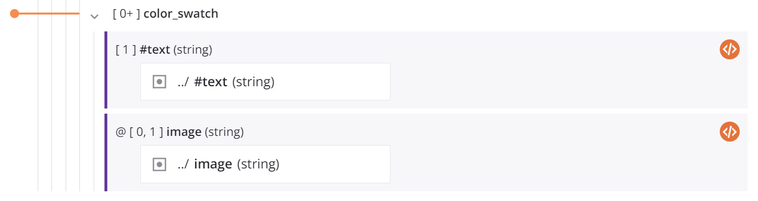
Das Exportieren und Importieren einer Transformationszuordnung wird nicht unterstützt bei Schemas, die Werte enthalten, die mindestens ein Attribut haben, wie visuell durch # und @ Symbole angezeigt. Beispiel:
Schemas mit Sonderzeichen
Beim Importieren einer exportierten Zuordnung, die Zielfelder oder Knoten enthält, deren Namen Sonderzeichen enthalten, werden Zuordnungen für diese Zielfelder und Knoten übersprungen. Zuordnungen für Zielfelder und Knoten ohne Sonderzeichen werden erfolgreich importiert.
Zielfelder und Knoten, deren Namen eines dieser Sonderzeichen enthalten, werden übersprungen:
- . $ & #
Eine Transformationszuordnung exportieren
Um den Download-Prozess zu starten, klicken Sie in beiden Modi oben rechts in der Zielstruktur auf Export:

Die exportierte Datei liegt im JSON-Format vor und enthält jeden Zielknoten und den Inhalt aller Skripte, falls enthalten. Beachten Sie, dass neue Zeilen durch \n angezeigt werden. Ein Beispielexport ist nachfolgend enthalten:
{
  "mappings": [
    {
      "targetNode": "json$",
      "script": ""
    },
    {
      "targetNode": "json$item.",
      "script": ""
    },
    {
      "targetNode": "json$item.userId$",
      "script": "<trans>\njson$item.userId$\n</trans>"
    },
    {
      "targetNode": "json$item.id$",
      "script": ""
    },
    {
      "targetNode": "json$item.title$",
      "script": ""
    },
    {
      "targetNode": "json$item.body$",
      "script": "<trans>\njson$item.title$\n</trans>"
    }
  ]
}
Eine Transformationszuordnung importieren
Um den Importprozess zu starten, klicken Sie oben rechts in der Zielstruktur auf Import:

Dies öffnet ein Dialogfeld, in dem Sie die zu importierende Zuordnung bereitstellen können:
- Datei: Klicken Sie auf die Schaltfläche Durchsuchen auf der rechten Seite, um eine Datei auszuwählen, die die Zuordnung enthält. Die Datei muss im JSON-Format vorliegen.
- Upload: Klicken Sie nach Auswahl einer Datei auf diese, um die Zuordnung hochzuladen und zum nächsten Bildschirm zu gelangen.
- Abbrechen: Klicken Sie, um das Importdialogfeld zu schließen, ohne eine Zuordnung hochzuladen.
Nach dem Hochladen einer Datei zeigt der nächste Bildschirm eine Liste von Zuordnungskonflikten (falls vorhanden) und eine Benutzeroberfläche zur Auswahl der zu verwendenden Zuordnungen:
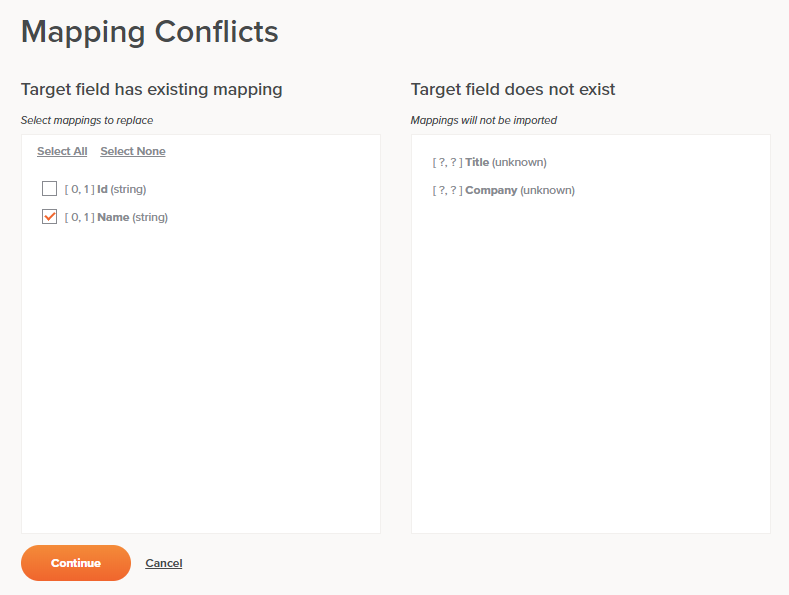
- Zielfeld hat vorhandene Zuordnung: Zielfelder, die bereits eine vorhandene Zuordnung haben, die mit der importierten Zuordnung in Konflikt steht, werden auf der linken Seite aufgelistet. Aktivieren Sie die Kontrollkästchen für alle Zielfelder, deren Zuordnungen durch die in der importierten Datei enthaltenen Zuordnungen ersetzt werden sollen. Sie können auch auf Alle auswählen klicken, um alle Felder auszuwählen, oder auf Keine auswählen, um alle Felder zu deaktivieren.
- Zielfeld existiert nicht: Zielfelder, die in der aktuellen Zuordnung nicht vorhanden sind, aber in der importierten Datei enthalten sind, können nicht zugeordnet werden. Diese Felder werden auf der rechten Seite aufgelistet.
- Fortfahren: Klicken Sie, um mit den Auswahlen auf diesem Bildschirm fortzufahren, um die importierte Zuordnung mit der vorhandenen Zuordnung zusammenzuführen und zum Transformationszuordnungsbildschirm zurückzukehren.
- Abbrechen: Klicken Sie, um den Zuordnungskonflikte-Bildschirm zu schließen, ohne zu speichern. Die vorhandene Zuordnung bleibt unverändert.