Salesforce Events Subscribe Insert CDC Event-Aktivität
Einführung
Eine Salesforce Events Subscribe Insert CDC Event-Aktivität, die ihre Salesforce Events-Verbindung verwendet, empfängt ein Insert Change Data Capture (CDC)-Ereignis von Salesforce und ist dazu gedacht, als Quelle für die Bereitstellung von Daten in einer Operation verwendet zu werden.
Voraussetzungen
Für eine Salesforce Events Subscribe Insert CDC Event-Aktivität müssen die folgenden Voraussetzungen erfüllt sein:
-
Eine private Agent-Version 10.78 / 11.16 oder höher ist erforderlich.
-
Eine ungerade Anzahl von privaten Agenten in der Agentengruppe ist erforderlich. Ein Minimum von 3 wird empfohlen.
-
\((N + 1) / 2\) von insgesamt \(N\) Agenten in der Agentengruppe müssen aktiv sein. Wenn beispielsweise 5 Agenten in einer Agentengruppe sind, müssen 3 von ihnen aktiv sein.
-
TCP-Ports 5701 und 5801 müssen auf allen Agenten-Hosts geöffnet sein.
Hinweis
Abhängig von Ihrem System können die folgenden Befehle verwendet werden, um offene Ports auf einem Agenten zu testen:
telnet <agent address> <port>netcat -vz <agent address> <port>odernc -vz <agent address> <port>Test-NetConnection <agent address> -Port <port>(PowerShell)
Stellen Sie sicher, dass Ihre Antiviren- und Firewall-Software Verbindungen über die Ports 5701 und 5801 für genaue Tests zulässt.
-
Alle Agenten müssen sich im selben Netzwerk befinden.
-
Jeder private Agent muss den Listening-Dienst aktiviert haben, wie in Aktivieren des Listening-Dienstes auf dem Agenten beschrieben. Dies ist ein manueller Schritt in der Konfiguration und ist standardmäßig nicht aktiviert.
-
Sobald eine Operation bereitgestellt ist, muss das Studio-Projekt den Listening-Dienst sowohl auf der Betriebsebene als auch auf der Aktivitätsebene aktivieren, wie in Aktivieren des Listening-Dienstes für die Operation und Aktivität beschrieben. Dies ist ein manueller Schritt, der zum Zeitpunkt des Projektentwurfs oder des Projektmanagements durchgeführt wird.
Erstellen einer Salesforce Events Subscribe Insert CDC Event-Aktivität
Eine Instanz einer Salesforce Events Subscribe Insert CDC Event-Aktivität wird aus einer Salesforce Events-Verbindung unter Verwendung des Aktivitätstyps Subscribe Insert CDC Event erstellt.
Um eine Instanz einer Aktivität zu erstellen, ziehen Sie den Aktivitätstyp auf die Entwurfsfläche oder kopieren Sie den Aktivitätstyp und fügen Sie ihn auf der Entwurfsfläche ein. Weitere Informationen finden Sie unter Erstellen einer Aktivitäts- oder Toolinstanz in Komponentenwiederverwendung.
Eine vorhandene Salesforce Events Subscribe Insert CDC Event-Aktivität kann von diesen Standorten aus bearbeitet werden:
- Der Entwurfsfläche (siehe Komponentenaktionsmenü in Entwurfsfläche).
- Der Komponenten-Registerkarte im Projektbereich (siehe Komponentenaktionsmenü in Projektbereich Komponenten-Registerkarte).
Konfigurieren einer Salesforce Events Subscribe Insert CDC Event-Aktivität
Befolgen Sie diese Schritte, um eine Salesforce Events Subscribe Insert CDC Event-Aktivität zu konfigurieren:
-
Schritt 1: Geben Sie einen Namen ein und wählen Sie ein Objekt aus
Geben Sie einen Namen für die Aktivität ein und wählen Sie ein Objekt aus. -
Schritt 2: Überprüfen Sie die Datenschemas
Alle Anforderungs- oder Antwortschemas, die vom Endpunkt generiert wurden, werden angezeigt.
Schritt 1: Geben Sie einen Namen ein und wählen Sie ein Objekt aus
In diesem Schritt geben Sie einen Namen für die Aktivität ein und wählen ein Objekt aus. Jedes Benutzeroberflächenelement dieses Schrittes wird im Folgenden beschrieben.
-
Name: Geben Sie einen Namen ein, um die Aktivität zu identifizieren. Der Name muss für jede Salesforce Events Subscribe Insert CDC Event-Aktivität eindeutig sein und darf keine Schrägstriche
/oder Doppelpunkte:enthalten. -
Wählen Sie ein Objekt aus: Dieser Abschnitt zeigt die in der Salesforce Events-Schnittstelle verfügbaren Objekte an.
-
Ausgewähltes Salesforce-Objekt: Nachdem ein Objekt ausgewählt wurde, wird es hier aufgelistet.
-
Suche: Geben Sie den Wert einer Spalte in das Suchfeld ein, um die Liste der Objekte zu filtern. Die Suche ist nicht groß-/kleinschreibungsempfindlich. Wenn Objekte bereits in der Tabelle angezeigt werden, werden die Tabellenergebnisse in Echtzeit mit jedem Tastendruck gefiltert. Um Objekte aus der Schnittstelle beim Suchen neu zu laden, geben Sie Suchkriterien ein und aktualisieren Sie dann, wie unten beschrieben.
-
Aktualisieren: Klicken Sie auf das Aktualisierungssymbol oder das Wort Aktualisieren, um Objekte aus der Salesforce Events-Schnittstelle neu zu laden. Dies kann nützlich sein, wenn Objekte zu Salesforce Events hinzugefügt wurden. Diese Aktion aktualisiert alle Metadaten, die zum Erstellen der in der Konfiguration angezeigten Objekttabelle verwendet werden.
-
Ein Objekt auswählen: Klicken Sie innerhalb der Tabelle auf eine beliebige Stelle in einer Zeile, um ein Objekt auszuwählen. Es kann nur ein Objekt ausgewählt werden. Die für jedes Objekt verfügbaren Informationen werden aus der Salesforce Events-Schnittstelle abgerufen:
-
Name: Der Name des Objekts.
-
Objektbeschreibung: Die Beschreibung des Objekts.
Hinweis
Wenn die Tabelle nicht mit verfügbaren Objekten gefüllt wird, könnte die Salesforce Events-Verbindung nicht erfolgreich sein. Stellen Sie sicher, dass Sie verbunden sind, indem Sie die Verbindung erneut öffnen und die Anmeldeinformationen erneut testen.
-
-
Optionale Einstellungen: Klicken Sie, um eine zusätzliche optionale Einstellung zu erweitern.
- Ist das Personenkonto aktiviert?: Wählen Sie aus, ob die Salesforce-Instanz Personenkonten aktiviert hat, um Felder, die für Personenkonten relevant sind, in den Datenschemas einzuschließen.
-
Speichern & Beenden: Wenn aktiviert, klicken Sie, um die Konfiguration für diesen Schritt zu speichern und die Aktivitätskonfiguration zu schließen.
-
Weiter: Klicken Sie, um die Konfiguration für diesen Schritt vorübergehend zu speichern und zum nächsten Schritt fortzufahren. Die Konfiguration wird nicht gespeichert, bis Sie auf die Schaltfläche Fertig im letzten Schritt klicken.
-
Änderungen verwerfen: Nach dem Vornehmen von Änderungen klicken Sie, um die Konfiguration zu schließen, ohne die Änderungen an einem Schritt zu speichern. Eine Nachricht fordert Sie auf, zu bestätigen, dass Sie die Änderungen verwerfen möchten.
Schritt 2: Überprüfen der Datenschemas
Alle Anforderungs- oder Antwortschemas, die vom Endpunkt generiert wurden, werden angezeigt. Jedes Benutzeroberflächenelement dieses Schrittes wird im Folgenden beschrieben.
-
Datenschemas: Diese Datenschemas werden von benachbarten Transformationen geerbt und während der Transformationszuordnung erneut angezeigt.
Der Salesforce Events Connector verwendet die im Salesforce Events-Verbindung angegebene Version der Salesforce REST API. Weitere Informationen zu den Schema-Knoten und -Feldern finden Sie in der API-Dokumentation.
Hinweis
Wenn die optionale Einstellung Ist das Personenkonto aktiviert? in Schritt 1 ausgewählt ist, werden Felder, die für Personenkonten relevant sind, in die Datenschemas aufgenommen.
-
Aktualisieren: Klicken Sie auf das Aktualisierungssymbol oder das Wort Aktualisieren, um die Schemata vom Salesforce Events-Endpunkt neu zu generieren. Diese Aktion regeneriert auch ein Schema an anderen Stellen im Projekt, an denen dasselbe Schema referenziert wird, z. B. in einer benachbarten Transformation.
-
Zurück: Klicken Sie, um die Konfiguration für diesen Schritt vorübergehend zu speichern und zum vorherigen Schritt zurückzukehren.
-
Fertig: Klicken Sie, um die Konfiguration für alle Schritte zu speichern und die Aktivitätskonfiguration zu schließen.
-
Änderungen verwerfen: Nach dem Vornehmen von Änderungen klicken Sie, um die Konfiguration zu schließen, ohne die Änderungen an einem Schritt zu speichern. Eine Nachricht fordert Sie auf, zu bestätigen, dass Sie die Änderungen verwerfen möchten.
Nächste Schritte
Nachdem Sie eine Salesforce Events Subscribe Insert CDC Event-Aktivität konfiguriert haben, konfigurieren Sie zunächst eine Operation und dann die Operation und aktivieren die Ereignisse.
Eine Operation konfigurieren
Vervollständigen Sie die Konfiguration der Operation, indem Sie weitere Aktivitäten oder Tools als Schritte der Operation hinzufügen und konfigurieren. Sie können auch die Betriebseinstellungen konfigurieren, die die Möglichkeit umfassen, Operationen, die sich in denselben oder unterschiedlichen Workflows befinden, miteinander zu verknüpfen.
Menüaktionen für eine Aktivität sind im Projektbereich und auf der Entwurfskanvas zugänglich. Für Details siehe das Aktivitätsaktionsmenü in den Connector-Grundlagen.
Salesforce Events Subscribe Insert CDC Event-Aktivitäten können als Quelle mit diesen Betriebsmustern verwendet werden:
- Transformationsmuster
- Zwei-Ziel-Archivmuster (nur als erste Quelle)
- Zwei-Ziel-HTTP-Archivmuster (nur als erste Quelle)
- Zwei-Transformationsmuster (nur als erste Quelle)
Um die Aktivität mit Skriptfunktionen zu verwenden, schreiben Sie die Daten an einen temporären Speicherort und verwenden Sie dann diesen temporären Speicherort in der Skriptfunktion.
Die Operation bereitstellen und Ereignisse aktivieren
Sobald die Operation konfiguriert ist, stellen Sie sie bereit. Das Bereitstellen der Operation aktiviert einen Schalter, der sich am unteren Ende der Operation auf der Entwurfskanvas befindet. Standardmäßig ist das Ereignis-Listening deaktiviert.
Um das Ereignis-Listening für die Operation zu aktivieren, klicken Sie auf den Schalter:
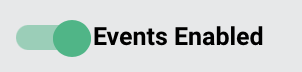
Wenn das Ereignis-Listening aktiviert ist, wird die Operation ausgeführt, wenn sie durch das konfigurierte Ereignis ausgelöst wird.
Hinweis
Aktivitäten, die dasselbe Ereignis in mehreren Operationen oder mehreren Projekten abhören, verfolgen diese Ereignisse separat und verbrauchen eine Nachricht in jeder konfigurierten Aktivität. Das heißt, jede Operation, die mit einem aktivierten Ereignis konfiguriert ist, wird ausgeführt, wenn das Ereignis eintritt.
Nachdem die Operation ausgelöst wurde, können Sie das Verhalten validieren, indem Sie die Betriebsprotokolle überprüfen. Für jede von der hörenden Operation verarbeitete Nachricht wird ein Protokolleintrag erstellt.
Administratoren können auch das Ereignis-Listening aktivieren oder deaktivieren von der Seite Projekte der Management-Konsole.
Wenn Sie Probleme mit dem Salesforce Events-Connector haben, siehe die Fehlerbehebungsinformationen.