PDF Utilities-Connector in Jitterbit Studio
Zusammenfassung
Der PDF Utilities-Connector bietet Zugriff auf PDF-Generierungsfunktionen. Die gesamte Verarbeitung erfolgt auf dem Agent ohne externe API und ohne ausgehende Netzwerkaufrufe. Der PDF Utilities-Connector stellt eine Schnittstelle zum Erstellen einer PDF Utilities-Verbindung bereit, die als Grundlage für die Generierung von PDF Utilities-Aktivitätsinstanzen dient.
Der PDF Utilities-Connector wird über die Registerkarte Projektendpunkte und Connectors der Designkomponentenpalette aufgerufen (siehe Designkomponentenpalette).
Connector-Übersicht
Dieser Connector wird zunächst zum Konfigurieren einer PDF Utilities-Verbindung verwendet. Die mit dieser Verbindung verknüpften Aktivitätstypen werden dann zum Erstellen von Aktivitätsinstanzen verwendet, die entweder als Quellen (zum Bereitstellen von Daten in einem Vorgang) oder als Ziele (zum Verarbeiten von Daten in einem Vorgang) verwendet werden sollen.
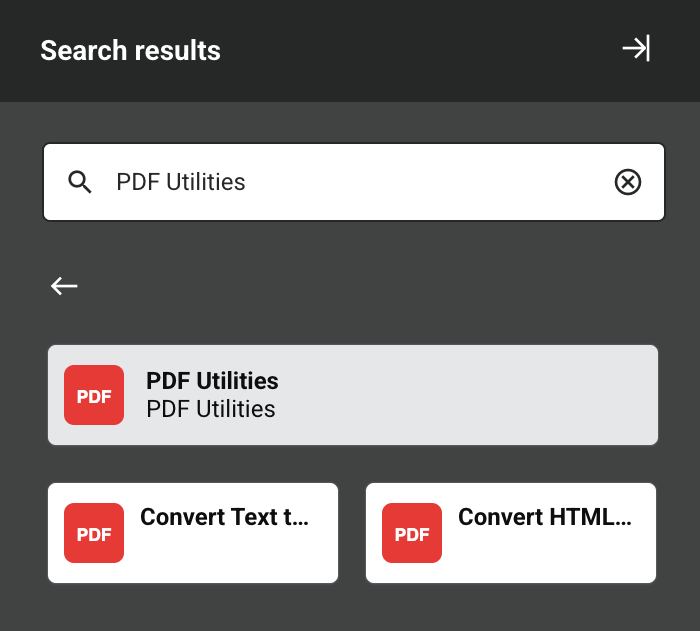
Zusammen werden eine bestimmte PDF Utilities-Verbindung und ihre Aktivitäten als PDF Utilities-Endpunkt bezeichnet:
-
Text in PDF konvertieren: Konvertiert Nur-Text-Inhalte in ein PDF-Dokument und ist als Ziel in einem Vorgang vorgesehen.
-
HTML in PDF konvertieren: Konvertiert HTML-Inhalte in ein PDF-Dokument und ist als Ziel in einem Vorgang vorgesehen.
Mit diesem Connector erstellte Endpunkte sind von der Endpunktnutzungsberichterstellung und von der Lizenzanzahl ausgeschlossen.
Voraussetzungen
Der PDF Utilities-Connector wird auf Cloud-Agents und auf Private Agent Version 12.3 oder später unterstützt. Er wird auf Private Agent Version 11.x nicht unterstützt.
Agents laden automatisch die neueste Version dieses Connectors herunter, wenn erforderlich. Auf Private Agents können diese Updates mit der Organisationsrichtlinie Automatische Connector-Aktualisierung deaktivieren ausgesetzt werden.
Die gesamte Verarbeitung erfolgt lokal auf dem Agent, und es sind keine Authentifizierung oder Anmeldedaten erforderlich, um eine PDF Utilities-Verbindung zu erstellen.
Unterstützung für Multibyte- und Unicode-Text
Der Connector unterstützt Multibyte-Unicode-Rendering in allen PDF-Generierungsaktivitäten. Textinhalte werden automatisch gescannt und die entsprechende gebündelte Schriftart wird zum Rendern ausgewählt.
Diese Tabelle zeigt die Multibyte-Unicode-Unterstützung nach Sprache und Schrift:
| Sprache / Schrift | Unterstützung | Mechanismus |
|---|---|---|
| Deutsch (Latin Extended) | Vollständig | Gebündelte Noto Sans-Schriftart |
| Portugiesisch (Latin Extended) | Vollständig | Gebündelte Noto Sans-Schriftart |
| Russisch (Kyrillisch) | Vollständig | Gebündelte Noto Sans-Schriftart |
| Vereinfachtes Chinesisch (CJK) | Vollständig | Gebündelte Noto Sans SC-Schriftart, automatisch ausgewählt |
| Traditionelles Chinesisch | Teilweise | Noto Sans SC-Schriftart deckt den gemeinsamen CJK Unified Ideographs-Block ab |
| Arabisch, Urdu und Persisch | Vollständig | Gebündelte Noto Sans Arabic-Schriftart mit ICU4J BiDi und arabischer Buchstabenform |
| Hebräisch | Vollständig | Gebündelte Noto Sans Hebrew-Schriftart mit ICU4J BiDi |
| Japanisch und Koreanisch | Teilweise | Noto Sans SC-Schriftart deckt gemeinsame CJK-Ideogramme ab |
| Devanagari, Tamil und andere indische Schriften | Teilweise | Glyphen werden gerendert, aber Ligaturen sind ohne OpenType-Formungsunterstützung falsch |
| Emoji | Nicht unterstützt | Farbschrift-Rendering wird nicht unterstützt |
Fehlerbehebung
Falls Probleme mit dem PDF Utilities Connector auftreten, werden folgende Schritte zur Fehlerbehebung empfohlen:
-
Klicken Sie auf die Schaltfläche Test in der Verbindungskonfiguration, um sicherzustellen, dass die Verbindung erfolgreich ist und die neueste Version des Connectors auf den Agent heruntergeladen wird (sofern nicht die Organisationsrichtlinie Disable Auto Connector Update verwendet wird).
-
Überprüfen Sie die Operationsprotokolle auf Informationen, die während der Ausführung der Operation geschrieben wurden.
-
Aktivieren Sie das Debug-Logging für Operationen (für Cloud-Agents oder für private Agents), um zusätzliche Protokolldateien und Daten zu generieren.
-
Bei Verwendung von privaten Agents können Sie das ausführliche Connector-Logging für diesen Connector aktivieren, indem Sie diesen Logger-Konfigurationseintrag in die
logback.xml-Datei Ihres privaten Agents einfügen:<logger name="org.jitterbit.connector.pdf.converter" level="DEBUG"/>Weitere Informationen zum ausführlichen Connector-Logging finden Sie unter Ausführliches Logging für Connectors mit privaten Jitterbit-Agents.
-
Bei Verwendung von privaten Agents können Sie die Agent-Protokolle auf weitere Informationen überprüfen.
-
Weitere Überlegungen zur Fehlerbehebung finden Sie unter Fehlerbehebung bei Operationen.