Microsoft Azure Files-Connector in Jitterbit Studio
Zusammenfassung
Der Microsoft Azure Files-Connector stellt Zugriff auf Microsoft Azure Files her.
Der Microsoft Azure Files-Connector bietet eine Schnittstelle zum Erstellen einer Microsoft Azure Files-Verbindung, die Grundlage für die Generierung von Instanzen von Microsoft Azure Files-Aktivitäten. Diese Aktivitäten interagieren nach der Konfiguration mit Microsoft Azure Files über die Verbindung.
Man greift auf den Microsoft Azure Files-Connector über die Registerkarte Projektendpunkte und Connectors der Palette der Designkomponenten zu (siehe Palette der Designkomponenten).
Connector-Übersicht
Dieser Connector wird verwendet, um zunächst eine Microsoft Azure Files-Verbindung zu konfigurieren. Die mit dieser Verbindung verknüpften Aktivitätstypen werden dann verwendet, um Instanzen von Aktivitäten zu erstellen, die als Quellen (um Daten in einem Vorgang bereitzustellen) oder Ziele (um Daten in einem Vorgang zu verarbeiten) verwendet werden sollen.
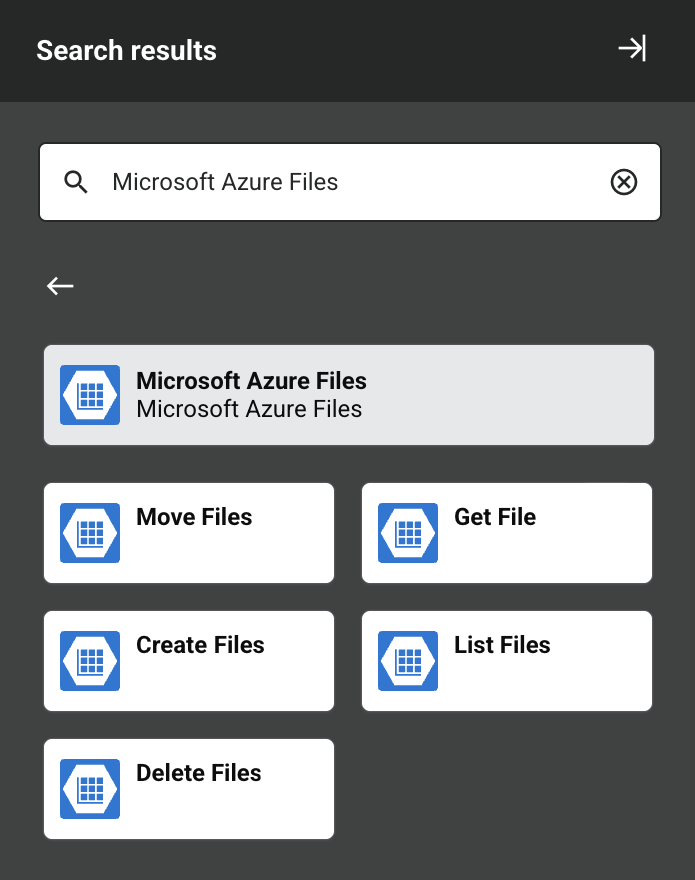
Zusammen werden eine bestimmte Microsoft Azure Files-Verbindung und ihre Aktivitäten als Microsoft Azure Files-Endpunkt bezeichnet:
-
Dateien verschieben: Verschiebt Dateien in einer Microsoft Azure Files-Dateifreigabe und ist als Ziel in einem Vorgang vorgesehen.
-
Datei abrufen: Ruft eine Datei aus einer Microsoft Azure Files-Dateifreigabe ab und ist als Quelle in einem Vorgang vorgesehen.
-
Dateien erstellen: Erstellt Dateien in einer Microsoft Azure Files-Dateifreigabe und ist als Ziel in einem Vorgang vorgesehen.
-
Dateien auflisten: Listet Dateien in einer Microsoft Azure Files-Dateifreigabe auf und ist als Quelle in einem Vorgang vorgesehen.
-
Dateien löschen: Löscht Dateien aus einer Microsoft Azure Files-Dateifreigabe und ist als Ziel in einem Vorgang vorgesehen.
Mit diesem Connector erstellte Endpunkte sind in der Endpunkt-Nutzungsberichterstellung enthalten und werden auf die Lizenz angerechnet.
Voraussetzungen und unterstützte API-Versionen
Dieser Connector kann mit Cloud-Agenten und privaten Agenten verwendet werden.
Agenten laden automatisch die neueste Version dieses Connectors herunter, wenn erforderlich. Bei privaten Agenten können diese Updates mit der Organisationsrichtlinie Automatische Connector-Aktualisierung deaktivieren ausgesetzt werden.
Der Microsoft Azure Files-Connector verwendet die Microsoft Azure Files REST API. Informationen zu den Schemaknoten und Feldern finden Sie in der API-Dokumentation.
Weitere Informationen zum erfolgreichen Herstellen einer Verbindung mit und zur Verwendung des Microsoft Azure Files-Connectors finden Sie auf der Seite Microsoft Azure Files-Voraussetzungen.
Fehlerbehebung
Bei Problemen mit dem Microsoft Azure Files-Connector werden diese Schritte zur Fehlerbehebung empfohlen:
-
Klicken Sie auf die Schaltfläche Test in der Verbindungskonfiguration, um sicherzustellen, dass die Verbindung erfolgreich ist und die neueste Version des Connectors auf den Agent heruntergeladen wird (sofern die Organisationsrichtlinie Automatische Connector-Aktualisierung deaktivieren nicht verwendet wird).
-
Stellen Sie sicher, dass alle Microsoft Entra ID-App-Registrierungen, die der Verbindung zugeordnet sind, nicht das veraltete Azure AD Graph verwenden.
-
Überprüfen Sie die Operationsprotokolle auf Informationen, die während der Ausführung der Operation geschrieben wurden.
-
Aktivieren Sie das Debug-Logging für Operationen (für Cloud-Agenten oder für private Agenten), um zusätzliche Protokolldateien und Daten zu generieren.
-
Bei Verwendung von privaten Agenten können Sie das ausführliche Connector-Logging für diesen Connector aktivieren, indem Sie diesen Logger-Konfigurationseintrag in die
logback.xml-Datei Ihres privaten Agenten einfügen:<logger name="org.jitterbit.connector.microsoft.azurefiles" level="DEBUG"/>Weitere Informationen zum ausführlichen Connector-Logging finden Sie unter Ausführliches Logging für Connectors mit Jitterbit-Privatagenten.
-
Bei Verwendung von privaten Agenten können Sie die Agent-Protokolle überprüfen, um weitere Informationen zu erhalten.
-
Weitere Überlegungen zur Fehlerbehebung finden Sie unter Fehlerbehebung bei Operationen.