DocuSign-Verbindung
Einführung
Eine DocuSign-Verbindung, die mit dem DocuSign-Connector erstellt wurde, ermöglicht den Zugriff auf DocuSign. Sobald eine Verbindung konfiguriert ist, können Instanzen von DocuSign-Aktivitäten erstellt werden, die mit dieser Verbindung verknüpft sind und entweder als Quellen (um Daten in einem Vorgang bereitzustellen) oder als Ziele (um Daten in einem Vorgang zu konsumieren) verwendet werden.
Erstellen oder Bearbeiten einer DocuSign-Verbindung
Eine neue DocuSign-Verbindung wird mit dem DocuSign-Connector an einem dieser Orte erstellt:
- Der Projektendpunkte und -connectoren-Registerkarte der Designkomponentenpalette (siehe Designkomponentenpalette).
- Der Global Endpoints-Seite (siehe Erstellen eines globalen Endpunkts in Global Endpoints).
Eine vorhandene DocuSign-Verbindung kann von diesen Orten aus bearbeitet werden:
- Der Projektendpunkte und -connectoren-Registerkarte der Designkomponentenpalette (siehe Designkomponentenpalette).
- Der Komponenten-Registerkarte im Projektbereich (siehe Aktionenmenü für Komponenten in Projektbereich Komponenten-Registerkarte).
- Der Global Endpoints-Seite (siehe Bearbeiten eines globalen Endpunkts in Global Endpoints).
Konfigurieren einer DocuSign-Verbindung
Jedes Benutzeroberflächenelement des Konfigurationsbildschirms für die DocuSign-Verbindung wird im Folgenden beschrieben.
Tipp
Felder mit einem Symbol für Variablen unterstützen die Verwendung von globalen Variablen, Projektvariablen und Jitterbit-Variablen. Beginnen Sie entweder, indem Sie eine öffnende eckige Klammer [ in das Feld eingeben, oder indem Sie auf das Symbol für Variablen klicken, um ein Menü anzuzeigen, das vorhandene Variablen zur Auswahl auflistet.
-
Verbindungsname: Geben Sie einen Namen ein, um die Verbindung zu identifizieren. Der Name muss für jede DocuSign-Verbindung einzigartig sein und darf keine Schrägstriche
/oder Doppelpunkte:enthalten. Dieser Name wird auch verwendet, um den DocuSign-Endpunkt zu identifizieren, der sich sowohl auf eine spezifische Verbindung als auch auf deren Aktivitäten bezieht. -
Benutzer-GUI (API-Benutzername): Geben Sie die DocuSign-Benutzer-ID ein (siehe DocuSign-Voraussetzungen).
-
Integrationsschlüssel (Client-ID): Geben Sie den Integrationsschlüssel für die DocuSign-App ein (siehe DocuSign-Voraussetzungen).
-
Privater Schlüssel: Geben Sie den privaten Schlüssel des DocuSign-RSA-Schlüsselpaares für die DocuSign-App ein (siehe DocuSign-Voraussetzungen).
-
OAuth-Basis-URL-Pfad: Wählen Sie den DocuSign-OAuth-Basis-URL-Pfad für die Authentifizierung, entweder Sandbox oder Produktion:
-
Sandbox: Wählen Sie, wenn Sie ein DocuSign-Entwicklerkonto verwenden.
-
Produktion: Wählen Sie, wenn Sie ein kostenpflichtiges DocuSign-Konto verwenden.
-
-
Token-Ablauf in Sekunden: Geben Sie die DocuSign-Token-Ablaufzeit in Sekunden ein. Der Standardwert beträgt 300 Sekunden (5 Minuten).
-
Weiterleitungs-URI: Geben Sie die DocuSign-Weiterleitungs-URI für die DocuSign-App ein (siehe DocuSign-Voraussetzungen).
-
Test: Klicken Sie, um die Verbindung mit der bereitgestellten Konfiguration zu überprüfen. Wenn die Verbindung getestet wird, wird die neueste Version des Connectors von den Agenten in der Agentengruppe heruntergeladen, die mit der aktuellen Umgebung verbunden ist. Dieser Connector unterstützt das Aussetzen des Downloads der neuesten Connector-Version durch die Verwendung der Auto Connector Update deaktivieren Organisationsrichtlinie. Wenn die Verbindung getestet wird, wird die neueste Version des Connectors von den Agenten in der Agentengruppe heruntergeladen, die mit der aktuellen Umgebung verbunden ist. Dieser Connector unterstützt das Aussetzen des Downloads der neuesten Connector-Version durch die Verwendung der Auto Connector Update deaktivieren Organisationsrichtlinie. Bei der erstmaligen Überprüfung der Verbindung kann eine Fehlermeldung zurückgegeben werden, die einen Link zu einer DocuSign-Akzeptanzseite enthält, auf der Sie die angeforderten Berechtigungen des Connectors akzeptieren müssen:
-
Kopieren Sie die im Fehlerbericht angezeigte URL in einen Browser. Die DocuSign-Website fordert zur Anmeldung auf und fragt dann nach der Erlaubnis, den Connector zuzugreifen.
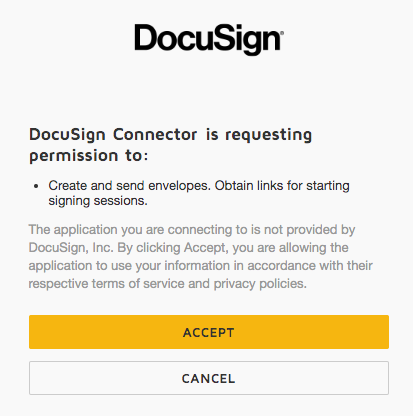
-
Nach der Annahme und Erteilung der Erlaubnis werden Sie zur Redirect URI weitergeleitet.
-
Klicken Sie erneut auf die Test-Schaltfläche.
-
-
Änderungen speichern: Klicken Sie, um die Konfiguration der Verbindung zu speichern und zu schließen.
-
Änderungen verwerfen: Nachdem Sie Änderungen an einer neuen oder bestehenden Konfiguration vorgenommen haben, klicken Sie, um die Konfiguration ohne Speichern zu schließen. Eine Nachricht fragt Sie, ob Sie die Änderungen wirklich verwerfen möchten.
-
Löschen: Nachdem Sie eine bestehende Verbindungs-Konfiguration geöffnet haben, klicken Sie, um die Verbindung dauerhaft aus dem Projekt zu löschen und die Konfiguration zu schließen (siehe Komponentenabhängigkeiten, Löschung und Entfernung). Eine Nachricht fragt Sie, ob Sie die Verbindung wirklich löschen möchten.
Nächste Schritte
Nachdem eine DocuSign-Verbindung erstellt wurde, platzieren Sie einen Aktivitätstyp auf der Entwurfsgrafik, um Aktivitätsinstanzen zu erstellen, die entweder als Quellen (um Daten in einem Vorgang bereitzustellen) oder als Ziele (um Daten in einem Vorgang zu konsumieren) verwendet werden.
Menüaktionen für eine Verbindung und ihre Aktivitätstypen sind im Projektbereich und in der Palette der Entwurfskomponenten zugänglich. Für Details siehe Aktionsmenüs in Connector-Grundlagen.
Diese Aktivitätstypen sind verfügbar: