Konfigurieren Sie Single Sign-On (SSO) für Jitterbit Harmony
Einführung
Um SSO zu aktivieren und zu konfigurieren, müssen Sie Folgendes tun:
-
(Optional) Fügen Sie Benutzer zur SSO-Umgehungsliste hinzu.
Diese Schritte werden in den folgenden Abschnitten erläutert.
1. SSO aktivieren
Um SSO zu aktivieren, führen Sie folgende Schritte aus:
-
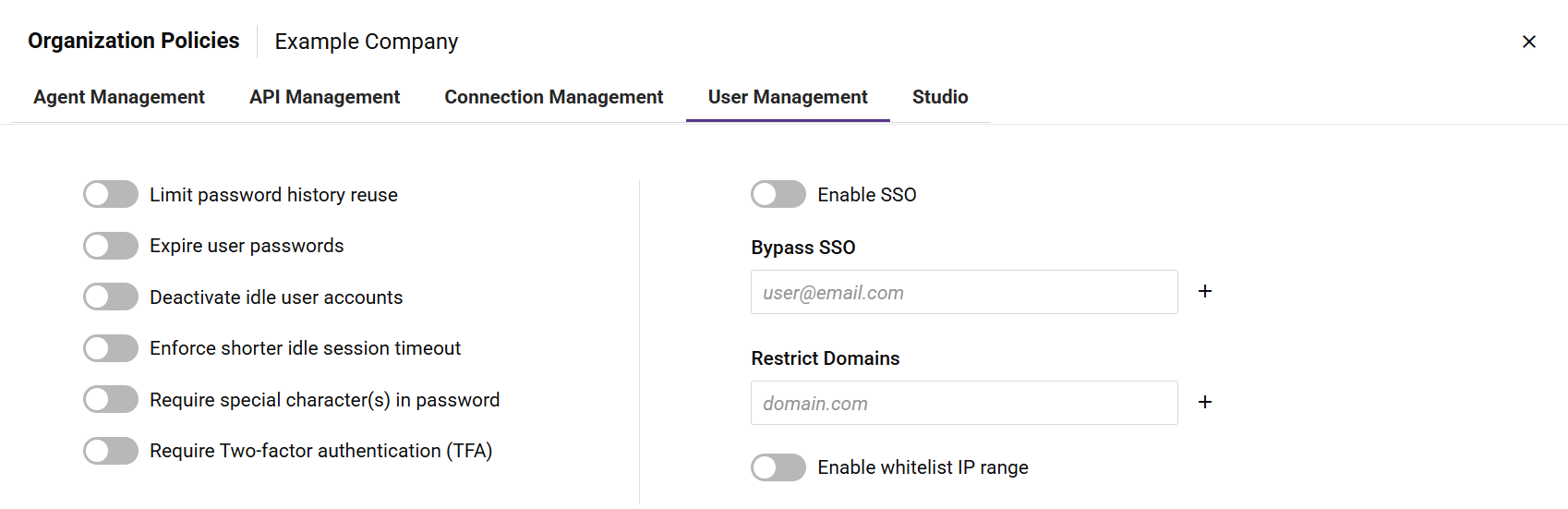
Wählen Sie auf der Seite [Organisationen] der Verwaltungskonsole eine Organisation aus, und wählen Sie dann die Registerkarte Benutzerverwaltung aus:
-
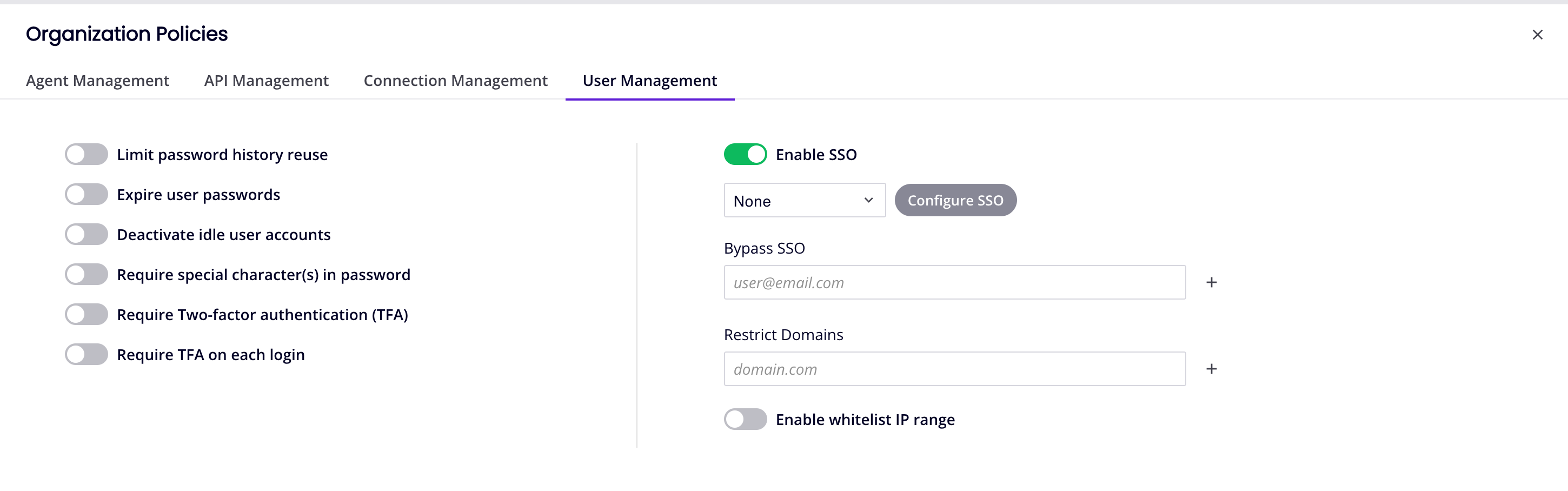
Klicken Sie auf den SSO-Schalter aktivieren, um SSO für alle Organisationsmitglieder zu aktivieren (außer denen auf der SSO-Umgehungsliste):
Wenn SSO aktivieren aktiv ist, werden das SSO-Protokoll-Menü und die Schaltfläche SSO konfigurieren sichtbar:
Hinweis
Standardmäßig werden beim Aktivieren oder Deaktivieren von SSO für die Organisation E-Mail-Benachrichtigungen an alle Benutzer mit der Berechtigung Admin gesendet und ein Eintrag im Audit-Protokoll erstellt. Diese Benachrichtigung und ihre Empfänger können auf der Seite Warnmeldungen der Verwaltungskonsole angepasst werden.
2. SSO-Protokoll
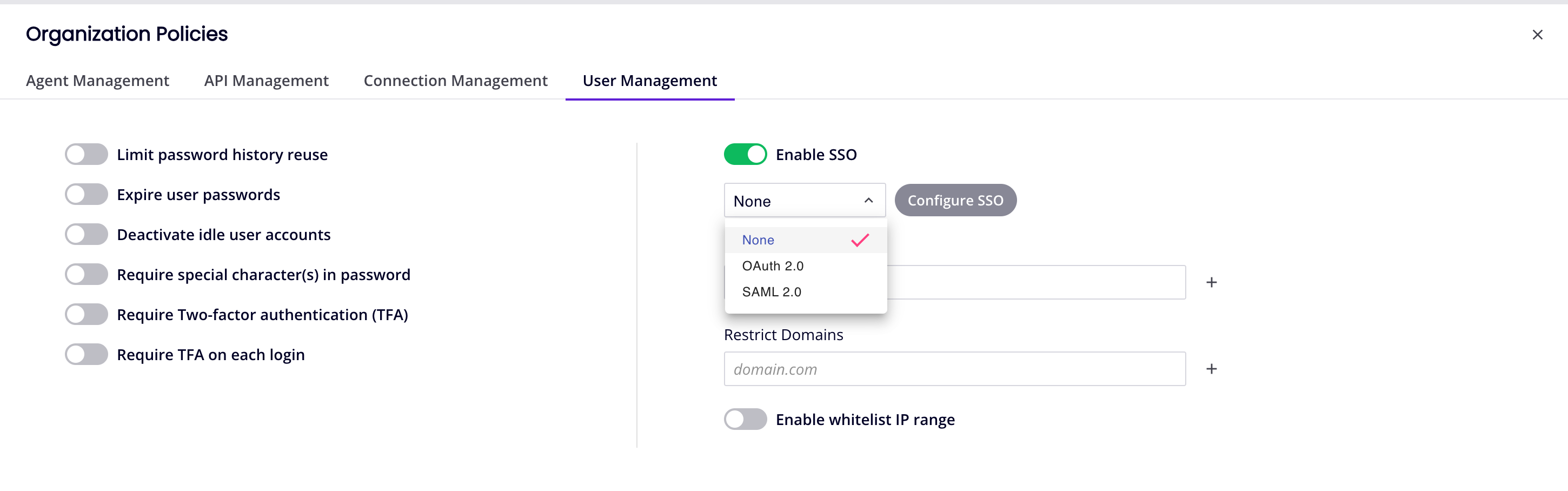
Um das SSO-Protokoll festzulegen, klicken Sie auf das Menü unter dem Schalter SSO aktivieren und wählen Sie eine dieser Optionen aus:
-
Keine: (Standard) Benutzer melden sich mit ihren Harmony-Anmeldedaten an. Wenn Keine ausgewählt ist, gibt es nichts mehr zu konfigurieren.
-
OAuth 2.0: Benutzer melden sich mit dem OAuth 2.0-Protokoll des Identitätsanbieters an.
-
SAML 2.0: Benutzer melden sich mit dem SAML 2.0-Protokoll des Identitätsanbieters an.
Wenn entweder OAuth 2.0 oder SAML 2.0 ausgewählt ist, klicken Sie auf die Schaltfläche SSO konfigurieren, um ein Konfigurationsfenster für das Protokoll zu öffnen.
3. SSO konfigurieren
Um SSO in Harmony zu aktivieren, müssen Sie zwei Jitterbit-Clientanwendungen konfigurieren:
-
WMC: Dieser Client bietet SSO-Authentifizierung über das Harmony-Portal für alle Harmony-Webanwendungen. (WMC ist der frühere Name der Verwaltungskonsole.)
-
Studio: Dieser Client bietet SSO-Authentifizierung für Design Studio. (Nicht erforderlich für BMC-Kunden.)
Wichtig
Sie müssen beide Clientanwendungen konfigurieren, auch wenn Sie beabsichtigen, sie nicht alle zu nutzen. (Für BMC ist nur WMC erforderlich.)
Für OAuth 2.0 umfasst die Konfiguration Folgendes:
-
Rufen Sie von Ihrem Identitätsanbieter die Client-ID und das Client-Secret für beide Jitterbit-Clientanwendungen ab.
-
Kopieren Sie diese Werte auf der Seite Organisationen der Verwaltungskonsole und fügen Sie sie in die relevanten Felder ein, wie unten beschrieben.
Für SAML 2.0 umfasst die Konfiguration Folgendes:
-
Laden Sie von Ihrem Identitätsanbieter Metadatendateien für beide Jitterbit-Clientanwendungen herunter.
-
Kopieren Sie den Inhalt dieser Dateien auf der Seite Organisationen der Verwaltungskonsole und fügen Sie ihn in die relevanten Felder ein, wie unten beschrieben.
OAuth 2.0
Um einen OAuth 2.0-Identitätsanbieter zu konfigurieren, führen Sie folgende Schritte aus:
-
Konfigurieren Sie Ihren [Identitätsanbieter], um die Client-ID und das Client-Secret für die Jitterbit-Clientanwendungen WMC und Studio zu erhalten.
-
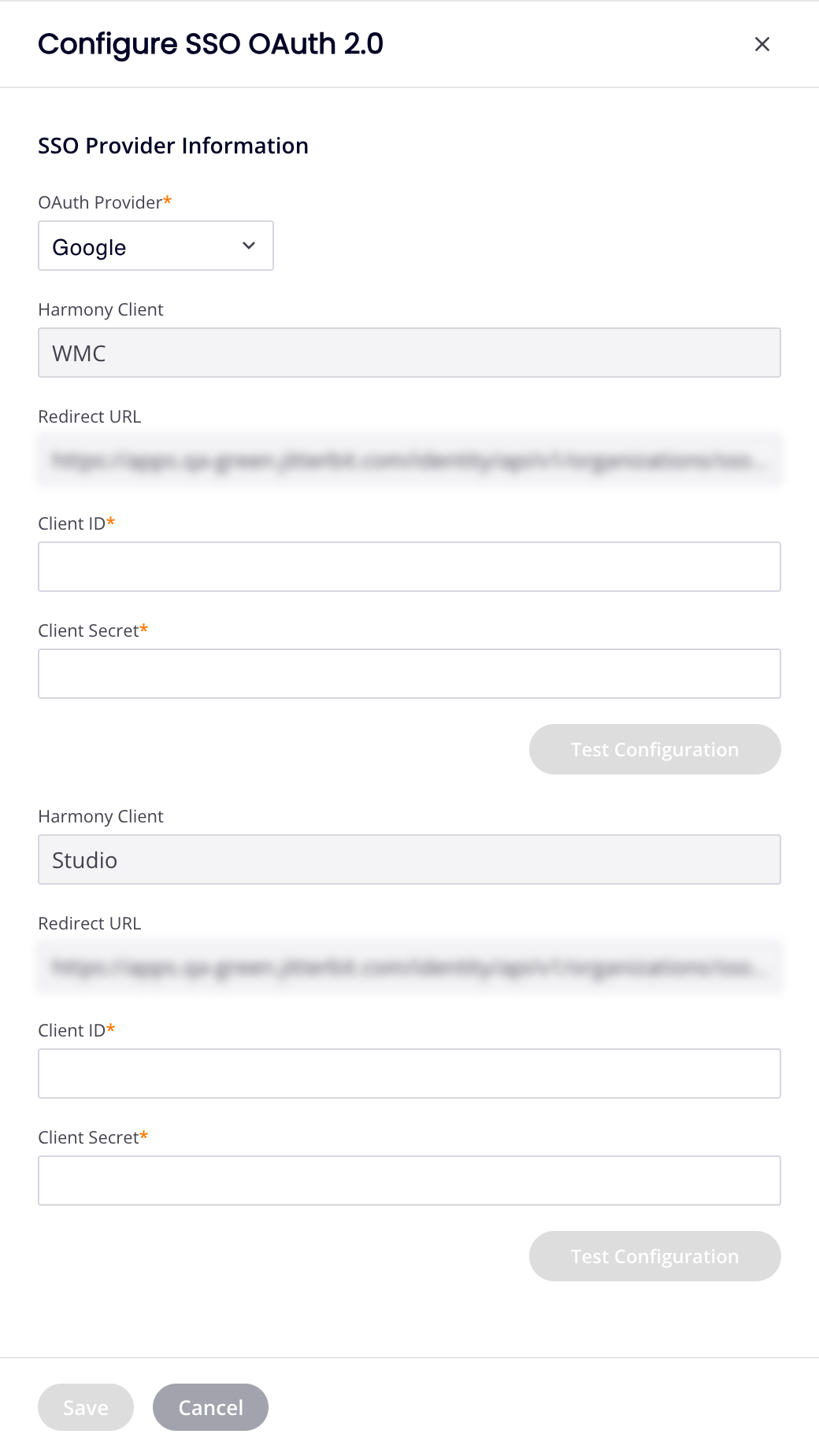
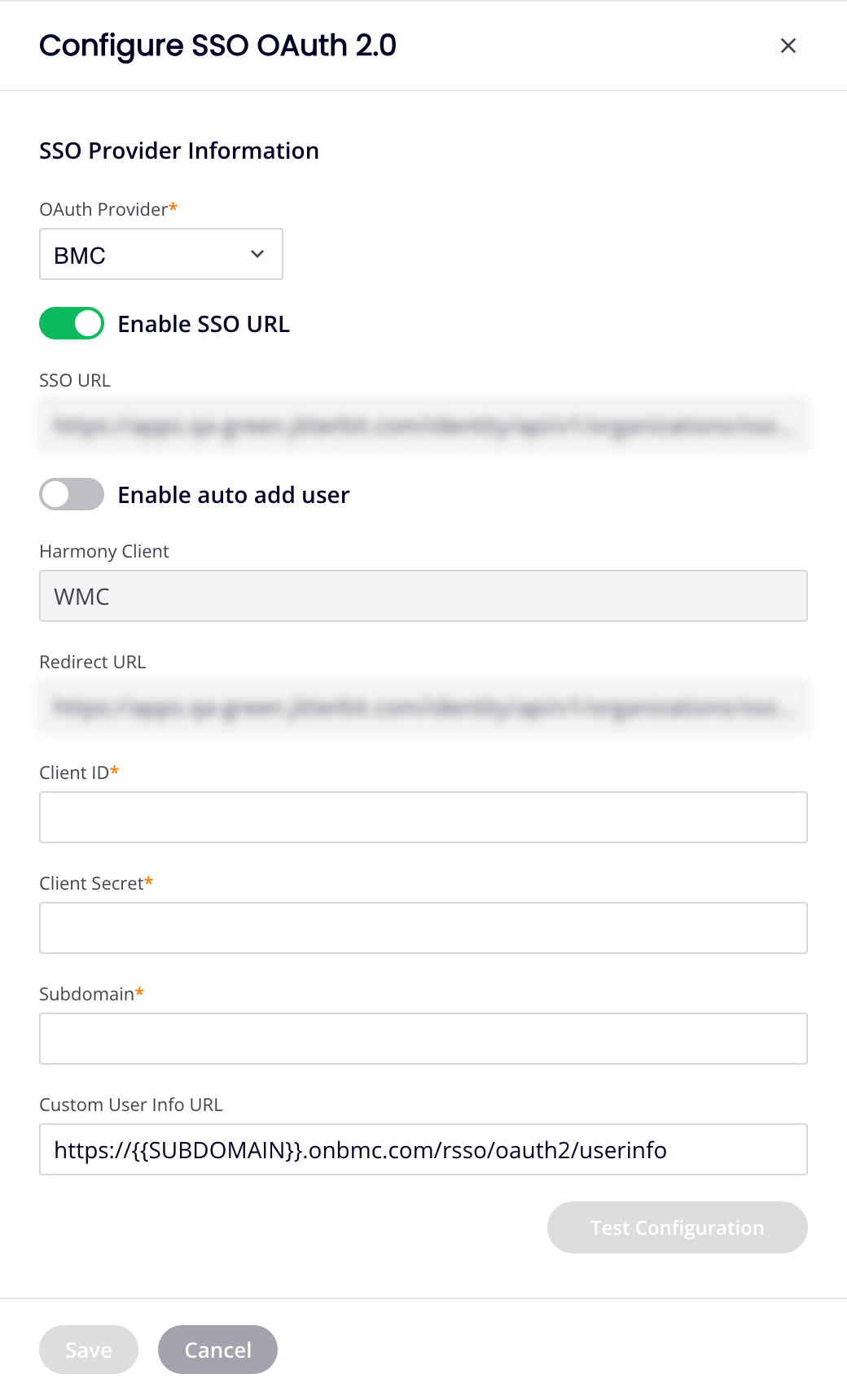
Öffnen Sie im Fenster SSO OAuth 2.0 konfigurieren das Menü OAuth-Anbieter und wählen Sie eine der Optionen Google, Salesforce, Autodesk oder BMC (nur für BMC-Kunden). Der Inhalt des Bereichs hängt von Ihrer Auswahl ab:
Für Google, Salesforce oder Autodesk:
Für BMC:
-
Wenn OAuth Provider Google, Salesforce oder Autodesk ist, gibt es separate Abschnitte für WMC und Studio. Legen Sie die folgenden Werte für beide Jitterbit-Clientanwendungen fest:
-
Client ID: Geben Sie die Client-ID von Ihrem Identity Provider ein.
-
Client Secret: Geben Sie das Client Secret von Ihrem Identity Provider ein.
(Für BMC-Kunden) Wenn OAuth Provider BMC ist, gibt es einen Abschnitt nur für WMC. Legen Sie die folgenden Werte fest:
-
Enable SSO URL: Wenn diese Option aktiviert ist, werden die Felder SSO URL und Auto Add User angezeigt:
-
SSO URL: Zeigt eine organisationsspezifische URL an, die zur Identifizierung der Organisation in BMC Helix iPaaS verwendet wird. Dieser Link wird in der BMC Helix Platform als Kachel für BMC Helix iPaaS oder als anklickbarer Link verwendet.
-
Auto Add User: Wählen Sie diese Option, um Benutzer automatisch zur Organisation hinzuzufügen, wenn sie noch kein Mitglied der Organisation sind. Wenn diese Option aktiviert ist, wird das Feld Default Role angezeigt:
-
Default Role: Verwenden Sie das Menü, um die Standard-[Rolle] für Benutzer auszuwählen, die automatisch zur Organisation hinzugefügt werden (erforderlich, wenn Auto Add User aktiviert ist).
-
Client ID: Geben Sie die BMC-Client-ID ein.
-
Client Secret: Geben Sie das BMC-Client-Secret ein.
-
Subdomain: Geben Sie die Subdomain des BMC-Kunden ein, um den Tenant zu identifizieren.
-
Custom User Info URL: Geben Sie die URL ein, die zur Überprüfung der E-Mail-Adresse des BMC-Kunden verwendet werden soll. Die bereitgestellte URL muss eine GET-Anfrage sein und sollte ebenfalls das gleiche Token verwenden, das vom OAuth-Token-Endpunkt erhalten wurde.
-
-
-
-
Bei allen Providern können die folgenden Felder nicht bearbeitet werden und dienen nur zu Informationszwecken:
-
Harmony Client: Der Name des Clients.
-
Redirect URL: Die dem Client zugeordnete URL wird standardmäßig für jeden bereitgestellt.
-
-
Wenn konfiguriert, klicken Sie auf die Schaltfläche Test Configuration in jedem Abschnitt, um das Anmeldeportal des Identity Providers in einem neuen Tab zu öffnen. Melden Sie sich mit Ihren Anmeldedaten an und folgen Sie den Anweisungen.
Warnung
Wiederholte Konfigurationstests können Sie aus Ihrem Identity-Provider-Konto sperren.
Wenn SSO richtig konfiguriert ist, werden Sie mit einer Erfolgsmeldung zur Management Console weitergeleitet. Falls nicht, werden Sie mit einer Fehlermeldung zur Management Console weitergeleitet, die weitere Informationen zum spezifischen Fehler bietet.
-
Wenn die Tests erfolgreich sind, wird die Schaltfläche Save aktiviert. Klicken Sie darauf, um die Konfiguration zu speichern und die Leiste zu schließen.
Änderungen an SSO-Konfigurationen treten in Kraft, wenn sich ein Benutzer das nächste Mal anmeldet.
Tipp
Um SSO nach der Aktivierung zu deaktivieren, ändern Sie die Auswahl in der Dropdown-Liste Enable SSO in None. In diesem Fall können Benutzer, die bereits über Harmony-Anmeldedaten verfügen, diese wieder für diese Organisation verwenden. Benutzer ohne Harmony-Anmeldedaten (d. h. deren einzige Organisation die SSO-Organisation war) können nicht auf die Organisation zugreifen.
SAML 2.0
Um einen SAML-2.0-Identity-Provider zu konfigurieren, führen Sie diese Schritte aus:
-
Legen Sie in der Leiste Configure SSO SAML 2.0 die folgenden Felder fest:
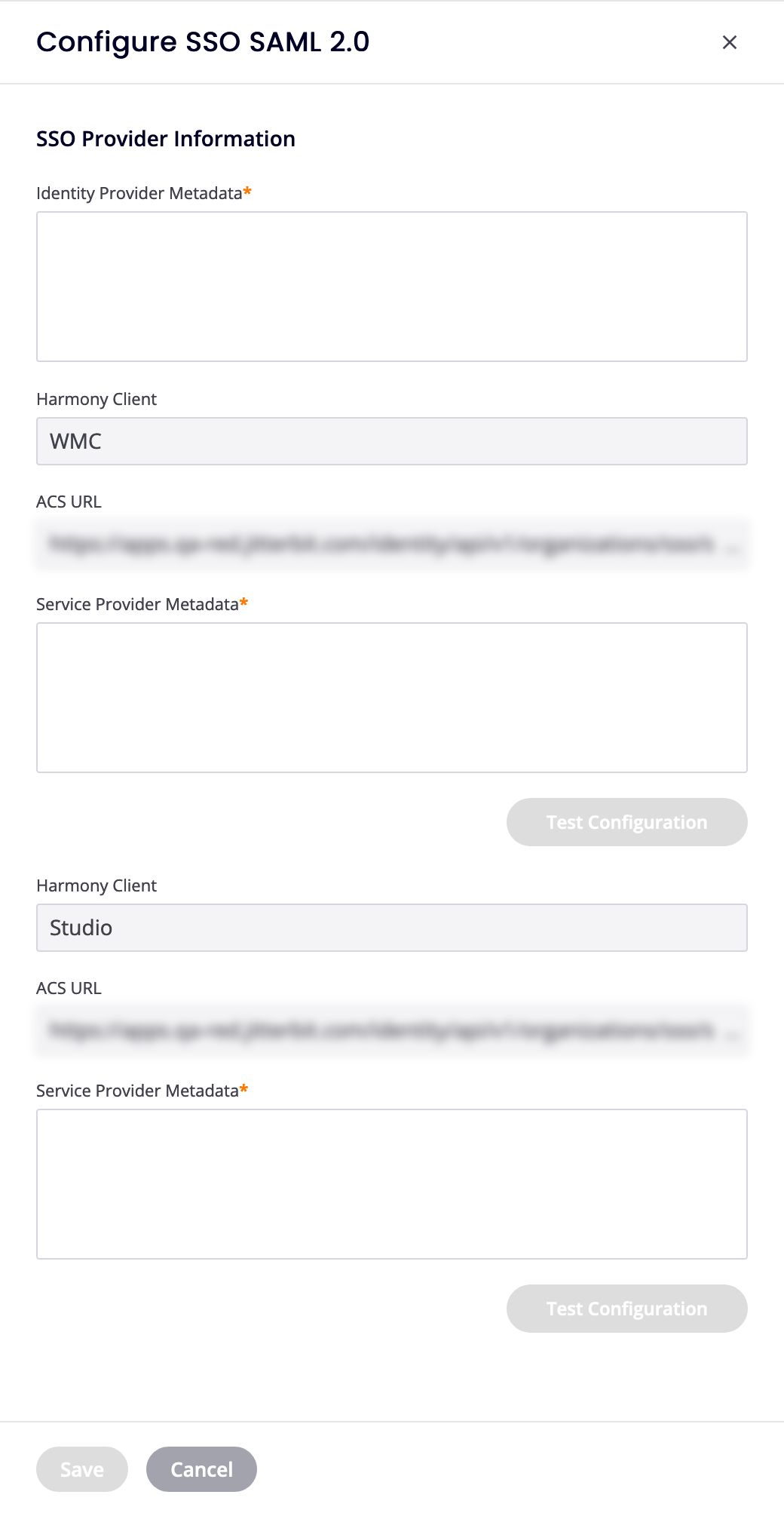
- Identity Provider Metadata: Geben Sie die XML-Metadaten ein, die von Ihrem Azure-, Okta- oder Salesforce-Identity-Provider stammen.
Legen Sie das Folgende für beide Jitterbit-Clientanwendungen fest:
- Service Provider Metadata: Geben Sie die XML-Metadaten vom Service Provider ein.
Die folgenden Felder können nicht bearbeitet werden und dienen nur zu Informationszwecken:
-
Harmony Client: Der Client.
-
ACS URL: Die URL, die dem Harmony Client zugeordnet ist.
-
Wenn konfiguriert, klicken Sie auf die Schaltfläche Test Configuration in jedem Abschnitt, um das Anmeldeportal des Identity Providers in einem neuen Tab zu öffnen. Melden Sie sich mit Ihren Anmeldedaten an und folgen Sie den Anweisungen.
Warnung
Wiederholte Konfigurationstests können Sie aus Ihrem Identity-Provider-Konto sperren.
Wenn SSO ordnungsgemäß konfiguriert ist, werden Sie mit einer Erfolgsmitteilung zur Management Console weitergeleitet. Ist das nicht der Fall, werden Sie mit einer Fehlermeldung zur Management Console weitergeleitet, die weitere Informationen zum spezifischen Fehler enthält.
- Wenn die Tests erfolgreich sind, wird die Schaltfläche Speichern aktiviert. Klicken Sie darauf, um die Konfiguration zu speichern und die Schublade zu schließen.
4. SSO umgehen
Um einem Benutzer die Anmeldung bei einer SSO-aktivierten Organisation mit seinen Harmony-Anmeldedaten zu ermöglichen, fügen Sie ihn zur Liste SSO umgehen hinzu, bevor Sie ihn zur Organisation hinzufügen. Sie sollten mindestens einen Harmony-Organisationsadministrator zu Disaster-Recovery-Zwecken hinzufügen.
Wichtig
Sie können keine Mitglieder der aktuellen Organisation zur Liste SSO umgehen hinzufügen. Wenn vorhandene Mitglieder hinzugefügt werden müssen, entfernen Sie deren Zugriff auf die aktuelle Organisation und fügen Sie sie dann erneut hinzu, nachdem Sie sie auf der Liste SSO umgehen platziert haben.
Um einem Benutzer zu ermöglichen, SSO zu umgehen, geben Sie seine E-Mail-Adresse in das Feld ein und klicken Sie auf Hinzufügen. Um einen Benutzer zu entfernen, klicken Sie auf Löschen.
Vorsicht
Fügen Sie keine Benutzer hinzu, die zu einer anderen SSO-aktivierten Harmony-Organisation gehören, da diese dann nicht der ausgewählten Organisation beitreten können.
Fehlerbehebung
Weitere Informationen zur Fehlerbehebung finden Sie in der Harmony-Fehlerbehebungshilfe:
-
SSO-Konfiguration erfordert sowohl WMC- als auch Studio-Clients
-
SSO-Umgehungsliste: Vorhandene Organisationsmitglieder können nicht direkt hinzugefügt werden
-
SSO kann nicht aktiviert werden: Benutzer gehört zu mehreren Organisationen
-
Design Studio: SSO-Benutzer außerhalb der Region der Organisation können sich nicht anmelden