FTP-Kommunikation in Jitterbit EDI
Einführung
FTP (File Transfer Protocol) ist ein Standard-Netzwerkprotokoll zum Übertragen von Computerdateien zwischen einem Client und einem Server in einem Computernetzwerk.
Wenn Ihr Partner einen FTP-Server betreibt, können Sie diesen zum Senden und Empfangen von Dokumenten nutzen, indem Sie eine FTP-Verbindung konfigurieren und diese dem Partner zuweisen. Diese Seite zeigt Ihnen, wie Sie das machen.
Eine FTP-Verbindung erstellen
Um eine FTP-Verbindung zu erstellen, gehen Sie so vor:
-
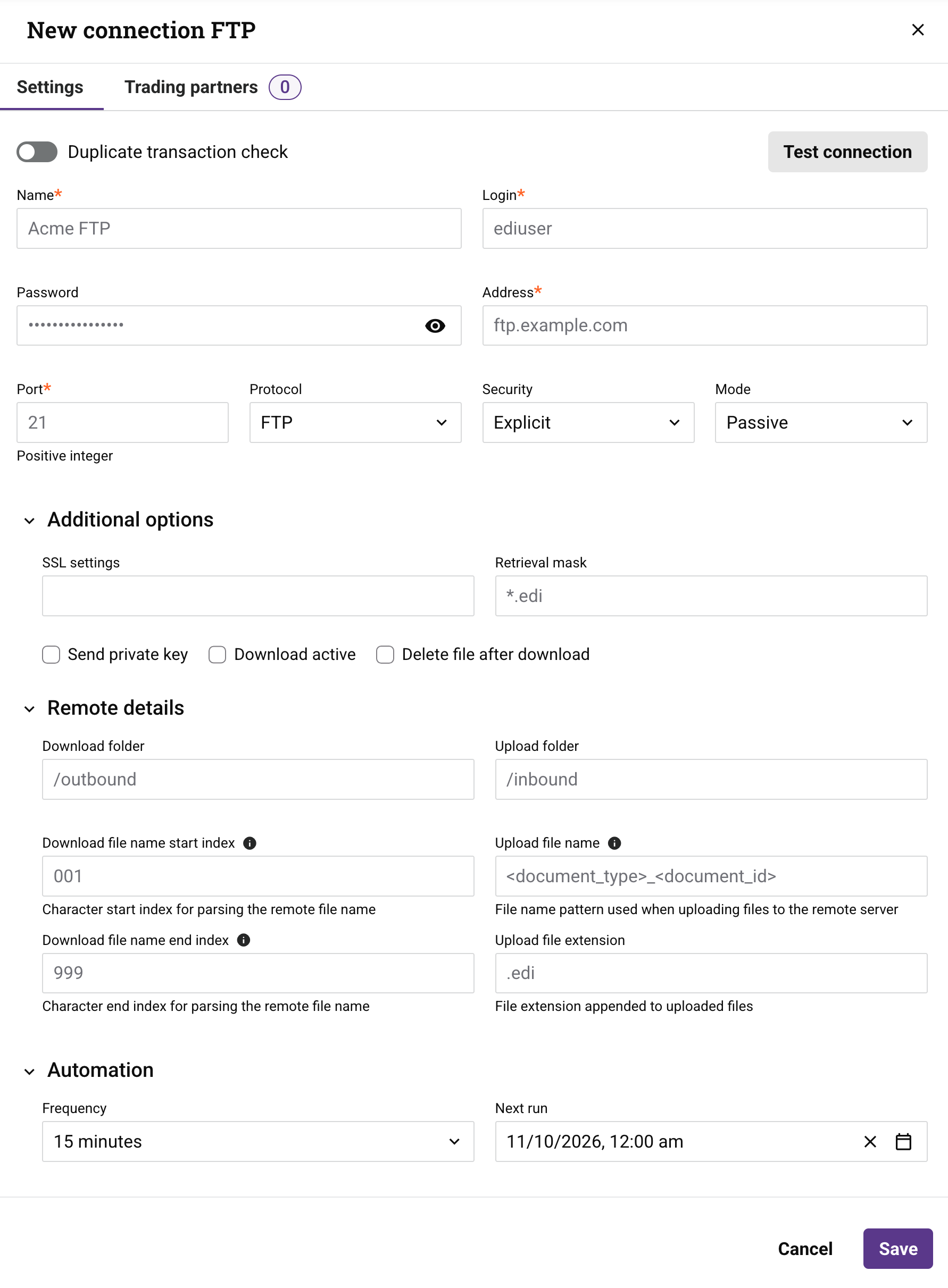
Klicken Sie auf der Seite Kommunikation auf Neu > FTP-Verbindung. Die Schublade Neue FTP-Verbindung öffnet sich mit ausgewählter Registerkarte Einstellungen:
-
Stellen Sie den folgenden Schalter ein:
-
Duplikat-Transaktionsprüfung: Aktivieren Sie diese Option, um auf doppelte Transaktionen zu prüfen, die über diese Verbindung übertragen wurden.
Hinweis
Dies gilt nur für EDI und nicht für EDIXml- oder XCBL-Dokumente.
-
-
Füllen Sie die folgenden Felder aus. Mit einem Sternchen gekennzeichnete Felder sind erforderlich.
-
Name: Ein Name für die Verbindung.
-
Anmeldung: Der Benutzername für den FTP-Server.
-
Passwort: (Optional) Das Passwort für den FTP-Server. Lassen Sie das Feld leer, wenn kein Passwort festgelegt wurde. Klicken Sie auf das Symbol , um das Passwort ein- oder auszublenden.
-
Adresse: Die IP-Adresse oder der Hostname des FTP-Servers.
-
Port: Die Portnummer als positive ganze Zahl. (Ihre Firewall muss den Datenverkehr auf diesem Port zulassen.)
-
Protokoll: FTP oder SFTP.
-
Sicherheit: Der Sicherheitstyp: Explicit, Implicit oder None.
-
Modus: Der FTP-Modus: Aktiv oder Passiv.
-
-
(Optional) Im Bereich Zusätzliche Optionen füllen Sie die folgenden Felder und Kontrollkästchen aus:
-
SSL-Einstellungen: Zusätzliche SSL-Einstellungen.
-
Abrufmaske: Eine Dateinamensmaske, die folgende Platzhalterzeichen enthalten kann:
-
?: Ein beliebiges einzelnes Zeichen. -
*: Beliebig viele aufeinanderfolgende Zeichen.
-
-
Privaten Schlüssel senden: Wählen Sie diese Option, um einen Client zu authentifizieren, wenn dieser sich mit einem SFTP-Server verbindet.
-
Download aktiv: Wählen Sie diese Option, um den aktiven FTP-Modus zu verwenden. Deaktivieren Sie diese Option, um den passiven FTP-Modus zu verwenden.
-
Datei nach dem Download löschen: Wählen Sie diese Option, um die Datei nach dem Download vom FTP-Server zu löschen.
-
-
Füllen Sie im Bereich Remote-Details die folgenden Felder aus:
-
Download-Ordner: Der Ordner auf dem Remote-Server, aus dem Dateien heruntergeladen werden.
-
Upload-Ordner: Der Ordner auf dem Remote-Server, in den Dateien hochgeladen werden.
-
Download-Dateiname-Startindex: Der Zeichenstartindex zum Parsen des Remote-Dateinamens.
001wird empfohlen. -
Download-Dateiname-Endindex: Der Zeichenendindex zum Parsen des Remote-Dateinamens.
999wird empfohlen. -
Upload-Dateiname: Das Dateinamenmuster, das beim Hochladen von Dateien auf den Remote-Server verwendet wird. Sie können auch alle unterstützten Dateinamensparameter nutzen, um den gewünschten Dateinamen zu generieren.
-
Upload-Dateiendung: Die Dateinamenerweiterung, die an hochgeladene Dateien angehängt wird:
.edioder.xml.
-
-
(Optional) Um die Verbindung zu testen, klicken Sie oben rechts auf der Registerkarte Einstellungen neben dem Schalter Duplikat-Transaktionsprüfung auf die Schaltfläche Verbindung testen. Diese Schaltfläche wird aktiv, wenn alle erforderlichen Felder ausgefüllt sind.
-
Um festzulegen, wie häufig und wann eine FTP-Verbindung ausgeführt wird, füllen Sie die folgenden Felder im Bereich Automation aus:
-
Häufigkeit: Wie oft der FTP-Service ausgeführt wird. Wählen Sie eine der folgenden Optionen: 15 Minuten, 1 Stunde, 12 Stunden, Täglich oder Wöchentlich.
-
Nächste Ausführung: Wann der Service als nächstes ausgeführt wird. Wählen Sie beliebige Datums- und Zeitfelder und geben Sie einen numerischen Wert ein, oder klicken Sie auf das Kalendersymbol , um ein Datum und eine Uhrzeit auszuwählen.
-
-
Klicken Sie auf die Schaltfläche Speichern. Um Ihre Änderungen zu verwerfen, klicken Sie auf Abbrechen. Die neue Verbindung ist jetzt bereit, um sie einem Handelspartner zu zuweisen.
Neue Verbindungen sind aktiv, sobald du sie speicherst. Um eine Verbindung zu deaktivieren oder zu aktivieren, nutze den entsprechenden Schieberegler in der Spalte Aktiv auf der Seite Kommunikation.
Troubleshooting
Weitere Informationen zur Fehlerbehebung findest du in folgendem Bereich im EDI-Troubleshooting-Handbuch: