AS2-Kommunikation in Jitterbit EDI
Einführung
AS2 (Applicability Statement 2) ist ein Protokoll für den sicheren und zuverlässigen Datenaustausch über das Internet und eine beliebte Methode für Unternehmen, um EDI-Dokumente mit ihren Handelspartnern auszutauschen.
Wenn Ihr Partner einen AS2-Endpoint anbietet, können Sie diesen zum Senden und Empfangen von Dokumenten nutzen, indem Sie eine AS2-Verbindung konfigurieren und diese dem Partner zuweisen. Diese Seite zeigt Ihnen, wie Sie dabei vorgehen.
AS2-Verbindungen akzeptieren sowohl binary als auch base64 Werte für den Content-Transfer-Encoding Header bei eingehenden Nachrichten, sodass sie mit Handelspartnern funktionieren, unabhängig davon, welche Codierung deren AS2-Endpoint verwendet.
AS2-Verbindung erstellen
Wichtig
Um die AS2-Kommunikation zu aktivieren, muss Ihr Partner seine Firewall konfigurieren (die IP-Adresse zur Allowlist hinzufügen): 40.71.22.62 (für Harmony-Konten in Nordamerika) oder 20.166.31.85 (für EMEA und APAC) für ein- und ausgehende Kommunikation.
Gehen Sie wie folgt vor, um eine AS2-Verbindung zu erstellen:
-
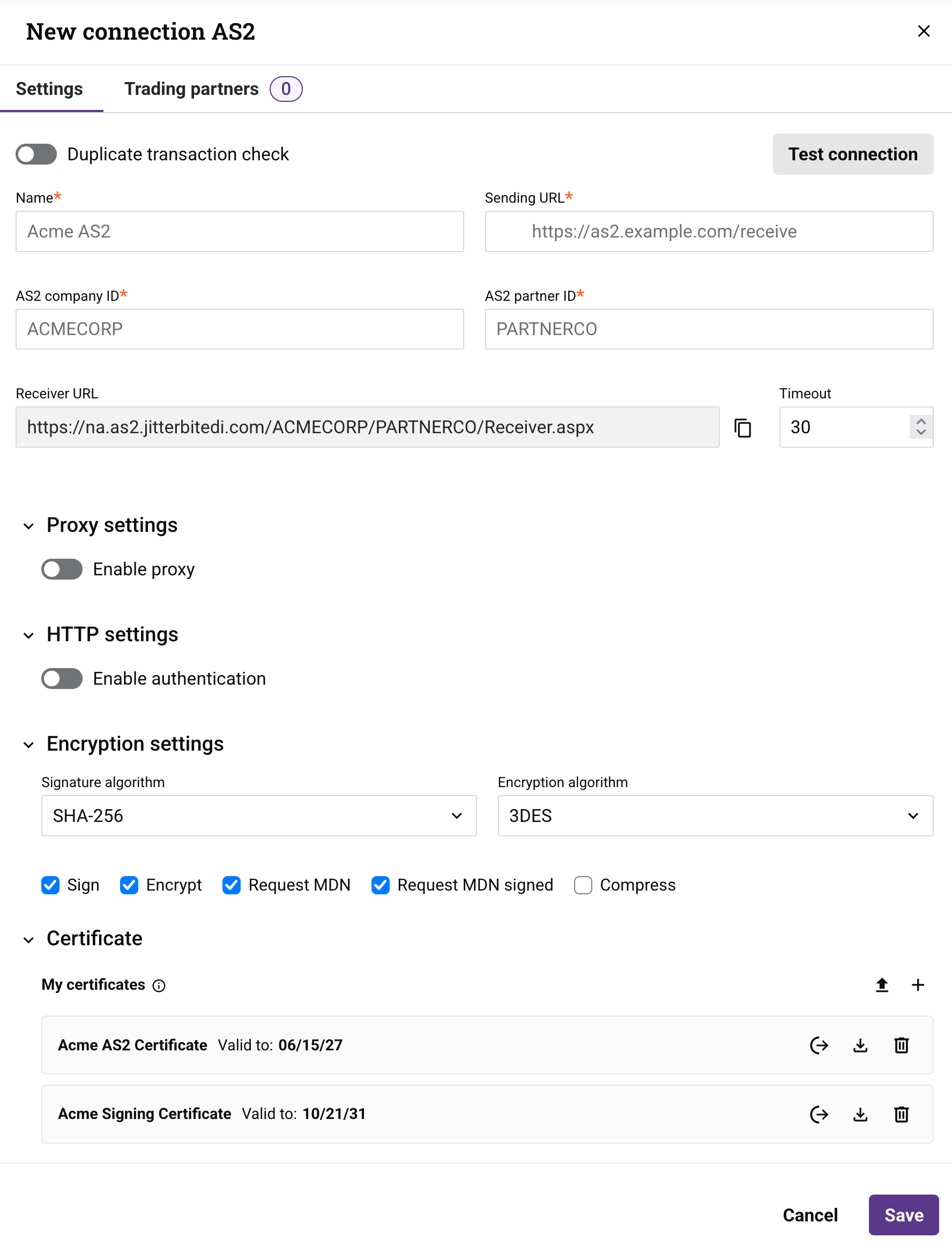
Klicken Sie auf der Seite Kommunikation auf Neu > AS2-Verbindung. Die Schublade Neue Verbindung AS2 wird mit der Registerkarte Einstellungen angezeigt:
-
Legen Sie den folgenden Schalter fest:
-
Duplikatkontrolle für Transaktionen: Aktivieren Sie diese Option, um auf doppelte Transaktionen zu prüfen, die über diese Verbindung übertragen werden.
Hinweis
Dies gilt nur für EDI und nicht für EDIXml oder XCBL Dokumente.
-
-
Legen Sie Werte für die folgenden Felder fest. Mit einem Sternchen (*) gekennzeichnete Felder sind erforderlich.
-
Name: Der Name der Verbindung.
-
Sending URL: Die vom Handelspartner bereitgestellte URL zum Senden von Dokumenten über die AS2-Verbindung. Sie muss als Teil der AS2-Konfiguration enthalten sein.
Receiving URLs mit IP-Adressen für Firewall-Allowlists
Stellen Sie sicher, dass die IP-Adresse, die der Region Ihres Harmony-Kontos entspricht, in der Firewall-Allowlist Ihres Handelspartners für ein- und ausgehende Kommunikation enthalten ist:
Region Receiving URL IP-Adresse Nordamerika https://na.as2.jitterbitedi.com/CompanyAS2/PartnerAS2/Receiver.aspx40.71.22.62 EMEA https://emea.as2.jitterbitedi.com/CompanyAS2/PartnerAS2/Receiver.aspx20.166.31.85 APAC https://emea.as2.jitterbitedi.com/CompanyAS2/PartnerAS2/Receiver.aspx(APAC verwendet die EMEA-URL.)20.166.31.85 -
Receiver URL: Die partnerspezifische Receiving URL für diese Verbindung, generiert aus der Region Ihres Kontos und den konfigurierten Werten für AS2-Unternehmens-ID und AS2-Partner-ID. Dieses Feld ist schreibgeschützt und wird dynamisch aktualisiert, wenn Sie Werte in den Feldern AS2-Unternehmens-ID und AS2-Partner-ID eingeben. Klicken Sie auf das Symbol Receiver URL kopieren, um die URL zu kopieren und mit Ihrem Handelspartner zu teilen.
-
Timeout: Das anfängliche Verbindungs-Timeout. Maximal 3 Zeichen.
-
AS2-Unternehmens-ID: Der AS2-Unternehmensidentifikator.
-
AS2-Partner-ID: Der AS2-Partneridentifikator.
-
-
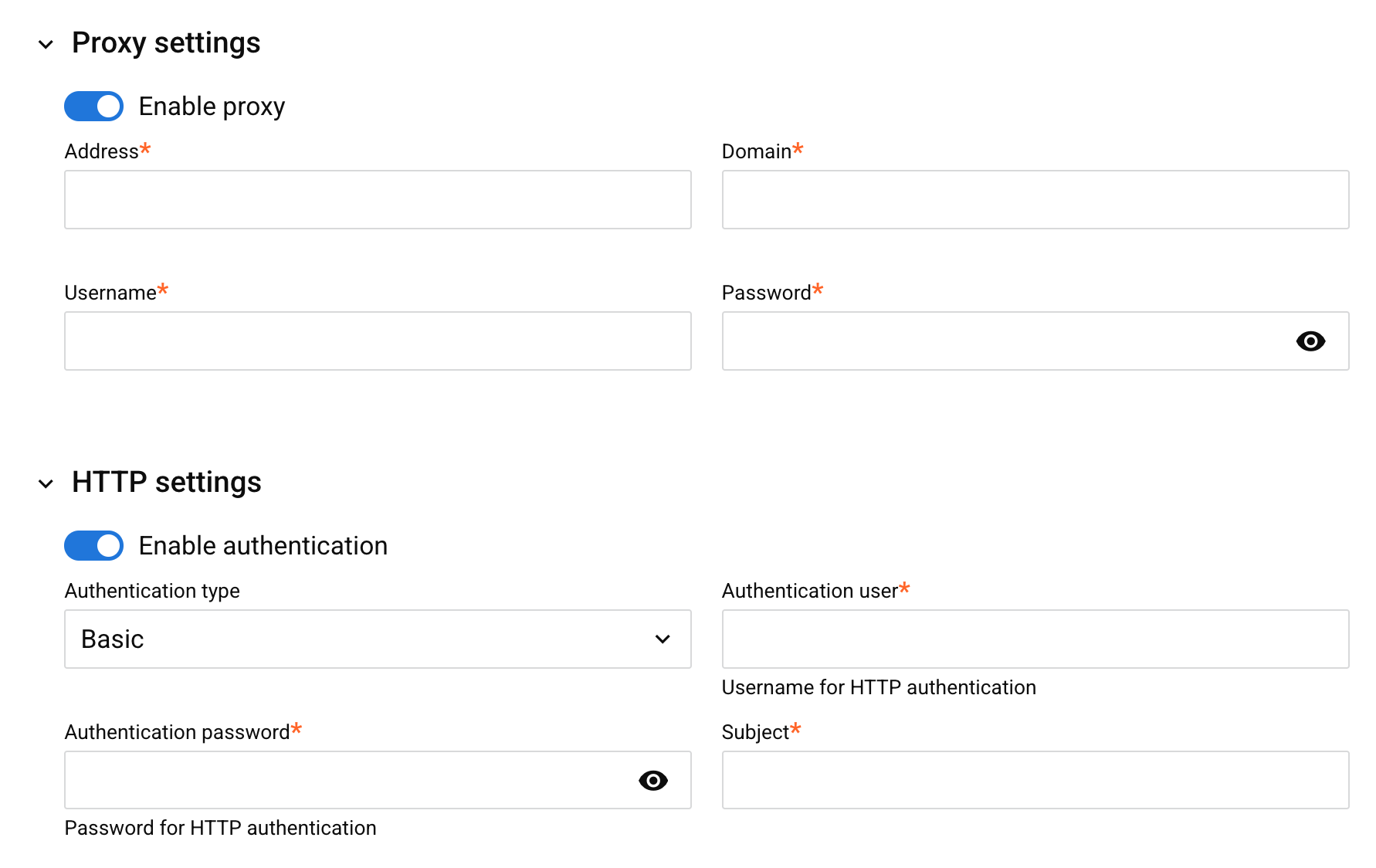
(Optional) Aktivieren Sie im Bereich Proxy-Einstellungen den Schalter Proxy aktivieren und legen Sie dann Werte für die folgenden erforderlichen Felder fest:
-
Adresse: Die Proxy-Server-Adresse.
-
Domain: Die Proxy-Server-Domain.
-
Benutzername: Der Benutzername des Proxy-Servers.
-
Passwort: Das Passwort des Proxy-Servers.
-
-
(Optional) Aktivieren Sie im Bereich HTTP-Einstellungen den Schalter Authentifizierung aktivieren und legen Sie dann Werte für die folgenden Felder fest. Authentifizierungsbenutzer, Authentifizierungspasswort und Betreff sind erforderlich.
-
Authentifizierungstyp: Der HTTP-Authentifizierungstyp. Wählen Sie eine der folgenden Optionen:
-
Authentifizierungsbenutzer: Der Benutzername für die HTTP-Authentifizierung.
-
Authentifizierungspasswort: Das Passwort für die HTTP-Authentifizierung. Klicken Sie auf das Symbol, um das Passwort anzuzeigen oder auszublenden.
-
Betreff: Der Betreff, der den Zweck des Endpunkts beschreibt.
-
(Optional) Legen Sie in der Sektion Verschlüsselungseinstellungen Werte für die folgenden Felder und Kontrollkästchen fest:
-
Signaturalgorithmus: Der Algorithmus zum Signieren von Nachrichten. Wählen Sie eine der folgenden Optionen:
- MD5
- SHA1
- SHA-224
- SHA-256 (Standard)
- SHA-384
- SHA-512
- SHA-512/224
- SHA-512/256
-
Verschlüsselungsalgorithmus: Der Algorithmus zum Verschlüsseln von Nachrichten. Wählen Sie eine der folgenden Optionen:
- 3DES (Standard)
- AES-128
- AES-192
- AES-256
- RC2
-
Signieren: (Standardmäßig aktiviert.) Wählen Sie diese Option, um unsignierte eingehende Nachrichten abzulehnen.
-
Verschlüsseln: (Standardmäßig aktiviert.) Wählen Sie diese Option, um unverschlüsselte eingehende Nachrichten abzulehnen.
-
MDN anfordern: (Standardmäßig aktiviert.) Fordert eine MDN (Message Disposition Notification) an.
-
Signierte MDN anfordern: (Standardmäßig aktiviert.) Fordert eine signierte MDN an.
-
Komprimieren: Wählen Sie diese Option, um ZLIB-Komprimierung zu verwenden.
-
-
(Optional) Konfigurieren Sie Zertifikate in der Sektion Zertifikat. Die Sektion hat zwei Bereiche:
-
Meine Zertifikate: Zertifikate für Ihre Organisation. Dabei handelt es sich um private Zertifikate, die im Format
pfxvorliegen müssen und nur private Schlüssel enthalten. -
Partnerzertifikate: Zertifikate für den Handelspartner. Dabei handelt es sich um öffentliche Zertifikate, die im Format
.cervorliegen müssen und nur öffentliche Schlüssel enthalten.
Hochgeladene oder erstellte Zertifikate erscheinen als Reihe mit dem Namen, dem Verfallsdatum Gültig bis und den folgenden Symbolen:
-
Zuweisen: Weisen Sie das Zertifikat der Verbindung zu.
-
Herunterladen: Laden Sie das Zertifikat als
.cerDatei herunter. (Nur für Meine Zertifikate verfügbar.) -
Löschen: Löschen Sie das Zertifikat. Um die Aktion zu bestätigen, geben Sie das Wort DELETE in das Textfeld des Dialogs ein und klicken Sie dann auf die Schaltfläche Löschen.
Gehen Sie wie folgt vor, um ein Zertifikat hochzuladen:
-
Klicken Sie auf das Symbol Hochladen für eine der Parteien.
-
Klicken Sie im Formular Zertifikat hochladen, das sich öffnet, auf die Schaltfläche Datei hochladen, und wählen Sie dann die Zertifikatsdatei aus. (Unterstützte Dateitypen sind
.cerund.pfx.)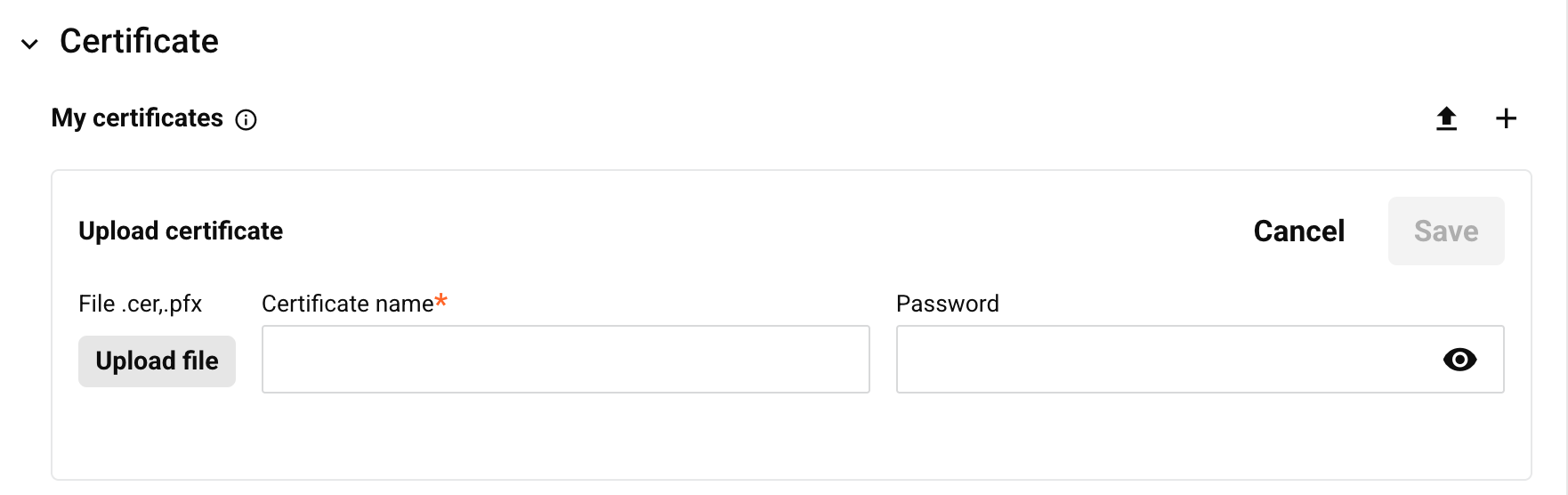
-
Geben Sie einen Wert für Zertifikatname ein. (Optional) Geben Sie ein Passwort für die Zertifikatsdatei ein.
-
Klicken Sie im Formular Zertifikat hochladen auf die Schaltfläche Speichern. Um Ihre Änderungen zu verwerfen, klicken Sie auf Abbrechen.
Gehen Sie wie folgt vor, um ein Zertifikat für Ihre Organisation zu erstellen:
-
Klicken Sie auf das Symbol Erstellen.
-
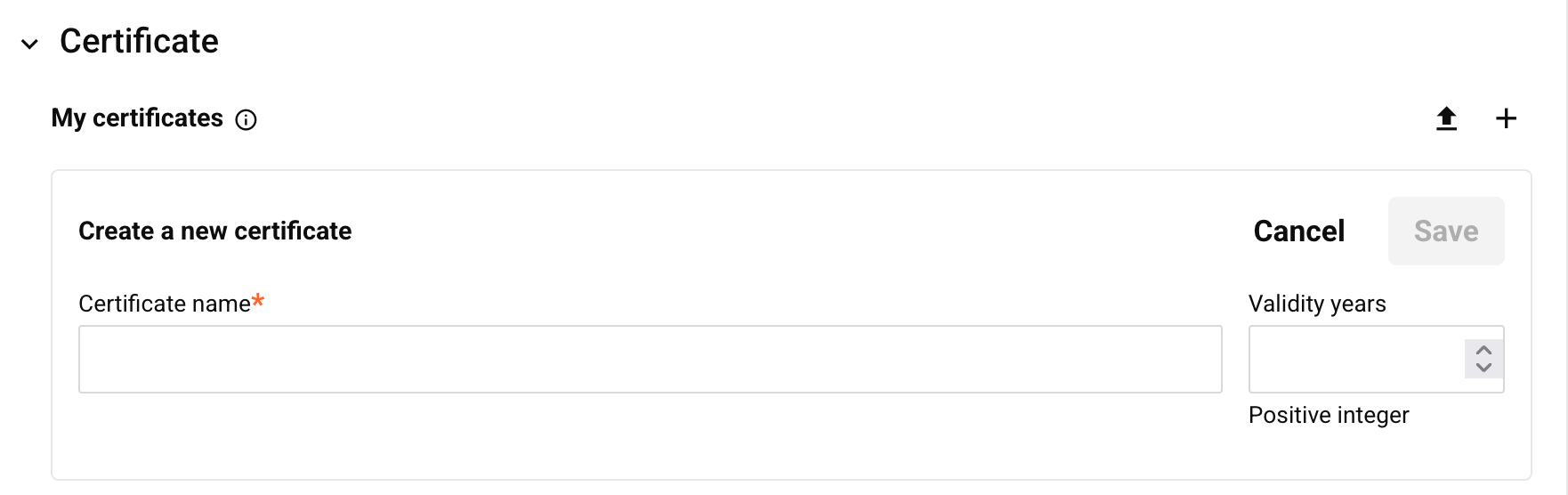
Geben Sie im Formular Neues Zertifikat erstellen, das sich öffnet, einen Wert für Zertifikatname und optional Gültigkeitsjahre als positive ganze Zahl ein.
-
Klicken Sie im Formular Neues Zertifikat erstellen auf die Schaltfläche Speichern. Um Ihre Änderungen zu verwerfen, klicken Sie auf Abbrechen.
-
-
(Optional) Klicken Sie oben rechts auf der Registerkarte Einstellungen neben der Umschalter Duplikat-Transaktionsprüfung auf die Schaltfläche Verbindung testen, um die AS2-Konnektivität eines Partners, das Vorhandensein von Zertifikaten und eine erfolgreiche Nachrichtenübertragung mit MDN-Bestätigung zu bestätigen.
-
Klicken Sie auf die Schaltfläche Speichern. Um Ihre Änderungen zu verwerfen, klicken Sie auf Abbrechen. Die neue Verbindung ist jetzt bereit, damit Sie sie einem Handelspartner zuweisen können.
Neue Verbindungen sind aktiv, wenn Sie diese speichern. Um eine Verbindung aus- oder einzuschalten, verwenden Sie den Schalter in der Spalte Aktiv auf der Seite Kommunikation.
Benachrichtigungen zum Ablauf von Zertifikaten
Wenn ein Dokument über eine AS2-Verbindung gesendet oder empfangen wird, werden die Ablaufdaten der verwendeten Zertifikate überprüft. Wenn ein Zertifikat innerhalb von 30 Tagen abläuft oder bereits abgelaufen ist, tritt Folgendes auf:
-
Eine Fehlermeldung wird einmal pro Tag für jedes ablaufende oder abgelaufene Zertifikat protokolliert. Sie ist auf der Seite Nachrichten sichtbar und lautet wie folgt, wobei
[TP Name]der Name des Handelspartners und[Expiry Date]das Ablaufdatum des Zertifikats ist:AS2 certificate for [TP Name] is set to expire on [Expiry Date]. To ensure that your communications are not interrupted, please update the certificate. -
Eine Bannerbenachrichtigung wird auf jeder EDI-Seite angezeigt, bis Sie diese schließen. Sie erscheint beim nächsten Anmelden wieder, solange ein Zertifikat noch abläuft oder abgelaufen ist. Das Banner enthält einen Link zur Seite Kommunikation, auf der Sie die Verbindung öffnen können, um das Zertifikat auszutauschen.
Um eine Unterbrechung der Kommunikation mit Ihrem Handelspartner zu vermeiden, laden Sie vor dem Ablaufdatum ein Ersatzzertifikat hoch oder erstellen Sie eines (siehe den Abschnitt Zertifikat unter AS2-Verbindung erstellen, wobei jede Zertifikatszeile sein Ablaufdatum anzeigt).
Fehlerbehebung
Weitere Informationen zur Fehlerbehebung finden Sie in den folgenden Abschnitten im EDI-Leitfaden zur Fehlerbehebung: