Kommunikation in Jitterbit EDI
Einführung
Um Dokumente mit Partnern auszutauschen, können Sie Jitterbits verwaltete VAN-Verbindung oder die Kommunikationsprotokolle AS2 oder FTP nutzen. Diese konfigurieren Sie auf der Seite Communications, die Sie über das Menü EDI im Harmony-Portal öffnen:
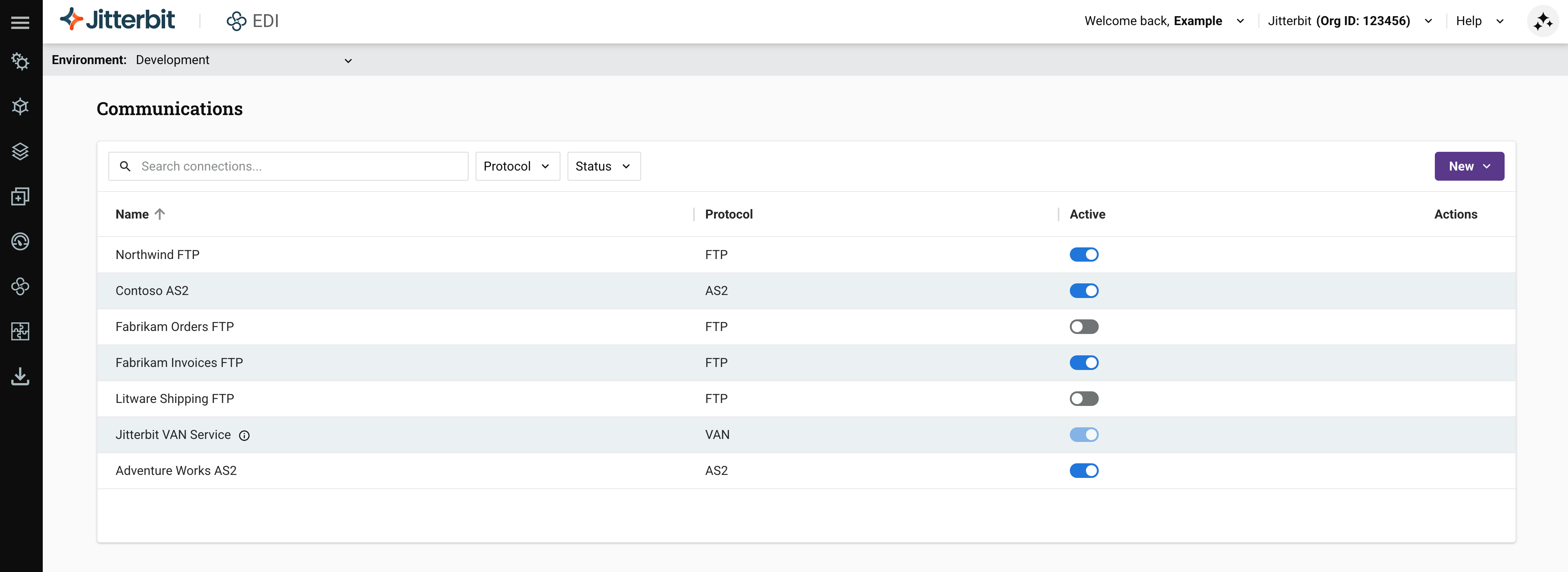
Die Seite listet Ihre Verbindungen mit den folgenden Spalten auf:
-
Name: Der Verbindungsname.
-
Protocol: Der Verbindungstyp: AS2, FTP oder VAN.
-
Active: Ein Schieberegler, der anzeigt, ob die Verbindung aktiv ist. Neue Verbindungen sind aktiv, wenn Sie diese speichern. Verwenden Sie den Schieberegler, um eine Verbindung aus- oder einzuschalten.
-
Actions: Diese Aktionen sind in der Spalte Actions verfügbar:
-
Edit: Klicken Sie, um die Schublade der Verbindung zu öffnen. Bearbeiten Sie auf der Registerkarte Settings die Details der Verbindung und klicken Sie dann auf Save. Das Auswählen der Zeile der Verbindung öffnet dieselbe Schublade.
-
Delete: Klicken Sie, um die Verbindung zu löschen. Um die Aktion zu bestätigen, geben Sie das Wort DELETE in das Textfeld des Dialogfensters ein und klicken Sie dann auf die Schaltfläche Delete.
Hinweis
Zugewiesene Verbindungen können nicht gelöscht werden. Um eine zugewiesene Verbindung zu löschen, weisen Sie zunächst alle ihre Handelspartner einer anderen Verbindung zu (#assign).
-
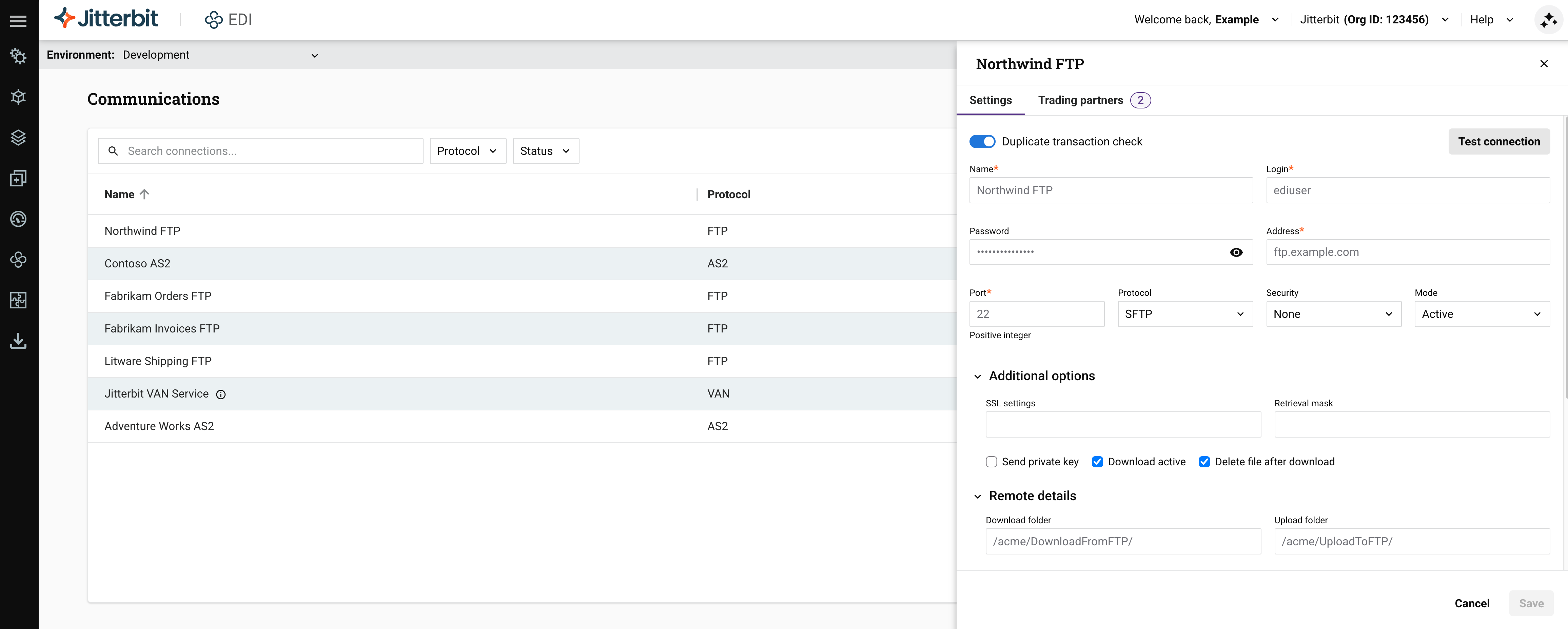
Die Schublade neben der Liste hat eine Registerkarte Settings für die Felder der Verbindung und eine Registerkarte Trading partners zum Zuweisen von Handelspartnern.
Die VAN-Verbindung unterscheidet sich von AS2- und FTP-Verbindungen. Der Active-Schieberegler ist gesperrt, die Zeile enthält nur das Symbol Edit (kein Symbol Delete), und ein Infosymbol neben dem Namen zeigt, dass der Service konfiguriert ist und zugewiesen werden kann. Weitere Informationen finden Sie unter VAN.
Wenn ein anderer Benutzer eine Verbindung löscht, während Sie die Seite Communications geöffnet haben, wird die Verbindungsliste aktualisiert und eine Benachrichtigung teilt Ihnen mit: The connection is no longer available. Falls Sie nicht gespeicherte Änderungen in der Schublade der Verbindung hatten, wird Ihnen auch mitgeteilt, dass diese nicht gespeichert wurden.
Partnerkommunikation konfigurieren
Führen Sie die folgenden Schritte aus, um einen Kommunikationskanal mit einem Partner einzurichten:
-
Richten Sie die Verbindung ein:
-
Bei VAN-Verbindungen kontaktieren Sie den Jitterbit Support oder Ihren Customer Success Manager (CSM).
-
Bei AS2- oder FTP-Verbindungen erhalten Sie die Verbindungsdetails aus dem EDI-Implementierungsleitfaden Ihres Partners und führen dann die Schritte für den Verbindungstyp aus:
Alternativ klicken Sie auf New > Build with AI, um den EDI AI Assistant zu öffnen und eine FTP- oder AS2-Verbindung mithilfe natürlichsprachiger Eingaben zu erstellen.
Hinweis
Die Option Build with AI ist für alle Benutzer sichtbar. Falls Ihre Harmony-Lizenz nicht die EDI AI Assistant-Option enthält, wird durch Auswahl von Build with AI ein Dialogfenster geöffnet, in dem Sie ein Kontaktformular einreichen können, um die Hinzufügung zur Lizenz anzufordern.
-
-
Weisen Sie die Verbindung einem oder mehreren Handelspartnern zu. Wenn Sie Partner löschen, werden ihre Verbindungen beibehalten.
Verbindungen filtern
Verwenden Sie die Symbolleiste über der Liste, um Verbindungen zu suchen:
-
Search connections: Geben Sie einen Text ein, um nach einer Verbindung zu suchen.
-
Protocol: Öffnen Sie das Menü und wählen Sie eine oder mehrere der folgenden Optionen aus:
-
AS2: AS2-Verbindungen.
-
FTP: FTP-Verbindungen.
-
Van service: VAN-Service-Verbindungen.
-
-
Status: Öffnen Sie das Menü und wählen Sie eine oder mehrere der folgenden Optionen aus:
-
Active: Aktive Verbindungen.
-
Inactive: Inaktive Verbindungen.
-
Verbindungen verwalten
Um eine Verbindung zu erstellen, klicken Sie auf New und wählen Sie dann FTP connection oder AS2 connection aus. Wählen Sie Build with AI aus, um eine Verbindung mit dem EDI AI Assistant zu erstellen.
Handelspartner zuweisen
Du weist Verbindungen Handelspartnern aus der Schublade der Verbindung zu. Um Handelspartner einer Verbindung zuzuweisen, führe diese Schritte aus:
-
Wähle auf der Seite Kommunikation die Verbindung aus. Die Schublade der Verbindung öffnet sich mit einem Tab Einstellungen, der die Felder der Verbindung enthält, und einem Tab Handelspartner. (VAN-Verbindungen zeigen nur den Tab Handelspartner.) Wähle den Tab Handelspartner aus. Die Nummer neben dem Tab-Namen ist die Anzahl der Handelspartner, die der Verbindung zugewiesen sind.
-
(Optional) Um einen Handelspartner zu finden, gib Text in das Feld Handelspartner durchsuchen ein. Um die Liste zu filtern, öffne das Menü neben dem Suchfeld und wähle eine der folgenden Optionen:
-
Alle: Alle Handelspartner.
-
Zugewiesen: Handelspartner, die dieser Verbindung zugewiesen sind.
-
Nicht zugewiesen: Handelspartner, die dieser Verbindung nicht zugewiesen sind.
-
-
Aktiviere in der Spalte Zuweisen den Schalter für jeden Handelspartner, den du der Verbindung zuweisen möchtest.
In der Schublade einer Verbindung ist der Schalter für einen bereits dieser Verbindung zugewiesenen Handelspartner gesperrt. Um einen Handelspartner von einer Verbindung zu entfernen, weise ihn einer anderen Verbindung zu: Öffne die Schublade der anderen Verbindung, aktiviere den Schalter für den Handelspartner und klicke auf Speichern.
-
Klicke auf Speichern. Um deine Änderungen zu verwerfen, klicke auf Abbrechen.
Hinweis
Viele Partner können die gleiche Verbindung nutzen, aber ein Partner kann jeweils nur eine zugewiesene Verbindung haben.