Analytik in Jitterbit EDI
Einführung
Die Jitterbit EDI Analytik-Seite hat zwei Registerkarten für die folgenden Transaktionsberichte:
-
Transaktionsvolumenbericht: Ein Diagramm, das die Gesamtzahl der Transaktionen über die Zeit zeigt, mit Optionen zur Anzeige von Daten, die nach Handelspartner, Dokumenttyp oder Status gruppiert sind, oder als Gesamtsumme. Unterstützt den Wechsel zwischen Balkendiagramm- und Liniendiagrammansichten.
-
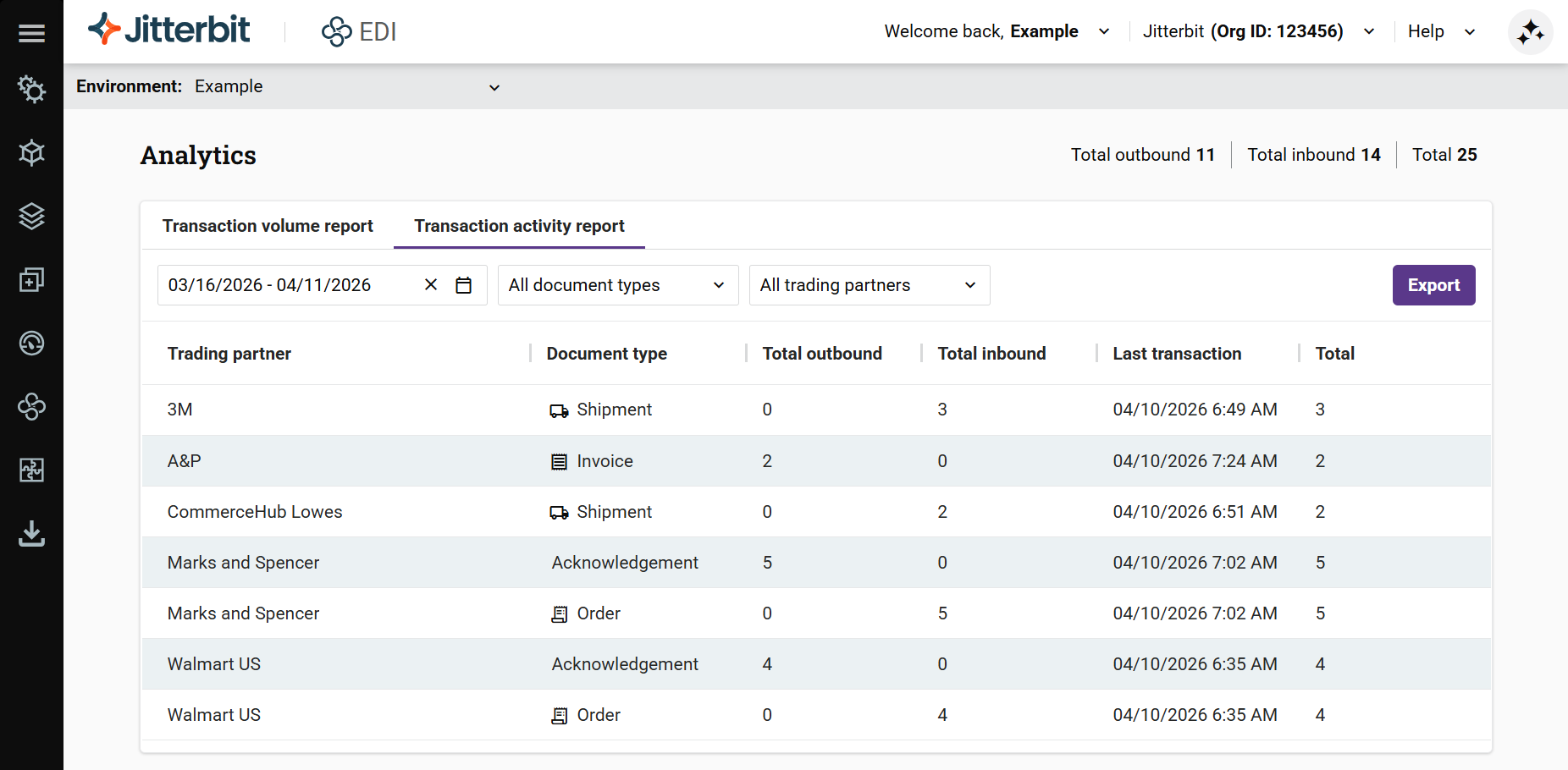
Transaktionsaktivitätsbericht: Eine Tabelle mit Zusammenfassungsinformationen zu Transaktionen, die die Gesamtzahl der Transaktionen zeigt, mit Zwischensummen für eingehende und ausgehende Transaktionen.
Die Analytik-Seite speichert Ihre zuletzt ausgewählte Ansicht und Filteroptionen und stellt diese wieder her, wenn Sie zur Seite zurückkehren.
Transaktionsvolumenbericht
Der Transaktionsvolumenbericht zeigt ein Diagramm der Transaktionsvolumina für den ausgewählten Datumsbereich und Filter:
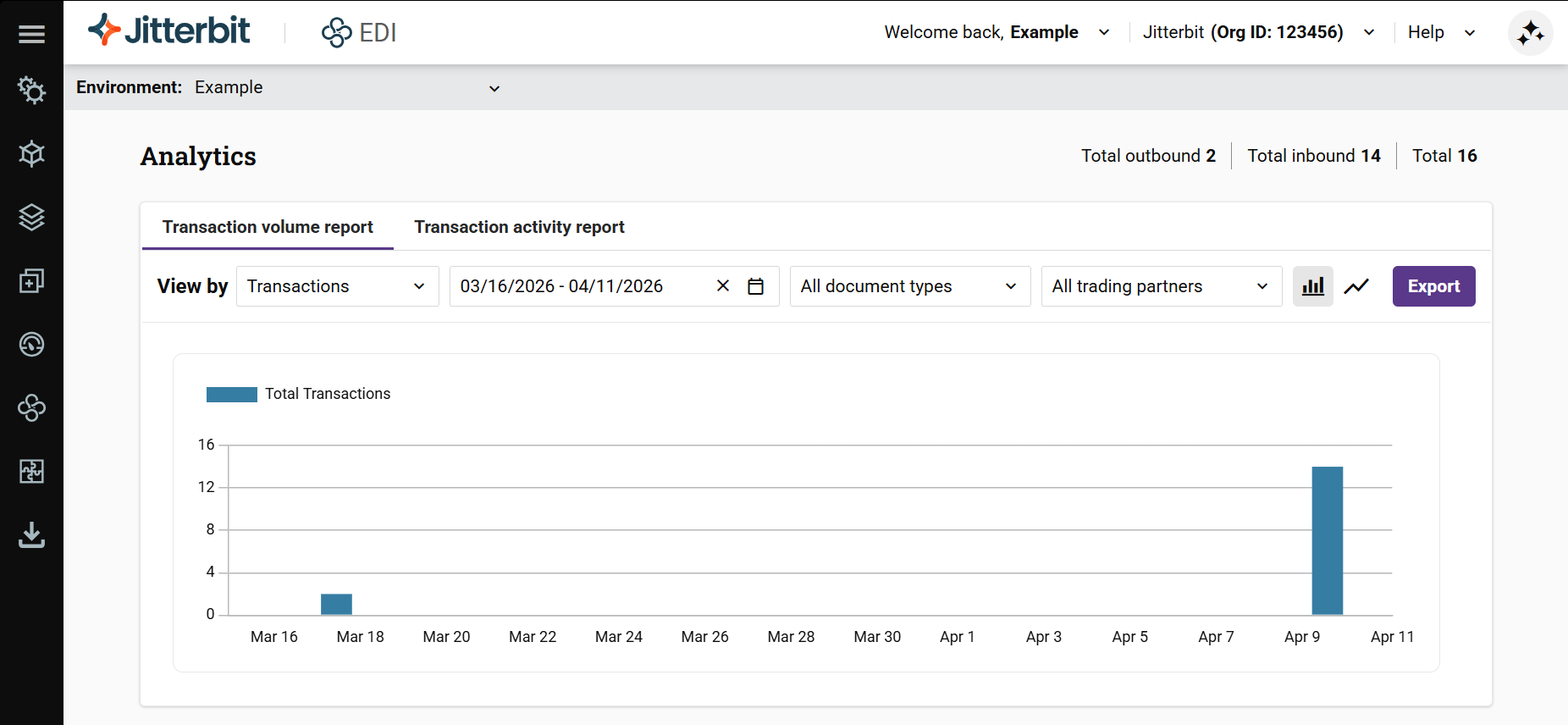
Das Diagramm enthält eine farbcodierte Legende für die derzeit ausgewählte Gruppierung. Wenn keine Daten für die ausgewählten Filter verfügbar sind, zeigt das Diagramm Keine Daten zur Anzeige.
Diagrammtyp
Verwenden Sie die und Schaltflächen in der oberen rechten Ecke des Diagramms, um zwischen einem Balkendiagramm und einem Liniendiagramm zu wechseln. Das Balkendiagramm ist die Standardansicht. Der ausgewählte Diagrammtyp gilt für alle Ansicht nach-Optionen.
Ansicht nach Optionen
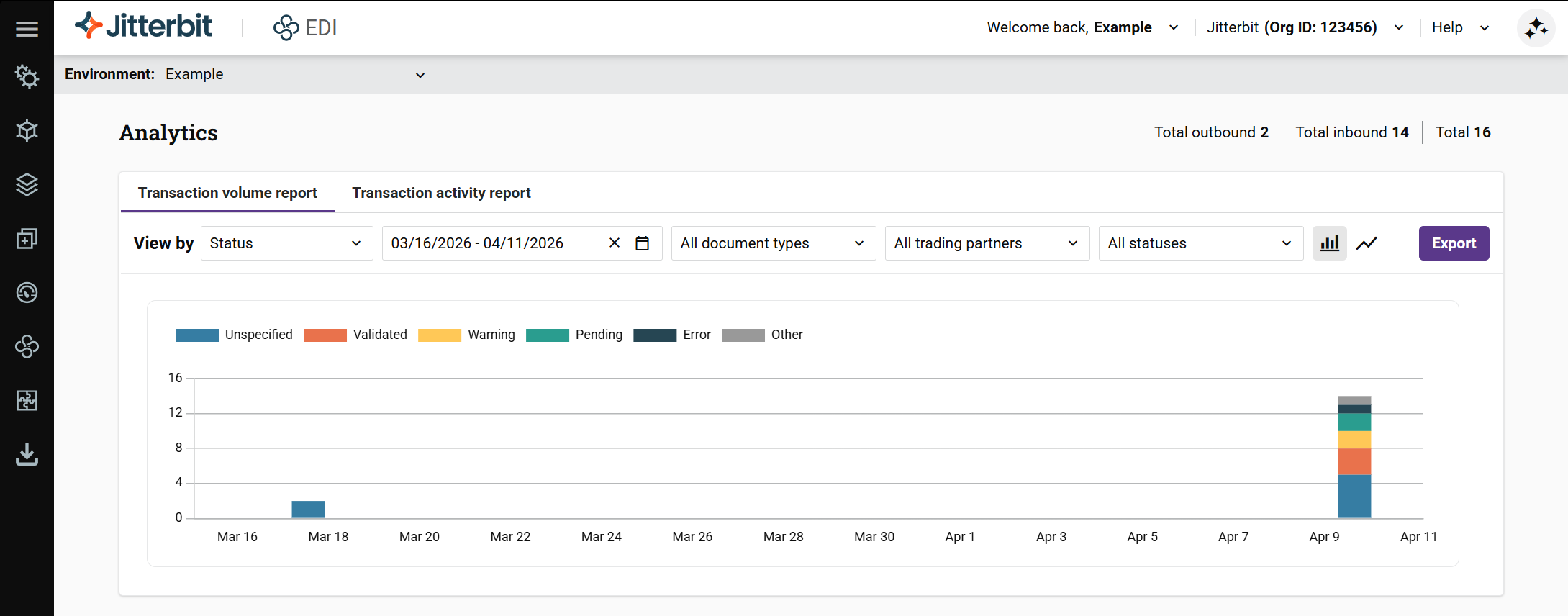
Verwenden Sie das Dropdown-Menü Ansicht nach, um eine der folgenden Ansichten auszuwählen:
-
Transaktionen: Zeigt die Gesamtzahl der Transaktionen ohne Gruppierung an. Der Standarddatumsbereich ist der letzte Monat.
-
Dokumenttyp: Gruppiert Transaktionsdaten nach Dokumenttyp, wobei jeder Dokumenttyp durch eine unterschiedliche Farbe im Diagramm dargestellt wird. Das Überfahren eines Segments zeigt die Gesamtanzahl der Transaktionen für diesen Dokumenttyp sowie eine Aufschlüsselung der Handelspartner und deren Anzahl an.
-
Status: Gruppiert Transaktionsdaten nach Transaktionsstatus, wobei jeder Status durch eine unterschiedliche Farbe im Diagramm dargestellt wird. Das Überfahren eines Segments zeigt die Gesamtanzahl der Transaktionen für diesen Status an.
Transaktionsaktivitätsbericht
Der Transaktionsaktivitätsbericht ist eine Tabelle, die zeigt, wie viele eingehende und ausgehende Transaktionen für den ausgewählten Datumsbereich, die Handelspartner und die Dokumenttypen Filter übertragen wurden:
Filter
Um die Berichte nach Datum, Dokumenttyp, Handelspartner oder Status zu filtern, verwenden Sie eine der folgenden Steuerungen einzeln oder in Kombination:
-
Datumsfilter: Klicken Sie, um den Filter zu öffnen, und wählen Sie dann eine der Datumsbereichsoptionen auf der Relativen Registerkarte oder wählen Sie einen Datumsbereich von der Absoluten Registerkarte. Der Standarddatumsbereich variiert je nach ausgewählter Ansicht.
-
Dokumenttyp: Klicken Sie, um den Filter zu öffnen, und wählen Sie einzelne Dokumenttypen oder alle Dokumenttypen aus.
-
Handelspartner: Klicken Sie, um den Filter zu öffnen, und wählen Sie einzelne Partner oder alle Partner aus.
-
Status: (Nur verfügbar im Transaktionsvolumenbericht, wenn nach Status angezeigt wird.) Klicken Sie, um den Filter zu öffnen, und wählen Sie einzelne Status oder alle Status aus. Alle system- und benutzerdefinierten Status sind standardmäßig ausgewählt.
Exportieren
Um einen Bericht als PDF-Datei zu exportieren, klicken Sie auf die Schaltfläche Exportieren.