Kommunikationseinstellungen in Jitterbit EDI
Einführung
Um Dokumente mit Partnern auszutauschen, können Sie die verwaltete VAN-Verbindung von Jitterbit oder die Kommunikationsprotokolle AS2 oder FTP verwenden. Diese konfigurieren Sie im Tab Kommunikationseinstellungen:
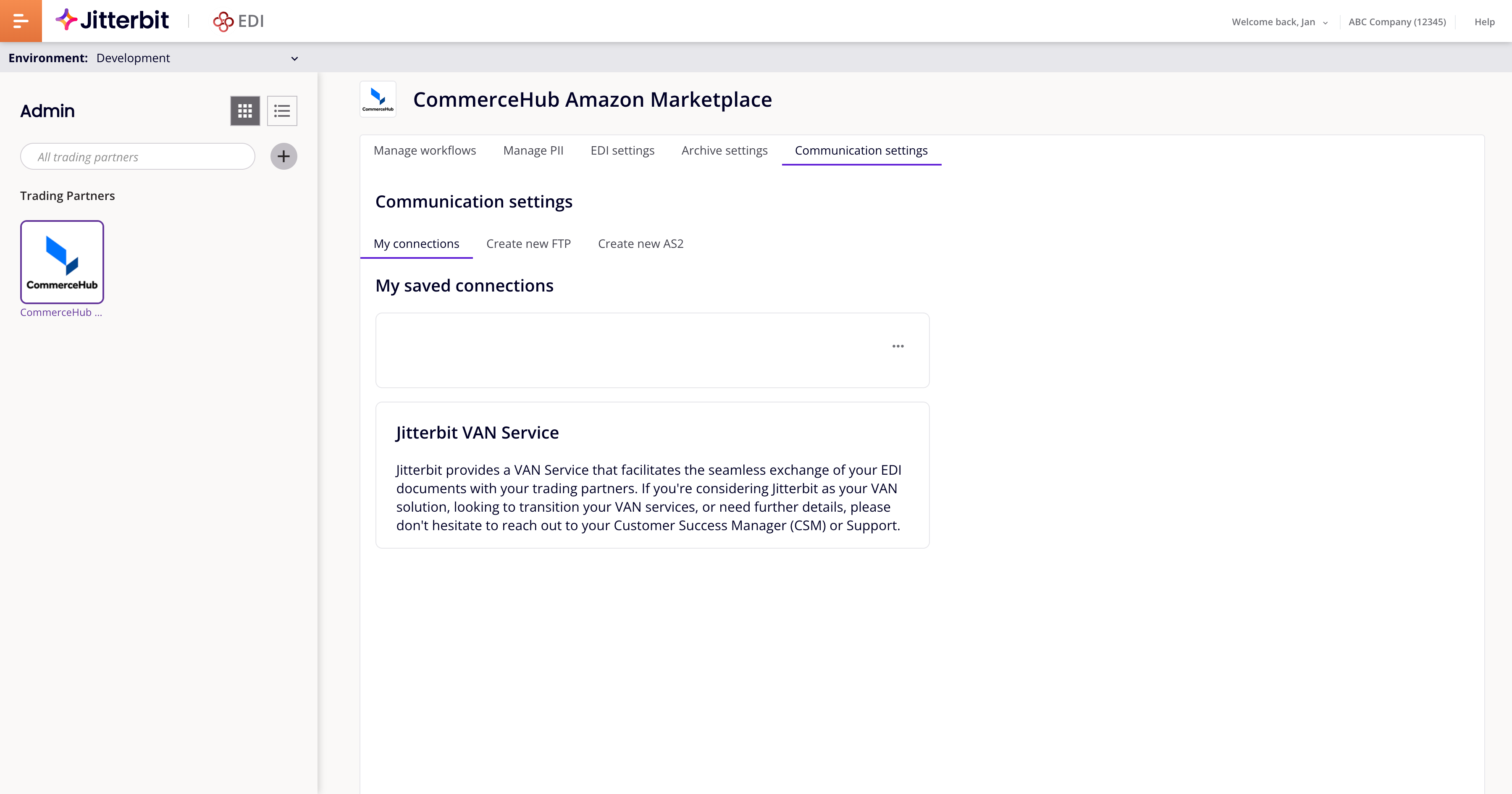
Partnerkommunikation konfigurieren
Um einen Kommunikationskanal mit einem Partner einzurichten, befolgen Sie diese Schritte:
-
Richten Sie die Verbindung ein:
-
Für VAN-Verbindungen kontaktieren Sie den Jitterbit-Support oder Ihren Customer Success Manager (CSM).
-
Für AS2- oder FTP-Verbindungen erhalten Sie die Verbindungsdetails aus dem EDI-Implementierungsleitfaden Ihres Partners und folgen dann den Schritten für den Verbindungstyp:
Alternativ klicken Sie auf Neu > Mit KI erstellen, um den EDI KI-Assistenten zu öffnen und eine FTP- oder AS2-Verbindung mit natürlichen Sprachaufforderungen zu erstellen.
Hinweis
Die Option Mit KI erstellen ist für alle Benutzer sichtbar. Wenn Ihre Harmony-Lizenz die Option EDI KI-Assistent nicht umfasst, öffnet die Auswahl von Mit KI erstellen einen Dialog, in dem Sie ein Kontaktformular einreichen können, um zu beantragen, dass es zu Ihrer Lizenz hinzugefügt wird.
-
-
Weisen Sie die Verbindung zu: Sie können jede Verbindung jedem Partner zuweisen. Wenn Sie Partner löschen, bleiben deren Verbindungen erhalten.
Verbindungen filtern
Standardmäßig können Sie nur aktive und zugewiesene Verbindungen sehen. Um andere Verbindungen anzuzeigen, verwenden Sie die Filterleiste (unten hervorgehoben):

Die Filterleiste enthält Folgendes:
-
Suchleiste: Geben Sie Text ein, um nach einer Verbindung zu suchen.
-
Verbindungsmenü: Öffnen Sie das Menü und wählen Sie dann Alle Verbindungen auswählen, um alle Optionen auszuwählen, oder wählen Sie eine oder mehrere der folgenden Optionen aus:
-
AS2: AS2-Verbindungen.
-
FTP: FTP-Verbindungen.
-
VAN-Dienst: VAN-Dienstverbindungen.
-
-
Statusmenü: Öffnen Sie das Menü und wählen Sie dann Alle Status auswählen, um alle Optionen auszuwählen, oder wählen Sie eine oder mehrere der folgenden Optionen aus:
-
Aktiv: Aktive Verbindungen.
-
Inaktiv: Inaktive Verbindungen.
-
Zugewiesen: Zugewiesene Verbindungen (standardmäßig ausgewählt).
-
Nicht zugewiesen: Nicht zugewiesene Verbindungen.
-
Verbindungen verwalten
Zuweisen
Um eine Verbindung zuzuweisen, wählen Sie einen Partner im Paneel der Handelspartner aus und klicken Sie dann auf Zuweisen.
Das Wort Zugewiesen und ein Häkchen erscheinen grün an der Verbindung, um anzuzeigen, dass sie jetzt dem aktuell ausgewählten Partner zugewiesen ist.
Hinweis
Viele Partner können dieselbe Verbindung nutzen, aber ein Partner kann zu einem Zeitpunkt nur eine zugewiesene Verbindung haben.
Bearbeiten
Um eine Verbindung zu bearbeiten, klicken Sie auf das Bearbeiten-Symbol einer Verbindung.
Bearbeiten Sie die Details der Verbindung und klicken Sie dann auf Speichern.
Löschen
Um eine Verbindung zu löschen, klicken Sie auf das Löschen-Symbol. Um die Aktion zu bestätigen, geben Sie das Wort DELETE in das Textfeld des Dialogs ein und klicken Sie dann auf die Schaltfläche Löschen.
Hinweis
Zugewiesene Verbindungen können nicht gelöscht werden. Um eine zugewiesene Verbindung zu löschen, weisen Sie dem ausgewählten Partner eine andere zu.