Erstellen Sie eine globale Variablenquelle in Jitterbit Design Studio
Einführung
Eine globale Variable kann in Jitterbit als In-Memory-Quelle konfiguriert werden. Dadurch kann die globale Variable überall dort verwendet werden, wo eine Quelle benötigt wird.
Erstellen Sie eine globale Variablenquelle
Sie können wählen, ob Sie eine neue globale Variablenquelle eigenständig oder innerhalb einer bestehenden Operation erstellen möchten. Weitere Informationen dazu, wie Quellen innerhalb von Operationen funktionieren, finden Sie unter Erstellen einer Operation. Für Details zu globalen Variablen siehe Globale Variablen.
Erstellen Sie eine neue globale Variablenquelle als eigenständige Quelle
Innerhalb Ihres Projekts im Jitterbit Design Studio erstellen Sie eine neue globale Variablenquelle auf eine der folgenden Arten:
-
Gehen Sie zu Datei > Neu > Neue Quelle; oder
-
Klicken Sie im Baum auf der linken Seite mit der rechten Maustaste auf Quellen und wählen Sie Neue Quelle; oder
-
Klicken Sie in der oberen Symbolleiste auf das grüne Quellensymbol
 .
.
Wählen Sie im Popup Globale Variable als Typ aus:
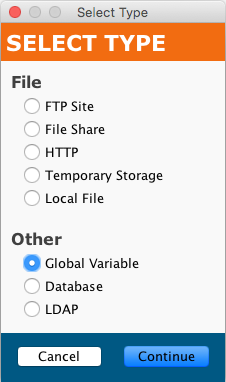
Ihre neue Quelle erscheint in einem eigenen Neue Quelle-Tab im rechten Bereich des Fensters.
Hinweis
Wenn Sie eine eigenständige Quelle mit einer dieser Methoden erstellen, beachten Sie, dass sie nicht mit einer Operation verbunden ist. Siehe Verwenden Sie eine vorhandene globale Variablenquelle in einer bestehenden Operation unten, um die neue Quelle zu verwenden.
Erstellen Sie eine neue globale Variablenquelle in einer bestehenden Operation
Eine Quelle wird normalerweise standardmäßig erstellt, wenn Sie eine neue Operation erstellen. (Die Ausnahme ist eine Operation, die nur aus einem Skript besteht.) Bei einer bestehenden Operation können Sie den Typ ihrer Quelle wie folgt angeben:
-
Doppelklicken Sie auf das Quellsymbol; wählen Sie im Popup Neue Quelle erstellen; oder
-
Klicken Sie mit der rechten Maustaste auf das Quellsymbol und wählen Sie Neue Quelle erstellen.
Im Konfigurationsbildschirm, der erscheint, verwenden Sie das Dropdown-Menü Typ, um Globale Variable auszuwählen, wie oben gezeigt.
Verwenden Sie eine vorhandene globale Variablenquelle in einem bestehenden Vorgang
Um eine vorhandene Globale Variablenquelle in einem bestehenden Vorgang mit einer Quelle zu verwenden, können Sie dies auf folgende Weise festlegen:
-
Innerhalb des Vorgangs doppelklicken Sie auf das Quellsymbol und wählen im resultierenden Popup die gewünschte Globale Variablenquelle aus der Liste; oder
-
Innerhalb des Vorgangs klicken Sie mit der rechten Maustaste auf das Quellsymbol, wählen Vorhandene Quelle auswählen und wählen im resultierenden Popup die gewünschte Globale Variablenquelle aus der Liste; oder
-
Ziehen Sie die gewünschte Globale Variablenquelle aus dem Baum auf der linken Seite und lassen Sie sie auf das vorhandene Quellsymbol des Vorgangs fallen.
Konfigurieren Sie eine globale Variablenquelle
Nachdem Sie eine Globale Variablenquelle erstellt haben, öffnet sich der Konfigurationsbildschirm in der Hauptansicht von Design Studio. Sie können jederzeit zum Konfigurationsbildschirm zurückkehren, indem Sie doppelt auf das Quellsymbol im Vorgang klicken oder doppelt auf die Quelle im Baum auf der linken Seite klicken.
Der Konfigurationsbildschirm wird ähnlich wie in diesem Beispiel erscheinen:
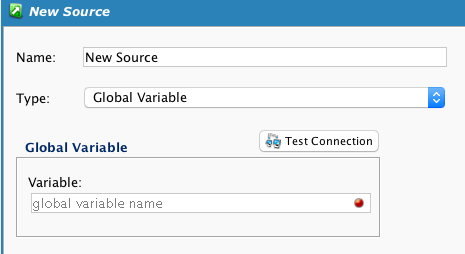
- Name: Geben Sie einen geeigneten, eindeutigen Namen für die Quelle ein.
- Typ: Verwenden Sie das Dropdown-Menü, um Globale Variable auszuwählen, falls dies noch nicht angegeben ist.
-
Globale Variable:
- Variable: Geben Sie den Namen der globalen Variable ein, die Sie verwenden möchten; entweder einen Namen für eine neue globale Variable oder den Namen einer vorhandenen globalen Variable. Wenn ein neuer Name eingegeben wird, wird die globale Variable automatisch erstellt.
- Um eine Liste der vorhandenen globalen Variablen anzuzeigen, doppelklicken Sie entweder im Eingabefeld oder geben Sie eine einzelne öffnende eckige Klammer (
[) ein. Sie können dann eine der vorhandenen globalen Variablen auswählen. - Globale Variablennamen können in diesem Feld mit oder ohne eckige Klammern ab der Harmony-Version 8.22 angegeben werden.
- Um eine Liste der vorhandenen globalen Variablen anzuzeigen, doppelklicken Sie entweder im Eingabefeld oder geben Sie eine einzelne öffnende eckige Klammer (
- Variable: Geben Sie den Namen der globalen Variable ein, die Sie verwenden möchten; entweder einen Namen für eine neue globale Variable oder den Namen einer vorhandenen globalen Variable. Wenn ein neuer Name eingegeben wird, wird die globale Variable automatisch erstellt.
-
Verbindung testen: Durch Klicken auf die
 Schaltfläche wird die Quelle der globalen Variablen getestet; der Test schlägt fehl, wenn die Variable im Speicher auf dem Agenten nicht erstellt werden kann. Dies kann passieren, wenn der Agent nicht erreichbar ist oder der Variablenname fehlt.
 -
Klicken Sie auf die Speichern-Schaltfläche in der Hauptsymbolleiste oder in der Symbolleiste der Quelle, um die Konfiguration zu speichern.
Tipp
Beim Erstellen neuer globaler Variablen sollte der Name der globalen Variablen mit einem Präfix versehen werden, damit er später leicht nachgeschlagen werden kann. Zum Beispiel: Bei einer globalen Variablen wie org.api.response, die mit org präfixiert ist, ist es einfacher, sie zusammen mit anderen verwandten globalen Variablen zu finden, die ebenfalls das Präfix org verwenden.