Salesforce Insert-Assistent im Jitterbit Design Studio
Erstellen einer Salesforce Insert-Operation
Diese Seite beschreibt, wie man eine Salesforce Insert-Operation mit dem Jitterbit Connect Salesforce Insert-Assistenten erstellt.
Hinweis
Beim Öffnen eines bestehenden Projekts, das eine frühere Salesforce API-Version verwendet, werden Sie aufgefordert, auf die neueste unterstützte Salesforce API-Version zu aktualisieren. (Ein Upgrade auf eine höhere Version umfasst implizit alle Funktionen und Objekte früherer Versionen.)
Die verfügbare Version der Salesforce API hängt von der verwendeten Jitterbit-Agent- und Design Studio-Version ab. Weitere Informationen finden Sie unter Voraussetzungen und unterstützte API-Versionen.
Assistenten starten
-
Klicken Sie auf das
 Symbol oben auf dem Bildschirm, um das Jitterbit Connect-Dialogfenster anzuzeigen: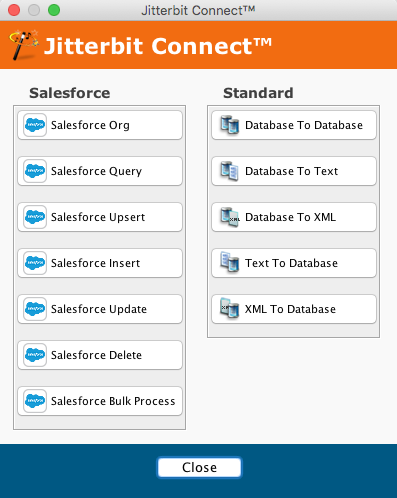
-
Um den Assistenten zu starten, klicken Sie auf die Schaltfläche Salesforce Insert im Menü des Jitterbit Connect-Assistenten, um den Assistenten zu öffnen.
Salesforce-Anmeldung
-
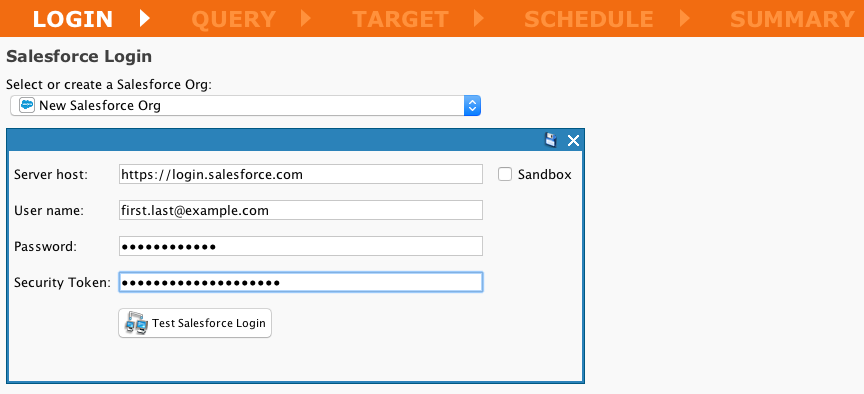
Wenn Sie bereits eine Salesforce-Org Anmeldung erstellt haben, werden die Verbindungsdetails im Abfrage-Assistenten angezeigt. Sie können auf die Schaltfläche Salesforce-Anmeldung testen klicken, um die Verbindung zu überprüfen.
-
Wenn Sie noch keine Salesforce-Anmeldung erstellt haben oder andere Anmeldeinformationen verwenden müssen, wählen Sie Neu erstellen… aus dem Dropdown-Menü unter Wählen oder erstellen Sie eine Salesforce-Org.
-
Beachten Sie, dass alle Änderungen, die Sie auf dieser Seite des Assistenten vornehmen, automatisch in der auf der Seite angezeigten Salesforce-Org gespeichert werden. Weitere Einzelheiten finden Sie auf der Seite Salesforce-Org.
-
Auf dem Salesforce-Anmeldebildschirm klicken Sie auf Weiter, um zum nächsten Bildschirm zu gelangen. (Falls erforderlich, können Sie die Zurück-Schaltfläche klicken, um zu dem vorherigen Bildschirm in einem dieser Bildschirme zurückzukehren.)
Wählen Sie das Salesforce-Objekt
-
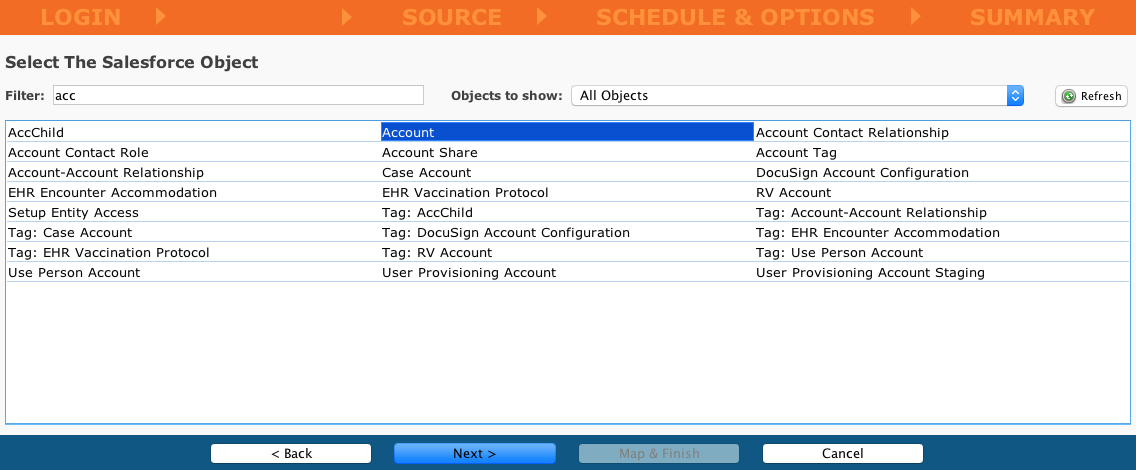
Auf dem Objekt-Bildschirm geben Sie das Salesforce-Objekt an, das die Operation verwenden wird.
-
Vereinfachen Sie Ihre Ansicht, indem Sie die ersten Buchstaben des Namens eines Objekts in das Textfeld Filter eingeben, oder klicken Sie auf das Dropdown-Menü Anzuzeigende Objekte und wählen Sie aus Standard Common Objects, Alle benutzerdefinierten Objekte oder Alle Objekte.
-
Wählen Sie das gewünschte Salesforce-Objekt aus. In diesem Beispiel wurde acc in das Filter-Feld eingegeben und Account ausgewählt.
-
Klicken Sie auf Weiter, um zum Quell-Bildschirm zu gelangen.
Definieren Sie die Quelle
Wählen Sie, woher Ihre Quelldaten stammen
Die Quelle ist der Standort der Daten, die von der Operation verwendet werden sollen.
-
Wenn eine Dateiquelle (Lokale Datei, FTP-Standort, Dateifreigabe oder Temporärer Speicher):
- Was ist der Dateityp: Text, XML oder JSON?
- Was ist die Dateiformatstruktur: CSV oder durch Trennzeichen getrennt?
- Was ist das Feldformat-Schema?
- Ist eine Validierung des Inhalts der Quelldatei erforderlich? (Wenn Ihre Quelle eine flache Textdatei ist, können Sie optional Zeilen- und Feldvalidierung hinzufügen.)
-
Wenn eine Datenbankquelle, welche Verbindungsinformationen und SQL sind erforderlich, um die Daten abzurufen?
- Wenn eine LDAP-Quelle, welche Objektklassen, Attribute und Suchparameter sind erforderlich, um die Daten abzurufen?
Die angezeigten Bildschirme variieren je nach Ihren Antworten auf diese Fragen.
Wenn Sie möchten, können Sie stattdessen später in der Entwicklung des Projekts eine Quelle hinzufügen. Für Details zu den verschiedenen Quellen siehe die Dokumentation zu Quellen.
Hinweis
Die angezeigten Screenshots können leicht von dem abweichen, was angezeigt wird, wenn Sie den Assistenten verwenden, da sie auf einem der Assistenten basieren. Die Schritte zur Konfiguration einer Quelle sind für alle Salesforce-Assistenten gleich.
Wählen Sie eine der folgenden Optionen:
- Einen vorhandenen Quellentyp aus dem Dropdown-Menü (einen von Lokale Datei, FTP-Standort, Dateifreigabe, Temporärer Speicher, Datenbank, HTTP, LDAP oder Keine); oder
- Klicken Sie auf die Schaltfläche Auswählen oder Neu erstellen, um eine neue Quelle des derzeit ausgewählten Typs zu erstellen; oder
- Wählen Sie Keine, wenn Sie explizite Werte für die Daten angeben möchten, die nicht aus anderen Quellen stammen.
Eine neue Quelle erstellen
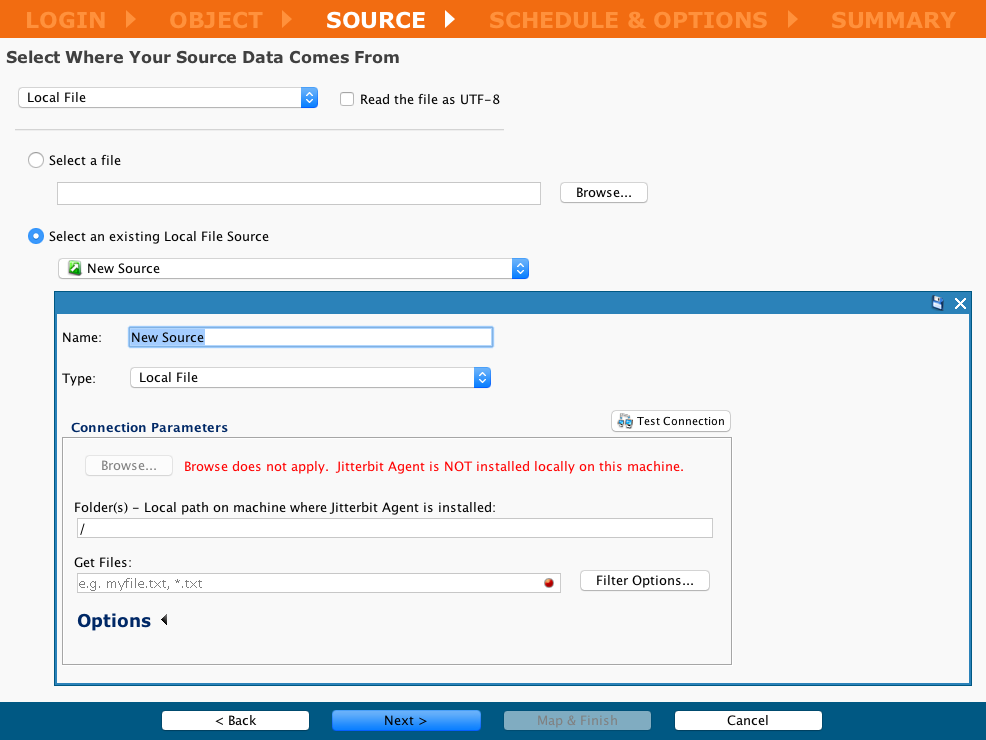
Um eine neue Quelle zu erstellen, wählen Sie die Option Neu erstellen… aus dem Dropdown-Menü. Die Felder für die Neue Quelle werden angezeigt. Wenn Sie beispielsweise eine neue Lokale Datei-Quelle erstellen, sehen Sie Felder, die diesen ähnlich sind:
Hinweis
Der ausgewählte Quellentyp bestimmt die einzugebenden Parameter. Siehe die Dokumentation zu Quellen für Details.
Dateiquellen
Für Dateiquellen (Lokale Datei, FTP-Standort, Dateifreigabe oder Temporärer Speicher) müssen Sie eine Quelle angeben oder erstellen und dann ein Dateiformat angeben oder erstellen, das mit dieser Quelle verwendet werden soll. Wenn die Dateiendung nicht verwendet werden kann, um den Dateityp zu bestimmen, werden Sie aufgefordert, die Datei und den Dateityp zu bestätigen.
Lokale Datei
Hinweis
Wenn Sie zum ersten Mal eine lokale Datei-Quelle erstellen, müssen Sie zuerst lokale Dateistandorte aktivieren in jeder Jitterbit-Privatagenten-Konfiguration. (Eine lokale Datei kann nur mit privaten Agenten verwendet werden.)
-
Eine Lokale Datei als Quelle angeben:
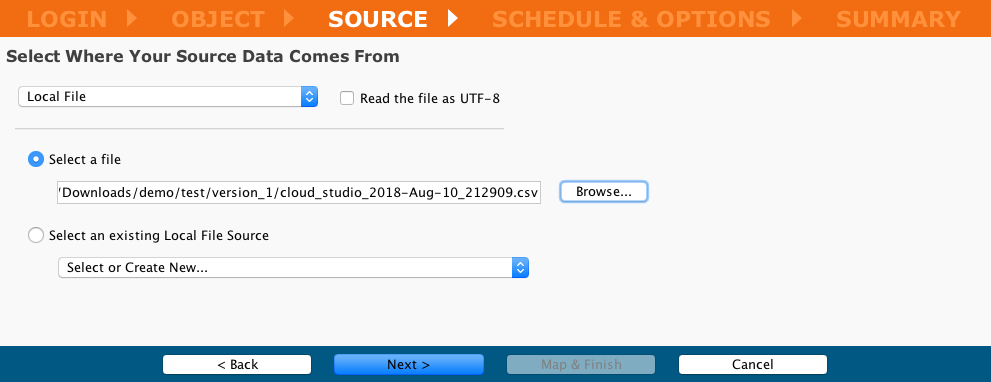
-
Bestätigen der ausgewählten Datei nach Überprüfung der ersten zehn Zeilen der Datei:
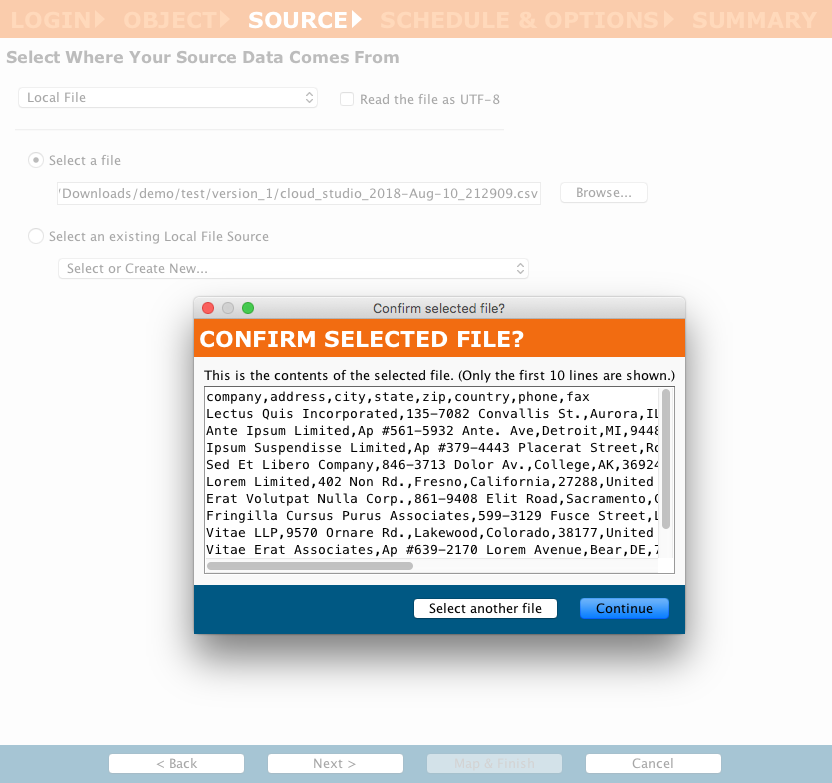
FTP-Standort, Dateifreigabe oder Temporärer Speicher
-
Einen vorhandenen FTP-Standort als Quelle angeben:
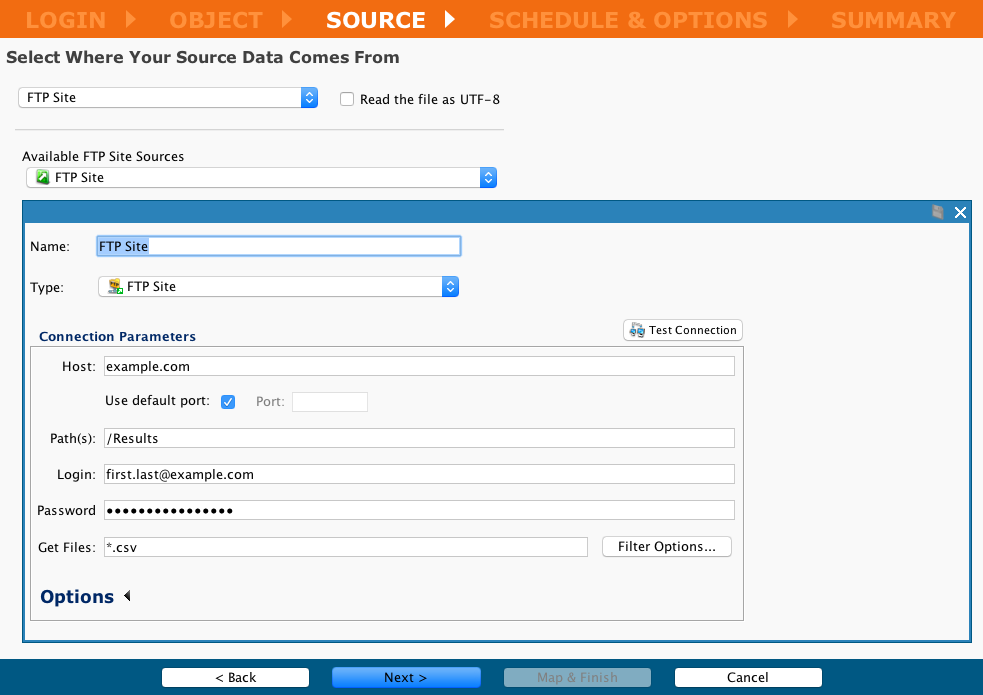
-
Klicken Sie auf die Schaltfläche Weiter, um zum Bildschirm Dateityp bestätigen zu gelangen.
Dateityp bestätigen
-
Wenn der Dateityp anhand der Dateinamensendung nicht bestätigt werden kann, werden Sie aufgefordert, den Typ zu bestätigen. Passen Sie ihn nach Bedarf an:

-
Wenn der Dateiname anhand der Dateinamensendung bestätigt werden kann, werden Sie aufgefordert, die Optionen zur Erstellung eines Dateiformats auszuwählen:
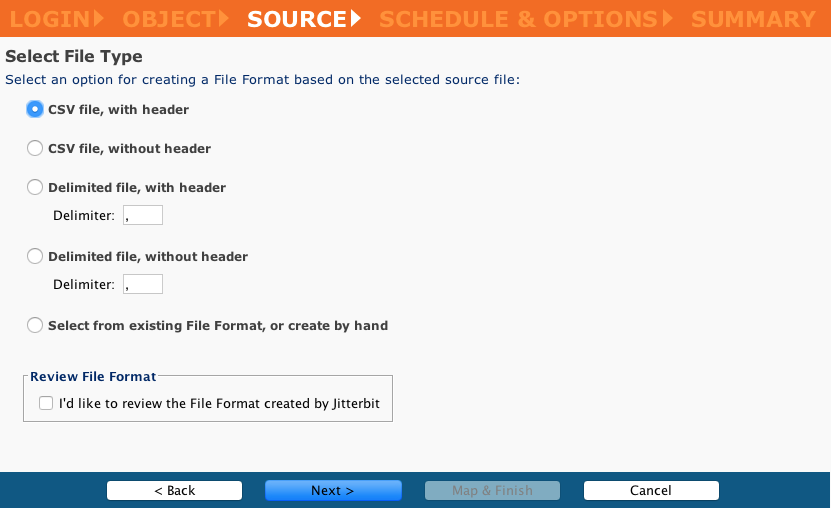
-
Wenn Sie das Dateiformat überprüfen, klicken Sie auf die Schaltfläche Weiter, um zum Bildschirm Dateiformat auswählen zu gelangen. Andernfalls klicken Sie auf die Schaltfläche Weiter, um einen Zeitplan zu erstellen und Optionen festzulegen.
Dateiformat auswählen
-
Sie können entweder ein vorhandenes Dateiformat auswählen oder ein neues erstellen.
-
Um ein vorhandenes Dateiformat auszuwählen, wählen Sie den Namen aus dem Dropdown-Menü:
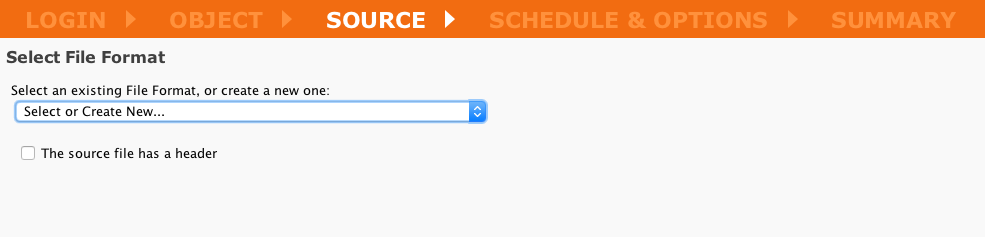
-
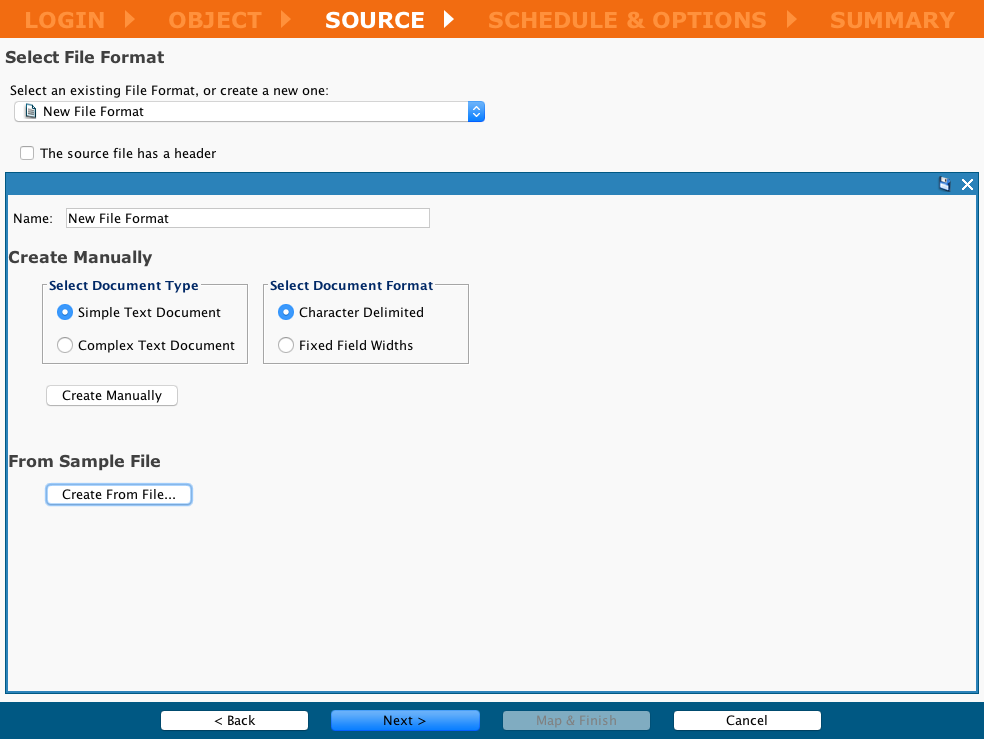
Um ein neues Dateiformat zu erstellen, wählen Sie Neu erstellen aus dem Dropdown-Menü, das den Bildschirm erweitert, um die Felder für das Dateiformat anzuzeigen. Das folgende Beispiel zeigt die Erstellung eines neuen Dateiformats für eine einfache Textdokumentdefinition:
-
Füllen Sie die Felder und Steuerelemente aus:
- Name: Geben Sie den Namen des neuen Dateiformats ein
- Um manuell zu erstellen:
- Dokumenttyp auswählen: Geben Sie den Dokumenttyp als einfach oder komplex an
- Dokumentenformat auswählen: Geben Sie entweder Zeichengetrennt oder Feste Feldbreiten an
- Manuell erstellen: Für Details zur manuellen Erstellung des Dateiformats siehe diese Anweisungen zum Definieren von Dateiformaten
- Um aus einer Beispieldatei zu erstellen:
- Klicken Sie auf Aus Datei erstellen, um einen Dialog zu öffnen, um die Dateistruktur mithilfe einer Datei als Vorlage anzugeben
-
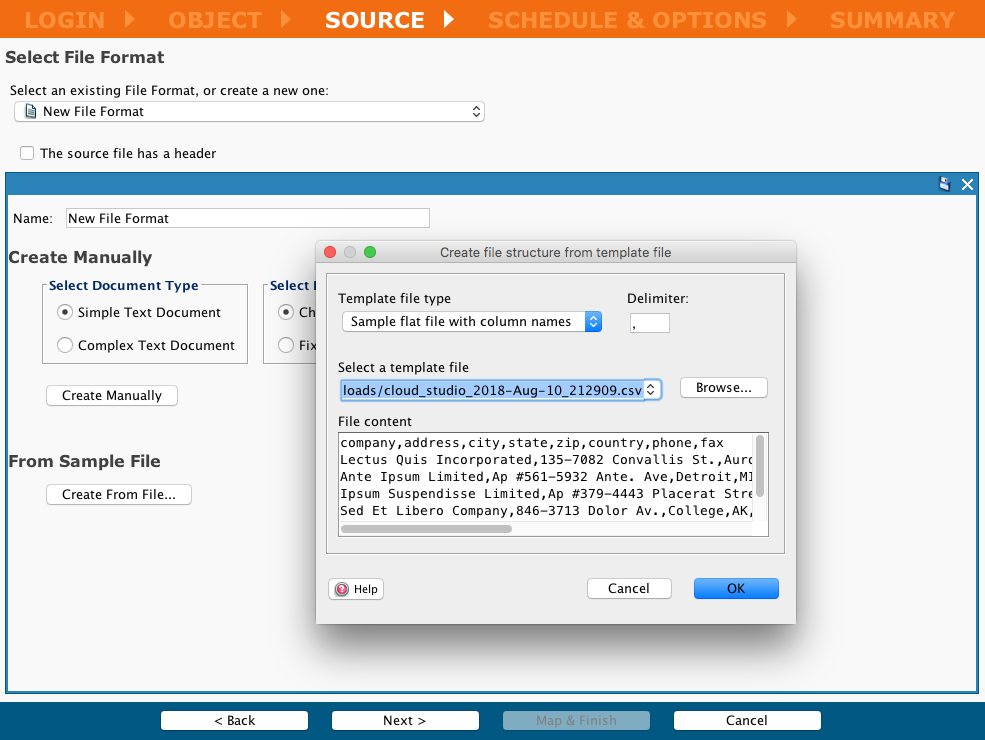
In diesem Beispiel wurde auf Aus Datei erstellen geklickt und eine CSV-Datei wurde als Vorlage angegeben:
-
Füllen Sie die Felder und Steuerelemente aus:
- Vorlagendateityp: Verwenden Sie das Dropdown-Menü, um einen Vorlagendateityp auszuwählen
- Trennzeichen: Standardmäßig wird ein Komma als Trennzeichen verwendet
- Wählen Sie eine Vorlagendatei aus: Wählen Sie eine Vorlagendatei aus dem Dropdown-Menü aus, geben Sie einen Pfad ein oder klicken Sie auf die Schaltfläche Durchsuchen, um zu einer Datei zu navigieren, die als Vorlage verwendet werden soll
- Dateiinhalte: Ein automatisch ausgefülltes Fenster, das eine Vorschau des Dateiinhalts anzeigt
-
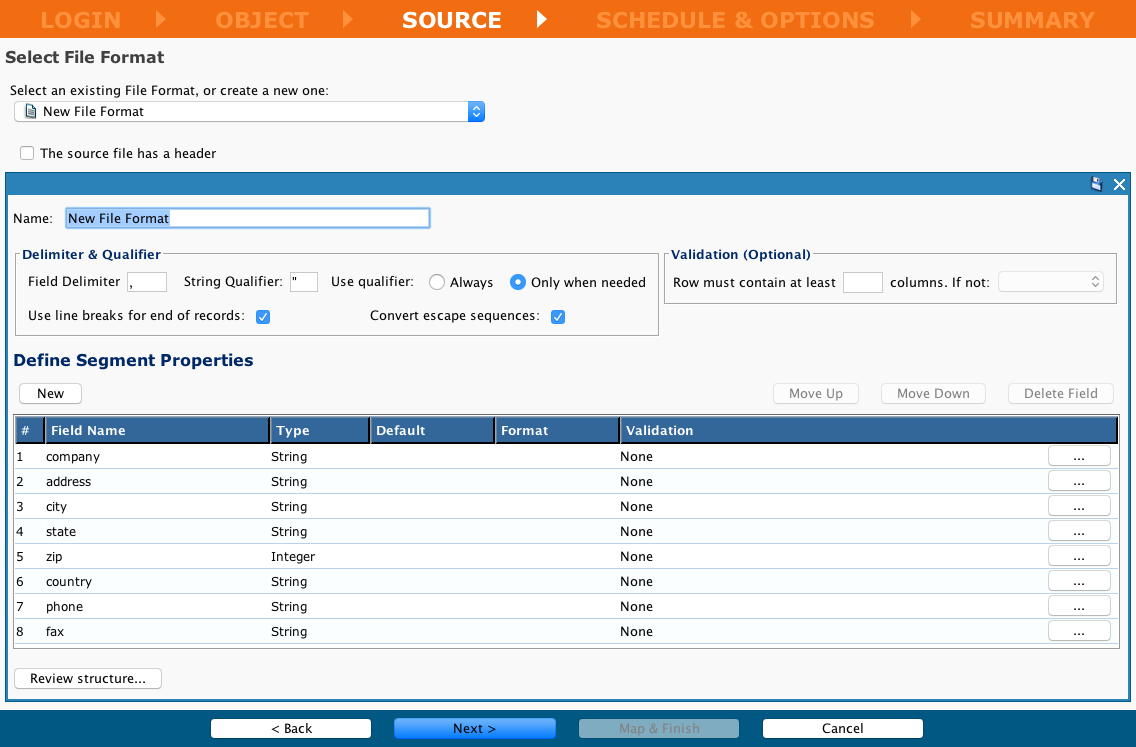
Wenn Sie auf OK klicken, ändert sich der Bildschirm Quelle, um das neue Dateiformat mit den Abschnitten Trennzeichen & Qualifizierer, Validierung und Segmenteigenschaften anzuzeigen:
-
Siehe Definieren von Dateiformaten für zusätzliche Informationen, einschließlich Zeilen- und Feldvalidierung für einfache (flache) Textdateiformate.
Überprüfen Sie die Dateiformatstruktur
-
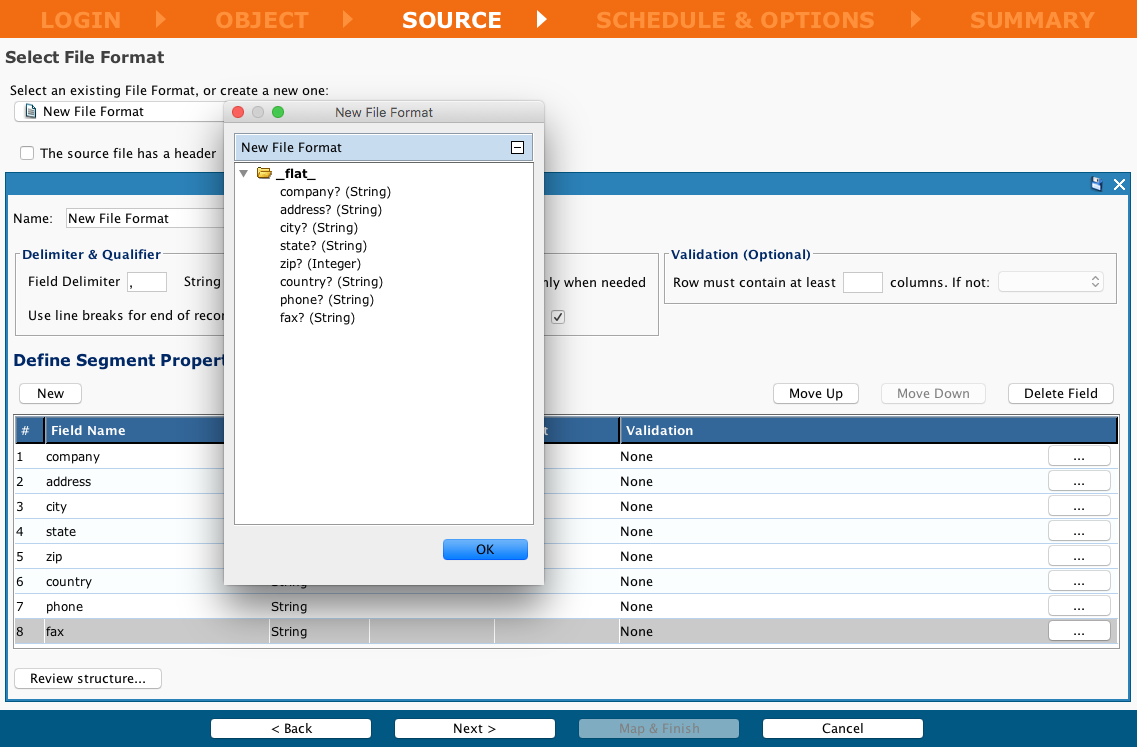
Klicken Sie auf die Schaltfläche Struktur überprüfen in der unteren linken Ecke des Bildschirms. Ein Dialog zeigt die Felder an, die Sie für Ihr Upsert ausgewählt haben:
-
Wenn die Struktur korrigiert werden muss, bearbeiten Sie die Struktur im Abschnitt Segmenteigenschaften definieren, bevor Sie fortfahren.
-
Wenn alle Elemente korrekt sind, klicken Sie auf Weiter, um zu Erstellen Sie einen Zeitplan und legen Sie Optionen fest zu gelangen.
Datenbankquelle
-
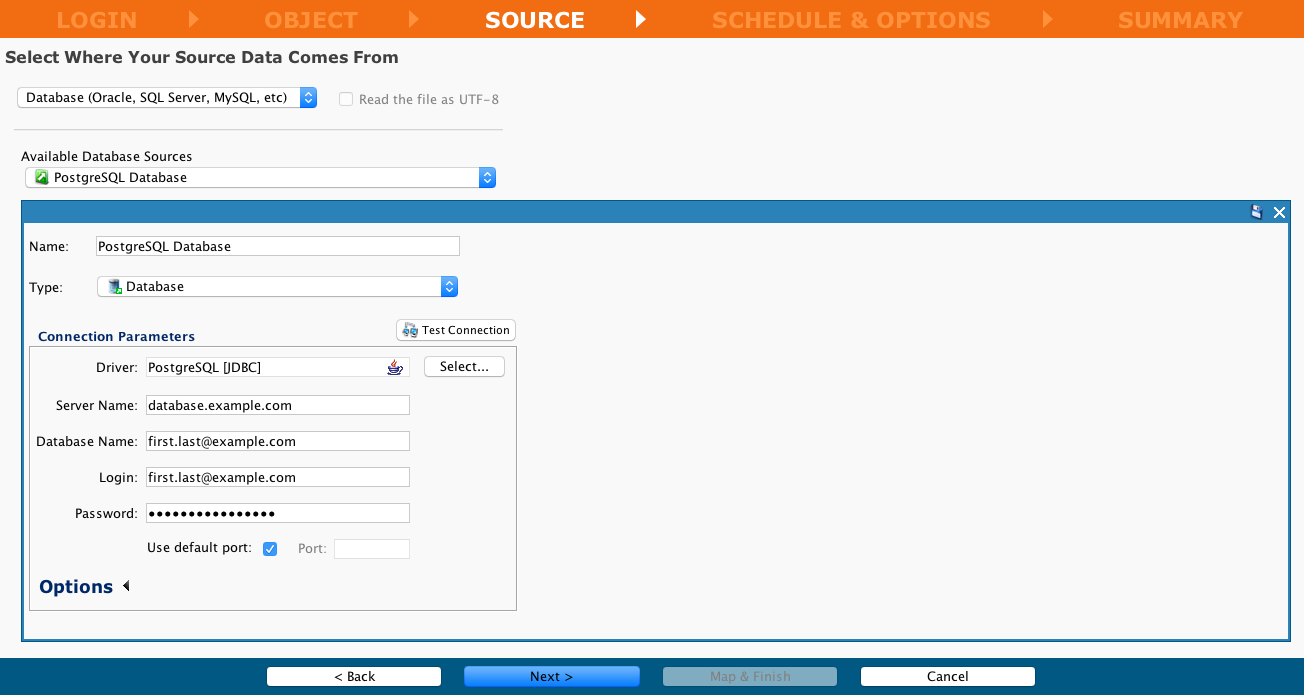
Geben Sie die Datenbankquelle an, die Sie verwenden möchten:
-
Wählen Sie aus, ob Sie die erforderliche SQL entweder manuell oder mit dem Assistenten eingeben möchten:

-
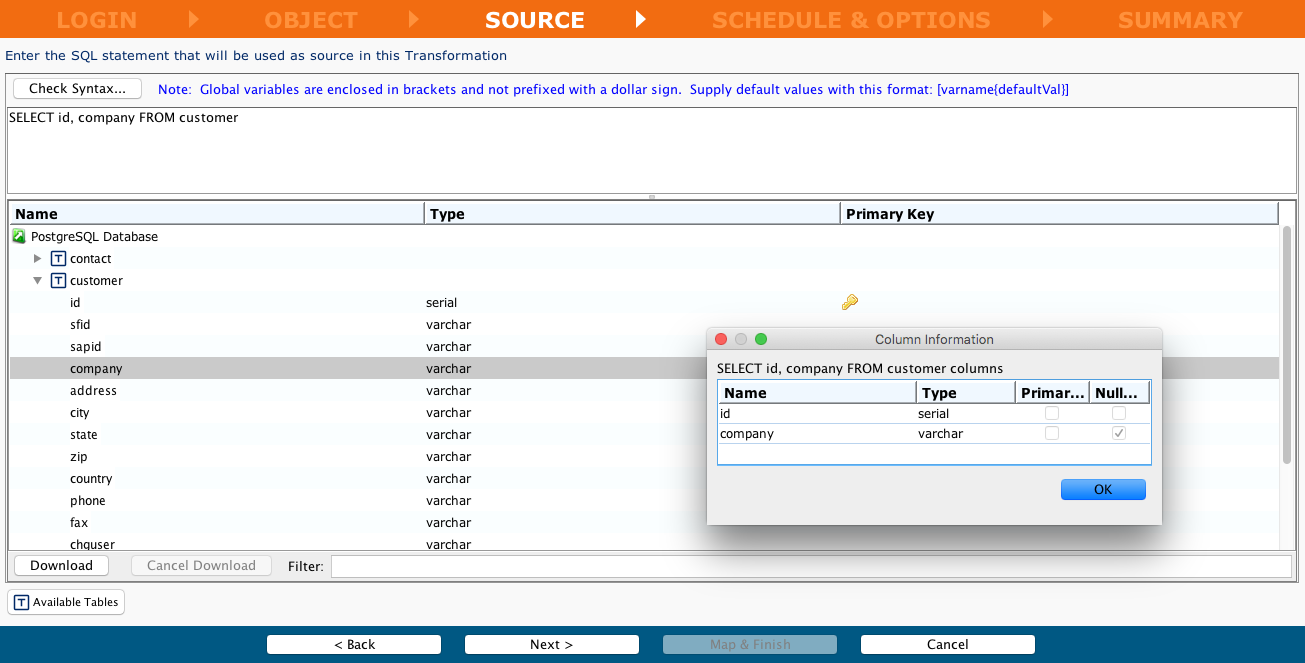
Geben Sie die SQL-Anweisung manuell ein und verwenden Sie dann die Schaltfläche Syntax überprüfen:
-
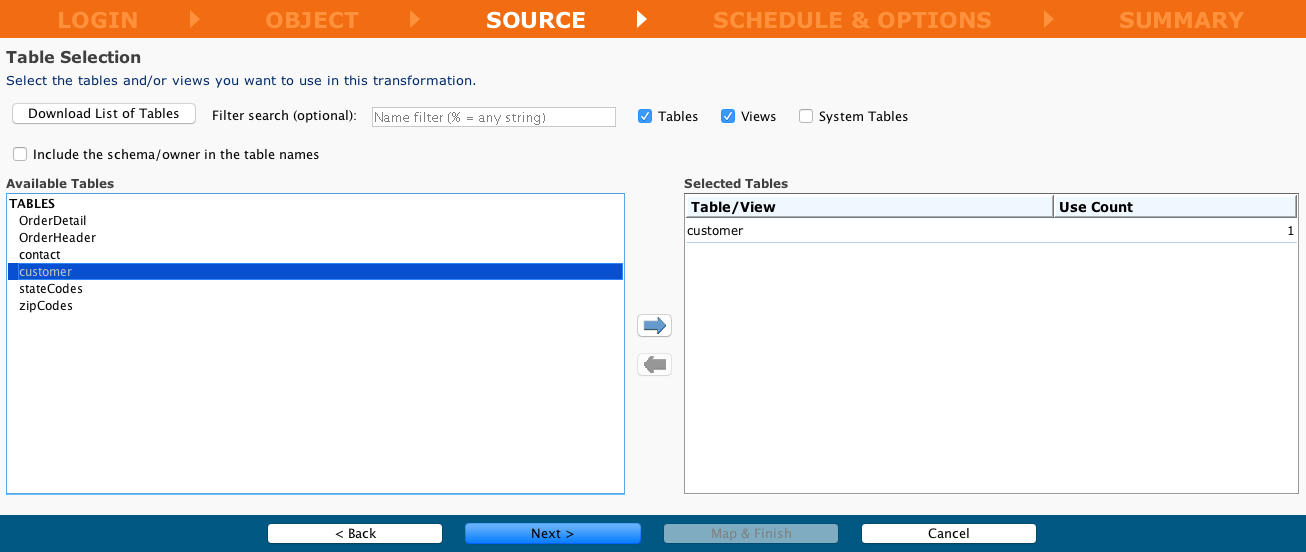
Verwenden Sie den Assistenten, um die zu verwendenden Tabellen anzugeben:
-
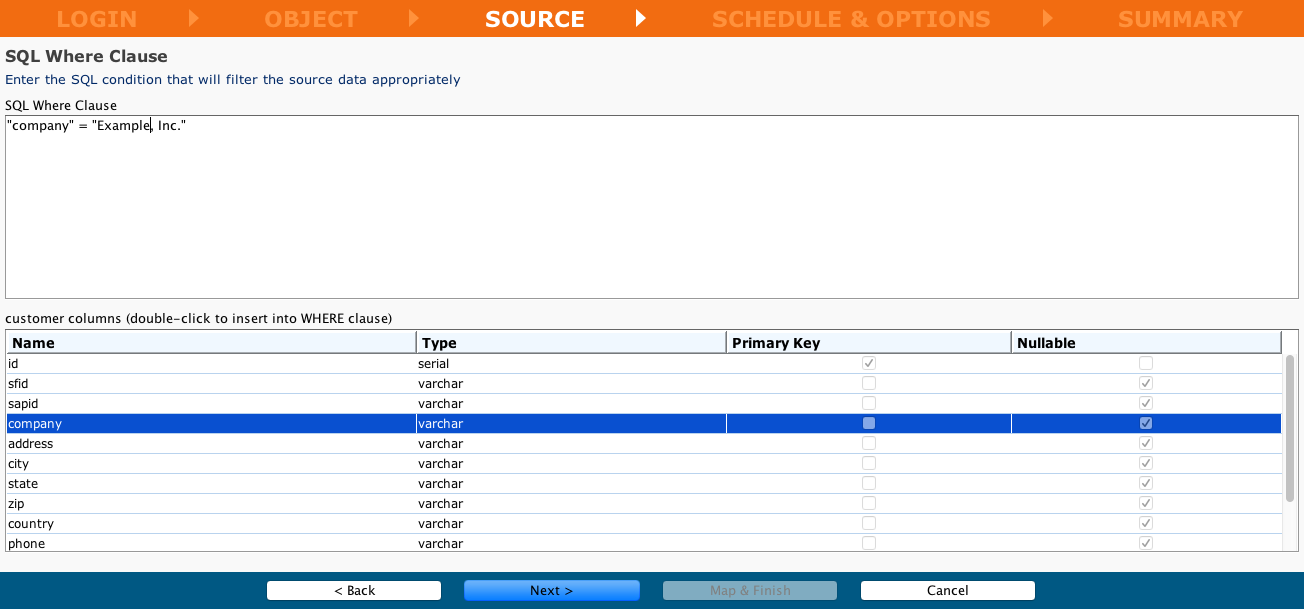
Verwenden Sie den Assistenten, um die SQL Where-Klausel anzugeben, die verwendet werden soll:
-
Wenn Sie fertig sind, klicken Sie auf die Weiter-Schaltfläche, um zu Einen Zeitplan erstellen und Optionen festlegen zu wechseln.
LDAP-Quelle
-
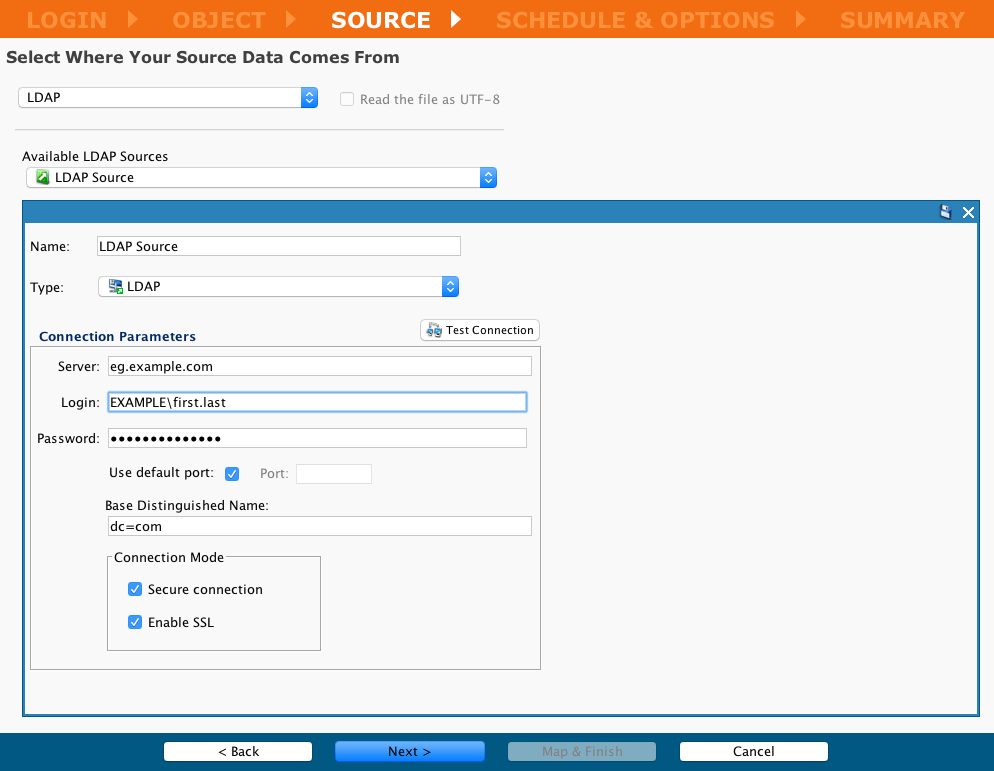
Angabe einer LDAP-Quelle:
-
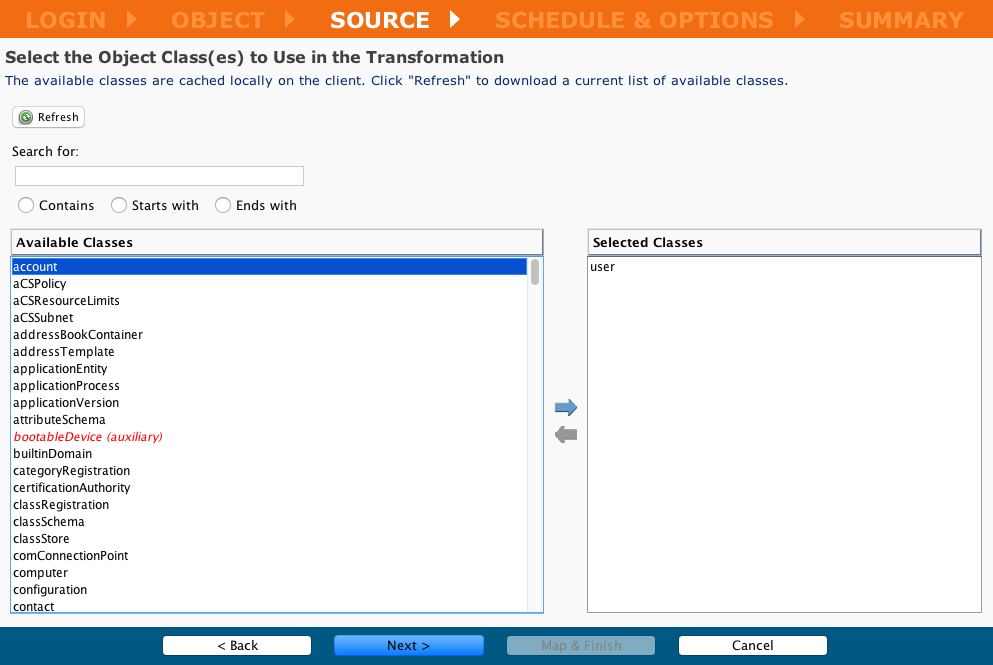
Auswahl der Objektklasse(n):
-
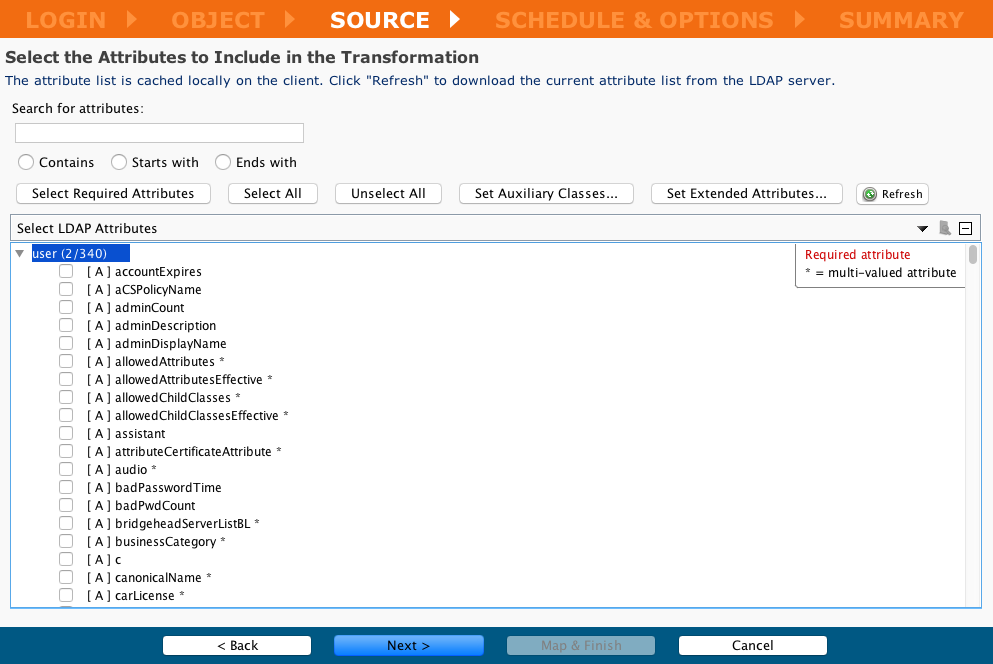
Auswahl der Attribute:
-
Definition der Suchparameter:
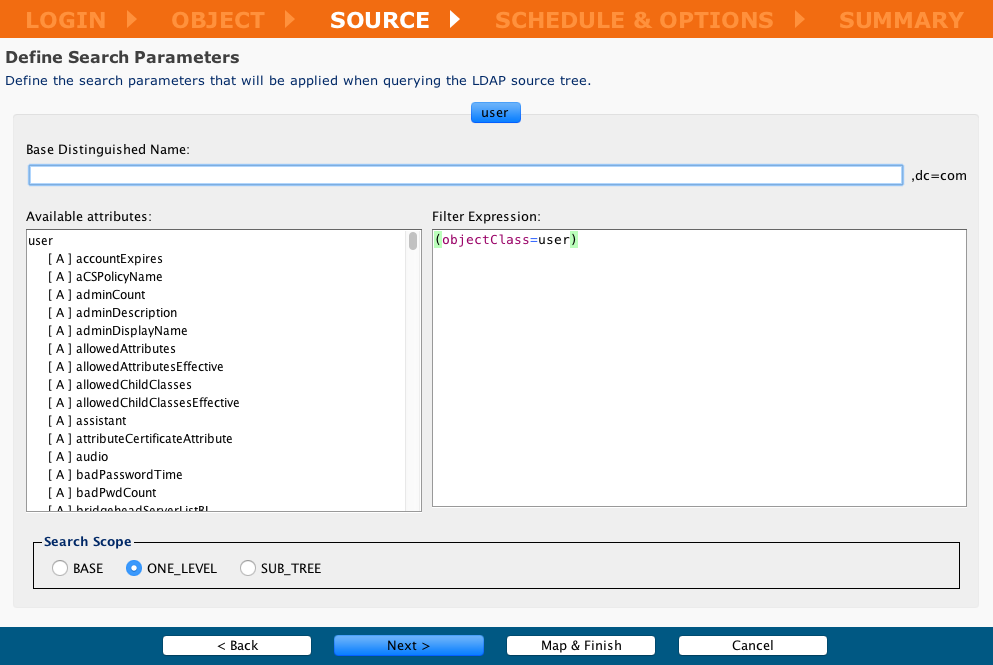
-
Wenn Sie fertig sind, klicken Sie auf die Weiter-Schaltfläche, um zu Einen Zeitplan erstellen und Optionen festlegen zu wechseln.
Einen Zeitplan erstellen und Optionen festlegen
- Einen Zeitplan zu erstellen oder festzulegen, ist sowohl optional als auch zu einem späteren Zeitpunkt möglich. Weitere Informationen zur Planung finden Sie unter Einen Zeitplan erstellen.
- Sie können einen bestehenden Zeitplan bearbeiten, indem Sie ihn im Ordner Zeitpläne im Projekt-Elemente-Bereich öffnen und die gewünschten Anpassungen vornehmen.
- Sie können diesen Assistentenbildschirm verwenden, um entweder einen Zeitplan zu einer nicht geplanten Operation hinzuzufügen oder die Operation im Projekt-Elemente-Bereich zu öffnen und die entsprechenden Anpassungen vorzunehmen.
- Legen Sie die Häufigkeit, Tägliche Frequenz (Stunden oder Minuten) und Dauer der Operation fest.
- Beachten Sie bei der Festlegung der Dauer, dass die Daten Beginn und Ende in einem Zeitplan einschließlich sind.
- Um diese Optionen anzuzeigen, öffnen Sie die Pfeile neben Häufigkeit, Tägliche Frequenz und Dauer.
-
Aktivieren Sie das Kontrollkästchen Antwortoption, wenn Sie mit der Antwort von Salesforce interagieren müssen und Informationen direkt aus dieser Antwort zuordnen möchten:
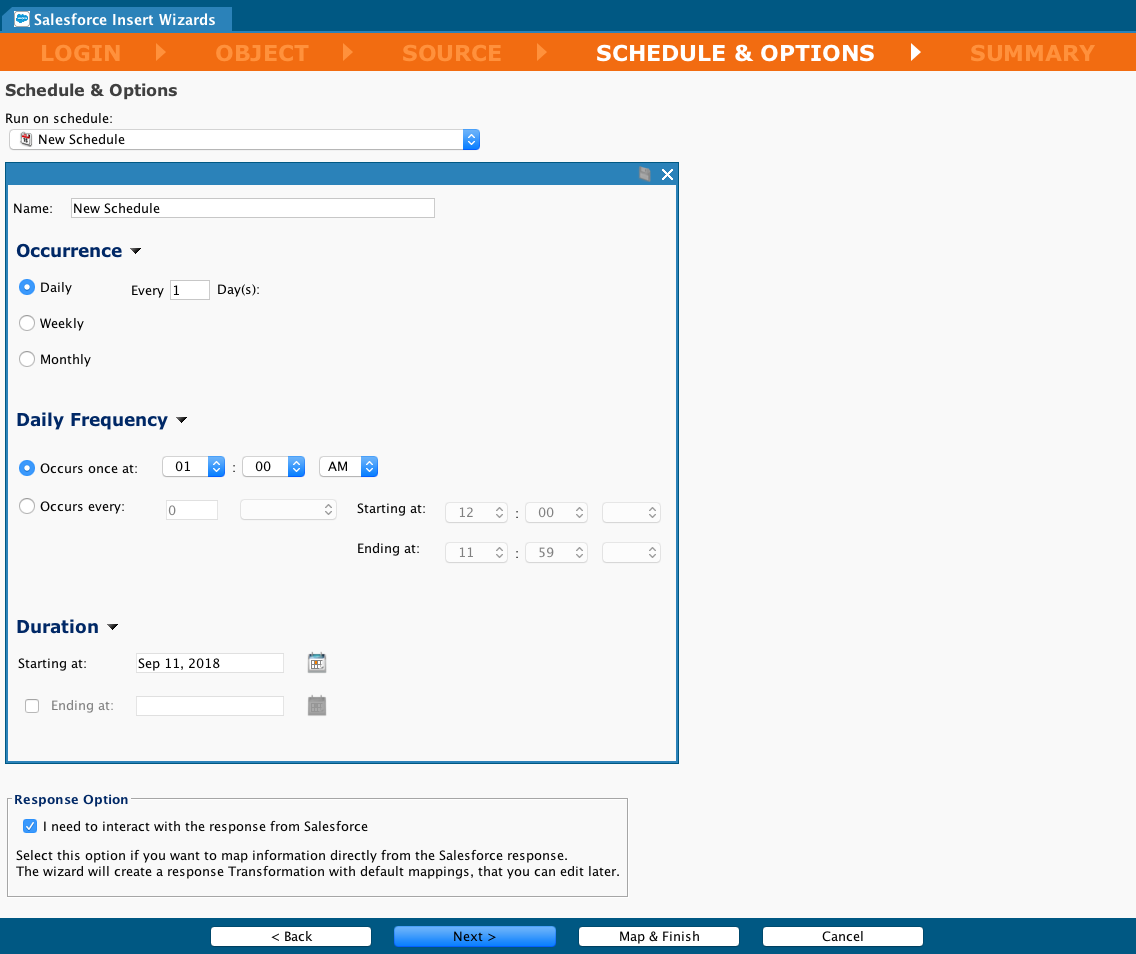
-
Wenn Sie fertig sind, klicken Sie auf Weiter, um zum Zusammenfassungs-Bildschirm zu wechseln.
Zusammenfassungsbildschirm
Auf der Zusammenfassung können Sie den Namen des Wizards bearbeiten und angeben, ob Jitterbits Automapper zur Zuordnung der Daten verwendet werden soll:
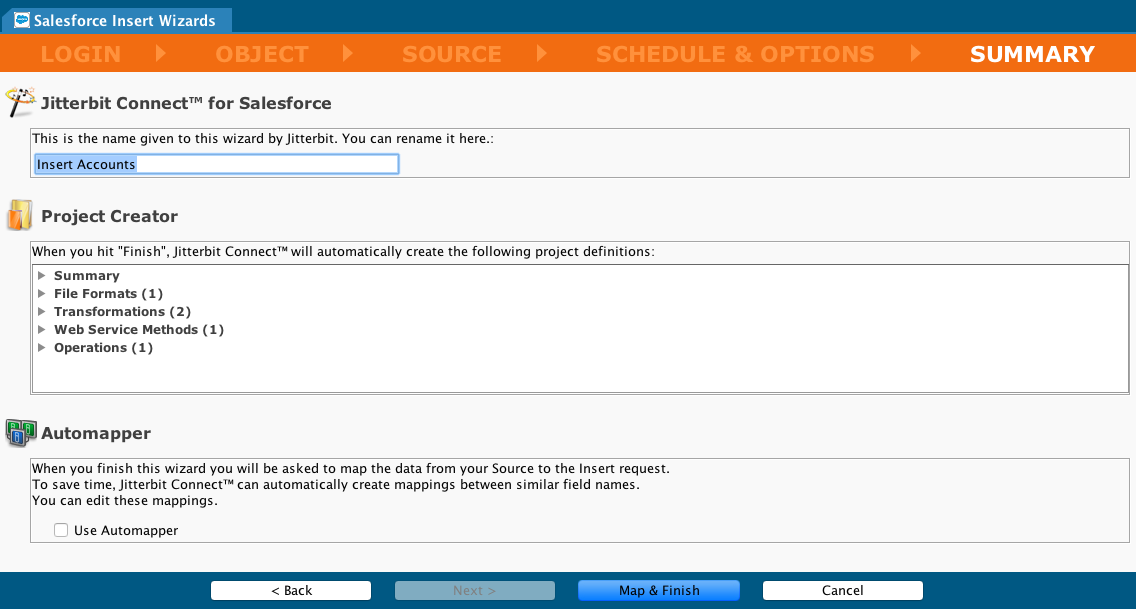
- Klicken Sie auf Map & Finish, um den Wizard abzuschließen.
- Wenn Sie eine Transformationszuordnung erstellen oder genehmigen müssen, werden Sie zu diesem Bildschirm weitergeleitet.
- Andernfalls werden die Designelemente für Ihren Insert erstellt und im Projekt-Elemente-Bereich auf der linken Seite des Bildschirms sichtbar, und Sie werden zur Salesforce Insert-Seite der Operation weitergeleitet.
Transformationszuordnung
Wenn Sie im Zielbildschirm des Wizards Ein vorhandenes Dateiformat auswählen (oder ein neues erstellt) haben, erscheint die Transformationszuordnung in Ihrem Arbeitsbereich.
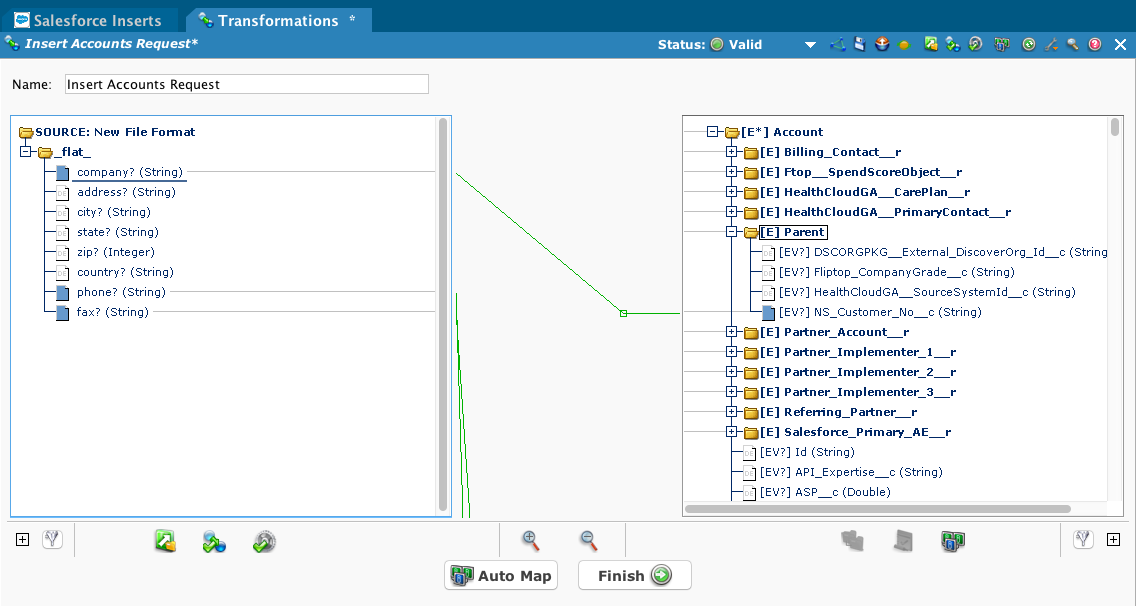
- Wenn Sie das Kontrollkästchen Automapper verwenden aktiviert haben, kann die Zuordnung der meisten oder aller Felder abgeschlossen sein. Vervollständigen Sie gegebenenfalls manuelle Zuordnungen.
- Eine Zuordnung wird als Linie zwischen den Elementen in den Spalten Quelle (links) und Ziel (rechts) angezeigt.
- Eine grüne Linie zeigt eine gültige Zuordnung an und wird zusätzlich durch das Vorhandensein eines blauen Quadrats neben jedem gültig zugeordneten Elementnamen angezeigt.
- Eine rote Linie zeigt eine ungültige Zuordnung an.
- Eine gelbe Linie zeigt an, dass eine Zuordnung fraglicher Gültigkeit ist; die Operation wird jedoch versuchen, die Transformation mit dieser Zuordnung durchzuführen.
- Sie können die Zuordnung auf der Registerkarte Transformation abschließen, indem Sie von der Quelle links nach dem Ziel rechts ziehen und ablegen. Wenn Sie dies tun und eine gültige Zuordnung das Ergebnis ist, erscheint ein blaues Quadrat links von beiden, den Quell- und Ziel-Elementen.
- Um Ihre Transformation zu speichern, klicken Sie auf den nach unten zeigenden Pfeil in der Statusleiste und wählen Sie Speichern.
Vervollständigen Sie die Zuordnung nach Bedarf und klicken Sie auf Fertigstellen, um den Wizard und die Erstellung der Designelemente abzuschließen.
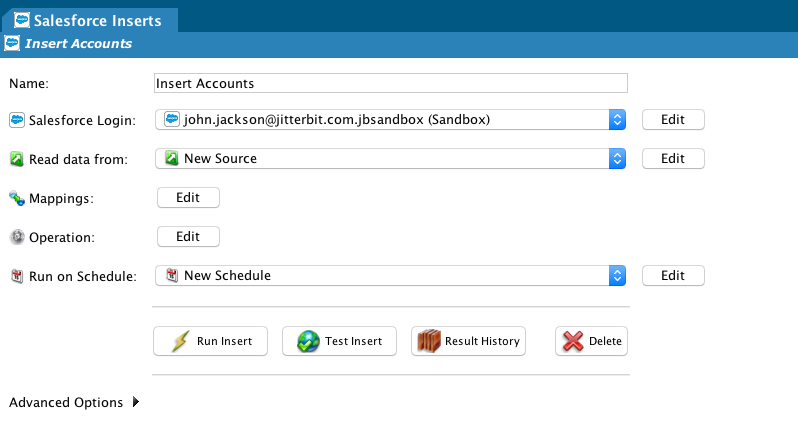
Abgeschlossener Salesforce-Insert
- Nach Abschluss werden Sie zum Zusammenfassungsbildschirm für den neuen Salesforce Insert weitergeleitet.
- Sie können zu dieser Zusammenfassungsseite zurückkehren, indem Sie den Namen der Operation unter Jitterbit Connect im Projekt-Elemente-Bereich suchen.
- Sie können jedes der Designelemente in Ihrem Projekt wie Salesforce-Anmeldung, Daten lesen von, Zuordnungen, Operation und Geplant ausführen ändern, indem Sie auf die danebenstehende Schaltfläche Bearbeiten klicken.
- Die Funktionen der Schaltflächen Insert ausführen, Insert testen, Ergebnisverlauf und Löschen werden weiter unten in Projekt bereitstellen und Operation ausführen beschrieben.
- Erweiterte Optionen umfassen Betriebsoptionen wie Chunking und Feldtruncation. Diese werden weiter unten in Erweiterte Optionen behandelt.
Erweiterte Optionen
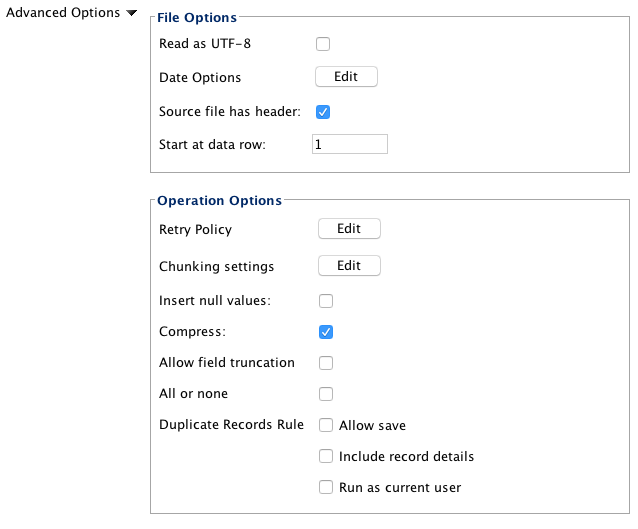
Diese erweiterten Optionen stehen für einen Salesforce-Insert zur Verfügung:
Dateioptionen
- Als UTF-8 lesen: Wählen Sie diese Option, um die Quelldatei als UTF-8-Zeichencodierung zu lesen.
- Datumsoptionen: Zeigt einen Dialog an, um die Datumsoptionen für die Quelle festzulegen. Siehe die Salesforce erweiterten Seite.
- Quelldatei hat einen Header: Wählen Sie diese Option, um anzugeben, ob es einen Header gibt, und ignorieren Sie ihn als keine Daten.
- Beginnen bei Datenzeile: Gibt die Zeilennummer der ersten Zeile der Quelldatei an, die als Daten betrachtet werden soll.
Betriebsoptionen
- Wiederholungsrichtlinie: Zeigt einen Dialog an, um die Wiederholungsrichtlinien festzulegen. Siehe die Salesforce erweiterten Seite.
- Chunking-Einstellungen: Zeigt einen Dialog an, um die Chunking-Einstellungen festzulegen. Standardmäßig ist Chunking aktiviert mit einer Chunk-Größe von 200 und einer maximalen Anzahl von 2 Threads. Siehe die Salesforce erweiterten Seite.
- Nullwerte einfügen: Wenn ausgewählt, ermöglicht das Einfügen von Nullwerten in einen Datensatz.
- Komprimieren: Standardmäßig ist die Komprimierung aktiviert.
- Feldtruncierung zulassen: Wenn ausgewählt, wird der Wert für bestimmte Salesforce-Datentypen abgeschnitten, wenn er zu groß ist; andernfalls führen zu große Werte zu einem Fehler.
- Alle oder keine: Wenn ausgewählt, führen fehlgeschlagene Datensätze in einem bestimmten Chunk von Datensätzen dazu, dass alle Änderungen für den Chunk zurückgerollt werden. Chunks, die keine fehlgeschlagenen Datensätze haben, werden auch dann übernommen, wenn ein anderer Chunk fehlgeschlagene Datensätze hat.
- Regeln für doppelte Datensätze:
- Speichern erlauben: Wenn ausgewählt, erlaubt das Speichern von doppelten Datensätzen und umgeht alle Salesforce-Warnungen.
- Datensatzdetails einbeziehen: Wenn ausgewählt, werden Felder und Werte für als Duplikate erkannte Datensätze zurückgegeben; andernfalls werden nur Datensatz-IDs zurückgegeben.
- Als aktueller Benutzer ausführen: Wenn ausgewählt, werden die Freigaberegeln für den aktuellen Benutzer durchgesetzt.
Zusätzliche Betriebsoptionen zum Schreiben von Erfolgs- und Fehlermeldungen sind auf der Seite Salesforce advanced beschrieben.
Projekt bereitstellen und den Betrieb ausführen
Projekt bereitstellen
Es ist nicht erforderlich, ein Projekt vor der Ausführung bereitzustellen, da es automatisch bereitgestellt wird, falls erforderlich.
Um das Projekt bereitzustellen, entweder:
-
Klicken Sie auf das Bereitstellen-Symbol in der Symbolleiste; oder
-
Klicken Sie im Projektobjekte-Bereich mit der rechten Maustaste auf den Namen des gerade erstellten Projekts und klicken Sie dann im sich öffnenden Dropdown-Menü mit der linken Maustaste auf Bereitstellen; oder
-
Klicken Sie mit der rechten Maustaste auf Operationen oben im Projektobjekte-Bereich und klicken Sie dann im sich öffnenden Dropdown-Menü mit der linken Maustaste auf Bereitstellen.
Der Bereitstellungsprozess des Projekts beginnt, das Projekt an Harmony zu senden, und eine Fortschrittsnachricht erscheint.
-
Um die Fortschrittsnachricht im Hintergrund auszuführen, klicken Sie auf Im Hintergrund ausführen.
-
Um den Bereitstellungsprozess abzubrechen, klicken Sie auf Abbrechen, wodurch Sie zum vorherigen Bildschirm zurückkehren.
Der Betrieb ist nun abgeschlossen und bereitgestellt.
Betrieb ausführen
Dieses Bild zeigt die Schaltflächen, die auf den Zusammenfassungsseiten des Salesforce Wizards verfügbar sind. Die Beschriftungen (wie Abfrage ausführen oder Einfügen ausführen) variieren je nach Wizard, den Sie verwenden. Die Schaltfläche Ergebnisverlauf ist auf der Zusammenfassungsseite Salesforce Queries nicht verfügbar und die Schaltfläche Test… ist auf der Zusammenfassungsseite Salesforce Bulk Processes nicht verfügbar.

-
Drücken Sie die entsprechende Ausführen…-Schaltfläche, um den Betrieb in die Warteschlange zur Ausführung zu stellen.
- Wenn das Projekt noch nicht bereitgestellt wurde oder seit der letzten Bereitstellung geändert wurde, wird es automatisch bereitgestellt. Siehe Erstellen einer Operation für zusätzliche Informationen zum Erstellen, Bereitstellen und Ausführen von Operationen.
- Der Betriebsmonitor wird am unteren Bildschirmrand angezeigt und verfolgt den Status, die empfangene Zeit, die gestartete Zeit und die Zeit, zu der der Betrieb die Verarbeitung abgeschlossen hat.
-
Wenn die Verarbeitung der Operation abgeschlossen ist, zeigt das Ergebnis-Popup die Abschlusszeit, den Status, die Anzahl der erfolgreich verarbeiteten Datensätze und die Anzahl der Datensätze, die nicht verarbeitet werden konnten. Die Schaltflächen Erfolgsdatei anzeigen und Fehlerdatei anzeigen werden unten beschrieben.
- Drücken Sie die Schaltfläche Test…, um die Operation zu testen. Diese Option ist dazu gedacht, die Operation nur in einer Umgebung zu testen, die mit einem Salesforce Sandbox verbunden ist, und sollte nicht in einer Produktionsumgebung verwendet werden. Das Auswählen von Test Insert auf der Zusammenfassungsseite Salesforce Inserts verarbeitet und fügt beispielsweise die ersten 200 Datensätze in die Salesforce Sandbox ein. Hinweis: Die Schaltfläche Test… ist auf der Zusammenfassungsseite Salesforce Bulk Processes nicht verfügbar.
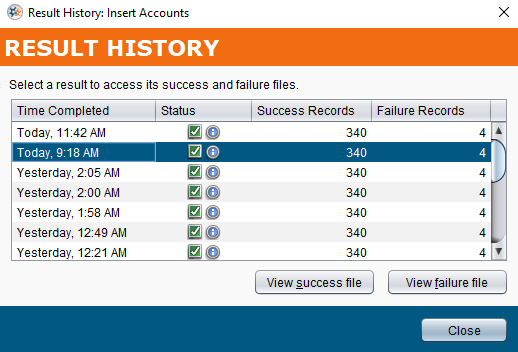
- Drücken Sie die Schaltfläche Ergebnisverlauf, um eine Popup-Liste der letzten Aktivitäten anzuzeigen, einschließlich der Abschlusszeit, des Status, der Anzahl der erfolgreich verarbeiteten Datensätze und der Anzahl der Datensätze, die nicht verarbeitet werden konnten. Wählen Sie ein Ergebnis in der Liste aus, um die Schaltflächen Erfolgsdatei anzeigen und Fehlerdatei anzeigen zu aktivieren, die unten beschrieben sind. Hinweis: Die Schaltfläche Ergebnisverlauf ist auf der Zusammenfassungsseite Salesforce Queries nicht verfügbar.
- Drücken Sie die Schaltfläche Löschen, um die Operation aus dem Projekt zu entfernen.
- Das Popup-Fenster Löschen bestätigen wird angezeigt. Klicken Sie auf Löschen, um zu bestätigen und die Operation zu löschen.
- Das Popup Löschen von Wizard-Elementen? zeigt die zugehörigen Komponenten der Operation an.
- Wählen Sie Ja, um die zugehörigen Wizard-Objekte zusätzlich zur Einfügeoperation zu löschen.
- Wenn Sie Nein auswählen, bleiben die Wizard-Objekte im Projekt verfügbar. HINWEIS: Nur die Einfügeoperation wird gelöscht.
- Das Auswählen von Abbrechen bricht die Löschung der Einfügeoperation und der zugehörigen Wizard-Objekte ab.
Siehe Erstellen einer Operation für weitere Informationen zum Erstellen, Bereitstellen und Ausführen von Operationen.
Erfolgs- und Fehlerdateien anzeigen
Das Anzeigen von Erfolgs- und Fehlerdateien ist verfügbar, wenn Sie Operationen auf einem privaten Agenten ausführen. Die Schaltflächen Erfolgsdatei anzeigen und Fehlerdatei anzeigen sind verfügbar, nachdem Sie die Schaltfläche Ausführen... oder die Schaltfläche Ergebnisverlauf wie oben beschrieben gedrückt haben und dann eines der Ergebnisse auswählen. Dies ist ein Beispiel für das Popup-Fenster Ergebnisverlauf, das die Schaltflächen und ein ausgewähltes Ergebnis zeigt:
-
Erfolgsdatei anzeigen: Wenn Sie die Operation auf einem privaten Agenten ausführen, zeigt das Auswählen der Schaltfläche Erfolgsdatei anzeigen die ersten 100 Datensätze an, die erfolgreich in einem Popup-Fenster verarbeitet wurden.
-
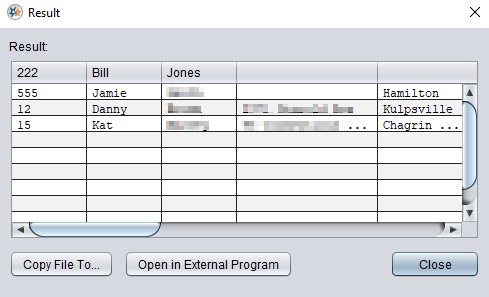
Fehlerdatei anzeigen: Wenn Sie die Operation auf einem privaten Agenten ausführen, zeigt das Auswählen der Schaltfläche Fehlerdatei anzeigen die ersten 100 Datensätze an, die nicht verarbeitet werden konnten, in einem Popup-Fenster.
-
In diesem Beispiel werden drei Datensätze angezeigt:
-
Datei kopieren nach...: Diese Schaltfläche speichert die Erfolgs- oder Fehlerdatensätze in einer CSV-Datei. Der Standarddateiname ist
salesforce.csv. -
Externes Programm öffnen: Diese Option ist derzeit nicht verfügbar.
-
Hinweis
Die Erfolgs- und Fehlerdateien sind standardmäßig 14 Tage lang vom privaten Agenten aus sichtbar. Die Dateien werden nach 14 Tagen automatisch vom Jitterbit-Datei-Bereinigungsdienst vom privaten Agenten gelöscht. Die Anzahl der Tage, an denen die Dateien gespeichert werden, kann geändert werden, indem die jitterbit.conf-Datei im Abschnitt [ResultFiles] bearbeitet wird (siehe Bearbeiten der Konfigurationsdatei). Sie können auch die Regeln für Erfolgs- und Fehlerdateien ändern, indem Sie Die Regeln des Jitterbit-Datei-Bereinigungsdienstes für private Agenten bearbeiten.