Salesforce Bulk Process-Assistent für Upsert-Aktionen im Jitterbit Design Studio
Einführung
Diese Seite beschreibt, wie man eine Salesforce Bulk Process Upsert-Aktion mit dem Salesforce Bulk Process-Assistenten im Jitterbit Design Studio erstellt. Die Salesforce Bulk Process Upsert-Aktion ermöglicht es Ihnen, entweder mehrere Datensätze einzufügen oder (im Falle eines bereits vorhandenen Datensatzes) einen bestehenden Datensatz über eine verbundene Salesforce-Instanz zu aktualisieren. Eine Upsert-Aktion aktualisiert oder fügt Datensätze ein, abhängig von den bereitgestellten Daten.
Der Prozess für die Upsert Bulk Process-Aktion unterscheidet sich leicht von dem Prozess für Abfragen, Einfügen, Aktualisieren, Löschen oder hartes Löschen Bulk Process-Aktionen. Die Upsert Bulk Process-Aktion erfordert, dass Sie ein externes ID-Feld für das ausgewählte Salesforce-Objekt auswählen. Abfrage-, Einfüge-, Aktualisierungs-, Lösch- und hartes Lösch-Bulk Process-Aktionen erfordern kein externes ID-Feld und schließen diesen Schritt nicht ein.
Bevor Sie diese Schritte durchlaufen, siehe Salesforce Bulk Process-Assistent für Anweisungen zum Starten des Salesforce Bulk Process-Assistenten.
Wählen Sie das Salesforce-Objekt
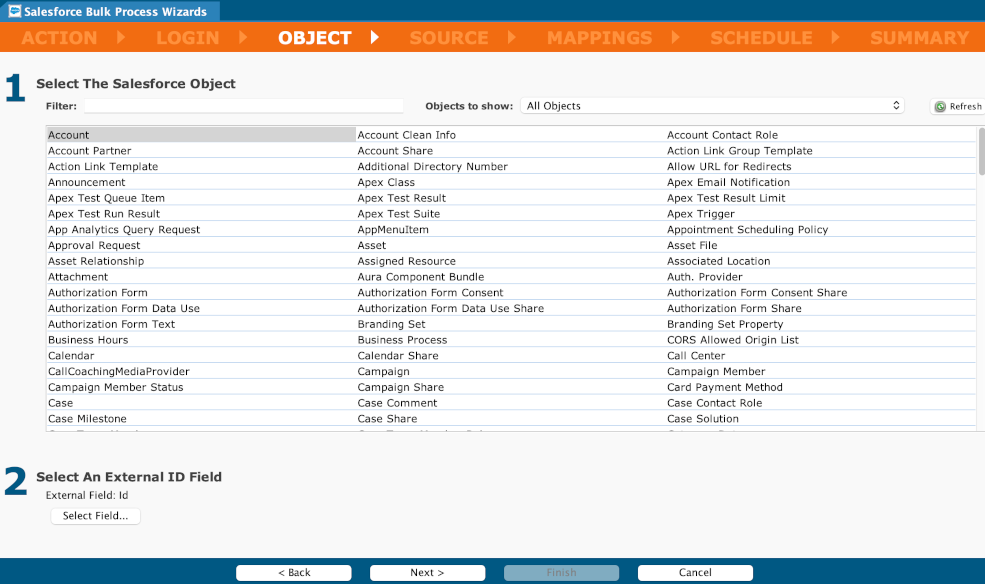
Wählen Sie auf dem Objektbildschirm das Salesforce-Objekt und das externe ID-Feld aus, das die Operation verwenden wird.
Hinweis
Sie können Ihre Ansicht vereinfachen, indem Sie die ersten Buchstaben des Namens eines Objekts in das Textfeld Filter eingeben oder das Dropdown-Menü Objekte anzeigen anklicken und aus Standard Common Objects, Alle benutzerdefinierten Objekte oder Alle Objekte auswählen.
Um ein externes ID-Feld auszuwählen, klicken Sie auf die Schaltfläche Feld auswählen. In diesem Beispiel wurden das Account-Objekt und dann das Id-Feld ausgewählt:
Hinweis
Das Feld, das als externe ID verwendet wird, sollte für jeden Datensatz einen eindeutigen Wert haben. Wenn Sie mehrere Datensätze mit demselben Wert für die externe ID haben, wird eine Fehlermeldung von Salesforce zurückgegeben und das Upsert schlägt für die Datensätze mit doppelten IDs fehl.
Klicken Sie auf OK, und klicken Sie dann auf Weiter, um zu Definieren Sie die Quelle zu gelangen.
Definieren Sie die Quelle
Wählen Sie aus, wo Ihre Quelldaten herkommen
Die Quelle ist der Ort der Daten, die für den Vorgang verwendet werden sollen. Für den Salesforce Bulk Process Wizard muss die Quelle eine Flachdatei mit einem Header sein. Datenbanken werden nicht unterstützt. Für die Dateiquelle wählen Sie Lokale Datei, FTP-Standort, Dateifreigabe oder Temporärer Speicher.
Da die Quelle für den Salesforce Bulk Process Wizard eine Flachdatei sein muss, können Sie optional Zeilen- und Feldvalidierung hinzufügen. Wenn Sie möchten, können Sie stattdessen später in der Entwicklung des Projekts eine Quelle hinzufügen. Für Details zu den verschiedenen Quellen siehe Quellen.
Wählen Sie eine der folgenden Optionen:
- Eine vorhandene Quelle Typ aus dem Dropdown-Menü (eine der Lokale Datei, FTP-Standort, Dateifreigabe, Temporärer Speicher oder HTTP).
- Wählen Sie Neu erstellen, um eine neue Quelle des derzeit ausgewählten Typs zu erstellen.
Erstellen Sie eine neue Quelle
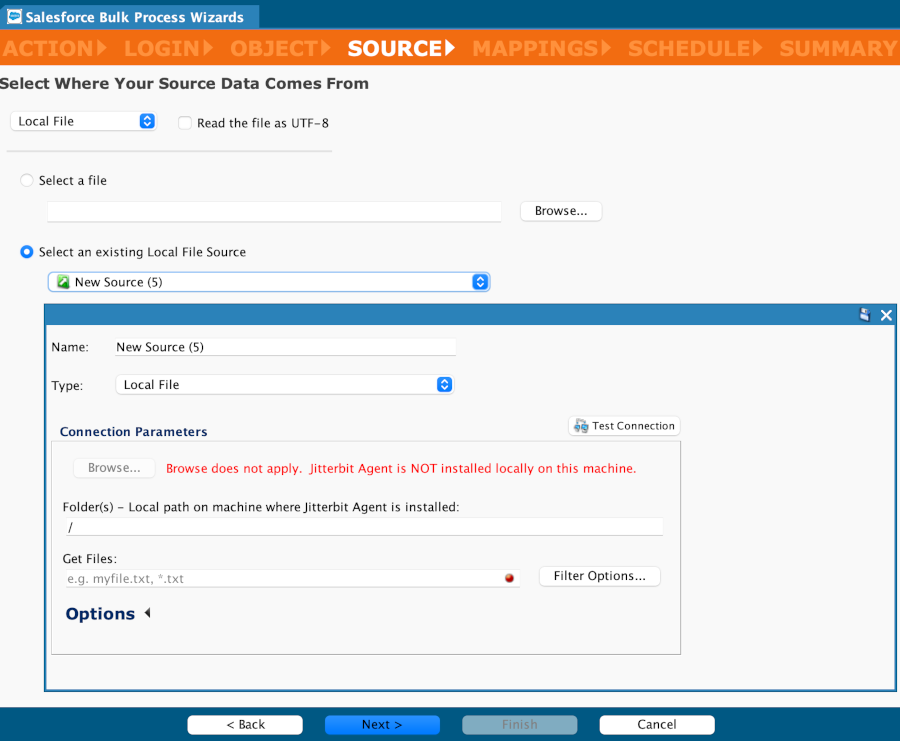
Um eine neue Quelle zu erstellen, wählen Sie die Option Neue Quelle aus dem Dropdown-Menü:
Hinweis
Der ausgewählte Quellentyp bestimmt die einzugebenden Verbindungsparameter. Siehe Quellen für Details.
Dateiquellen
Für Dateiquellen (Lokale Datei, FTP-Standort, Dateifreigabe oder Temporärer Speicher) wählen oder erstellen Sie eine Quelle und wählen oder erstellen Sie dann ein Dateiformat, das mit dieser Quelle verwendet werden soll.
Lokale Datei
Hinweis
Wenn Sie zum ersten Mal eine lokale Dateiquelle erstellen, müssen Sie zuerst lokale Dateipfade aktivieren in jeder Jitterbit-Privatagenten-Konfiguration. (Eine lokale Datei kann nur mit privaten Agenten verwendet werden.)
Wenn Sie eine Lokale Datei als Quelle auswählen, klicken Sie auf Durchsuchen, um eine Datei auszuwählen. Alternativ können Sie, wenn Sie eine lokale Datei verwenden möchten, die zuvor mit Jitterbit Design Studio verwendet wurde, auf Eine vorhandene lokale Dateiquelle auswählen klicken und das Dropdown-Menü verwenden, um eine zuvor verwendete Datei auszuwählen.
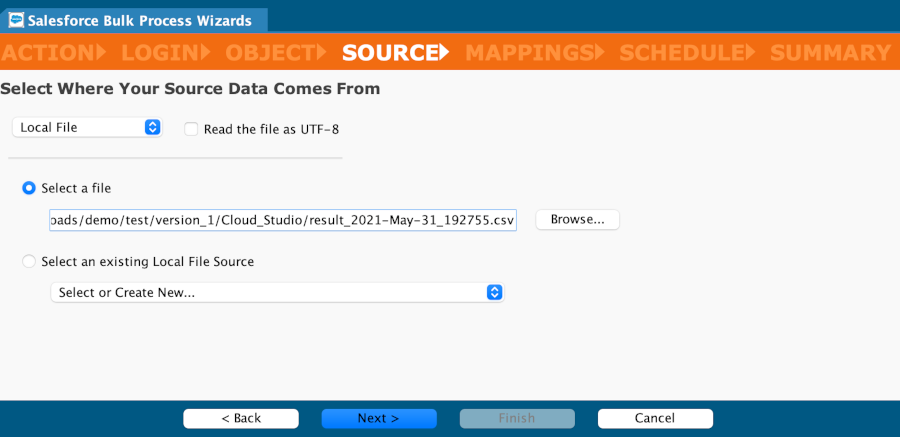
Bestätigen Sie die ausgewählte Datei, nachdem Sie die ersten zehn Zeilen der Datei überprüft haben:
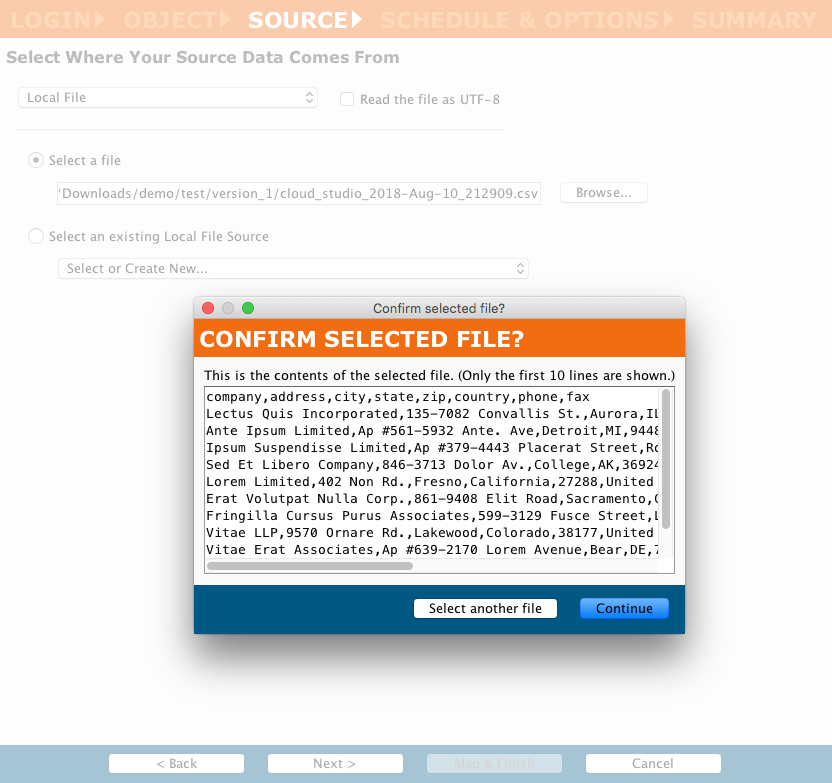
Klicken Sie auf Weiter, um zum Mappings Bildschirm zu gelangen.
FTP-Standort, Dateifreigabe oder temporärer Speicher
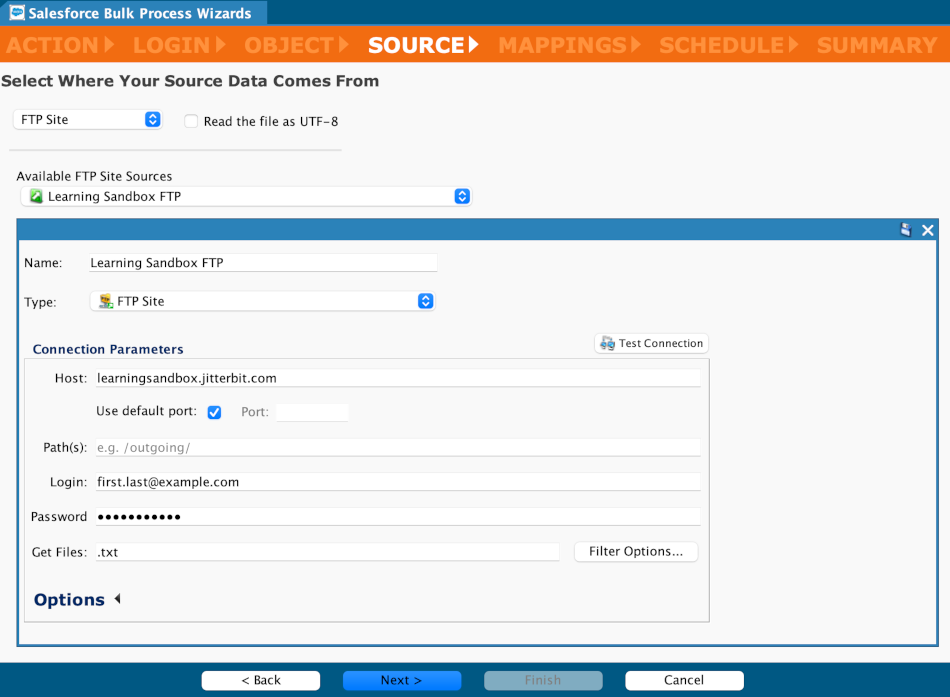
Wenn Sie einen vorhandenen FTP-Standort als Quelle verwenden möchten, verwenden Sie das Dropdown-Menü Typ, um Ihren FTP-Standort auszuwählen. Andernfalls wählen Sie Neu erstellen im Dropdown-Menü und füllen Sie die Verbindungsparameter aus.
Beispieldatei auswählen
Durchsuchen Sie Ihren Computer und wählen Sie eine Beispieldatei aus, die dasselbe Format wie die Datei enthält, die Sie an Salesforce senden möchten. Design Studio verwendet diese Informationen auf dem Mappings Bildschirm.
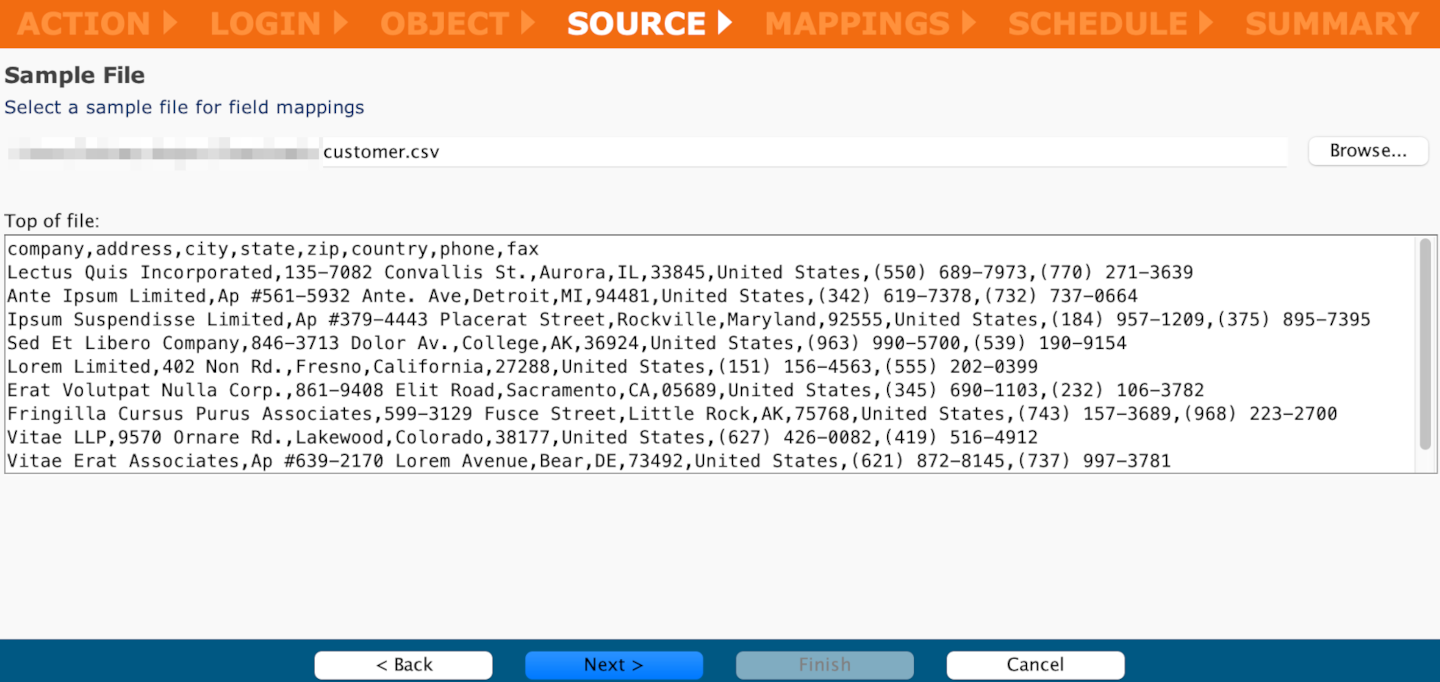
Klicken Sie auf Weiter, um zum Mappings Bildschirm zu gelangen.
Transformationszuordnung
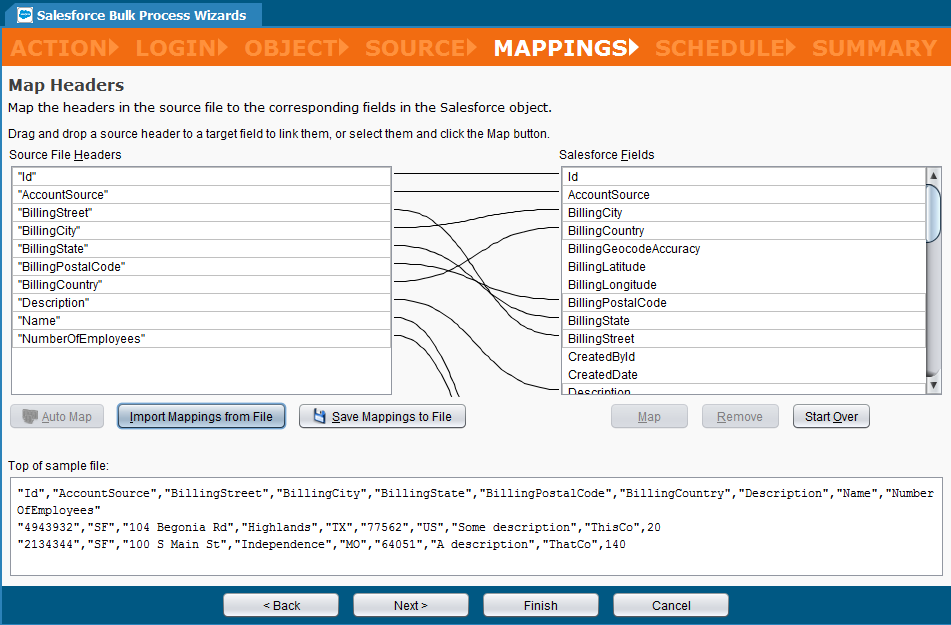
Ordnen Sie die Kopfzeilen der Quelldatei den entsprechenden Salesforce-Feldern zu. Abgesehen von den Kopfzeilen beinhaltet der Bulk-Prozess keine weiteren Zuordnungen.
Sie können zuordnen:
-
Durch Ziehen und Ablegen eines Quell-Datei-Headers auf ein Salesforce-Feld.
-
Durch gleichzeitige Auswahl von Quell- und Salesforce-Feldern und anschließendes Klicken auf die Zuordnen-Schaltfläche.
-
Die Automatische Zuordnung-Schaltfläche ordnet basierend auf übereinstimmenden Namen zwischen den Quell-Datei-Headern und den Salesforce-Feldern zu.
-
Die Zuordnungen aus Datei importieren-Schaltfläche importiert ein zuvor gespeichertes Set von Zuordnungen aus einer Datei.
-
Die Zuordnungen in Datei speichern-Schaltfläche speichert alle Zuordnungen in einer lokalen Datei.
-
Die Zuordnen-Schaltfläche ordnet zwischen ausgewählten Quell- und Ziel-Feldern zu.
-
Die Entfernen-Schaltfläche entfernt eine ausgewählte Zuordnung.
-
Die Neu starten-Schaltfläche löscht alle Zuordnungen und beginnt von vorne.
-
Wenn Sie fertig sind, klicken Sie auf Weiter, um zu Einen Zeitplan erstellen und Optionen festlegen zu gelangen.
Einen Zeitplan erstellen und Optionen auswählen
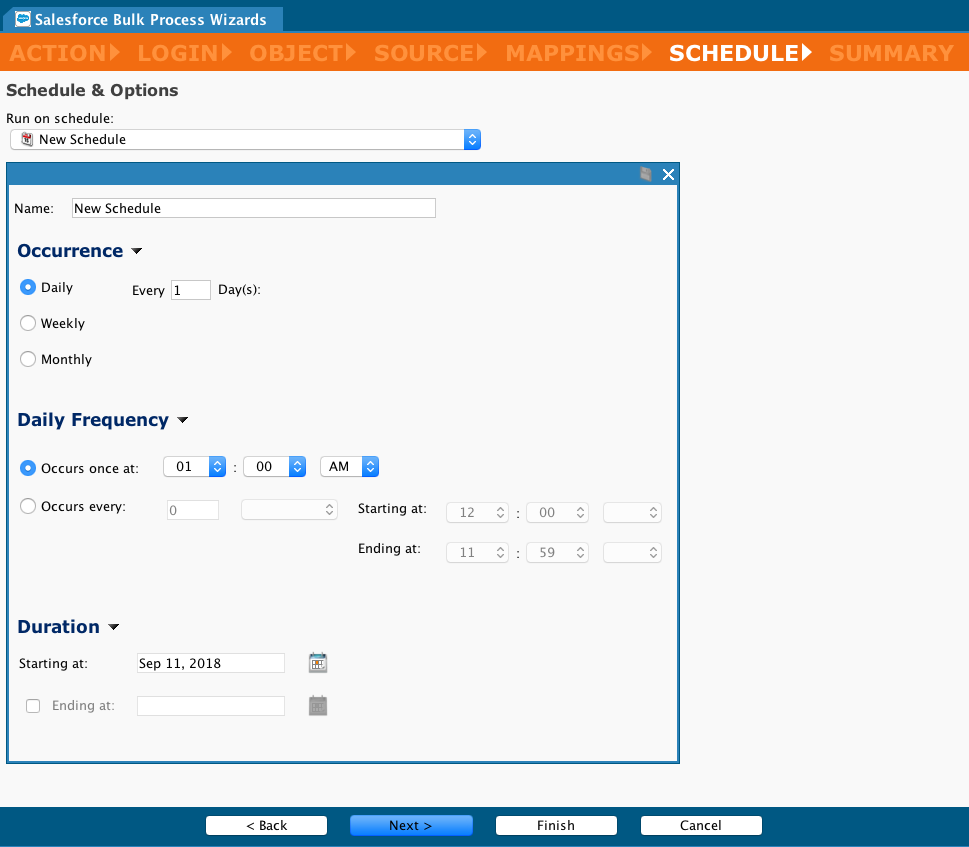
Das Erstellen oder Festlegen eines Zeitplans ist optional und kann zu einem späteren Zeitpunkt erfolgen. Für weitere Details zur Planung siehe Zeitpläne. Sie können einen bestehenden Zeitplan bearbeiten, indem Sie ihn im Zeitpläne-Bereich des Projektobjekt-Panels öffnen und die gewünschten Anpassungen vornehmen. Sie können diesen Assistentenbildschirm verwenden, um entweder einen Zeitplan zu einer nicht geplanten Operation hinzuzufügen oder die Operation im Projektobjekt-Panel zu öffnen und die entsprechenden Anpassungen vorzunehmen.
- Legen Sie die Häufigkeit, Tägliche Frequenz (Stunden oder Minuten) und Dauer der Operation fest.
- Beachten Sie beim Festlegen der Dauer, dass die Start- und Enddaten in einem Zeitplan einschließlich sind.
- Um diese Optionen anzuzeigen, öffnen Sie die Pfeile neben Häufigkeit, Tägliche Frequenz und Dauer.
- Wenn Sie fertig sind, klicken Sie auf Weiter, um zum Zusammenfassungsbildschirm zu gelangen.
Zusammenfassungsbildschirm
Auf dem Zusammenfassungsbildschirm können Sie den Namen bearbeiten, der dem Assistenten zugewiesen wurde:
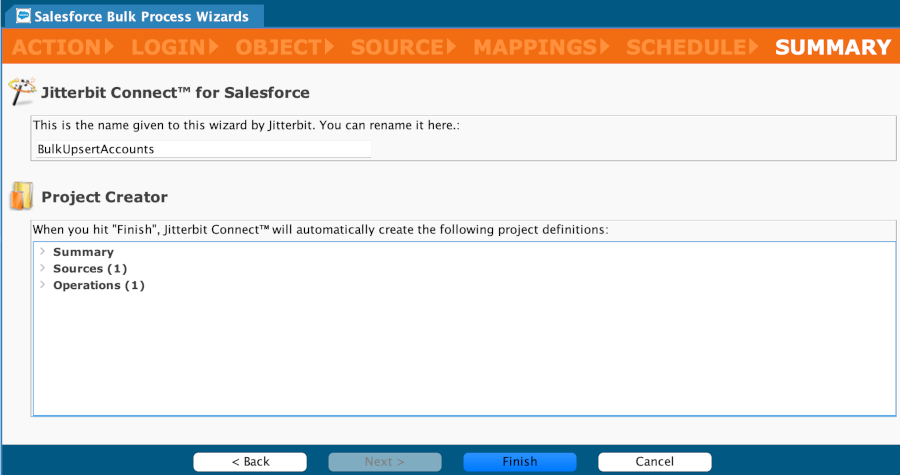
Klicken Sie auf Fertigstellen, um den Assistenten abzuschließen.
Abgeschlossener Salesforce-Bulk-Prozess
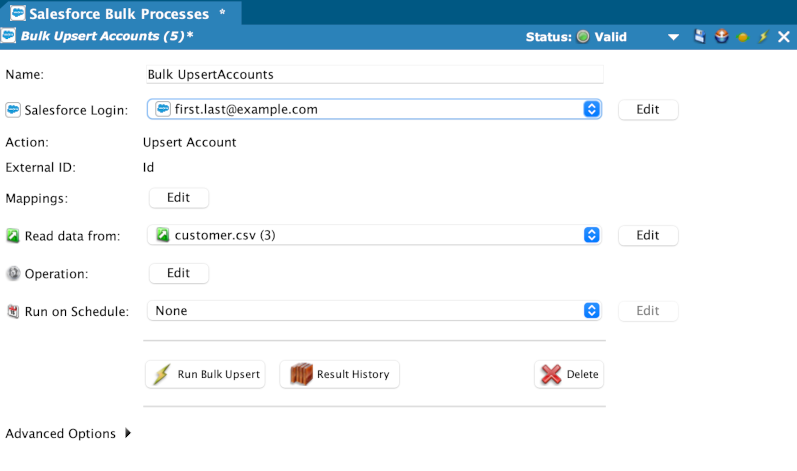
Nach Abschluss werden Sie zum Zusammenfassungsbildschirm für den neuen Salesforce-Bulk-Prozess weitergeleitet. Sie können zu dieser Zusammenfassungsseite zurückkehren, indem Sie den Operationsnamen unter Jitterbit Connect im Projektartikel-Panel suchen.
- Sie können beliebige Designelemente in Ihrem Projekt wie Salesforce-Anmeldung, Mappings, Daten lesen von, Operation und Geplant ausführen ändern, indem Sie auf das benachbarte Bearbeiten klicken.
- Die Funktionen der Schaltflächen Bulk Upsert ausführen, Ergebnisverlauf und Löschen werden unten in Projekt bereitstellen und Operation ausführen beschrieben (Die tatsächlichen Bezeichnungen und verfügbaren Schaltflächen variieren je nach dem verwendeten Bulk-Prozess-Assistenten. Dieses Beispiel zeigt den Bulk Insert-Assistenten).
- Erweiterte Optionen umfassen Betriebsoptionen wie Chunking und Feldtruncation. Diese werden unten in Erweiterte Optionen behandelt.
Erweiterte Optionen
Diese erweiterten Optionen stehen für eine Salesforce Bulk Upsert-Aktion zur Verfügung:
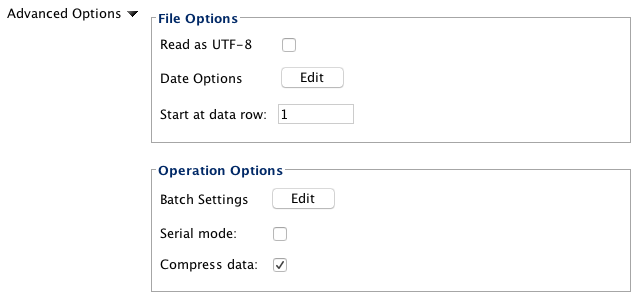
Dateioptionen
- Als UTF-8 lesen: Wählen Sie diese Option, um die Quelldatei als UTF-8-Zeichencodierung zu lesen.
- Als UTF-8 schreiben: Wählen Sie diese Option, um die Zieldatei als UTF-8-Zeichencodierung zu schreiben.
- Datumsoptionen: Zeigt einen Dialog an, um die Datumsoptionen für die Quelle festzulegen. Siehe die Seite Salesforce-Erweiterte.
- Ab Datenzeile starten: Gibt die Zeilennummer der ersten Zeile der Quelldatei an, die als Daten betrachtet werden soll.
Bedienungsmöglichkeiten
- Batch Settings: Zeigt einen Dialog zum Festlegen der Masseneinstellungen an. Siehe die Seite Salesforce advanced.
- Serial Mode: Wenn ausgewählt, ermöglicht das Einfügen von Nullwerten in einen Datensatz.
- Compress Data: Standardmäßig ist die Kompression aktiviert.
- Chunking ist für Bulk Process-Operationen nicht verfügbar. Siehe stattdessen Batch Settings auf der Seite Salesforce advanced.
Zusätzliche Betriebsoptionen zum Schreiben von Erfolgs- und Fehlerprotokollen sind auf der Seite Salesforce advanced beschrieben.
Das Projekt bereitstellen und den Vorgang ausführen
Sobald Sie die Bulk Process-Aktion konfiguriert haben, können Sie die Operation bereitstellen und ausführen. Sie können auch Erfolgs- und Fehlerdateien anzeigen, wenn Sie private Agenten verwenden.
Stellen Sie das Projekt bereit
Das Bereitstellen eines Projekts vor der Ausführung ist nicht erforderlich, da es automatisch bereitgestellt wird, falls erforderlich.
Um das Projekt bereitzustellen, führen Sie eine der folgenden Aktionen aus:
-
Klicken Sie auf die Schaltfläche Deploy in der Symbolleiste.
-
Klicken Sie im Projektobjekte-Bereich mit der rechten Maustaste auf den Namen des gerade erstellten Projekts und klicken Sie dann im Dropdown-Menü auf Deploy.
-
Klicken Sie auf Operations oben im Projektobjekte-Bereich und klicken Sie dann im Dropdown-Menü auf Deploy.
Der Bereitstellungsprozess des Projekts beginnt, das Projekt an Harmony zu senden, und eine Fortschrittsnachricht wird angezeigt.
-
Um die Fortschrittsnachricht im Hintergrund auszuführen, klicken Sie auf Run in Background.
-
Um den Bereitstellungsprozess abzubrechen, klicken Sie auf Cancel, um zum vorherigen Bildschirm zurückzukehren.
Die Operation ist jetzt abgeschlossen und bereitgestellt.
Führen Sie den Vorgang aus

Klicken Sie auf die Schaltfläche Run Bulk Upsert, um die Operation in die Warteschlange zur Ausführung zu stellen.
Wenn das Projekt noch nicht bereitgestellt wurde oder seit dem letzten Deployment geändert wurde, wird es automatisch bereitgestellt. Siehe Create an operation für zusätzliche Informationen zum Erstellen, Bereitstellen und Ausführen von Operationen.
-
Der Operation Monitor wird am unteren Bildschirmrand angezeigt und verfolgt den Status, die Empfangszeit, die Startzeit und die Zeit, zu der die Operation die Verarbeitung abgeschlossen hat.
-
Wenn die Verarbeitung der Operation abgeschlossen ist, zeigt das Result-Dialogfeld die Abschlusszeit, den Status, die Anzahl der erfolgreich verarbeiteten Datensätze und die Anzahl der Datensätze, die nicht verarbeitet werden konnten. Die Schaltflächen View Success File und View Failure File werden unten beschrieben.
Klicken Sie auf die Schaltfläche Result History, um eine Liste der letzten Aktivitäten anzuzeigen, einschließlich der Abschlusszeit, des Status, der Anzahl der erfolgreich verarbeiteten Datensätze und der Anzahl der Datensätze, die nicht verarbeitet werden konnten. Wählen Sie ein Ergebnis in der Liste aus, um die Schaltflächen View Success File und View Failure File zu aktivieren, die unten beschrieben sind.
Klicken Sie auf die Schaltfläche Delete, um die Operation aus dem Projekt zu löschen.
- Das Dialogfenster Confirm Delete wird angezeigt. Klicken Sie auf Delete, um zu bestätigen und die Operation zu löschen.
- Das Dialogfenster Delete Wizard Items zeigt die zugehörigen Komponenten der Operation an.
- Wählen Sie Yes, um die zugehörigen Wizard-Objekte zusätzlich zur Einfügeoperation zu löschen.
- Wenn Sie No auswählen, bleiben die Wizard-Objekte im Projekt verfügbar. Nur die Einfügeoperation wird gelöscht.
- Die Auswahl von Cancel bricht die Löschung der Einfügeoperation und der zugehörigen Wizard-Objekte ab.
Siehe Create an operation für zusätzliche Informationen zum Erstellen, Bereitstellen und Ausführen von Operationen.
Erfolgs- und Fehlerdateien anzeigen
Das Anzeigen von Erfolgs- und Fehlerdateien ist verfügbar, wenn Sie Operationen auf einem privaten Agenten ausführen. Die Schaltflächen Erfolgsdatei anzeigen und Fehlerdatei anzeigen sind verfügbar, nachdem Sie die Schaltfläche Ausführen oder die Schaltfläche Ergebnisverlauf wie oben beschrieben angeklickt und dann eines der Ergebnisse ausgewählt haben. Dies ist ein Beispiel für den Dialog Ergebnisverlauf, der die Schaltflächen und ein ausgewähltes Ergebnis zeigt:
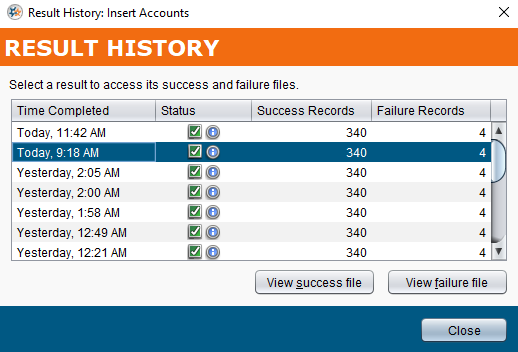
- Erfolgsdatei anzeigen: Wenn Sie die Operation auf einem privaten Agenten ausführen, zeigt das Auswählen der Schaltfläche Erfolgsdatei anzeigen die ersten 100 Datensätze an, die erfolgreich verarbeitet wurden.
- Fehlerdatei anzeigen: Wenn Sie die Operation auf einem privaten Agenten ausführen, zeigt das Auswählen der Schaltfläche Fehlerdatei anzeigen die ersten 100 Datensätze an, die nicht verarbeitet werden konnten.
In diesem Beispiel werden drei Datensätze angezeigt:
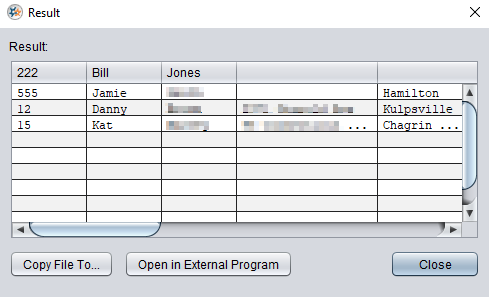
- Datei kopieren nach: Speichert die Erfolgs- oder Fehlerdatensätze in einer CSV-Datei mit dem Standarddateinamen
salesforce.csv. - Externes Programm öffnen: Diese Option ist derzeit nicht verfügbar.
Hinweis
Die Erfolgs- und Fehlerdateien sind standardmäßig 14 Tage lang vom privaten Agenten aus sichtbar. Die Dateien werden nach 14 Tagen automatisch vom Jitterbit-Datei-Bereinigungsdienst vom privaten Agenten gelöscht. Die Anzahl der Tage, an denen die Dateien gespeichert werden, kann geändert werden, indem die jitterbit.conf-Datei im Abschnitt [ResultFiles] bearbeitet wird (siehe Bearbeiten der Konfigurationsdatei). Sie können auch die Regeln für Erfolgs- und Fehlerdateien ändern, indem Sie Die Regeln des Jitterbit-Datei-Bereinigungsdienstes für private Agenten bearbeiten.