Voraussetzungen für 2-legged OAuth 2.0 für Jitterbit Connect Salesforce-Assistenten in Design Studio
Einführung
Dies sind die Voraussetzungen für die Verwendung von 2-legged OAuth 2.0 mit Jitterbit Connect Salesforce-Assistenten. Du benötigst deine Salesforce-Instanz-URL, eine Client-ID und einen Client-Secret für eine erfolgreiche Verbindung mit 2-legged OAuth 2.0-Authentifizierung.
Hinweis
Design Studio Version 11.59 und Agent Version 11.59 / 12.3 oder höher sind erforderlich, um 2-legged OAuth 2.0 mit den Jitterbit Connect Salesforce-Assistenten zu verwenden.
Authentifizierung ohne Anmeldedaten wird von Salesforce nicht mehr unterstützt
Ab Salesforce API Version 65 unterstützt Salesforce SOAP API-Anmeldung nicht mehr (Authentifizierung ohne Anmeldedaten). Um eine kontinuierliche Funktionsfähigkeit in Design Studio Salesforce Orgs sicherzustellen, die zur Verwendung der Authentifizierung ohne Anmeldedaten konfiguriert sind, lehne die Aufforderung zum Upgrade deiner vorhandenen Design Studio-Projekte auf Salesforce API Version 65 ab. Vor dem Upgrade von Projekten auf Salesforce API Version 65 musst du deine Salesforce-Endpunkte mit der neuen Option Select OAuth 2.0 Client Credentials (OAuth 2.0-Client-Anmeldedaten auswählen) neu konfigurieren, da andernfalls deine Vorgänge fehlschlagen.
Instanz-URL
Deine Salesforce-Instanz-URL hängt von der My Domain-Einstellung deiner Organisation ab:
- Wenn My Domain aktiviert ist (Standard), lautet deine Instanz-URL
https://exampleDomain.my.salesforce.com. - Wenn My Domain deaktiviert ist, lautet deine Instanz-URL
https://exampleInstance.salesforce.com.
Externe Client-App
Verwende eine externe Client-App, es sei denn, du hast bereits eine vorhandene Salesforce-verbundene App zu diesem Zweck konfiguriert. Führe die folgenden Schritte aus, um eine externe Salesforce-Client-App zu erstellen und zu konfigurieren, um die erforderlichen Client-Anmeldedaten zu erhalten:
-
Konfiguriere die OAuth-Einstellungen der externen Client-App
-
Stelle die Callback URL auf eine der folgenden URLs ein (je nach Region deiner Organisation):
Region URL APAC https://apps.apac-southeast.jitterbit.com/design-studio/api/v1/oauth/authcodeEMEA https://apps.emea-west.jitterbit.com/design-studio/api/v1/oauth/authcodeNA https://apps.na-east.jitterbit.com/design-studio/api/v1/oauth/authcode -
Wähle unter OAuth Scopes die Option Manage user data via APIs (api) aus. Berücksichtige zusätzliche OAuth-Scopes, die deine Implementierung möglicherweise benötigt. Beispielsweise Access the identity URL service (id, profile, email, address, phone).
-
Wähle Enable Client Credentials Flow aus.
-
-
Konfiguriere die Client Credentials Flow-Richtlinien der externen Client-App
-
Öffne die App und wähle die Registerkarte Policies aus, klicke dann auf Edit.
-
Wähle Enable Client Credentials Flow aus.
-
-
Geben Sie den Benutzernamen des Salesforce-Benutzers ein, als den die Verbindung ausgeführt wird (der Ausführungsbenutzer). Jeder, der den Consumer Key und das Consumer Secret hat, kann in Ihrem Org im Namen dieses Benutzers zugreifen. Die Salesforce-Berechtigungen dieses Benutzers bestimmen, worauf die Verbindung zugreifen kann. Der Benutzer muss daher über die erforderlichen Berechtigungen für die in Ihrem Projekt verwendeten Aktivitäten verfügen. Ein breiter OAuth-Umfang erweitert dies nicht: Der Zugriff ist immer auf das beschränkt, was der Ausführungsbenutzer in Salesforce tun darf.
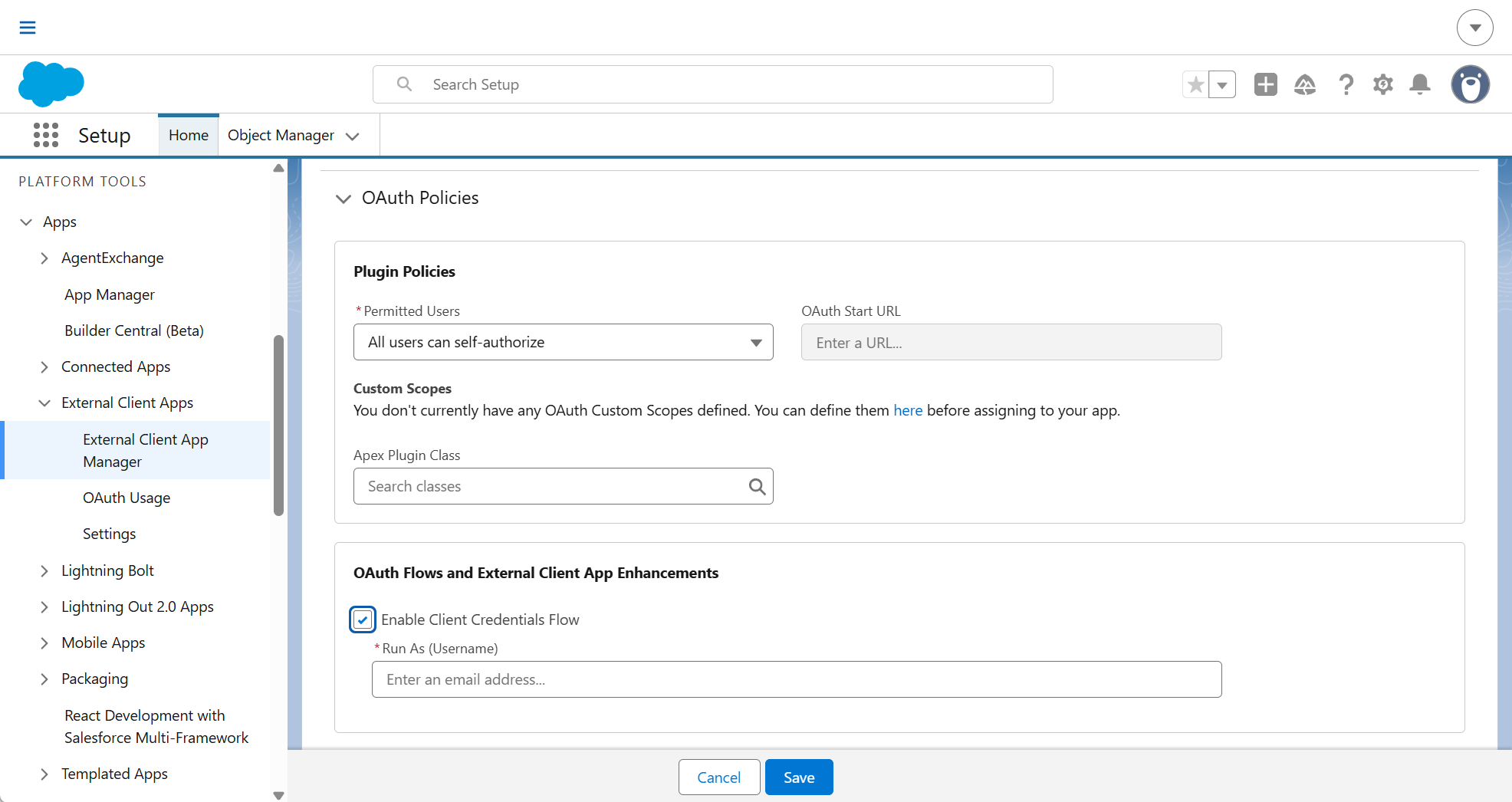{.z44 .on-glb}- Klicken Sie auf Speichern.
-
Öffnen Sie die App, wählen Sie die Registerkarte Einstellungen, erweitern Sie OAuth-Einstellungen, und klicken Sie auf Consumer Key und Secret. Merken Sie sich die Werte für Consumer Key und Consumer Secret, um diese während der Konfiguration des Salesforce Org-Assistenten für die Client-ID und das Client-Secret einzugeben.
Siehe diese Konfiguration in Salesforce
Verbundene App
Wichtig
Ab Frühjahr 2026 hat Salesforce die Erstellung von verbundenen Apps eingeschränkt. Nutzen Sie diesen Abschnitt nur, wenn Sie bereits über eine vorhandene verbundene App verfügen. Andernfalls folgen Sie den Schritten für externe Client-Apps oben.
Falls Sie bereits eine konfigurierte Salesforce-Verbindungsapp haben, stellen Sie sicher, dass diese für den OAuth 2.0 Client Credentials Flow konfiguriert ist:
-
Bestätigen Sie in den OAuth-Einstellungen der verbundenen App, dass Enable Client Credentials Flow ausgewählt ist.
-
Klicken Sie auf der Detailseite der verbundenen App auf Verwalten und dann auf Policies bearbeiten. Bestätigen Sie unter Client Credentials Flow, dass ein Benutzer für Run As zugewiesen ist (für Enterprise Edition-Orgs empfiehlt Salesforce einen Benutzer mit der Berechtigung API Only User). Die Salesforce-Berechtigungen dieses Benutzers bestimmen, worauf die Verbindung zugreifen kann. Der Benutzer muss daher über die erforderlichen Berechtigungen für die in Ihrem Projekt verwendeten Aktivitäten verfügen. Permitted Users-Richtlinien (z. B. Admin approved users are pre-authorized) gelten nicht für diesen Benutzer.
Weitere Informationen finden Sie unter Salesforce Configure a Connected App for the OAuth 2.0 Client Credentials Flow.
Navigieren Sie zur App und klicken Sie auf Manage Consumer Details. Merken Sie sich die Werte für Consumer Key und Consumer Secret, um diese während der Konfiguration des Salesforce Org-Assistenten für die Client-ID und das Client-Secret einzugeben.
Nächste Schritte
Verwenden Sie die Instance-URL, die Client-ID und das Client-Secret mit dem Salesforce Org-Assistenten, um die OAuth 2.0-Authentifizierung mit zwei Beinen zu nutzen.