Verwenden Sie NetSuite TBA im NetSuite-Connector in Jitterbit Design Studio
Einführung
Diese Seite beschreibt, wie Sie die tokenbasierte Authentifizierung (TBA) mit dem NetSuite-Connector von Jitterbit verwenden. Bevor Sie TBA in Jitterbit konfigurieren, lesen Sie die Empfehlungen von Jitterbit zum Aktivieren von TBA in NetSuite.
Hinweis
Benutzer, die die Zwei-Faktor-Authentifizierung (2FA oder TFA) in NetSuite verwenden, sind verpflichtet, TBA mit Harmony zu verwenden.
Diese Anweisungen setzen voraus, dass Sie bereits die SSO-Authentifizierung an einem NetSuite-Endpunkt verwenden und die Authentifizierungsmethode auf TBA ändern möchten. Für die vollständige Dokumentation zur Konfiguration eines neuen TBA- oder SSO-Endpunkts siehe NetSuite-Connector-Endpunkt.
Um den NetSuite-Connector zu verwenden, um einen vorhandenen NetSuite-Endpunkt, der mit SSO-Authentifizierung konfiguriert ist, auf TBA umzustellen, befolgen Sie die Schritte auf dieser Seite:
Voraussetzungen
Um TBA mit dem NetSuite-Connector in Jitterbit zu verwenden, müssen diese Kriterien erfüllt sein:
-
Sie müssen über die entsprechenden Berechtigungen in Ihrem NetSuite-Konto verfügen.
-
Sie müssen SuiteTalk Version 2015.2 oder höher verwenden.
-
Sie müssen TBA für Ihr NetSuite-Konto aktiviert haben.
-
Sie müssen Jitterbit-Agenten Version 9.2 oder höher und Design Studio Version 9.3.1 oder höher verwenden, um einen vorhandenen SSO-Endpunkt auf TBA umzustellen.
Tipp
Für weitere Informationen konsultieren Sie die NetSuite-Dokumentation zu Erste Schritte mit der tokenbasierten Authentifizierung.
Erstellen Sie ein Backup
Zuerst möchten Sie möglicherweise ein Jitterpak erstellen, um eine Sicherungskopie des Projekts zu haben, falls dies erforderlich ist.
In TBA umwandeln
Öffnen Sie Ihren vorhandenen NetSuite-Endpunkt, indem Sie im Baum auf der linken Seite unter Connectors > NetSuite > NetSuite Endpoints doppelt darauf klicken.
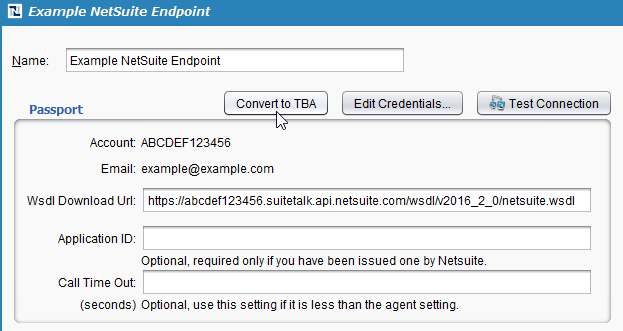
Klicken Sie in der Konfiguration auf die Schaltfläche In TBA umwandeln.
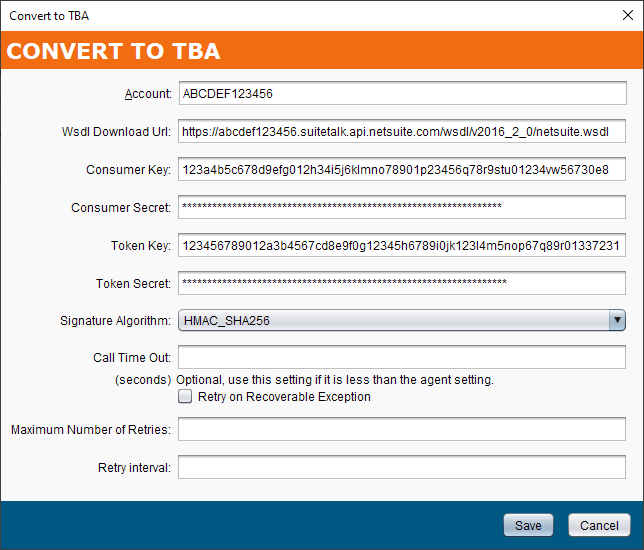
Geben Sie im Popup-Fenster die Werte ein, die Jitterbit zur Authentifizierung mit Ihrer NetSuite-Instanz über TBA verwenden soll. Klicken Sie dann auf Speichern.
Tipp
Für Anweisungen zur Aktivierung von TBA in NetSuite und zum Abrufen der für diesen Bildschirm benötigten Werte siehe TBA in NetSuite aktivieren.
-
Konto: Geben Sie die Account-ID von NetSuite ein, die mit Ihrem NetSuite-Konto verknüpft ist. Für Anweisungen zum Abrufen dieses Wertes siehe TBA in NetSuite aktivieren.
-
Wsdl Download Url: Geben Sie die kontospezifische URL des NetSuite WSDL ein, die von der NetSuite-Instanz verwendet wird. Jitterbit unterstützt die WSDL-Versionen, die in Voraussetzungen weiter oben auf dieser Seite aufgeführt sind. Anweisungen zum Abrufen der kontospezifischen WSDL-URL sind in NetSuite kontospezifische WSDL-URL enthalten.
Hinweis
Zunächst wird empfohlen, dieselbe WSDL-Version wie Ihren vorhandenen SSO-Endpunkt zu verwenden. Wenn Sie Ihre WSDL aktualisieren müssen, wird empfohlen, dies separat zu tun. Dies ist ein empfohlener Schritt zur Fehlersuche, damit die Ursache bei Problemen ermittelt werden kann.
-
Consumer Key und Consumer Secret: Geben Sie die NetSuite Consumer Key und Consumer Secret Werte ein, die Sie von NetSuite erhalten haben. Für Anweisungen zum Abrufen dieser Werte siehe TBA in NetSuite aktivieren.
-
Token Key und Token Secret: Geben Sie die NetSuite Token ID und Token Secret Werte ein, die Sie von NetSuite erhalten haben. Für Anweisungen zum Abrufen dieser Werte siehe TBA in NetSuite aktivieren.
Vorsicht
Wenn Sie ein NetSuite-Sandbox-Konto verwenden, müssen Sie jedes Mal, wenn die Sandbox aktualisiert wird, neue Tokens erstellen.
-
Signature Algorithm: Verwenden Sie das Dropdown-Menü, um den Signaturalgorithmus auszuwählen, der zum Signieren der Anfrage verwendet werden soll, entweder HMAC-SHA1 oder HMAC-SHA256. Der Signaturalgorithmus bestimmt, wie die Nutzlast verschlüsselt wird.
Hinweis
NetSuite hat HMAC-SHA1 als gültige Signaturmethode zugunsten von HMAC-SHA256 in diesen Versionen eingestellt:
- Nicht-Produktionskonten: NetSuite Version 2021.2 und später.
- Produktionskonten: NetSuite Version 2023.1 und später.
Die Einstellung von HMAC-SHA1 ist unabhängig davon, welche WSDL-Version Sie in der Konfiguration des NetSuite-Endpunkts angeben.
Warnung
Wenn Sie derzeit HMAC-SHA1 verwenden, empfehlen wir, den Signaturalgorithmus so schnell wie möglich auf HMAC-SHA256 zu ändern, um Probleme mit Ihren Integrationen zu vermeiden. Für weitere Informationen und Schritte zur Änderung des Signaturalgorithmus siehe NetSuite HMAC-SHA1-Abkündigung.
-
Call Time Out: Geben Sie optional den Wert für die Zeitüberschreitung des Aufrufs in Sekunden ein, wenn Sie möchten, dass der Zeitüberschreitungswert geringer ist als die Einstellung des Agents.
Hinweis
Die Standardeinstellung des Agents für die Zeitüberschreitung von NetSuite-Anrufen beträgt 300 Sekunden.
-
Retry on Recoverable Exception (bezeichnet als Enable Retry Option in den Versionen 10.36 und 10.37): Diese Option ist in den Design Studio-Versionen 10.36 und später vorhanden und funktioniert nur, wenn Sie eine Umgebung verwenden, die mit einer privaten Agentengruppe verbunden ist, deren Agents Version 10.24 oder später sind. Ihr Verhalten hängt von der Version des privaten Agents ab. Wenn ausgewählt, wird diese Einstellung verwendet, um eine abgelehnte Anfrage an NetSuite erneut zu versuchen, wenn eines dieser Kriterien erfüllt ist:
-
Private Agents 10.24 und später: Das Governance-Limit von NetSuite für gleichzeitige Anfragen ist erreicht und der Fehler
WS_REQUEST_BLOCKEDwird zurückgegeben. - Private Agents 10.36 und später: NetSuite gibt innerhalb des erwarteten Zeitrahmens keine Antwort zurück und es tritt eine Timeout-Ausnahme auf.
Um die Gleichzeitigkeitslimits Ihres NetSuite-Kontos zu überprüfen, gehen Sie in der NetSuite-Benutzeroberfläche zu Setup > Integration > Integration Governance. Weitere Informationen finden Sie in der NetSuite-Dokumentation zu Gleichzeitigkeits-Governance-Limits basierend auf Service-Tiers und SuiteCloud Plus-Lizenzen.
Damit diese Einstellung wirksam wird, darf die Jitterbit-Variable jitterbit.netsuite.async nicht auf true vor der Operation gesetzt werden.
Bei privaten Agenten der Version 10.23 oder früher, auf Cloud-Agenten oder wenn die Jitterbit-asynchrone Variable aktiviert ist, wird diese Einstellung ignoriert.
Wählen Sie das Kontrollkästchen Retry on Recoverable Exception aus, um zusätzliche Konfigurationsoptionen zu aktivieren:

-
Maximale Anzahl der Wiederholungen (bezeichnet als Max Retry in den Versionen 10.36 und 10.37): Geben Sie die Anzahl der Male an (maximal 5 Wiederholungen), die eine abgelehnte Anfrage an NetSuite erneut gesendet wird. Wenn die Anfrage nach der maximalen Anzahl von Wiederholungen weiterhin abgelehnt wird, wird eine Ausnahme mit einer Fehlermeldung im Betriebsprotokoll zurückgegeben. Darüber hinaus protokolliert der private Agent jede Wiederholung in der
jitterbit-agent.log-Protokolldatei.Jede Wiederholung wird als Teil des gleichen Betriebsablaufs behandelt, wobei nur ein einzelner Datensatz im [Betriebsprotokoll](/de/design-studio/design-studio-reference/operations/review-an-operation-log) erscheint. Alle **On Success**- oder **On Failure**-Bedingungen, die konfiguriert sind, um nachgelagerte Operationen auszuführen, werden basierend auf dem Endstatus der Operation nach dem Wiederholen bis zur maximalen Anzahl von Wiederholungen ausgelöst. -
Wiederholungsintervall: Geben Sie die Anzahl der Sekunden (maximal 5 Sekunden) an, die zwischen dem erneuten Senden einer abgelehnten Anfrage an NetSuite gewartet werden soll.
Testen Sie den Endpunkt
Nachdem Ihr Endpunkt erstellt wurde, doppelklicken Sie auf den Endpunkt im Baum auf der linken Seite unter Connectors > NetSuite > NetSuite Endpoints.
Klicken Sie dann auf die Schaltfläche Testverbindung, um die Verbindung zu Ihrem NetSuite-Konto zu überprüfen.
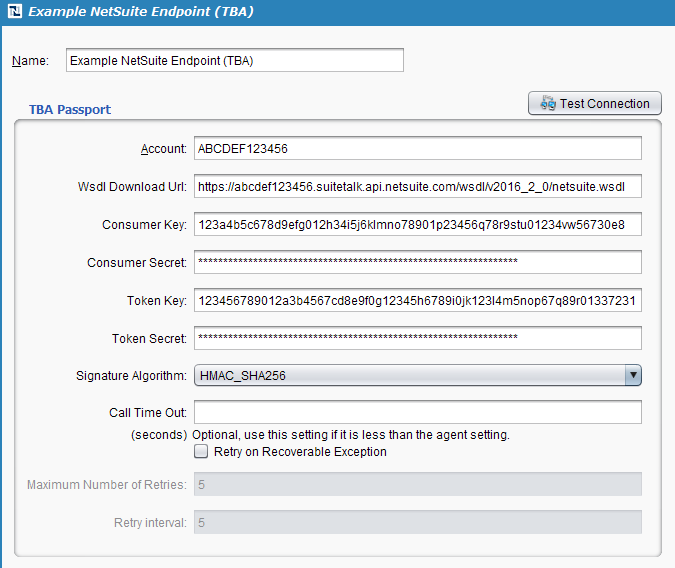
Eine Nachricht zeigt an, ob die Verbindung erfolgreich ist. Wenn die Verbindung nicht erfolgreich ist, stellen Sie sicher, dass Sie die Voraussetzungen erfüllen, und überprüfen Sie die Werte, die Sie auf diesem Bildschirm eingegeben haben. Wenn Sie beim Testen der Verbindung einen Fehler erhalten, beziehen Sie sich auf die Fehlerbehebungsinformationen.
Nachdem Sie Ihren NetSuite TBA-Endpunkt erfolgreich getestet haben, stellen Sie einfach Ihr Projekt bereit, um TBA zu verwenden.