Einführung in den App Builder - Lektion 7: Mehr über Regeln
Dies ist die siebte Lektion der Einführung in den App Builder Tutorialreihe.
Wir haben seit der Lektion 3 Regeln verwendet, um unsere Northwinds-Anwendung zu entwickeln, aber jetzt werden wir unser Verständnis dafür vertiefen, indem wir uns mit einigen weiteren Konzepten rund um Regeln und deren Verwendung vertrautmachen.
Standardregeln
Wenn Sie möchten, dass bestimmte Daten standardmäßig zu neuen Datensätzen hinzugefügt werden, sobald sie erstellt werden, müssen Sie das verwenden, was wir eine Standardregel nennen. Wenn Sie beispielsweise ein neues Produkt hinzufügen, muss es einen Standardpreis geben.
Standardregeln werden im selben Bereich des App Builders erstellt, in dem Sie andere Regeln erstellen, aber bevor wir unsere erste Standardregel erstellen, werfen wir einen Blick auf ein weiteres wichtiges Konzept: Joins.
Joins
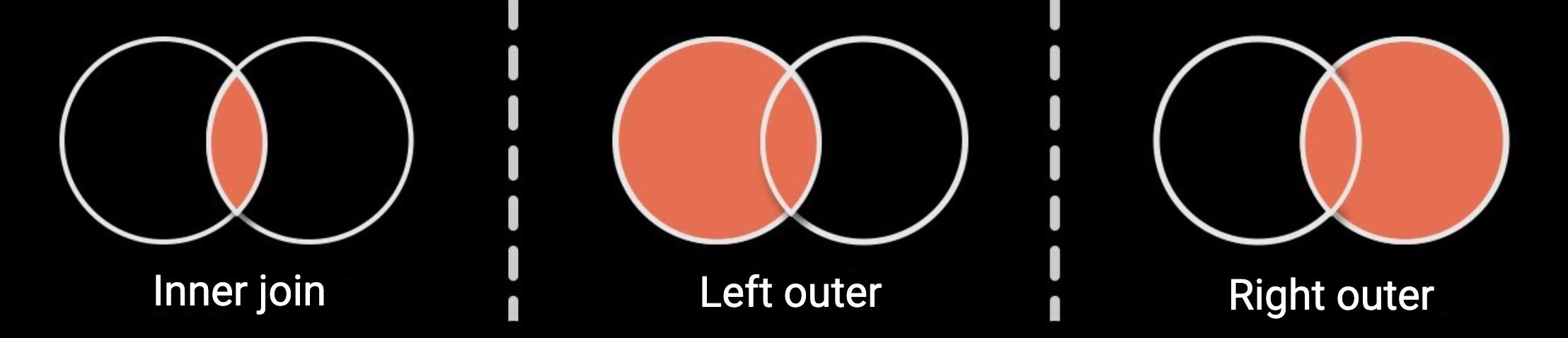
Wenn wir Regeln erstellen, ist es manchmal notwendig, Daten aus zwei separaten Tabellen abzurufen. Dazu verbinden wir die Tabellen miteinander, indem wir das verwenden, was wir einen Join nennen. Es gibt drei Arten von Joins: inner, left outer und right outer.
-
Inner Join: Ein Inner Join gibt nur die Werte zurück, die in beiden Tabellen existieren.
-
Left Outer Join: Ein Left Outer Join gibt alle Werte aus der linken Tabelle zurück, unabhängig davon, ob sie auch in der rechten Tabelle erscheinen oder nicht.
-
Right Outer Join: Ein Right Outer Join gibt alle Werte aus der rechten Tabelle zurück, unabhängig davon, ob sie auch in der linken Tabelle erscheinen oder nicht.
Erstellen einer Standardregel
Lassen Sie uns eine Standardregel für das Beispiel erstellen, das wir oben verwendet haben: Wir möchten nicht, dass die Endbenutzer unserer Northwinds-Anwendung einen Stückpreis festlegen. Daher werden wir eine Regel erstellen, die die Stückpreise aus der Datenquelle abruft.
In Lektion 6 haben wir bereits die Stückpreis-Steuerelemente in der Benutzeroberfläche der Anwendung auf schreibgeschützt gesetzt, also werden wir jetzt eine Regel erstellen, die diesen Wert speziell festlegt.
-
Gehe zu App Workbench > Regeln und klicke auf + Regel.
-
Gib gemäß den Namenskonventionen des App Builders den Namen
OrderDetail (Standard Einheitspreis)ein. -
Wähle im Feld Zweck Standard aus.
-
Wähle im Feld Ziel die Tabelle OrderDetail aus.
-
Klicke auf Erstellen.
-
Sobald der App Builder die Regel erstellt hat, siehst du die Tabelle OrderDetail im Tab Tabellen. Wir benötigen die Spalten OrderID und ProductID.
-
Klicke im Tab Tabellen auf + Tabellen und wähle ebenfalls die Tabelle Produkt aus. Sie wird mit der Tabelle OrderDetail verknüpft erscheinen, da sie durch eine Fremdschlüsselbeziehung verbunden sind.
-
Wähle die Spalte Einheitspreis in der Tabelle Produkt aus.
-
Der App Builder wird automatisch den Join schreiben, aber klicke auf den Tab Joins, um sicherzustellen, dass es keine Fehler gibt:

-
Wie bei allen Regeln ist es immer eine gute Praxis, sie zu validieren, indem du auf die Schaltfläche Ergebnisse klickst. Du solltest drei Spalten sehen, wobei eine den Einheitspreis für ein bestimmtes Produkt anzeigt.
Füge eine Standardregel zu einem Panel hinzu
Die Standardregeln müssen mit einem Panel verbunden sein, um eine Wirkung zu erzielen. Lass uns also zum Bearbeitungsbildschirm der Bestellungen-Seite zurückkehren und das Panel OrderDetails auswählen.
-
Klicke auf Mehr > Standards. Der Dialog Standards öffnet sich.
-
Klicke auf Registrieren, und ein weiterer Dialog öffnet sich mit einigen Optionen:
-
Wähle im Feld Typ Regel aus.
-
Wähle im Feld Regel OrderDetail (Standard Einheitspreis) aus.
-
Wähle im Feld Bindung Implizit aus.
Hinweis
Um mehr über die beiden Bindungsoptionen zu erfahren, siehe Implizite und explizite Bindung.
-
Klicke auf Speichern.
-
Wenn du jetzt zur Vorschau der Bestellungen-Seite zurückkehrst und versuchst, einen neuen Eintrag im Panel Order Details hinzuzufügen, wirst du sehen, dass der Einheitspreis jetzt automatisch ausgefüllt wird, wenn du eine Auswahl im Feld Produkt triffst, was bedeutet, dass deine Standardregel funktioniert.
List retrieves
List retrieves sind eine Möglichkeit, die Funktionalität von Listensteuerungen zu erweitern. Eine reguläre Listensteuerung ermöglicht es Ihnen, den ID-Wert eines bestimmten Datensatzes abzurufen. Ein List Retrieve ermöglicht es Ihnen auch, andere Werte abzurufen. Wir werden demonstrieren, wie List Retrieves funktionieren, indem wir unsere bestehende Produkt (Liste)-Regel verbessern.
-
Navigieren Sie zur Produkt (Liste)-Regel, indem Sie sie in App Workbench > Regeln finden.
-
Klicken Sie im Tab Spalten auf + Spalte.
-
Geben Sie im Feld Spalte oder Ausdruck
P.UnitPriceein. -
Wählen Sie im Feld Ziel UnitPrice aus.
-
Klicken Sie auf Speichern.
-
Lassen Sie uns nun die Steuerung aktualisieren, die diese Regel verwendet. Navigieren Sie zum Bearbeitungsbildschirm der Bestellungen-Seite, indem Sie sie in App Workbench > Seiten finden.
-
Wählen Sie im Panel Bestelldetails Steuerungen aus, um die Liste der im Panel vorhandenen Steuerungen zu sehen.
-
Doppelklicken Sie auf die Zeile der Produkt-Steuerung.
Hinweis
Sie können auch auf dieselben Optionen zugreifen, indem Sie die Bestellungen-Seite mit der Schaltfläche Seite anzeigen in der Vorschau anzeigen, dann den Live-Designer im Aktionsbereich öffnen und die Produkt-Steuerung auswählen.
-
Klicken Sie im Tab Listenoptionen auf die Schaltfläche Abrufe.
-
Klicken Sie im Dialogfeld Abrufe auf + Abruf hinzufügen.
-
Wählen Sie im Feld Panelspalte UnitPrice aus. Wählen Sie im Feld (Listenquelle) Spalte UnitPrice aus.
-
Klicken Sie auf das Bestätigungsicon, um zu speichern und das Dialogfeld zu schließen.
Der App Builder benötigt einen Moment, um zu speichern. Nachdem dies geschehen ist, kehren Sie zur Vorschau der Bestellungen-Seite zurück und versuchen Sie, eines der Produkte auf der Seite Bestelldetails zu bearbeiten. Sie werden sehen, dass die Steuerung Einheitspreis automatisch basierend auf Ihrer Auswahl aktualisiert wird.
Validation rules
Validierungsregeln werden verwendet, um sicherzustellen, dass erforderliche Daten immer bereitgestellt werden und dass die in den App Builder eingegebenen Daten gültig sind. Validierungsregeln werden in der Geschäftsschicht konfiguriert.
In diesem Beispiel werden wir eine Validierungsregel erstellen, um das Feld Vorname in der Mitarbeiter-Tabelle zu einem Pflichtfeld zu machen. Befolgen Sie diese Schritte:
-
In App Workbench > Regeln, klicken Sie auf + Regel.
-
Geben Sie im Feld Name
Mitarbeiter (Vorname erforderlich)ein. -
Geben Sie im Feld Zweck Validierung ein.
-
Stellen Sie im Feld Ziel sicher, dass Mitarbeiter ausgewählt ist.
-
Klicken Sie auf Erstellen.
-
Wenn der App Builder die Regel erstellt, wird automatisch die Mitarbeiter-Tabelle im Tab Tabellen angezeigt, mit dem Primärschlüssel MitarbeiterID ausgewählt. Wählen Sie auch die Spalte Vorname aus.
-
Klicken Sie im Tab Wo auf + Where-Klausel.
-
Geben Sie im Feld Linke Ausdruck
E.Vornameein. -
Wählen Sie im Feld Operator
IST NULLaus. -
Klicken Sie auf Speichern.
Die Regel ist jetzt erstellt.
Validierungsregel an ein Ereignis anhängen
Validierungsregeln müssen an ein Ereignis angehängt werden, um verwendet zu werden. Für diesen Anwendungsfall möchten wir, dass die Validierung jedes Mal ausgeführt wird, wenn ein Benutzer versucht, einen Mitarbeiterdatensatz zu speichern. Daher werden wir sie an das intrinsische Speichereignis anhängen.
-
In App Workbench > Regeln, suchen Sie das Geschäftobjekt Mitarbeiter (Quelle) und öffnen Sie es.
-
Klicken Sie im Panel Regel auf Ereignisse. Der Dialog Alle Ereignisse (Mitarbeiter (Quelle)) öffnet sich.
-
Suchen Sie das Ereignis Speichern und klicken Sie auf Tabellenevent-Detail.
-
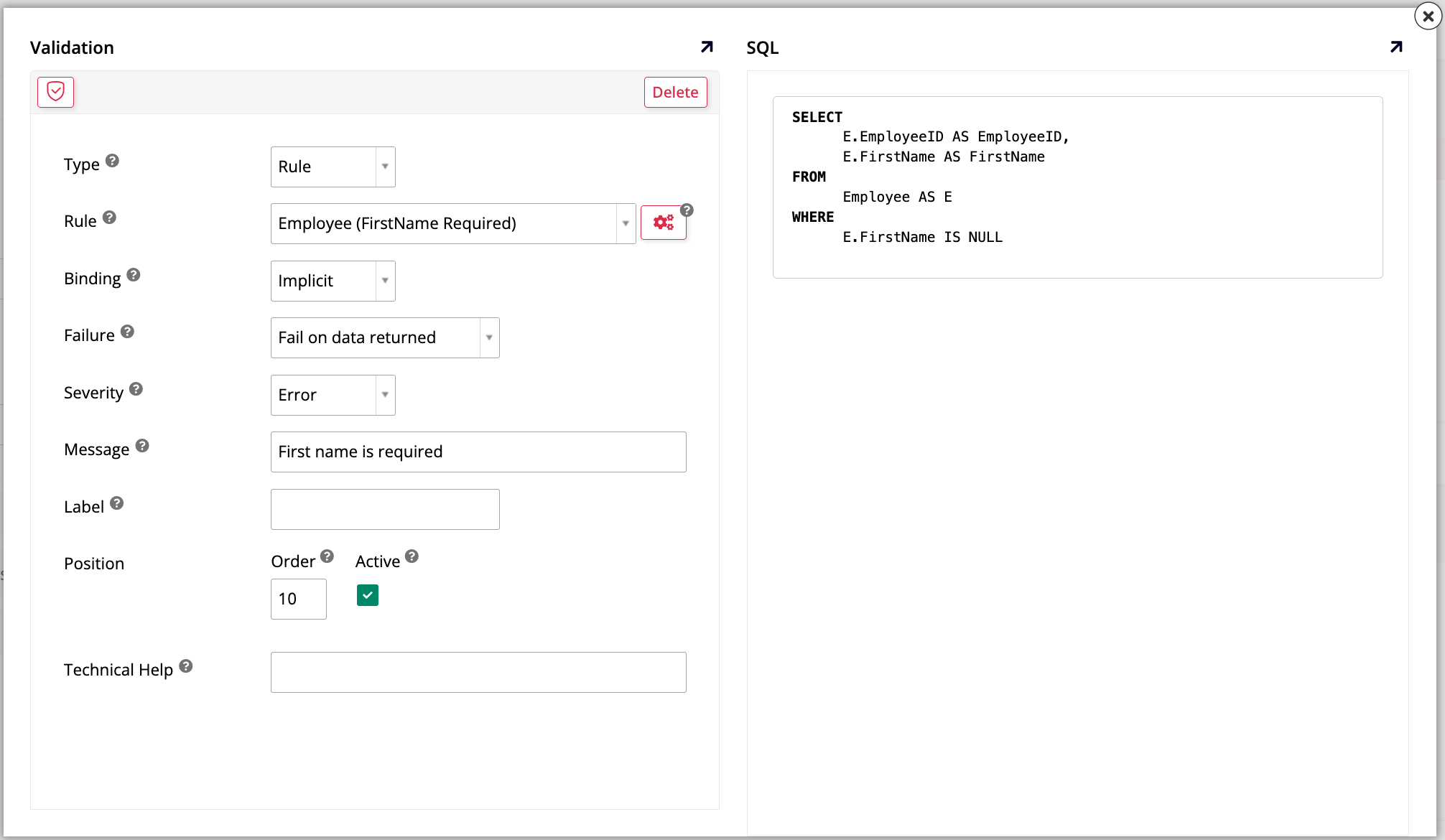
Klicken Sie im Panel Validierungen auf Registrieren.
-
Stellen Sie im Feld Typ sicher, dass Regel ausgewählt ist.
-
Wählen Sie im Feld Regel Mitarbeiter (Vorname erforderlich) aus.
-
Stellen Sie im Feld Bindung sicher, dass Implizit ausgewählt ist.
Hinweis
Lesen Sie mehr darüber, was dieses Feld bedeutet, in Anhang B.
-
Geben Sie im Feld Nachricht eine beschreibende Nachricht ein, die den Benutzern angezeigt wird, wenn diese Validierung fehlschlägt. Etwas Einfaches wie "Vorname ist erforderlich" sollte ausreichen.
-
Lassen Sie die anderen Felder mit ihren Standardauswahlen und klicken Sie auf Speichern.
-
Die Validierung wurde erstellt und an die Speichereignisse in der Mitarbeiter-Tabelle angehängt. Um dies zu testen, besuchen Sie die Vorschau der Mitarbeiter-Seite und versuchen Sie, einen neuen Eintrag im Mitarbeiter-Panel ohne einen Vornamen hinzuzufügen. Sie sollten die eingegebene Nachricht sehen.
Übungszeit: Erstellen Sie eine weitere Validierungsregel
Befolgen Sie die gleichen Schritte wie oben, um eine weitere Validierungsregel zu erstellen, die die Nachname-Spalte der Mitarbeiter-Tabelle ebenfalls erforderlich macht. Nachdem Sie die Validierungsregel erstellt haben, hängen Sie sie an das intrinsische Speichereignis an und testen Sie es.
CRUD-Regeln
Die letzte Art von Regel, die wir besprechen werden, sind CRUD-Regeln, die verwendet werden, um Daten in großen Mengen zu aktualisieren. CRUD-Regeln können verwendet werden, um Datensätze zu erstellen, einzufügen, zu aktualisieren oder zu löschen, und oft müssen Sie dies in Ihren App Builder-Anwendungen tun. Wir werden uns ansehen, wie man mit CRUD-Regeln arbeitet, und dabei werden wir zwei wichtige Funktionen kennenlernen. Diesmal arbeiten wir an der Mitarbeiter-Seite.
Erstellen Sie eine obere CRUD-Regel
-
Gehen Sie zu App Workbench > Regeln.
-
Klicken Sie auf + Regel.
-
Geben Sie den Namen
Mitarbeiter (Vornamen Großbuchstaben Aktualisierung)ein. -
Wählen Sie im Feld Zweck CRUD aus.
-
Ein neues Feld, Aktion, erscheint. Wählen Sie Aktualisieren.
-
Wählen Sie im Feld Zielschicht Datenebene aus.
-
Wählen Sie im Feld Ziel Mitarbeiter aus.
-
Klicken Sie auf Erstellen.
-
Im Tab Tabellen wählt der App Builder automatisch die MitarbeiterID-Spalte aus, die der Primärschlüssel der Mitarbeiter-Tabelle ist. Wir benötigen keine weiteren, also klicken Sie auf + Spalte.
-
Wenn der Dialog Spalte hinzufügen geöffnet wird, geben Sie die folgende Syntax im Feld Spalte oder Ausdruck ein:
Upper(E.FirstName).Hinweis
Diese Syntax ruft die Upper() Datenbankfunktion auf, die einen String als Argument entgegennimmt, um ihn in Großbuchstaben umzuwandeln und dann zurückzugeben. Mehrere andere Datenbankfunktionen stehen zur Verwendung mit App Builder zur Verfügung.
-
Geben Sie im Alias-Feld
UpperFirstNameein. -
Wählen Sie im Target-Feld FirstName aus.
-
Klicken Sie auf Speichern.
Sobald der App Builder die neue Regel gespeichert hat, überprüfen Sie, ob sie funktioniert, indem Sie im Regel-Panel auf Ergebnisse klicken. Die Upper-Funktion nimmt den Namen jedes Mitarbeiters und schreibt ihn in Großbuchstaben um.
Fügen Sie die neue Upper CRUD-Regel einem Ereignis hinzu
Der nächste Schritt besteht darin, unsere Regel bei einem Ereignis zu registrieren. Anstatt eines der intrinsischen Ereignisse zu verwenden, erstellen wir ein benutzerdefiniertes Ereignis, damit es vom Benutzer über die Benutzeroberfläche ausgelöst werden kann.
-
Suchen Sie die Employee (Source)-Regel in App Workbench > Regeln und öffnen Sie sie.
-
Klicken Sie auf Ereignisse.
-
Wenn das Dialogfeld Alle Ereignisse geöffnet wird, klicken Sie auf + Regelereignis.
-
Geben Sie ihm den Namen
Upper First Name. Wählen Sie im Feld Refresh Scope Row Refresh aus. Dies stellt sicher, dass nach dem Klicken auf die Schaltfläche die Zeile in der Benutzeroberfläche sofort aktualisiert wird, um die Änderung anzuzeigen, ohne dass eine vollständige Seitenaktualisierung erforderlich ist. Klicken Sie auf Speichern. -
Wenn Sie zurück zum Dialogfeld Alle Ereignisse geleitet werden, sollte das neue Ereignis, das Sie gerade erstellt haben, verfügbar sein. Klicken Sie auf die Schaltfläche Regelereignisdetails.
-
Klicken Sie im Aktionen-Panel auf Registrieren.
-
Wenn das Dialogfeld Aktion geöffnet wird, verwenden Sie das Feld Regel, um Employee (FirstName Upper Update) auszuwählen, die CRUD-Regel, die wir zuvor erstellt haben. Klicken Sie auf Speichern.
-
Sie sehen dann die Bestätigungsseite, die Details zum neuen Ereignis anzeigt:
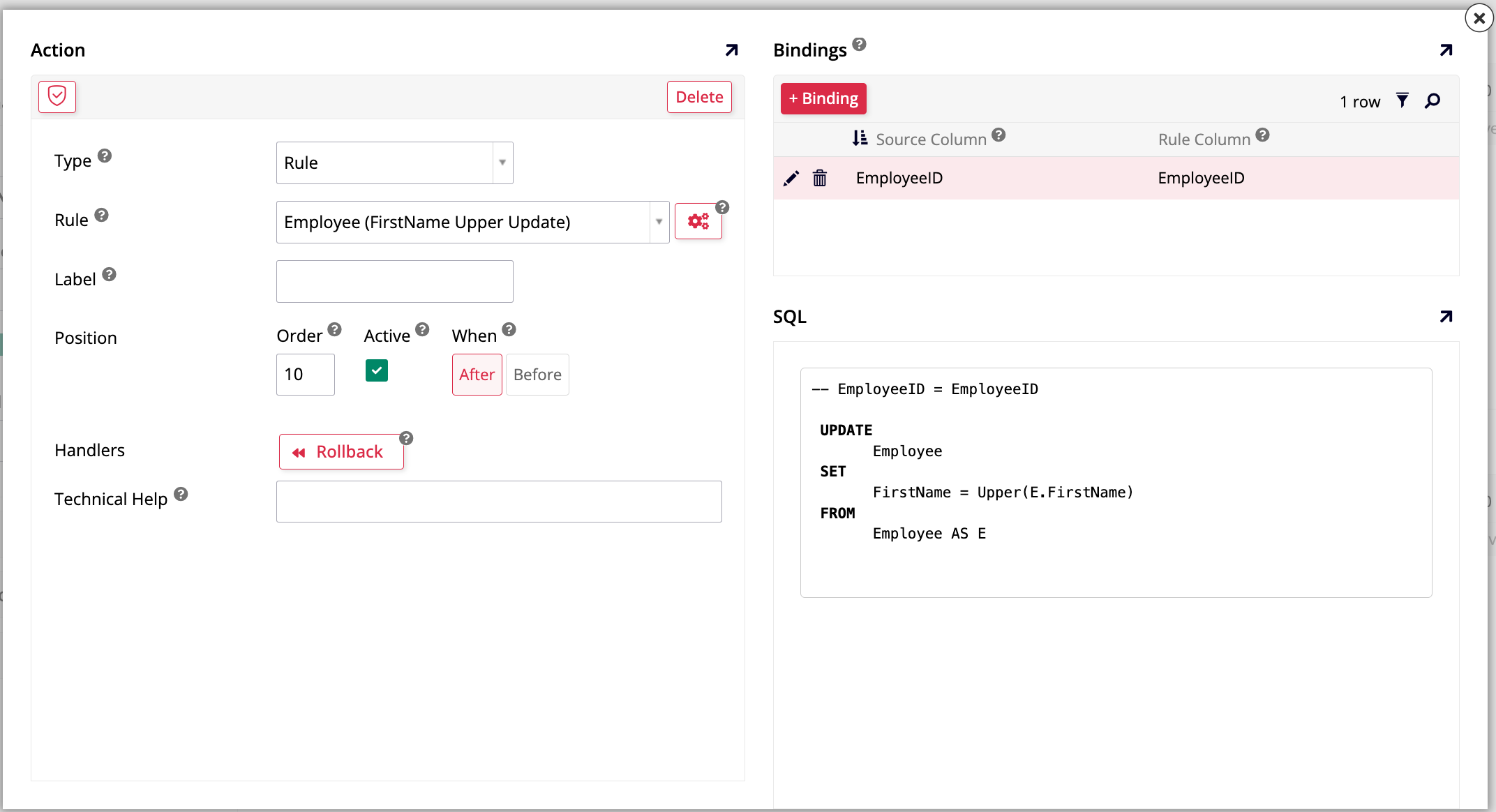
Beachten Sie das Bindings-Panel. Es zeigt, welche Spalten wir verwendet haben, um die Datensätze in der UI-Schicht (das Feld Source Column) mit den Datensätzen in der Regel (das Feld Rule Column) zu verknüpfen. Mit dieser Bindung wird die Regel nur gegen Datensätze in der Benutzeroberfläche ausgeführt, die entsprechende Werte haben. Ohne Bindung würde die Regel alle Zeilen betreffen, die in der CRUD-Regel zurückgegeben werden.
Jetzt, da wir ein Ereignis erstellt haben, fügen wir einen Button hinzu, der es auf unserer Seite ausführt.
-
Navigieren Sie zur Bearbeitungsseite der Mitarbeiter-Seite und greifen Sie auf die Liste der Steuerelemente im Mitarbeiter-Panel zu.
-
Klicken Sie auf + Steuerung, um ein neues Steuerelement hinzuzufügen.
-
Wählen Sie im Feld Steuerungstyp Schaltfläche aus.
-
Geben Sie im Feld Name
Vorname Großein. Klicken Sie auf Weiter. -
Wählen Sie im Feld Ein Ereignis ausführen UpperFirstName aus, unser neu erstelltes Ereignis.
-
Klicken Sie auf Weiter und dann auf Fertigstellen.
Greifen Sie nun auf die Vorschau der Mitarbeiter-Seite zu und testen Sie die neue Schaltfläche. Wenn Sie darauf klicken, sollte der Vorname eines Mitarbeiters in Großbuchstaben angezeigt werden.
Übungszeit: Erstellen Sie eine Lower CRUD-Regel
Versuchen Sie zur Übung, diese Schritte, die wir gerade befolgt haben, zu wiederholen, aber diesmal eine Schaltfläche zu erstellen, die den gegenteiligen Prozess durchführt. Verwenden Sie die Lower() Datenbankfunktion, um eine Schaltfläche zu erstellen, die die Namen der Mitarbeiter in Kleinbuchstaben anzeigt.
Überprüfung und Abschluss
In dieser Lektion haben wir unser Wissen über Regeln im App Builder erheblich erweitert und dabei über Standard-, Validierungs- und CRUD-Regeln sowie über anwendungsspezifische Parameter und Listenabrufe gelernt. Damit endet diese Tutorialreihe.
Ihre Northwinds-Anwendung ist jetzt funktionsfähig! Sie zeigt Informationen über Kunden, die von ihnen aufgegebenen Bestellungen, Mitarbeiter, Lieferanten und Versender auf organisierte und effiziente Weise an. Die Konzepte und Techniken, die Sie während des Aufbaus gelernt haben, können angewendet werden, um jede andere Anwendung zu erstellen.