Einführung in App Builder - Lektion 3: Regeln erstellen
Dies ist die dritte Lektion der Tutorialreihe Einführung in App Builder.
Business-Ebene
In der vorherigen Lektion haben wir eine Tabelle erstellt und konfiguriert, um die Daten unserer Anwendung zu speichern. Wir haben das in der ersten Ebene von App Builder gemacht: der Datenschicht. Allerdings speichern Tabellen nur Daten. Um Endbenutzern zu ermöglichen, diese gespeicherten Daten auf irgendeine Weise zu sehen oder mit ihnen zu interagieren, benötigen wir Regeln. Diese lassen sich in der Business-Ebene erstellen, wo wir jetzt arbeiten werden.
Business-Objekt erstellen
Wir beginnen mit der Erstellung eines bestimmten Regeltyps, dem sogenannten Business-Objekt. Diese Regel dient dazu, den Inhalt einer bestimmten Tabelle in der Datenschicht deiner Anwendung freizulegen. Gehen Sie folgendermaßen vor:
-
Greifen Sie auf den App Workbench deiner Anwendung zu.
-
Gehen Sie zur Registerkarte Regeln und klicken Sie auf die Schaltfläche + Regel. Die Seite Rule Builder wird geöffnet:
-
Geben Sie im Feld Name den Namen
Region (Source)ein.Hinweis
Gemäß App Builders Namenskonventionen sollten Regelnamen mit der Tabelle übereinstimmen, die sie ändern, mit ihrem Zweck in Klammern.
-
Wählen Sie im Feld Purpose (Zweck) die Option Business Object aus.
-
Wählen Sie im Feld Target (Ziel) die Tabelle Region aus, die wir zuvor erstellt haben.
-
(Optional) Geben Sie im Feld Technical Help (Technische Hilfe) eine Beschreibung des Zwecks dieser Regel ein. Diese Informationen sind für Endbenutzer nicht sichtbar und dienen anderen Entwicklern als Unterstützung.
-
Klicken Sie auf Erstellen.
App Builder erstellt die Regel. Danach wechselt der Bildschirm automatisch in den Bearbeitungsmodus für die neue Regel, damit du sie weiter konfigurieren kannst.
Funktionalität für ein Business-Objekt einrichten
Wenn du eine neue Regel erstellst, wechselt App Builder automatisch in den Bearbeitungsmodus für diese Regel, und du kannst mit dem Hinzufügen von Funktionalität beginnen. Falls du den Bearbeitungsmodus für die gerade erstellte Regel Region (Source) beendet hast, findest du sie im App Workbench > Regeln-Tab und doppelklickst entweder auf ihre Zeile in der Liste oder klickst auf das Stift-Symbol am Ende der Zeile, um den Bearbeitungsmodus erneut zu aktivieren.
Die Registerkarte Tabellen zeigt, woher die Regel ihre Daten bezieht. Obwohl Regeln nur die Daten in einer Tabelle ändern können (derjenigen, die du bei der Regelerstellung auswählst), können sie Daten aus mehreren Tabellen abrufen. Die Regel, die wir jetzt erstellen, hat jedoch den Zweck, einfach nur zu zeigen, was in der Tabelle Region enthalten ist, daher ist das die einzige, die wir brauchen. Da wir die Tabelle Region als Ziel unserer Regel ausgewählt haben, zeigt App Builder sie bereits in der Registerkarte Tabellen an, daher müssen wir sie nicht hinzufügen.
Der nächste Schritt besteht darin, zu wählen, mit welchen Spalten wir arbeiten möchten. App Builder wählt nicht automatisch alle Spalten aus den Tabellen aus, da es möglicherweise sehr viele gibt; daher musst du die benötigten Spalten manuell auswählen:
-
Wähle in der Registerkarte Tabellen, wo die Tabelle Region angezeigt wird, die Kontrollkästchen für beide Spalten RegionID und Region aus. Wähle nicht die Spalten aus, die von der Audit-Lite-Funktion erstellt wurden.
Nachdem du beide Spalten ausgewählt hast, klicke auf das Panel Columns (Spalten), das jetzt ein (2) am Ende haben sollte und angibt, wie viele Spalten du ausgewählt hast. Es sollte ungefähr so aussehen:
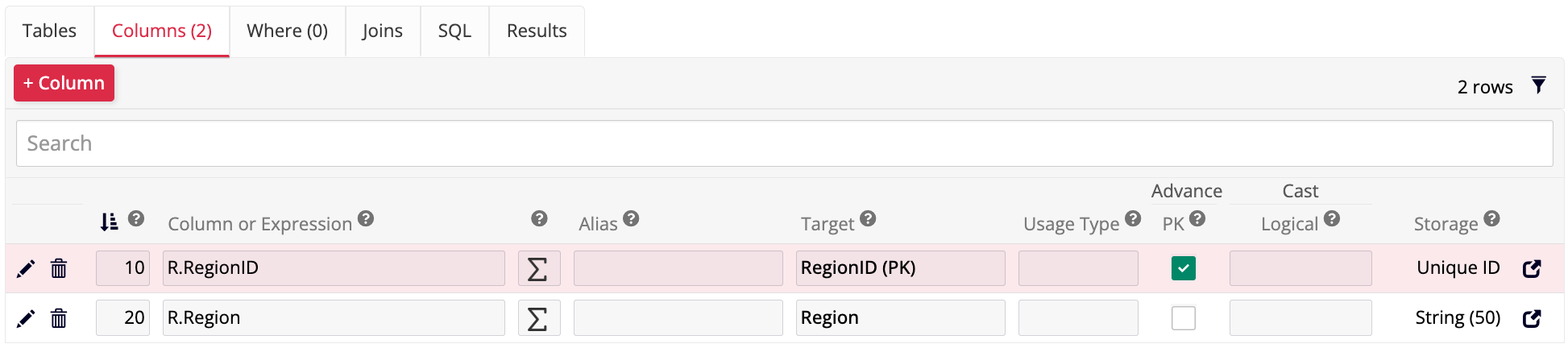
-
Klicke auf die Schaltfläche Results (Ergebnisse) im Panel Rule (Regel), um sicherzustellen, dass die Ergebnisse korrekt angezeigt werden.
Hinweis
Es ist eine gute Praxis, regelmäßig auf die Schaltfläche Results zu klicken, während du eine Regel einrichtest.
Übungszeit: Business-Objekte erstellen
Es ist Zeit, das Gelernte zu üben. Die Anwendung, die wir erstellen, benötigt Daten aus mehreren Tabellen in der Northwinds-Datenbank. Gehe die unten aufgeführten Tabellen durch und erstelle für jede ein Business-Objekt, indem du die oben beschriebenen Schritte befolgst. Du findest die Schaltflächen + Regel auf der App Workbench-Startseite oder in ihrem Tab Regeln.
-
Kategorie
-
Kunde
-
Mitarbeiter
-
Bestelldetail
-
Bestellung
-
Parameter
-
Produkt
Listenobject erstellen
Nun erstellen wir einen anderen Regeltyp namens Listenobject. Listenobjects verwenden wir, um Dropdown-Menüs in unseren App Builder-Anwendungen zu erstellen. Listenobjects sind relativ einfach zu erstellen, da sie nur zwei Spalten benötigen: einen Primärschlüssel (PK) und einen Titel. Wir erstellen ein Listenobject basierend auf Kategorie, einer der Tabellen in der Northwinds-Datenbank. Führe diese Schritte aus:
-
Klicke auf der Registerkarte App Workbench > Regeln auf + Regel, wie wir es zuvor für das Business Object getan haben.
-
Gib im Feld Name den Namen
Category (List)ein.Hinweis
Nach App Builders Namenskonventionen sollten Listenobject-Namen mit dem Namen der Tabelle identisch sein, von der sie Daten abrufen, mit dem Wort „List" in Klammern.
-
Wähle im Feld Zweck die Option Liste aus.
-
Wähle im Feld Ziel die Option Kategorie aus.
-
Klicke auf Erstellen.
-
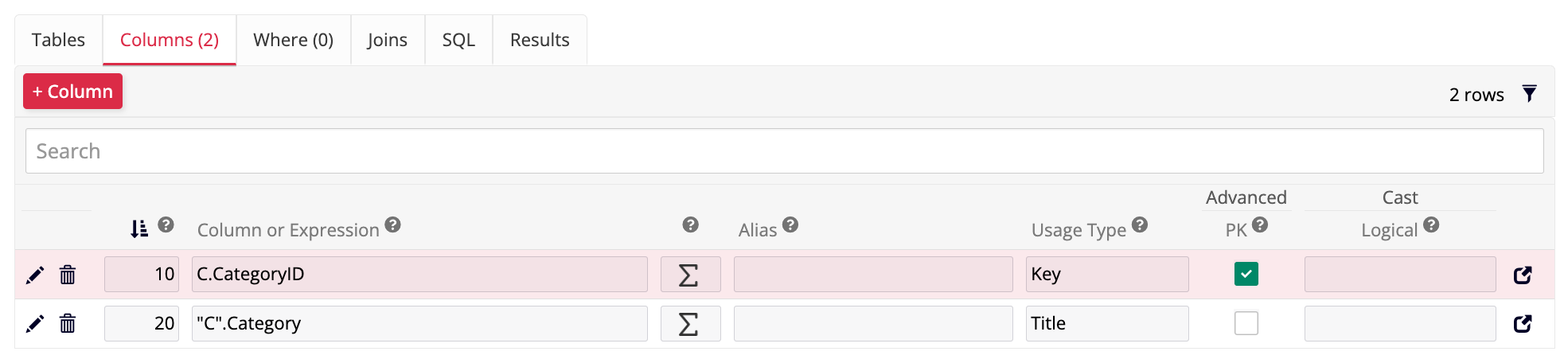
Nachdem App Builder die Regel erstellt hat, werden die Spalten der Tabelle Kategorie auf der Registerkarte Tabelle angezeigt, wo man wählen kann, welche Spalten verwendet werden sollen. App Builder wählt automatisch den Primärschlüssel der Tabelle aus, da dieser zur Identifizierung der Datensätze verwendet wird. Du solltest jedoch eine Spalte (nur eine) mit für Menschen lesbaren Daten auswählen, die im Dropdown-Menü angezeigt wird, das dieses Object erstellt. Wähle für diese Übung die Spalte Kategorie aus.
-
Verwende auf der Registerkarte Spalten die Spalte Verwendungstyp, um App Builder anzuzeigen, wofür jede Spalte verwendet wird. Dies beschleunigt unseren Entwicklungsprozess später, da einige Felder automatisch ausgefüllt werden können. Wähle Schlüssel für die Spalte CategoryID und Titel für die Spalte Kategorie.
-
Klicke im Bereich Regel auf Ergebnisse.
Das war's, wir haben ein Listenobject erstellt. Wenn du die obigen Schritte befolgt hast, sollte dein Bereich Spalten wie folgt aussehen:
Übungszeit: Listenobjects erstellen
Unsere Anwendung benötigt auch Listenobjects basierend auf mehreren Tabellen aus der Northwinds-Datenbank. Um das Gelernte zu üben und die erforderlichen Objects für die Anwendung zu erstellen, erstelle Listenobjects für die folgenden Tabellen:
-
Kategorie (oben abgeschlossen)
-
Kunde
-
Bestellung
-
Produkt
Die Concat-Funktion
Beim Erstellen von Listenobjects gibt es nicht immer eine Spalte in der Tabelle, die eine ideale Option für einen Titel darstellt – also die für Menschen lesbaren Informationen, die letztendlich in der Anwendungsbenutzeroberfläche angezeigt werden. Wähle beispielsweise auf der Registerkarte App Workbench > Tabellen die Tabelle Mitarbeiter aus und schaue dir ihre Ergebnisse an. Welche Spalte würdest du wählen, wenn du ein Listenobject basierend auf dieser Tabelle erstellen wolltest? Es gibt hier keine offensichtliche Wahl.
Es gibt jedoch eine Spalte Vorname und Nachname, und das Kombinieren von Daten aus diesen könnte die beste Option sein. Hierfür verwenden wir eine App Builder-Funktion: Concat().
Wir erstellen ein Listenobject basierend auf der Tabelle Mitarbeiter. Führe diese Schritte aus:
-
Klicke auf der Registerkarte App Workbench > Regeln auf + Regel.
-
Gib im Feld Name
Employee (List)ein. -
Wähle im Feld Zweck die Option Liste aus.
-
Wähle im Feld Ziel die Option Mitarbeiter aus.
-
Klicke auf Erstellen.
-
Nachdem App Builder die Regel erstellt hat, wählt es automatisch den Primärschlüssel aus. Um die Funktion Concat zu verwenden, um die Spalten
FirstNameundLastNamezu kombinieren, gehe zur Registerkarte Spalten und klicke dort auf + Spalte. Das Dialogfeld Spalte – Spalte hinzufügen wird geöffnet: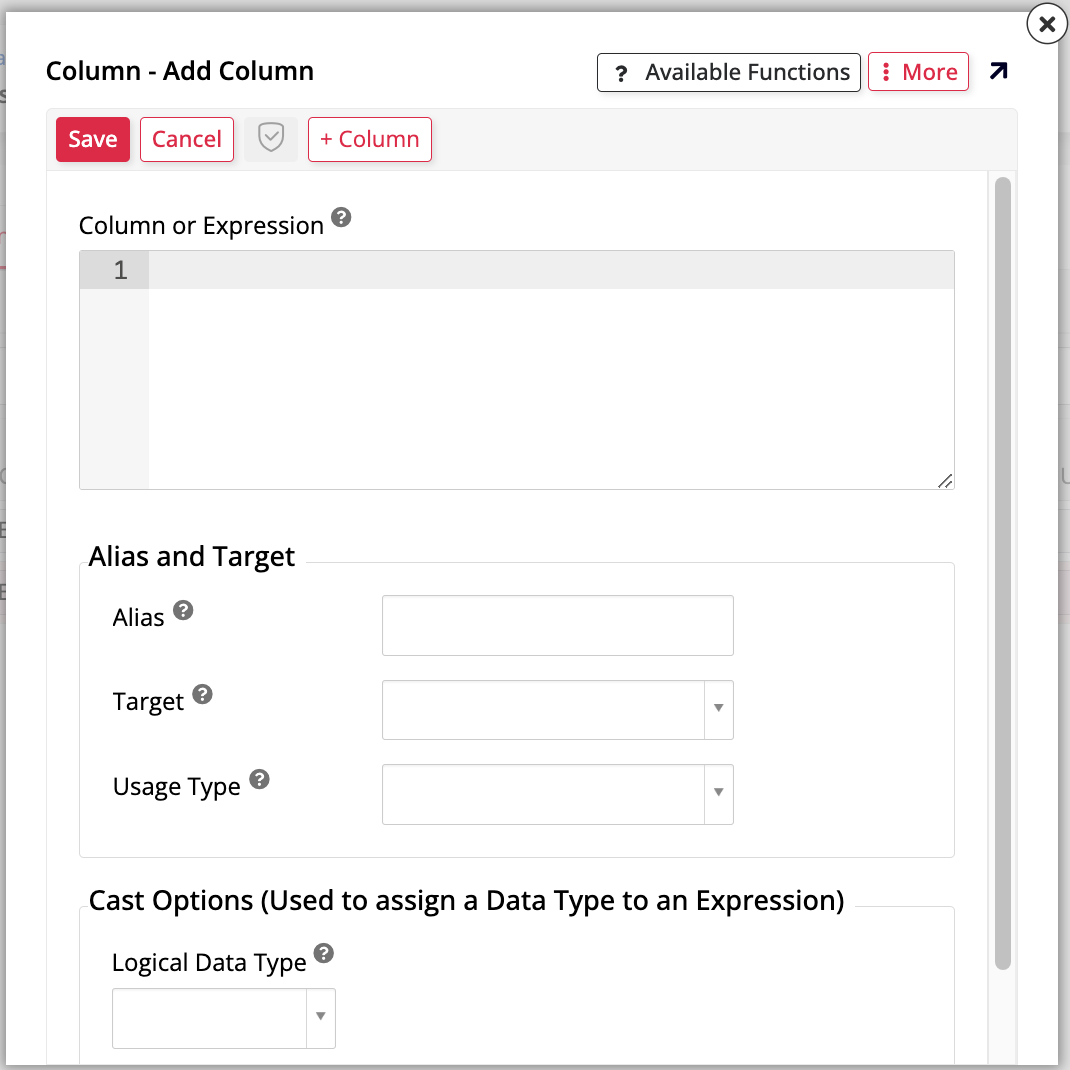
Hinweis
Es gibt auch eine Schaltfläche + Spalte auf der Registerkarte Tabelle. Sie funktioniert genauso.
-
Geben Sie im Textfeld Column or Expression die Spalten ein, die Sie kombinieren möchten. Während Sie den Namen einer Spalte eingeben, wird eine Liste mit Optionen angezeigt, aus der Sie die gesuchte Option auswählen können. Doppelte Pipes (
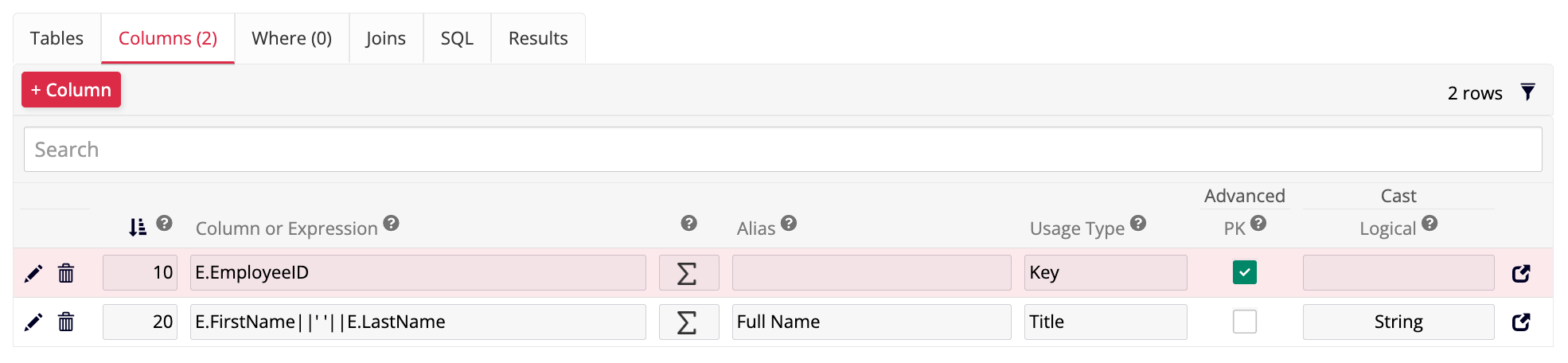
||) stellen dieConcat()-Funktion dar. Vergessen Sie nicht, ein Leerzeichen zwischen den SpaltenFirstNameundLastNamehinzuzufügen, damit das Endergebnis lesbar ist. Um diese beiden Spalten zu kombinieren, geben Sie Folgendes ein:E.FirstName||' '||E.LastNameWeitere Informationen
-
Geben Sie im Abschnitt Alias and Target den Text
Full Nameim Feld Alias ein. Dieses Feld identifiziert die neue Spalte, die Sie erstellen. -
Klicken Sie auf Save. Das Panel Columns sollte wie folgt aussehen:
-
Klicken Sie auf Results, um zu überprüfen, dass die neue Spalte
Full Namekorrekt angezeigt wird.
Rule creation accelerator
Sie haben bereits eine ganze Reihe von Source- und List-Objekten manuell erstellt. App Builder bietet jedoch eine schnellere Möglichkeit, diesen Prozess durchzuführen. Mit dem Accelerator können Sie Regeln direkt aus der Datenschicht erstellen, wodurch App Builder die Konfiguration einer Tabelle als Leitfaden zur Einrichtung der davon abgeleiteten Regeln nutzt:
-
Navigieren Sie zu App Workbench > Tables und öffnen Sie die Tabelle Region.
-
Im Panel Table befindet sich ein Abschnitt mit dem Titel Accelerators. Klicken Sie auf die Schaltfläche Publish to Business Layer. App Builder fordert Sie zur Bestätigung auf, dass Sie versuchen, Business Object- und List-Regeln zu erstellen. Klicken Sie auf Proceed.
App Builder benötigt einige Momente, um die beiden Regeln zu erstellen. Dann wird eine Bestätigungsmeldung angezeigt. Wenn Sie jetzt zu App Workbench > Rules navigieren, sehen Sie, dass die Tabelle Region nun zwei darauf basierende Regeln hat. Sie sind identisch mit den Regeln, die Sie manuell für die anderen Tabellen erstellt haben.
Hinweis
Der Accelerator verwendet das generischere Deskriptor „Business Object" anstelle von „Source" in Klammern bei der Benennung des Business Object. Dies beeinträchtigt nicht die Funktionsweise.
Üben Sie nun die Verwendung des Accelerator, indem Sie damit Regeln auf der Grundlage der beiden verbleibenden Tabellen erstellen: Shipper und Supplier.
Review and wrap-up
Lassen Sie uns überprüfen, was wir in dieser Lektion gemacht haben. Wir sind von den Tabellen ausgegangen, die wir in der vorherigen Lektion kennengelernt haben, und haben sie verwendet, um Regeln zu erstellen, die die Daten aus den Tabellen in der Benutzeroberfläche der Anwendung anzeigen können. Wir haben zwei Arten von Regeln kennengelernt und erstellt: Business Objects und List Objects.
Jetzt können wir zur dritten Entwicklungsebene in App Builder übergehen, der UI-Ebene. Gehen Sie zu Lesson 4: The UI layer.