Einführung in den App Builder - Lektion 2: Daten zu Ihrer Anwendung hinzufügen
Dies ist die zweite Lektion der Einführung in den App Builder Tutorialreihe.
Eine Tabelle erstellen
Um zu beginnen, gehen Sie zur Datenebene und erstellen eine Tabelle für die Northwinds Anwendung. Da Sie eine einfache Auftragsabwicklungsanwendung erstellen, werden Sie eine Tabelle erstellen, um zwischen den Märkten an der Westküste und der Ostküste zu unterscheiden.
-
Wählen Sie Aktionsmenü > App-Arbeitsbereich.
-
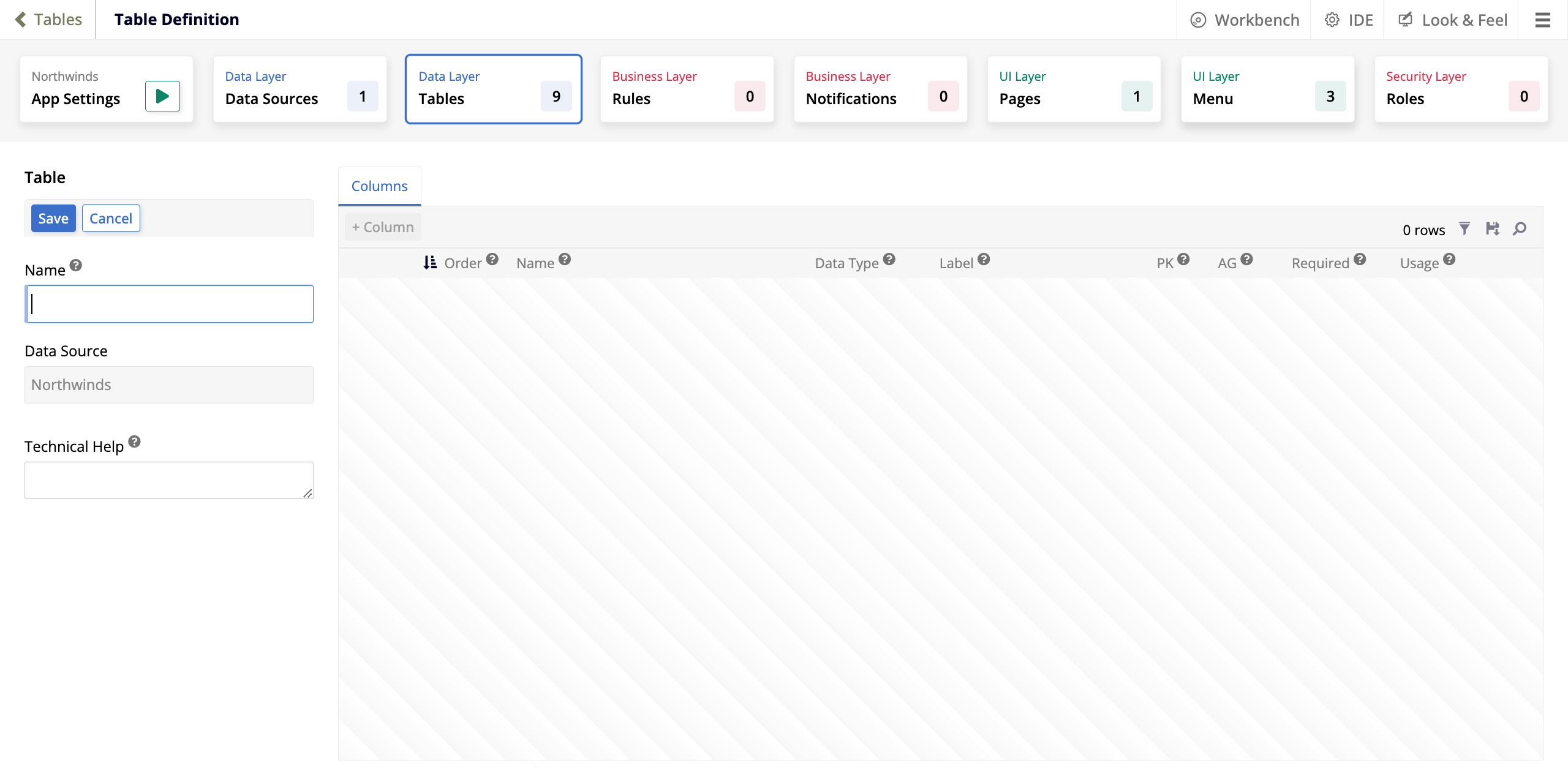
Gehen Sie zum Tab Tabellen und klicken Sie auf die Schaltfläche + Tabelle. Die Seite Tabellendefinition öffnet sich:
Hinweis
Eine Schaltfläche + Tabelle finden Sie auch auf der Startseite des App-Arbeitsbereichs.
-
Geben Sie im Panel Tabelle
Regionin das Feld Name ein.Hinweis
Laut den Benennungskonventionen von App Builder sollten Tabellennamen immer im Singular sein.
-
(Optional) Geben Sie im Feld Technische Hilfe eine Beschreibung des Zwecks dieser Tabelle ein. Diese Informationen sind für die Endbenutzer nicht sichtbar; sie sollen anderen Entwicklern helfen.
-
Klicken Sie auf Speichern. Nach einigen Momenten wird die Tabelle erstellt und Sie können sie bearbeiten.
-
Wenn Sie im Panel Spalten nachsehen, werden Sie feststellen, dass Ihre Tabelle bereits eine Spalte hat. Sie heißt
RegionID, und App Builder hat sie automatisch erstellt. Sie wurde als Primärschlüssel der Tabelle festgelegt, was bedeutet, dass sie ein eindeutiger Identifikator für die Datensätze in der Tabelle sein wird. Ihr Datentyp wurde auf UUID gesetzt, was bedeutet, dass für diese Spalte automatisch eine eindeutige 128-Bit-Zeichenkette generiert wird. -
Die Spalte RegionID wird von App Builder verwendet, ist jedoch für Menschen nicht lesbar. Wir müssen eine benutzerfreundliche Spalte erstellen, um die Datensätze in der Region-Tabelle zu identifizieren. Diese Spalten, die als Identifikatoren für Endbenutzer gedacht sind, werden Titelspalten genannt. Sie können automatisch oder manuell erstellt werden.
-
Um die Titelsäule manuell hinzuzufügen:
1. Klicken Sie auf die Schaltfläche **+ Spalte**. Der Dialog **Spalte** öffnet sich: 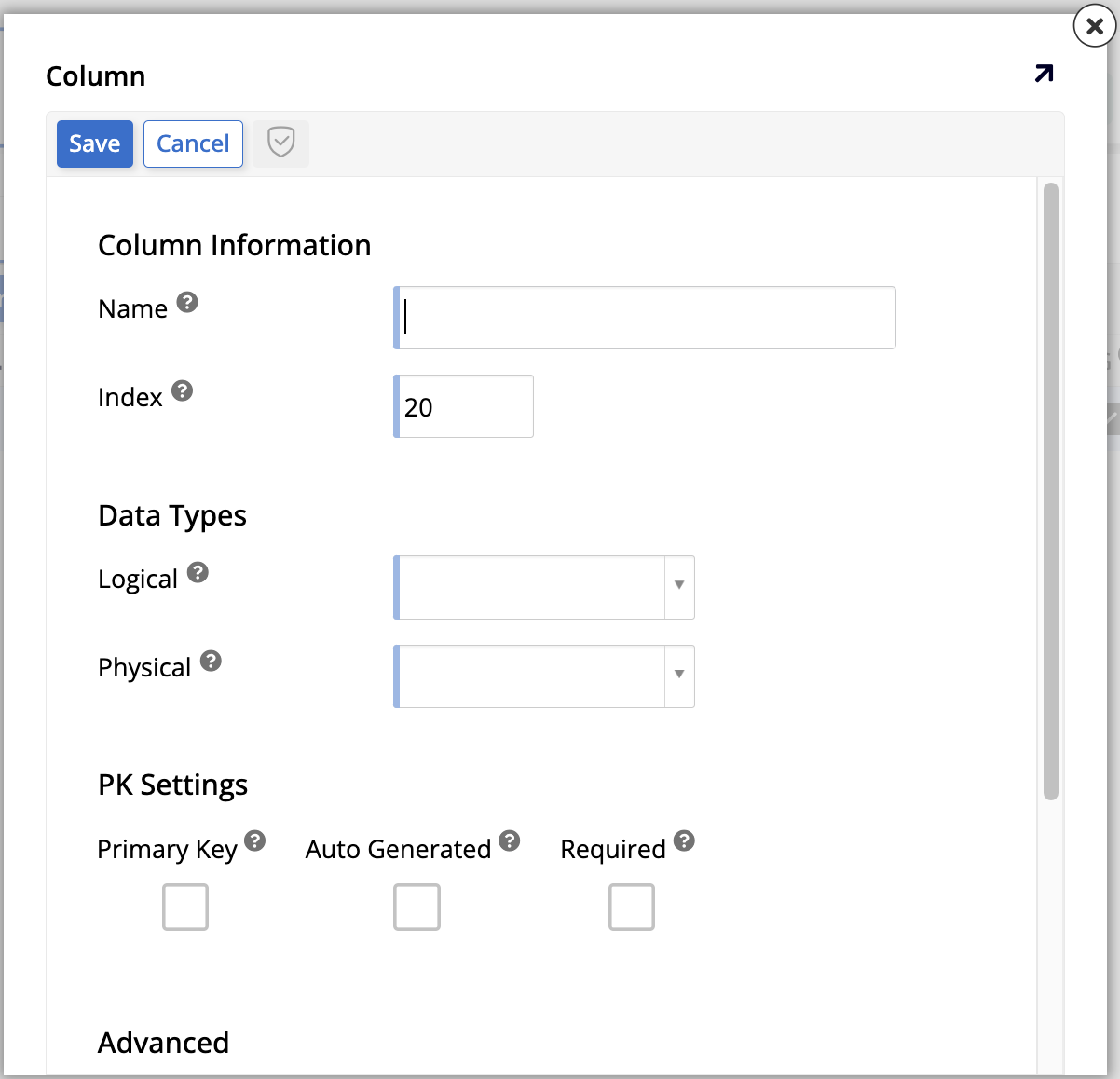{style="width: 500px"} 2. Geben Sie im Feld **Name** `Region` ein. 3. Wählen Sie im Abschnitt **Datentypen** im Menü **Logisch** **String** aus. Wenn Sie dies tun, sollte das Menü **Physisch** automatisch **NVarchar** auswählen, aber falls nicht, wählen Sie es manuell aus. 4. Im Abschnitt **Erweitert** hilft das Feld **Spaltennutzungstyp**, die beabsichtigte Verwendung einer bestimmten Spalte zu signalisieren, was spätere Schritte im Entwicklungsprozess der App beschleunigen kann. Es ist wahrscheinlich, dass der App Builder bereits erkannt hat, dass Sie einen benutzerfreundlichen Bezeichner erstellen, und automatisch **Titel** in diesem Feld ausgewählt hat, aber Sie können dies manuell tun, falls dies nicht geschehen ist. Klicken Sie auf **Speichern**. -
Um die Titelsäule automatisch hinzuzufügen:
1.  Klicken Sie auf die Schaltfläche **+ Titel**. Der App Builder fragt nach einer Bestätigung, dass Sie versuchen, eine Titelsäule zu erstellen. Klicken Sie auf **Fortfahren**.

2.  Der App Builder erstellt und konfiguriert die Titelsäule automatisch. Beachten Sie, dass die Schaltfläche **+ Titel** verschwindet, sobald eine Titelsäule erstellt wurde.
Hinweis
Für eine vollständige Beschreibung aller Optionen siehe Tabelle bearbeiten im App-Workbench-Tabellen-Tab.
Jetzt, da Ihre Tabelle die Spalten hat, die wir vorerst benötigen, sollte Ihr Spalten-Panel ähnlich wie folgt aussehen:
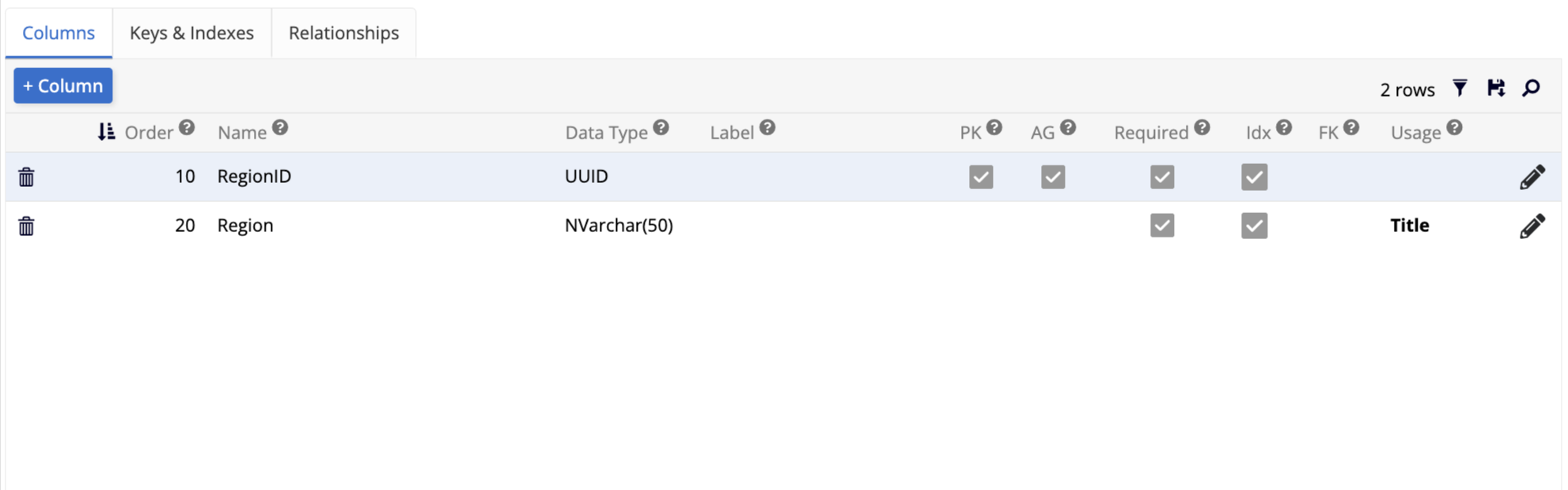
Ihre neue Tabelle enthält noch keine Datensätze, aber die zugrunde liegende Struktur ist vorhanden, um einige zu empfangen. Die Spalte RegionID wird einen eindeutigen Bezeichner enthalten, den der App Builder verwenden wird, und die Spalte Region wird einen menschenlesbaren Namen enthalten.
Datensätze hinzufügen
Jetzt, da Sie eine neue Tabelle haben, die bereit ist, Datensätze zu halten, lassen Sie uns die beiden hinzufügen, die uns helfen werden, zwischen den verschiedenen Bereichen zu unterscheiden, in denen sich unsere Kunden befinden:
-
Im Tabellen-Panel klicken Sie auf die Schaltfläche Ergebnisse. Die Dynamische Seite öffnet sich.
-
Klicken Sie auf Erstellen. Ein Feld wird verfügbar, in das Sie Informationen eingeben können. Um zu speichern, klicken Sie auf das Häkchen-Symbol. Denken Sie daran, dass Sie nur im Region-Feld eingeben sollten, da das RegionID-Feld automatisch vom App Builder erstellt wird.
-
Erstellen Sie zwei Datensätze: Westküstenregion und Ostküstenregion. Wenn Sie fertig sind, sollte die Dynamische Seite so aussehen:

Das war's, die beiden Datensätze wurden gespeichert und wir werden sie in den nächsten Lektionen verwenden können.
Audit lite
Eine bewährte Praxis, die von Jitterbit empfohlen wird, ist es, immer Prüfinformationen zu den Tabellen in Ihrer Datenebene hinzuzufügen. Um dies zu erleichtern, bietet der App Builder eine Funktion namens Audit Lite, mit der Sie Ihre Tabellen einfach prüfbar machen können. Wir werden die Audit-Lite-Funktion für alle Tabellen in unserer Northwinds-Datenbank verwenden, mit Ausnahme von Parameter.
-
Im App Workbench > Tabellen-Tab wählen Sie eine Ihrer Tabellen aus.
-
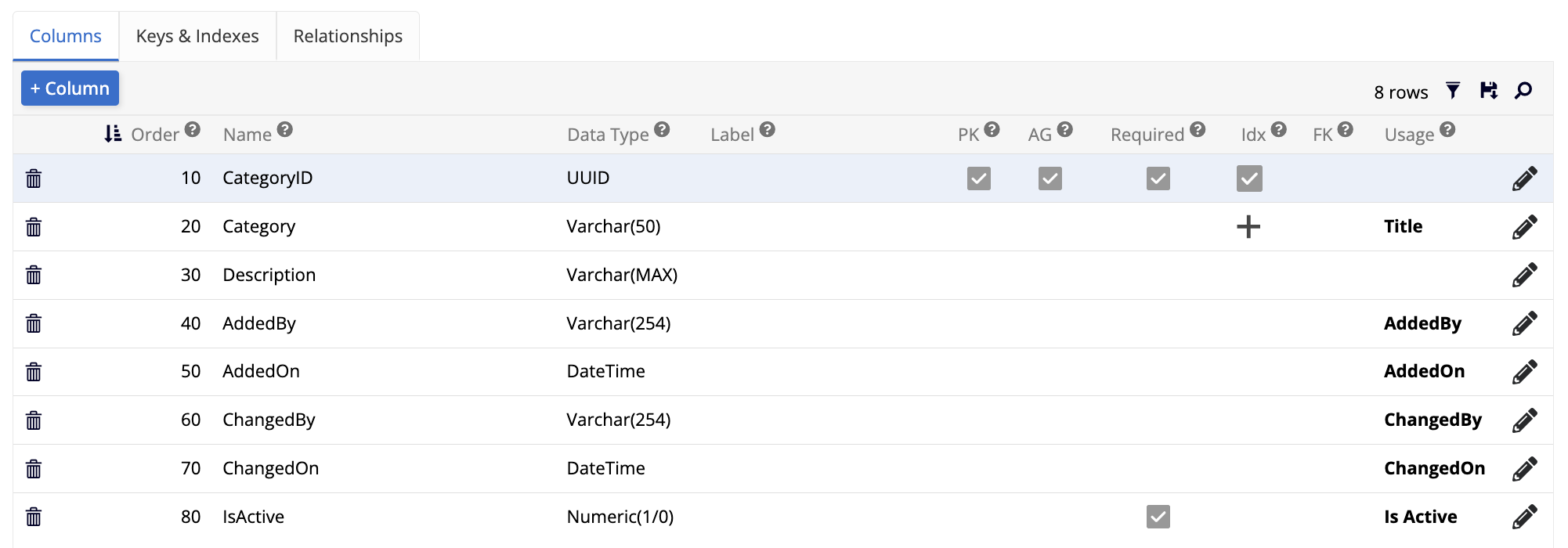
Im Tabellen-Panel klicken Sie im Abschnitt Beschleuniger auf Tabelle verbessern, dann auf Fortfahren. Der App Builder erstellt automatisch die folgenden Spalten:
-
HinzugefügtVon: Der Benutzername der Person, die einen Datensatz hinzugefügt hat.
-
HinzugefügtAm: Das Datum, an dem ein Datensatz hinzugefügt wurde.
-
GeändertVon: Der Benutzername der letzten Person, die einen Datensatz geändert hat.
-
GeändertAm: Das Datum, an dem ein Datensatz zuletzt geändert wurde.
-
IstAktiv: Gibt an, ob ein Datensatz derzeit aktiv ist oder nicht.
Zum Beispiel sollte die Kategorie-Tabelle nach dem Hinzufügen der Prüfspalten so aussehen:
-
Wiederholen Sie diese Schritte für alle anderen Tabellen in der Northwinds-Datenbank, mit Ausnahme von Parameter. Die Nutzung von Audit Lite in Ihren Tabellen ist eine bewährte Praxis, die von Jitterbit dringend empfohlen wird.
Überprüfung und Zusammenfassung
Lassen Sie uns überprüfen, was wir in dieser Lektion gemacht haben. Wir haben mit einer frisch erstellten Anwendung begonnen, die mit einer Datenquelle verbunden ist. Dann haben wir eine neue Tabelle hinzugefügt, die wir zusammen mit den bereits vorhandenen Tabellen verwenden werden. Sobald unsere neue Tabelle eingerichtet und bereit war, Datensätze zu empfangen, haben wir einige hinzugefügt.
Jetzt sind wir bereit, zur nächsten Ebene der Anwendungsentwicklung, der Geschäftsebene, überzugehen. Gehen Sie zu Lektion 3: Regeln erstellen.