Einführung in App Builder - Lektion 1: Eine Anwendung erstellen
Dies ist die erste Lektion der Einführung in App Builder Tutorial-Serie, in der Sie Konzepte kennenlernen und Fähigkeiten mit App Builder entwickeln, indem Sie eine Auftragserfüllungsanwendung namens Northwinds erstellen.
Voraussetzungen
Diese Tutorial-Serie erfordert Zugriff auf eine App Builder-Instanz mit bereits installierter Northwinds-Datenbank. Es gibt zwei Möglichkeiten, eine zu erhalten:
-
Fordern Sie eine Trainingsinstanz an mit vorinstallierter Northwinds-Datenbank, oder
-
Laden Sie herunter und installieren Sie ein Release-Paket mit der Northwinds-Datenbank auf Ihrer eigenen Instanz.
Trainingsinstanz anfordern
Um temporären Zugriff auf eine App Builder-Instanz zu erhalten, die bereits die Northwinds-Datenbank als vorhandene Datenquelle hat, kontaktieren Sie das Jitterbit Training Team.
Northwinds herunterladen und installieren
Um Ihre eigene App Builder-Instanz für dieses Tutorial zu verwenden, laden Sie das Northwinds Release-Paket aus dem Jitterbit Marketplace herunter und installieren Sie es auf Ihrer Instanz. Im Marketplace laden Sie das Paket herunter, das Ihrer App Builder-Version und Ihrer Datenbank (PostgreSQL oder Microsoft SQL Server) entspricht.
Die Marketplace Northwinds-Seite enthält das vollständige Verfahren:
-
Entsperren Sie die Datenquelle, damit Sie auf die Northwinds-Datenbank zugreifen und darauf aufbauen können.
Eine neue Anwendung erstellen
Nach dem Herunterladen und Installieren von Northwinds können Sie mit der Erstellung Ihrer ersten Anwendung beginnen.
-
Greifen Sie auf das Site Menu, die Startseite von App Builder, zu, indem Sie das Hamburger-Symbol oben rechts anklicken, um die Aktionsleiste zu öffnen, und dann Site Menu auswählen.
Hinweis
Die Aktionsleiste ist eine Liste von Links zu wichtigen Ressourcen in App Builder. Weitere Informationen finden Sie unter Aktionsleiste.
-
Greifen Sie auf die IDE zu, indem Sie oben auf die entsprechende Schaltfläche klicken.
-
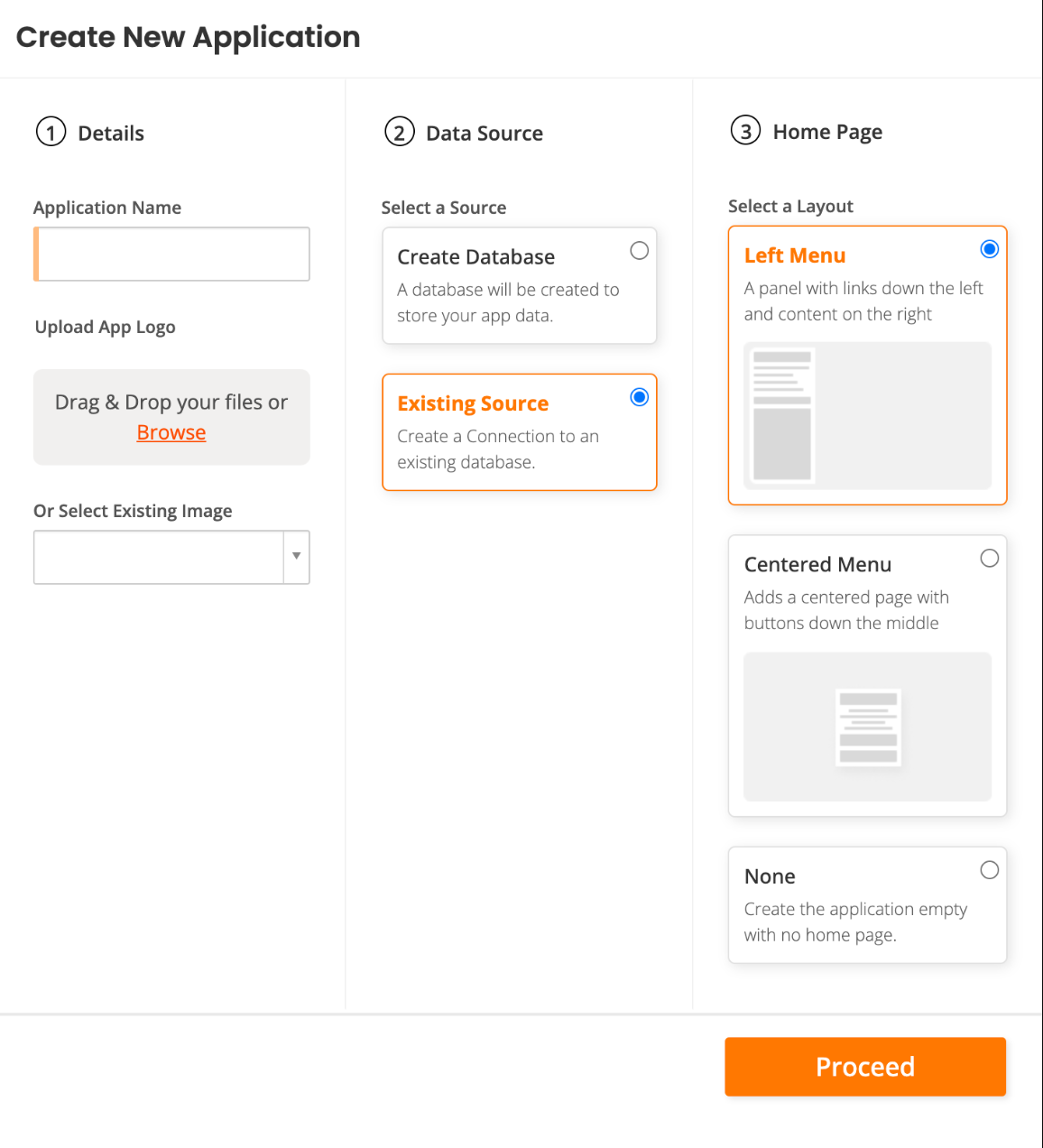
Klicken Sie im Build-Panel auf + Application. Das Dialogfeld Create New Application wird geöffnet:
-
Führen Sie im ① Bereich Details folgende Schritte aus:
-
Geben Sie einen Namen für Ihre neue App im Feld Application Name ein. In dieser Tutorial-Serie verwenden wir den Namen Northwinds.
-
(Optional) Unter Upload App Logo können Sie entweder ein Bild per Drag & Drop ablegen, auf Browse klicken, um eines zu suchen, oder ein vorhandenes Bild aus dem Dropdown-Menü auswählen.
-
-
Wählen Sie im ② Bereich Data Source die Option Existing Source aus.
-
Wählen Sie im ③ Bereich Home Page die Option Left Menu aus.
-
Klicken Sie auf Proceed. Das Dialogfeld Add a Source to your application wird geöffnet.
-
Wählen Sie Link to existing source und klicken Sie dann auf die Schaltfläche Next.
-
Wählen Sie im Schritt Pick sources die relationale Datenbank Northwinds aus.
-
Klicken Sie auf die Schaltfläche Link 1 Source.
-
Klicken Sie auf der Zusammenfassungsseite auf die Schaltfläche Done.
App Builder erstellt Ihre Anwendung.
Hinweis
Es gibt mehr als eine Möglichkeit, eine Anwendung in App Builder zu erstellen. Diese werden ausführlich auf der Seite Create a new app beschrieben.
Mit der Gestaltung Ihrer Anwendung beginnen
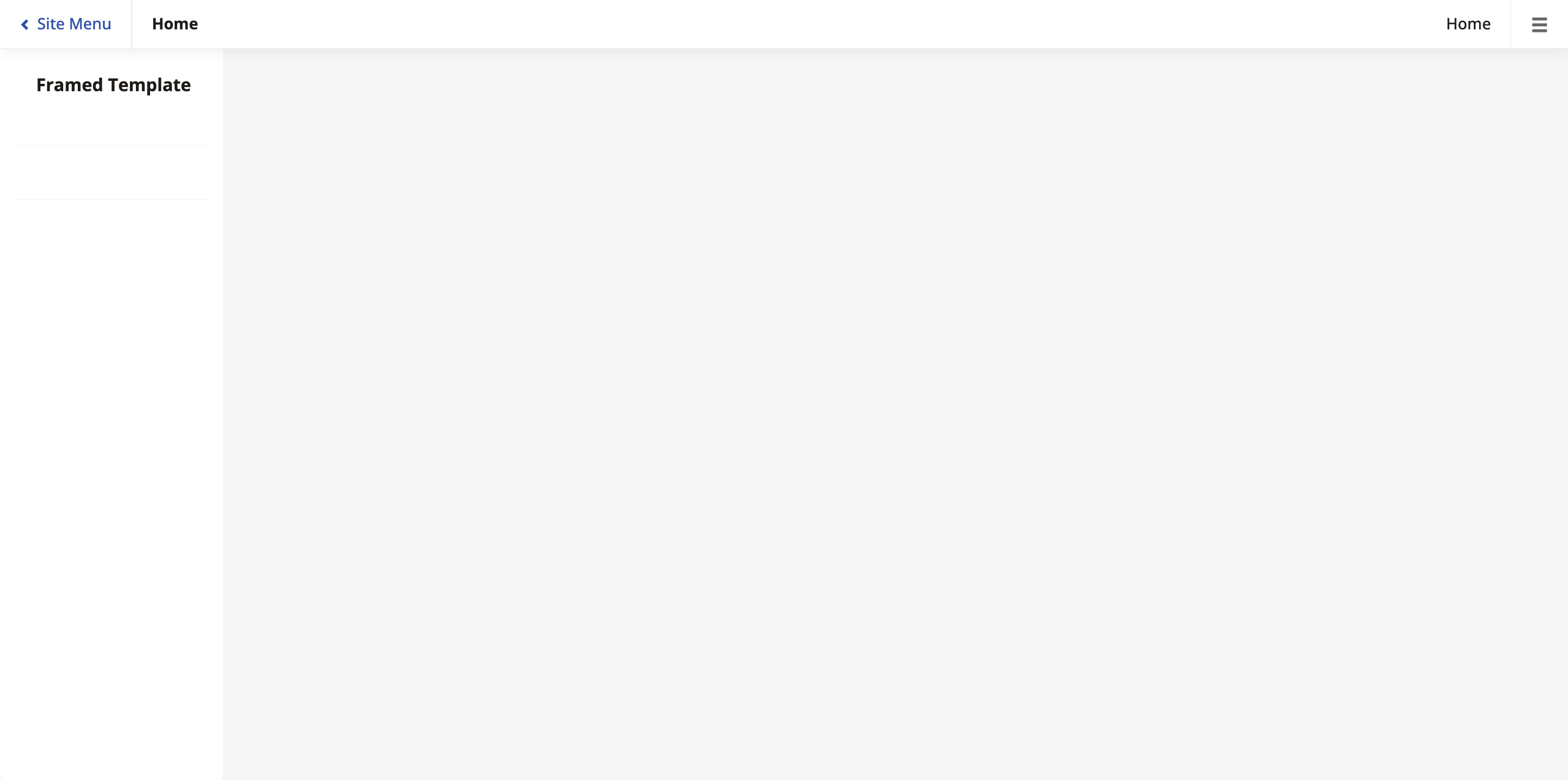
Jetzt, da App Builder die Anwendung erstellt hat, können Sie sie finden, indem Sie zum Site Menu zurückkehren und auf die neu erstellte Anwendung klicken. Die Startseite ist vorerst leer:
Um mit dem Hinzufügen von Elementen zu Ihrer Anwendung zu beginnen, gehen Sie zu Action Drawer > App Workbench. Sie gelangen zur Startseite der App Workbench, die folgendermaßen aussieht:
Die App Workbench ist der Hauptbereich, in dem Sie Ihre Anwendungen gestalten. Hier finden Sie die Entwicklungstools zum Erstellen Ihrer App und verbringen den Großteil Ihrer Entwicklungszeit. Weitere Informationen finden Sie unter App Workbench.
Die Anwendungsentwicklung in App Builder ist in Ebenen unterteilt, wobei jede Ebene einen anderen Aspekt des Entwicklungsprozesses darstellt. Die App Workbench ist in Registerkarten unterteilt, die diese Aufteilung widerspiegeln. Wenn Sie den Lektionen folgen, arbeiten Sie der Reihe nach an jeder Ebene und verstehen so, wie Daten durch App Builder fließen.
Nächste Schritte
Sie sind bereit, mit der Gestaltung Ihrer App Builder-Anwendung zu beginnen. Fahren Sie mit der nächsten Seite dieser Tutorialserie fort: Lektion 2: Daten zu Ihrer Anwendung hinzufügen.