Einführung in den App Builder - Lektion 1: Erstellen einer Anwendung
Dies ist die erste Lektion der Einführung in den App Builder Tutorialreihe, in der Sie Konzepte lernen und Fähigkeiten mit dem App Builder entwickeln, indem Sie eine Auftragsabwicklungsanwendung namens Northwinds erstellen.
Voraussetzungen
Diese Tutorialreihe erfordert Zugriff auf eine App Builder Instanz der Version 4.48 mit der bereits installierten Northwinds-Datenbank. Es gibt zwei Möglichkeiten, eine zu erhalten:
-
Fordern Sie eine Trainingsinstanz an mit der vorinstallierten Northwinds-Datenbank oder
-
Laden Sie herunter und installieren Sie ein Release-Paket, das die Northwinds-Datenbank auf Ihrer eigenen Instanz enthält.
Fordern Sie eine Trainingsinstanz an
Um vorübergehenden Zugriff auf eine App Builder Instanz zu erhalten, die bereits die Northwinds-Datenbank als vorhandene Datenquelle hat, kontaktieren Sie das Jitterbit Training Team.
Laden Sie Northwinds herunter und installieren Sie es
Um Ihre eigene Instanz des App Builders für dieses Tutorial zu verwenden, folgen Sie diesen Schritten, um die Northwinds-Datenbank darauf herunterzuladen und zu installieren:
-
Laden Sie das Release-Paket herunter
Verwenden Sie die folgenden Links, um das richtige Release-Paket für einen dieser beiden Datenbanktypen herunterzuladen:Datenbanktyp Download-Link PostgreSQL Northwinds PostgreSQL Microsoft SQL Server Northwinds Microsoft SQL Server -
Installieren Sie das Release-Paket
Installieren Sie anschließend das Release-Paket auf Ihrer App Builder Instanz:-
Melden Sie sich beim App Builder an.
-
Gehen Sie zu IDE.
Hinweis
Die integrierte Entwicklungsumgebung, oder IDE, bietet schnellen Zugriff auf alle Befehle und Einstellungen, die Sie beim Erstellen von Apps benötigen. Erfahren Sie mehr darüber in IDE.
-
Unter Bereitstellen klicken Sie auf Release installieren.
-
Klicken Sie auf + Paket und dann auf Durchsuchen.
-
Wählen Sie die heruntergeladene
.LP-Datei aus. -
Klicken Sie auf Speichern. Das Release-Panel auf der rechten Seite zeigt die Paketinformationen an.
-
Schließen Sie den Paket-Dialog.
-
Bestätigen Sie, dass die Details korrekt sind, und klicken Sie auf die Schaltfläche Installieren.
-
-
Die Anwendung freigeben
Schließlich geben Sie die Anwendung frei, damit Sie auf die Northwinds-Datenbank zugreifen können:-
Wählen Sie IDE > Datenserver.
-
Klicken Sie im Datenserver-Panel auf Alle Datenquellen anzeigen.
-
Suchen Sie die installierte Northwinds-Datenquelle und wählen Sie sie aus. Das Datenquellen-Panel zeigt deren Details an.
-
Klicken Sie im Datenquellen-Panel auf Mehr > Datenquelle freigeben.
-
Eine neue Anwendung erstellen
Nachdem Sie die oben genannten Schritte zum Herunterladen und Installieren von Northwinds befolgt haben, sind Sie bereit, Ihre erste Anwendung zu erstellen.
-
Greifen Sie über das Klicken auf das Hamburger-Symbol oben rechts auf das Site-Menü, die Startseite des App Builders, zu, um das Aktionsfeld zu öffnen, und wählen Sie dann Site-Menü.
Hinweis
Das Aktionsfeld ist eine Liste von Links zu wichtigen Ressourcen im App Builder. Erfahren Sie mehr darüber im Aktionsfeld.
-
Greifen Sie auf die IDE zu, indem Sie auf die Schaltfläche oben klicken.
-
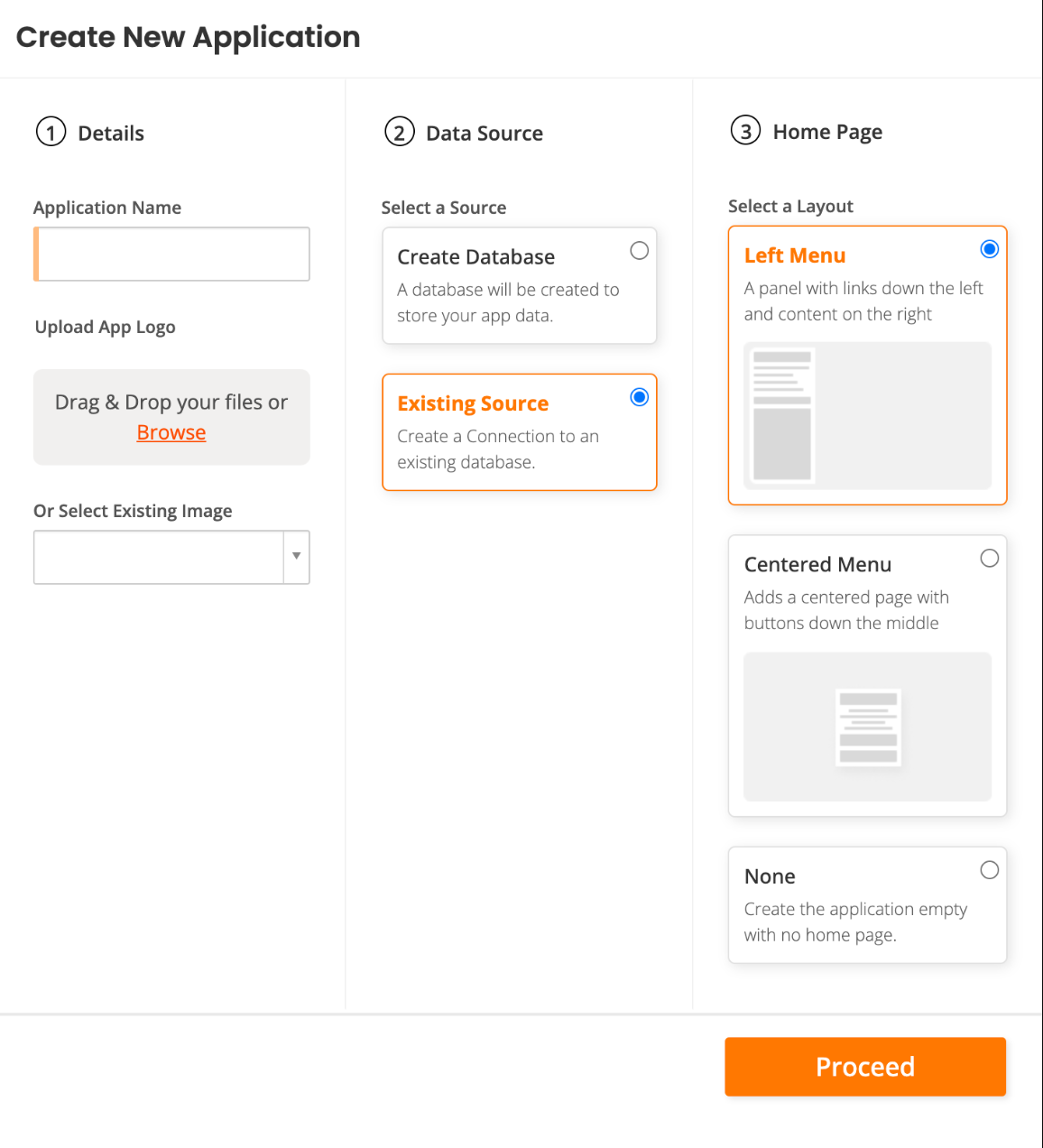
Klicken Sie im Build-Panel auf + Anwendung. Der Dialog Neue Anwendung erstellen öffnet sich:
-
Geben Sie im ① Details-Bereich Folgendes ein:
-
Geben Sie einen Namen für Ihre neue App im Feld Anwendungsname ein. In dieser Tutorialreihe verwenden wir den Namen Northwinds.
-
(Optional) Unter App-Logo hochladen ziehen Sie entweder ein Bild hinein, klicken auf Durchsuchen, um eines zu finden, oder wählen ein vorhandenes Bild aus dem Dropdown-Menü aus.
-
-
Wählen Sie im Abschnitt Datenquelle ② Vorhandene Quelle aus.
-
Wählen Sie im Abschnitt Startseite ③ Linkes Menü aus.
-
Klicken Sie auf Weiter. Der Dialog Eine Quelle zu Ihrer Anwendung hinzufügen öffnet sich.
-
Wählen Sie Verknüpfung zu vorhandener Quelle und klicken Sie dann auf die Schaltfläche Weiter.
-
Wählen Sie im Schritt Quellen auswählen die relationale Datenbank Northwinds aus.
-
Klicken Sie auf die Schaltfläche 1 Quelle verknüpfen.
-
Klicken Sie auf der Zusammenfassungsseite auf die Schaltfläche Fertig.
App Builder erstellt Ihre Anwendung.
Hinweis
Es gibt mehr als einen Weg, um eine Anwendung im App Builder zu erstellen. Diese werden ausführlich auf der Seite Eine neue App erstellen beschrieben.
Beginnen Sie mit dem Entwerfen Ihrer Anwendung
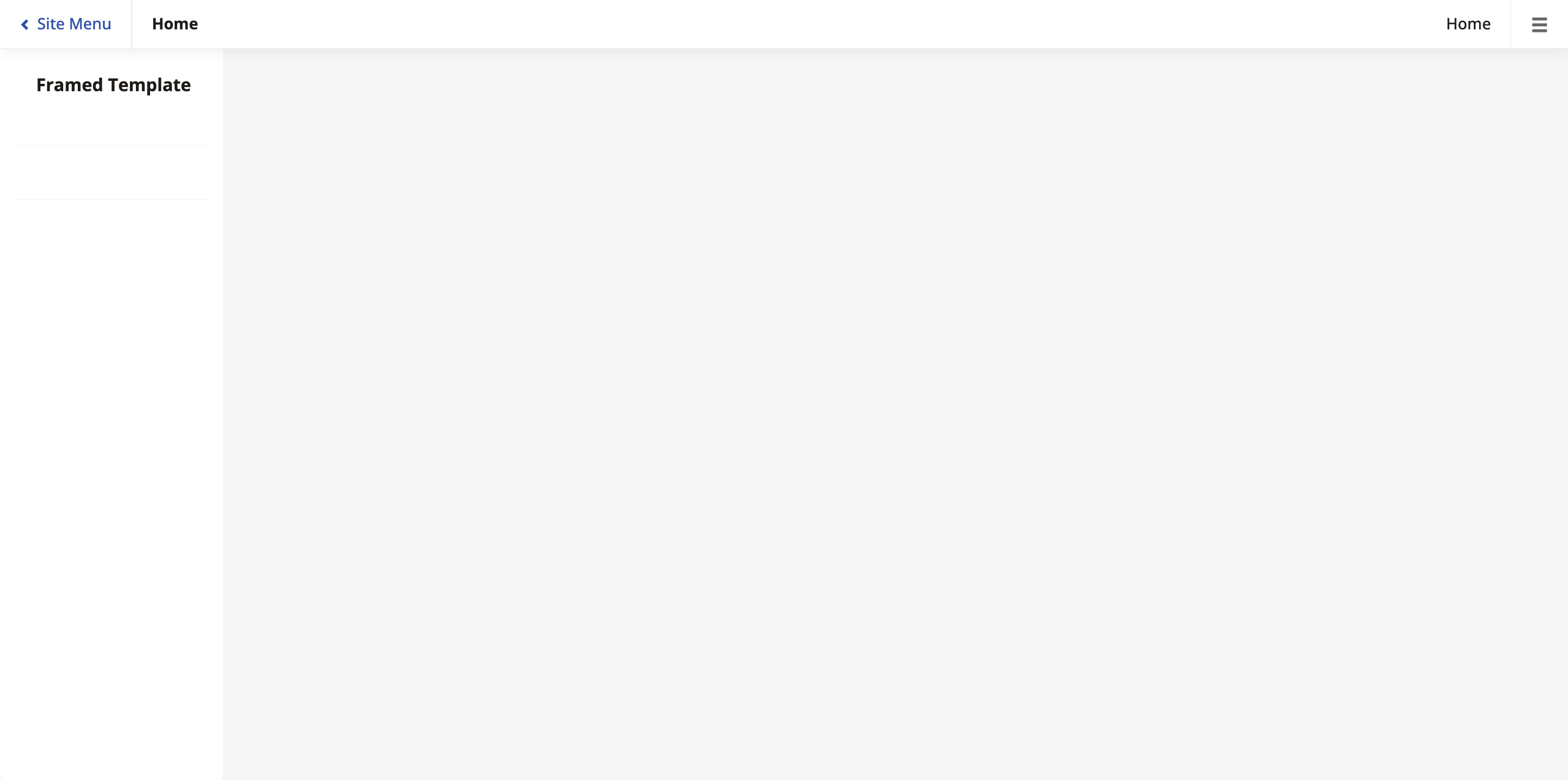
Jetzt, da App Builder die Anwendung erstellt hat, können Sie sie finden, indem Sie zum Site-Menü zurückkehren und auf die kürzlich erstellte Anwendung klicken. Ihre Startseite ist vorerst leer:
Um Elemente zu Ihrer Anwendung hinzuzufügen, gehen Sie zu Aktionsbereich > App-Arbeitsbereich. Sie gelangen zur Startseite des App-Arbeitsbereichs, die so aussieht:
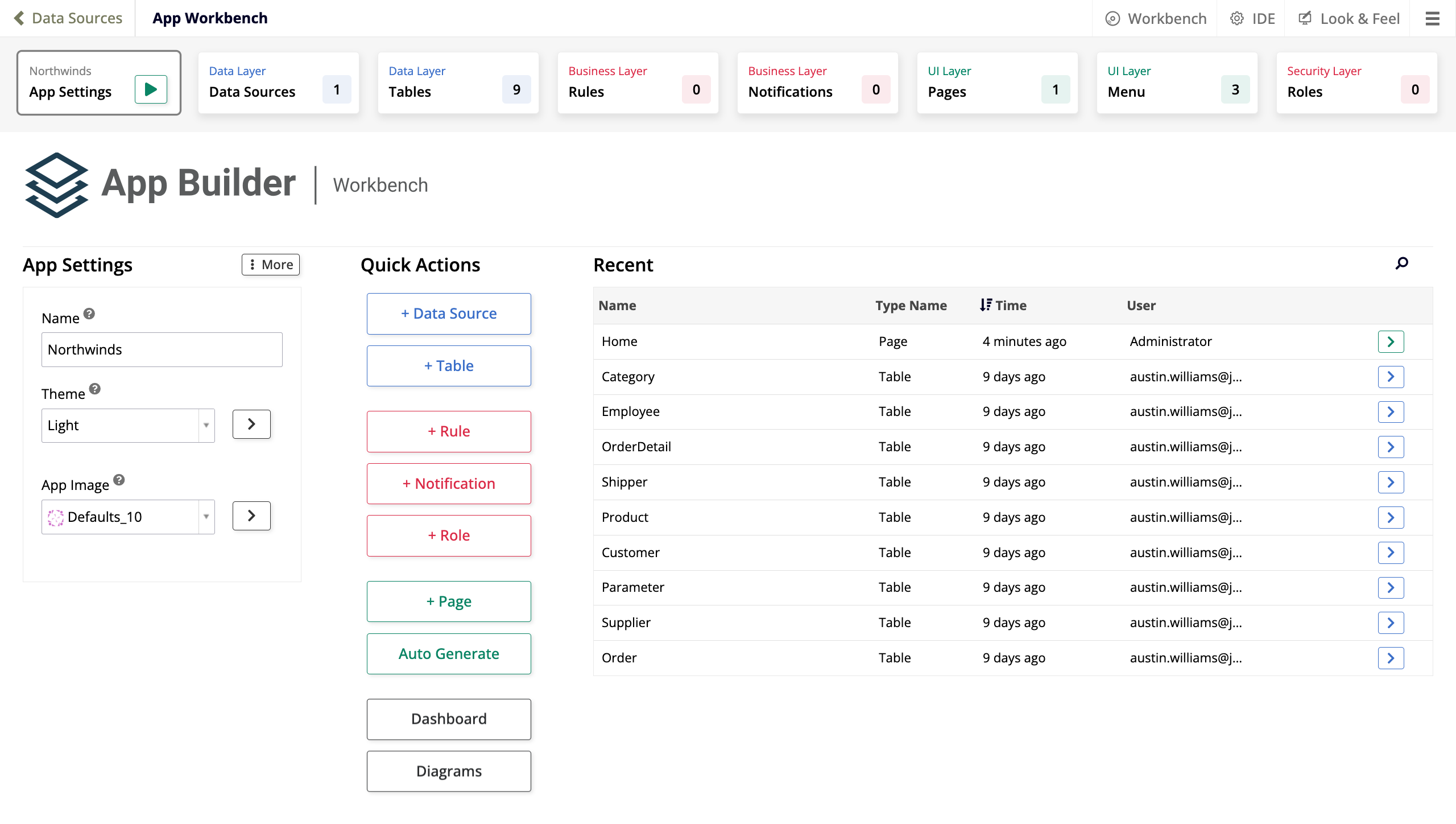
Der App-Arbeitsbereich ist der Hauptbereich, in dem Sie Ihre Anwendungen entwerfen. Hier finden Sie die Entwicklungstools, mit denen Sie Ihre App erstellen, und hier verbringen Sie die meiste Zeit mit der Entwicklung. Erfahren Sie mehr darüber im App-Arbeitsbereich.
Die Anwendungsentwicklung im App Builder ist in Schichten unterteilt, wobei jede Schicht einen anderen Aspekt des Entwicklungsprozesses darstellt, und der App-Arbeitsbereich ist in Registerkarten unterteilt, die diese Aufteilung widerspiegeln. Indem Sie den Lektionen folgen, arbeiten Sie nacheinander an jeder der Schichten, was Ihnen hilft, den Datenfluss durch den App Builder zu verstehen.
Nächste Schritte
Sie sind bereit, mit dem Entwerfen Ihrer App Builder-Anwendung zu beginnen. Fahren Sie mit der nächsten Seite in dieser Tutorialreihe fort, Lektion 2: Daten zu Ihrer Anwendung hinzufügen.