Inline-Menü (Steuerelementtyp) in Jitterbit App Builder
Ein Inline-Menü-Steuerelement zeigt eines der bestehenden Menüs deiner Anwendung direkt in einem Panel an. Inline-Menü ist nur auf Formularpanels verfügbar. Du könntest beispielsweise ein Inline-Menü-Steuerelement zu einem Formularpanel hinzufügen, das als Detailansicht verwendet wird, damit die Navigation der Anwendung neben dem Datensatz sichtbar bleibt.
Ein Menü muss bereits vorhanden sein, bevor du es auswählen kannst. Siehe Menü erstellen für diese Schritte.
Inline-Menü-Steuerelement hinzufügen
Um ein neues Inline-Menü-Steuerelement zu einem Formularpanel hinzuzufügen, nutze den Dialog „Steuerelement hinzufügen" und wähle Inline-Menü als Steuerelementtyp aus. Dies zeigt ein Feld Untertyp an; wähle eine der folgenden Schaltflächengrößen für das Menü:
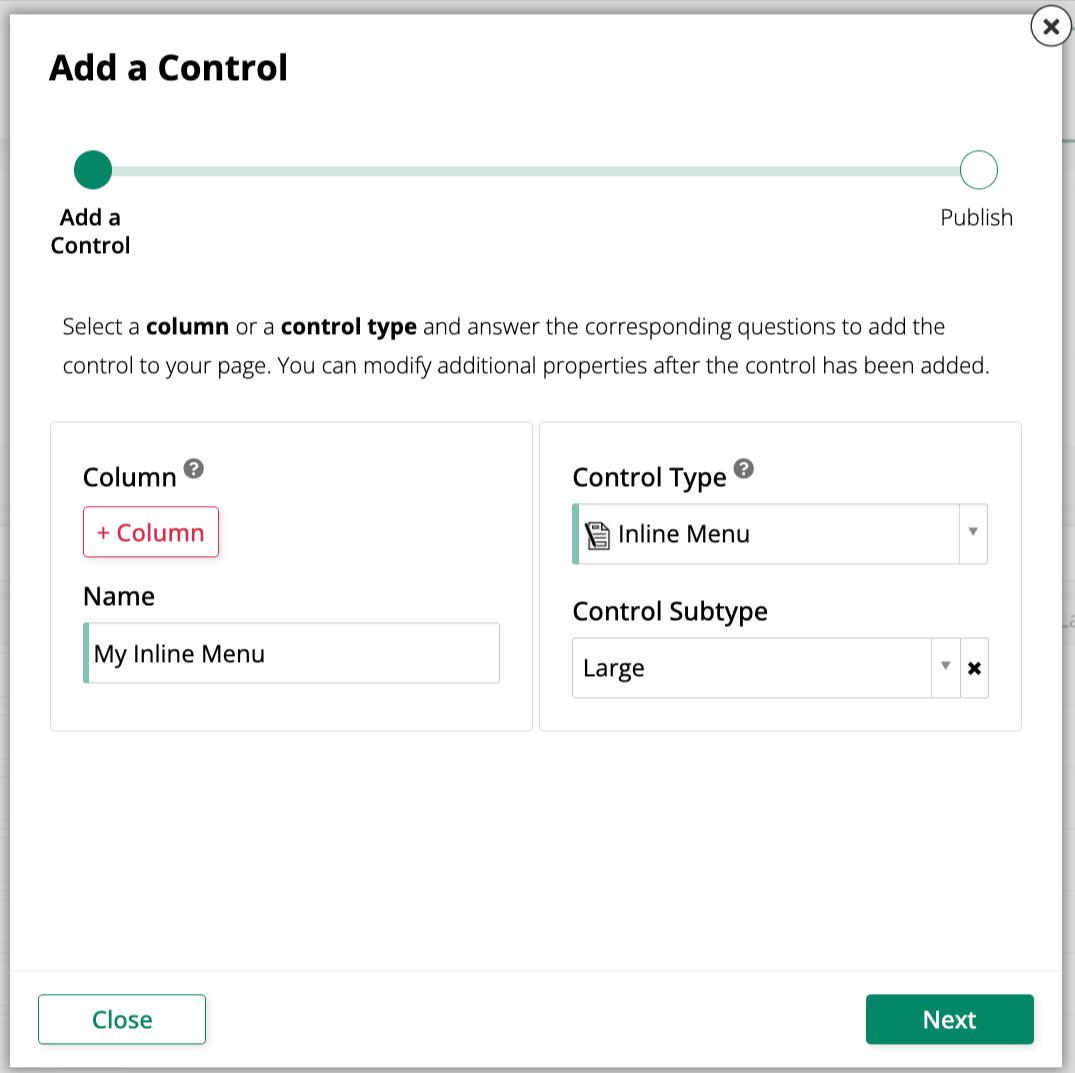
- Groß: Zeigt große Schaltflächen im Menü an.
- Normal: Zeigt normal große Schaltflächen im Menü an.
Nach dem Hinzufügen des Steuerelements findest du in der Steuerelemente-Leiste der App Workbench das neue Inline-Menü-Steuerelement und doppelklickst entweder auf seine Zeile oder klickst auf das Symbol Datensatz öffnen am Ende seiner Zeile. App Builder öffnet seinen Eigenschaftsdialog. Wähle die Registerkarte Menü und wähle aus dem Feld Verschachteltes Menü das anzuzeigende Menü aus.
Vorhandenes Steuerelement in ein Inline-Menü-Steuerelement umwandeln
Um ein vorhandenes Steuerelement in einem Formularpanel in den Steuerelementtyp Inline-Menü umzuwandeln:
-
Navigiere zum Steuerelement über den Live Designer oder die App Workbench:
-
Öffne in der App-Vorschau die Seite mit dem Steuerelement und wähle Aktionsleiste > Live Designer.
-
Öffne in der App Workbench die Registerkarte „Seiten", suche dann in der Leiste Seiten die Seite mit dem Steuerelement und doppelklicke entweder auf ihre Zeile oder klicke auf das Symbol Datensatz öffnen. In der Leiste Seitenpanellayout findest du das Panel mit dem Steuerelement und klickst auf Steuerelemente.
-
-
Wenn du dich im Live Designer befindest, klicke auf das Steuerelement in der Seitenansicht. Dies füllt den Live Designer mit Bearbeitungsoptionen für dieses Steuerelement. Wenn du dich in der App Workbench befindest, findest du in der Leiste Steuerelemente das Steuerelement und doppelklickst entweder auf seine Zeile oder klickst auf das Symbol Datensatz öffnen am Ende seiner Zeile. App Builder öffnet einen Dialog ähnlich dem des Live Designers.
-
Setze in der Registerkarte Steuerelementeigenschaften das Feld Steuerelementtyp auf Inline-Menü. Das Feld Untertyp wird verfügbar; wähle Groß oder Normal, um die Größe der Menüschaltflächen festzulegen.
-
Wähle die Registerkarte Menü und wähle aus dem Feld Verschachteltes Menü das anzuzeigende Menü aus.
-
Klicke auf Speichern.
Aktualisiere die Anwendungsansicht, um die Aktualisierung zu bestätigen. Das Steuerelement zeigt nun das ausgewählte Menü inline im Panel an.
Bekannte Einschränkungen
- Menüs mit eigenen verschachtelten Menüs werden nicht unterstützt. Wenn das Menü, das du im Feld Verschachteltes Menü auswählst, selbst ein verschachteltes Menü (ein Untermenüelement) enthält, blockiert App Builder das Speichern mit der Fehlermeldung: „Das ausgewählte Menü enthält verschachtelte Menüs, die nicht unterstützt werden. Entferne die verschachtelten Menüs und versuche es erneut."