Panelgruppen im Jitterbit App Builder
Panelgruppen sind Container, die Sie verwenden können, um visuell verwandte Panels, die sich auf derselben Seite befinden, zusammenzufassen. Sie können das Erscheinungsbild und die Anzeige der Informationen innerhalb dieser Container durch Konfigurationsoptionen, die beim Erstellen der Gruppen verfügbar sind, oder durch die Verwendung von Stilen verfeinern.
Panelgruppen sind nicht mit Steuergruppen zu verwechseln, die zur Organisation von Steuerelementen in einem Panel verwendet werden.
Verwendung
Panelgruppen werden verwendet, um Panels auf einer Seite zu organisieren. Zum Beispiel hat die unten abgebildete Seite vier Panels: Bestellungen, Versandinformationen, Kundeninformationen und Bestelldetails:
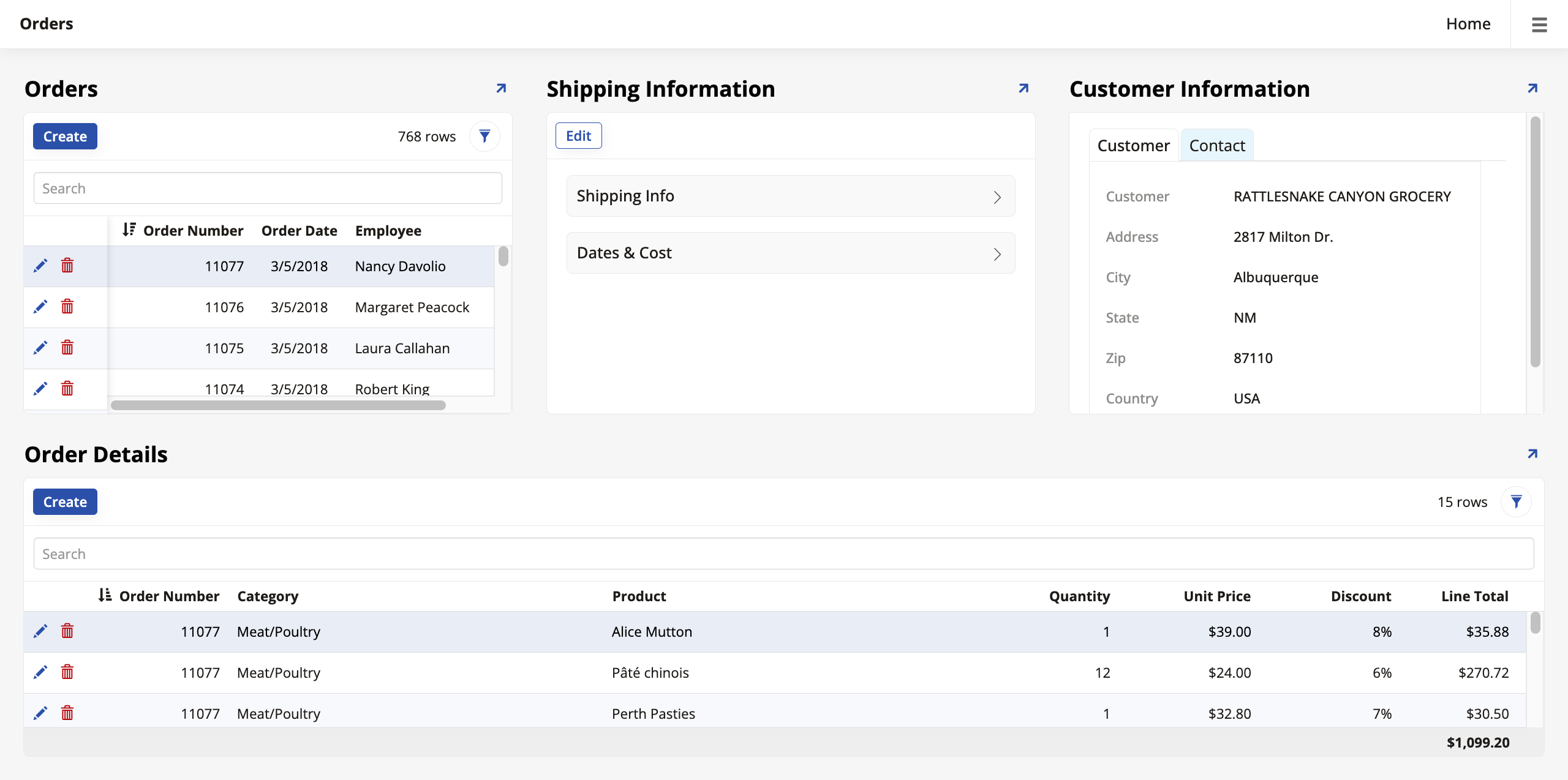
Sie sind in zwei Gruppen organisiert: Die Panels Bestellungen, Versandinformationen und Kundeninformationen gehören zu einer Gruppe, und das Panel Bestelldetails gehört zu einer anderen, und der Entwickler hat sich entschieden, sie in dieser Reihenfolge anzuordnen.
Panelgruppen erstellen und organisieren
Um eine Panelgruppe zu erstellen:
-
Gehen Sie zu App Workbench > Seiten und wählen Sie die Seite aus, auf der Sie eine Panelgruppe hinzufügen möchten.
-
Unter Seitenpanel-Layout klicken Sie auf Gruppen. Der Dialog Panelgruppen öffnet sich.
-
Klicken Sie auf + Gruppe:
-
Geben Sie einen Namen für die Gruppe ein.
-
Wählen Sie einen Elternteil für die Gruppe aus, der die Seite sein kann, an der Sie arbeiten, oder sogar eine andere Gruppe.
-
Geben Sie im Feld Reihenfolge eine Zahl ein. Dies bestimmt die Position der neuen Gruppe. Andere Gruppen mit einem Reihenfolge-Wert, der kleiner ist, werden zuerst angezeigt, und solche mit einem größeren Wert werden später angezeigt.
-
Wählen Sie im Feld Layouttyp eine der Optionen aus:
-
Nebeneinander: Platziert die Panels nebeneinander.
-
Gestapelt: Platziert die Panels in separaten Zeilen, wobei eines über dem anderen gestapelt wird.
-
Registerkarten: Platziert die Panels in verschiedenen Registerkarten, zwischen denen die Benutzer klicken können.
-
-
(Optional) Wählen Sie im Feld Größe eine Größe für die Gruppe aus: Extra Extra Klein, Extra Klein, Klein, Mittel, Groß, Sehr Groß oder Extra Groß. Wenn Sie keine Größe auswählen, passt der App Builder die Panels in dieser Gruppe automatisch an die Fenstergröße an.
-
(Optional) Diese Option ist standardmäßig deaktiviert. Wenn sie aktiviert ist, wird die gesamte Gruppe scrollbar, was bedeutet, dass ein überlaufendes Panel einen Scrollbalken für die Gruppe (einschließlich aller Panels darin) anzeigt. Wenn diese Option deaktiviert ist, hat jedes überlaufende Panel innerhalb der Gruppe seinen eigenen unabhängigen Scrollbalken.
-
-
Klicken Sie auf das Häkchen-Symbol, um zu speichern. Die neue Gruppe ist jetzt verfügbar.
Jedes Panel auf der Seite kann jetzt der von Ihnen erstellten Panelgruppe zugewiesen werden. Wählen Sie das Panel aus, das Sie einer Gruppe zuweisen möchten, und suchen Sie im Panel-Tab das Feld Eltern unter Position. Verwenden Sie das Dropdown-Menü, um eine Gruppe auszuwählen, und klicken Sie auf Speichern.
In der zuvor abgebildeten Seite wurden drei Panels einer Panelgruppe namens Obere Reihe und ein Panel einer anderen namens Untere Reihe zugewiesen:

Sie können wählen, wie Ihre Panelgruppen angezeigt werden. Im Bearbeitungsbildschirm der Seite, an der Sie arbeiten, finden Sie das Feld Layout im Abschnitt Seineneigenschaften. Das Öffnen des Dropdown-Menüs zeigt die folgenden Optionen:
-
Nebeneinander: Die Panelgruppen werden von links nach rechts nebeneinander angezeigt.
-
Gestapelt: Die Panelgruppen werden in einem Stapel von oben nach unten angezeigt.
-
Wizard: Die Panelgruppen werden nacheinander angezeigt, wie Schritte in einem Wizard. Die Benutzeroberfläche zeigt Weiter und Zurück-Schaltflächen zur Unterstützung der Benutzer-Navigation an.