Datenquellenverbindung im Jitterbit App Builder
Jede App Builder-Anwendung benötigt eine Datenquelle, die sowohl Daten bereitstellen als auch Datenaktualisierungen und -einfügungen von der Anwendung empfangen kann.
Wenn Sie eine Anwendung erstellen, verbinden Sie sie immer mit mindestens einer Datenquelle. Sie können Ihre Anwendungen auch mit zusätzlichen Datenquellen verbinden. Diese Seite beschreibt, wie das geht.
So verbinden Sie Ihre App Builder-Anwendung mit einer Datenquelle
Öffnen Sie im Site-Menü die Anwendung, zu der Sie weitere Datenquellen hinzufügen möchten, und klicken Sie auf das Bearbeitungssymbol, um zu ihrem App Workbench zu gelangen. Sobald Sie dort sind, folgen Sie diesen Schritten:
-
Klicken Sie auf die Registerkarte Datenquellen.
-
Das Datenquellen-Panel listet die aktuellen Datenquellen auf, mit denen die Anwendung verbunden ist. Klicken Sie auf + Datenquelle, um eine weitere hinzuzufügen. Ein Dialogfeld mit dem Titel Fügen Sie eine Quelle zu Ihrer Anwendung hinzu erscheint:
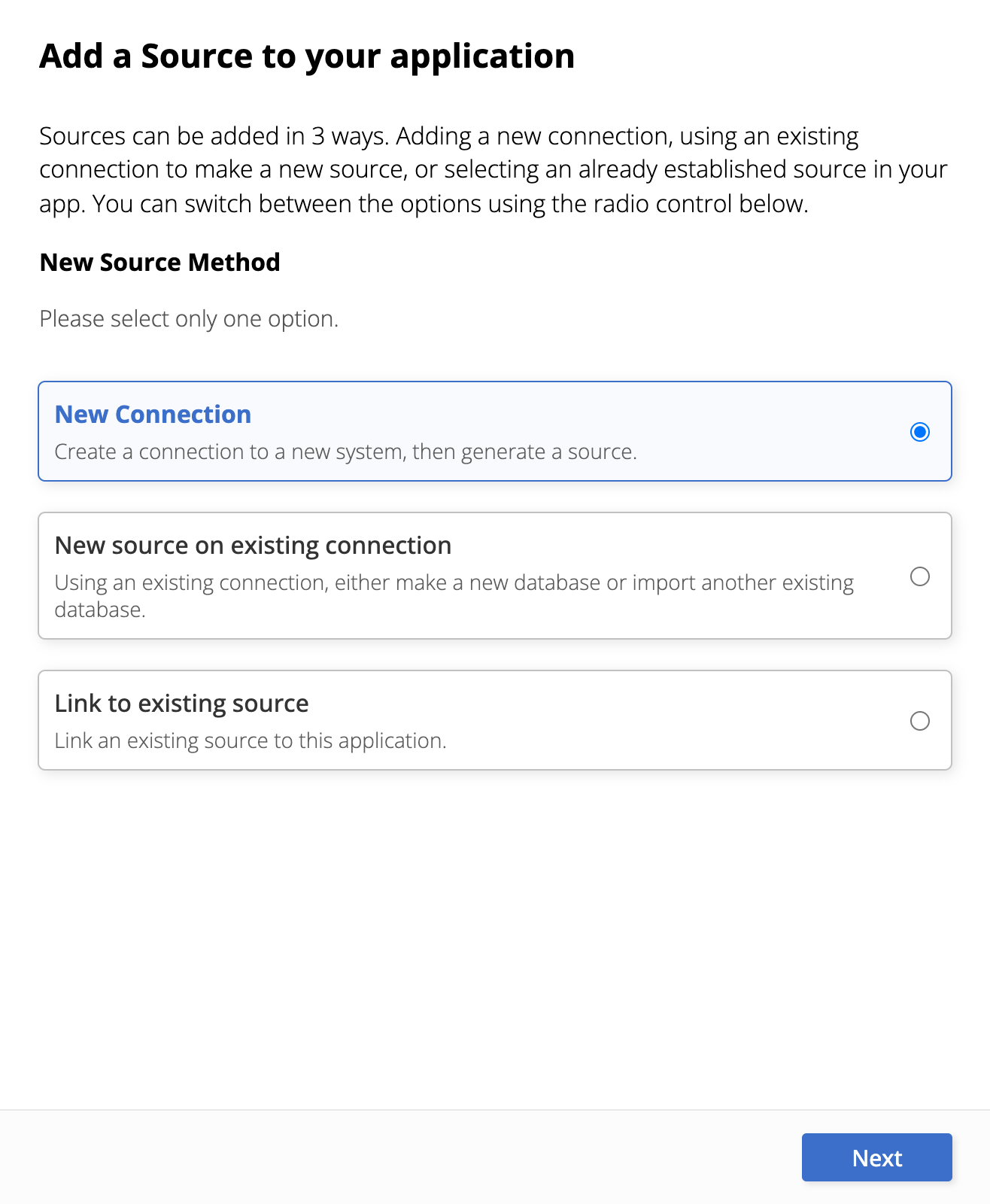
Es gibt drei mögliche Wege. Jeder von ihnen wird in den folgenden Abschnitten beschrieben:
-
Neue Verbindung
Erstellen Sie eine Verbindung zu einem neuen System und generieren Sie dann eine Quelle. -
Neue Quelle bei bestehender Verbindung
Verwenden Sie eine bestehende Verbindung, um entweder eine neue Datenbank zu erstellen oder eine andere bestehende Datenbank zu importieren. -
Verknüpfung mit bestehender Quelle
Verknüpfen Sie eine bestehende Quelle mit dieser Anwendung.
-
Erstellen Sie eine neue Verbindung
Um Ihre Anwendung mit einer neuen Datenquelle zu verbinden, müssen Sie zuerst eine Verbindung herstellen. Der Dialog Fügen Sie eine Quelle zu Ihrer Anwendung hinzu führt Sie durch die Schritte, wie Sie das tun können, die je nach Ihren Auswahlmöglichkeiten variieren. Eine Übersicht der Schritte finden Sie unten:
-
Wählen Sie die Option Neue Verbindung und klicken Sie auf Weiter. Ein Dialogfeld mit dem Titel Verbindungstyp auswählen öffnet sich:
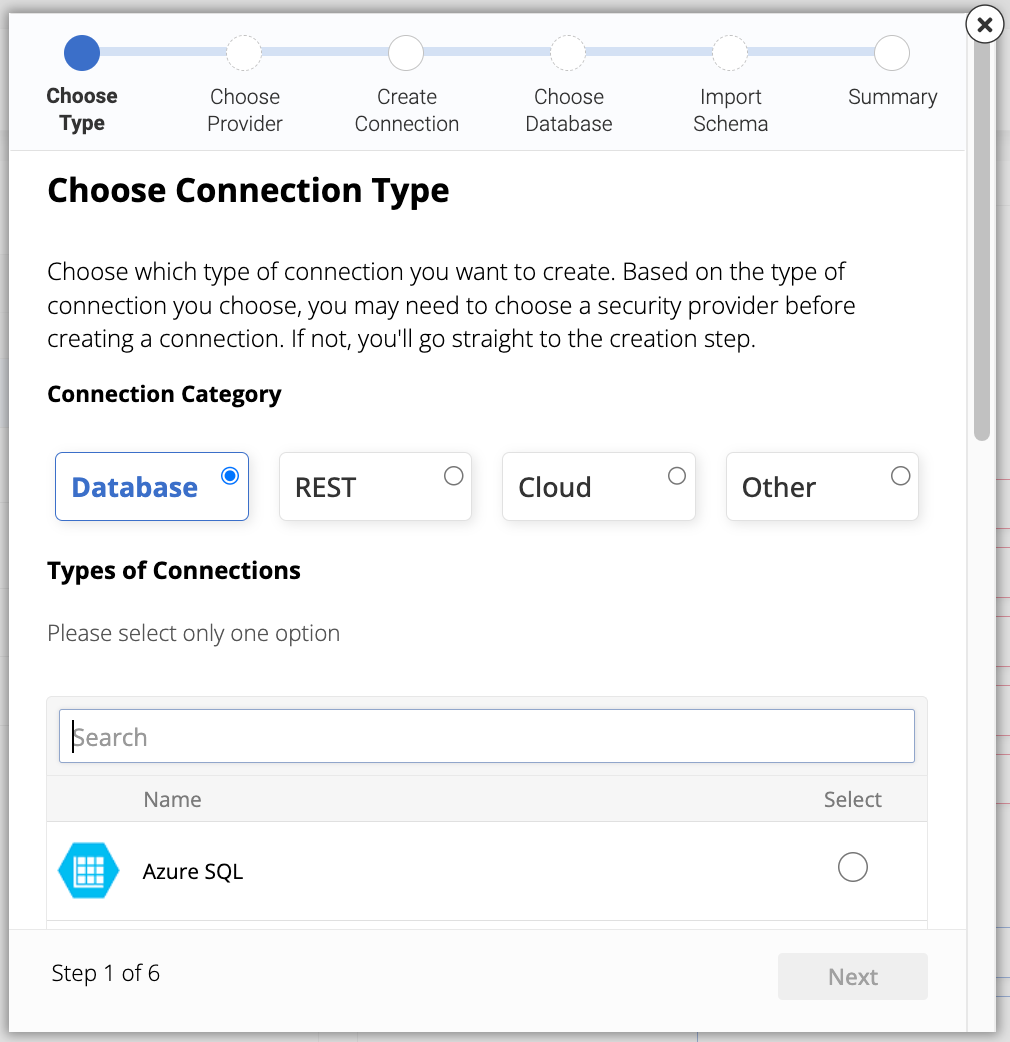
Im Feldgruppen Verbindungskategorie gibt es vier Optionen für Datentypen, mit denen Sie Ihre Anwendung verbinden können: Datenbank, REST, Cloud und Sonstige. Jede Option zeigt eine Liste von Datenquellen, die zu dieser Kategorie gehören. Suchen Sie die gewünschte aus und klicken Sie auf Weiter. Die folgenden Schritte im Assistenten ändern sich je nach Ihrer Auswahl. Alle Optionen sind unten aufgeführt:
-
Datenbank
-
Azure SQL
-
Denodo
-
IBM DB2 für z/OS
-
IBM DB2 LUW
-
Microsoft Access
-
Microsoft SQL Server Parallel-Datenlager
-
Netezza
-
SQLite
-
-
REST
-
REST API
-
Webhook API
-
-
Cloud
-
Facebook
-
Google Analytics
-
Hive Hadoop
-
Microsoft SharePoint
-
PayPal
-
Salesforce1 Plattform
-
SuccessFactors
-
Twilio
-
Twitter
-
Zoho CRM
-
Andere
-
Buchhaltung
-
Dynamics 365 Finance & Operations
-
SAGE Intacct
-
Verzeichnisdienste
- Active Directory
-
E-Commerce
-
Magento
-
-
Dateisystem
-
Jitterbit Harmony
-
API-Manager
-
App Builder Connector
-
-
Mail
-
Email
-
Microsoft Office 365
-
-
NoSQL
-
Amazon DynamoDB
-
Cosmos DB
-
-
SAP-Datenbank
-
SAP
-
SAP 8Cast v2
-
-
-
-
Je nach Ihrer Wahl des Verbindungstyps kann der zweite Schritt, Sicherheitsanbieter auswählen, angezeigt werden:
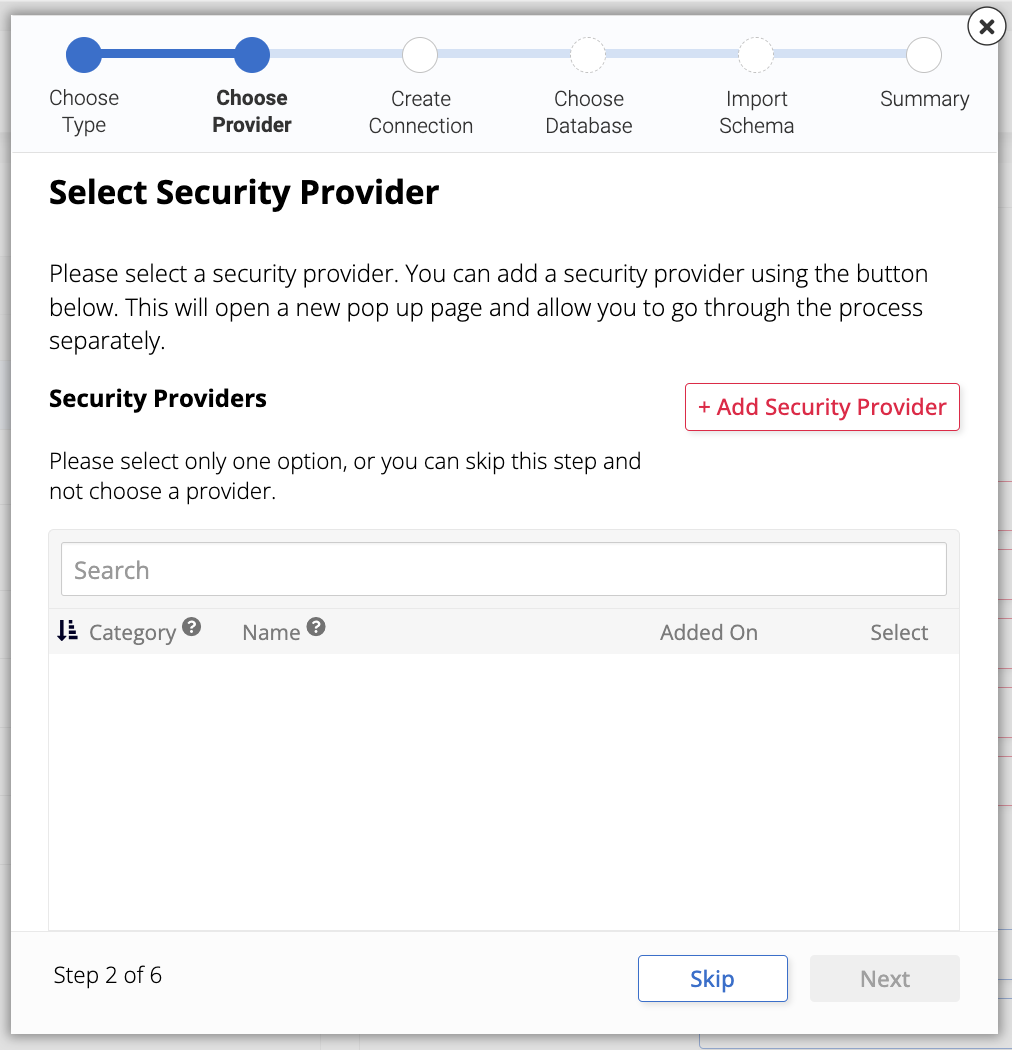
In diesem Schritt können Sie einen Sicherheitsanbieter auswählen. Der Dialog listet die vorhandenen Anbieter auf. Sie können auch einen neuen erstellen mit der Schaltfläche + Sicherheitsanbieter hinzufügen, die einen neuen Assistenten mit eigenen Schritten startet.
Dieser Schritt ist optional. Sie können fortfahren, ohne einen Sicherheitsanbieter auszuwählen, indem Sie auf Überspringen klicken.
-
Der dritte Schritt ist Neue Verbindung erstellen, in dem Sie die Verbindung zum neuen System herstellen. Der Screenshot unten zeigt eine mögliche Version des Dialogs, wenn der ausgewählte Servertyp REST API ist, aber die Felder, die Sie sehen, können je nach Ihrer Auswahl im ersten Schritt unterschiedlich sein:
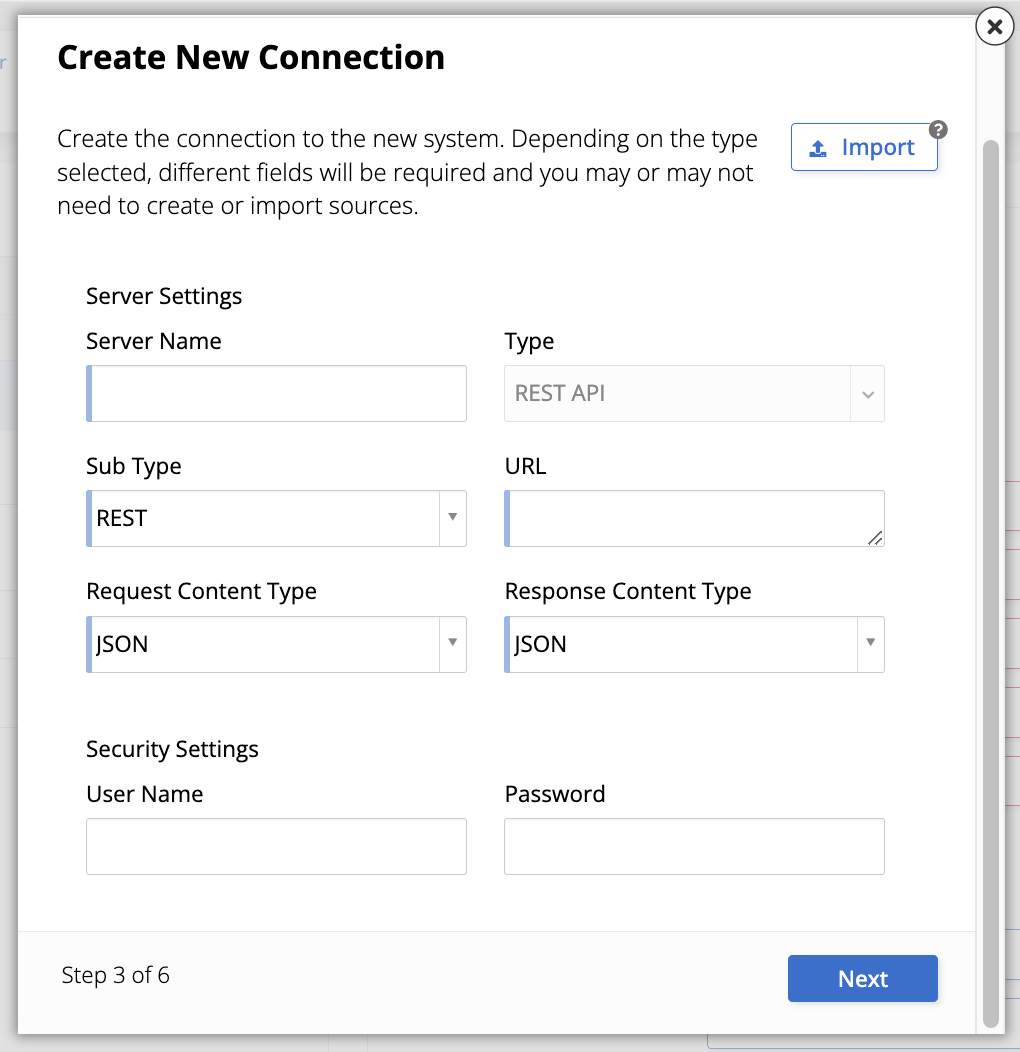
In allen Fällen enthält die Gruppe der Servereinstellungen mindestens ein Feld für den Servernamen, in das Sie einen Namen für Ihren Server eingeben sollten. Klicken Sie auf Weiter, um fortzufahren.
-
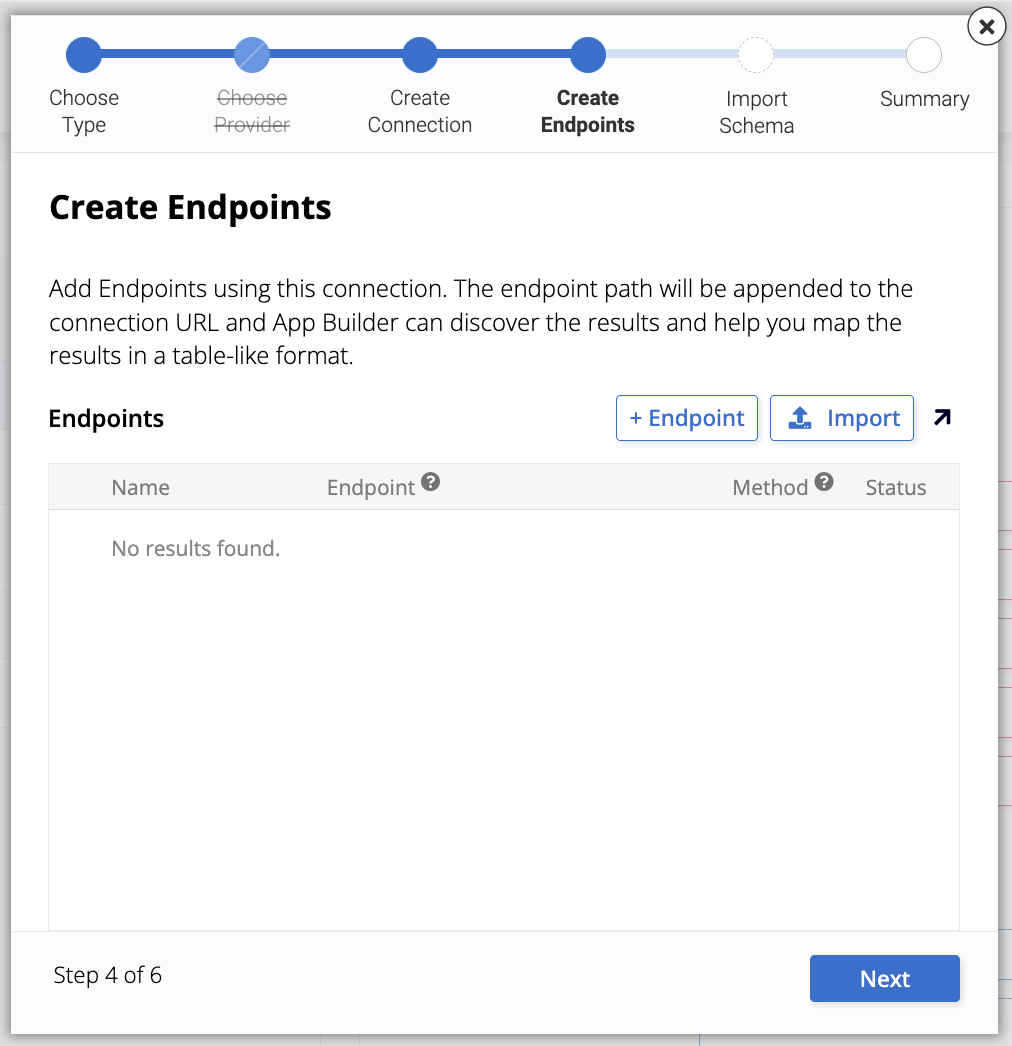
Je nach Ihren Auswahlmöglichkeiten sehen Sie möglicherweise einen Schritt mit der Bezeichnung Endpunkte erstellen oder Datenbank erstellen. Im Beispielbild unten listet das Endpunkte-Panel vorhandene Endpunkte auf. Sie können auch einen neuen erstellen, indem Sie auf + Endpunkt klicken oder einen importieren, indem Sie auf Importieren klicken. Dieser Schritt kann optional sein. Wenn Sie fertig sind, klicken Sie auf Weiter.
-
Der fünfte Schritt, Schema importieren, wird übersprungen, da Sie eine neue Verbindung erstellen.
-
Der letzte Schritt des Dialogs zeigt eine Zusammenfassung Ihrer Auswahl. Klicken Sie auf Fertig, und die neue Verbindung wird hergestellt.
Neue Quelle bei bestehender Verbindung
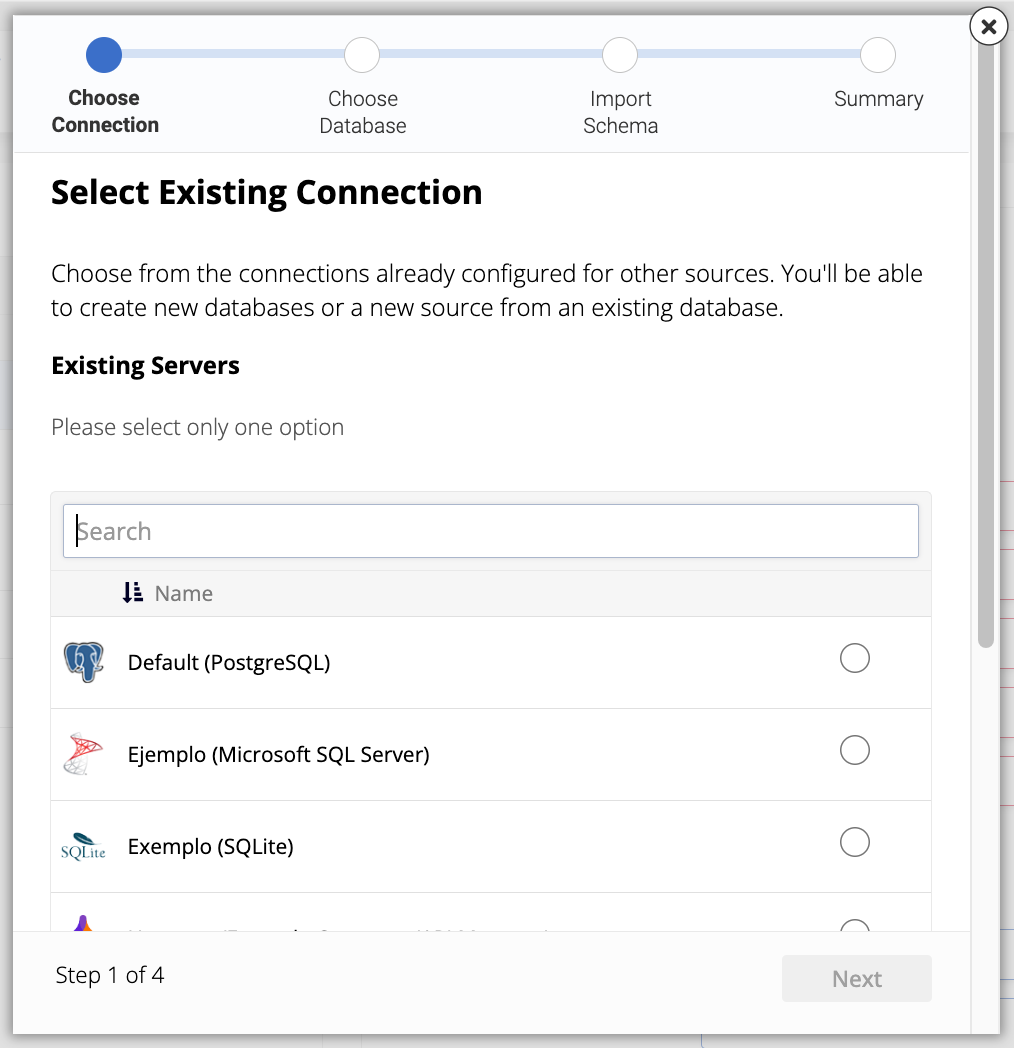
Diese Option ermöglicht es Ihnen, entweder eine neue Datenbank zu erstellen oder eine vorhandene zu importieren, indem Sie eine bereits hergestellte Verbindung verwenden. Die Auswahl öffnet den Dialog Bestehende Verbindung auswählen:
-
Der erste Schritt listet alle bestehenden Verbindungen auf. Wählen Sie die Verbindung aus, die Sie verwenden möchten, und klicken Sie auf Weiter.
-
Der zweite Schritt, Datenbank auswählen, bietet zwei Optionen:
-
Wenn Sie eine neue Datenbank auf dem von Ihnen gewählten Server erstellen möchten, klicken Sie auf + Datenbank erstellen. Geben Sie einen Datenquellennamen ein, einen Namen zur Identifizierung Ihrer neuen Datenbank, und klicken Sie auf Weiter.
-
Wenn Sie eine vorhandene Datenbank auf dem von Ihnen gewählten Server verwenden möchten, suchen Sie diese in der Liste Vorhandene Datenbanken und wählen Sie sie aus. Klicken Sie auf Weiter.
-
-
Im dritten Schritt, Schema importieren, werden Sie aufgefordert, Tabellen, Ansichten und Prozeduren auszuwählen, die in die neue Quelle importiert werden sollen. Sie können diese auswählen, indem Sie durch die Registerkarten navigieren und auf die einzelnen Schema importieren-Schaltflächen klicken. Wenn Sie alle importieren möchten, können Sie die Schaltfläche Alle importieren klicken. Klicken Sie auf Weiter, wenn Sie fertig sind.
-
Der vierte Schritt, Zusammenfassung, fasst alle von Ihnen getroffenen Auswahl zusammen. Überprüfen Sie die Auswahl und klicken Sie auf Fertig, um abzuschließen.
Link zu vorhandenen Quellen
Diese Option ermöglicht es Ihnen, eine vorhandene Datenquelle mit der aktuellen Anwendung zu verknüpfen. Wenn Sie diese auswählen, sehen Sie eine Liste aller derzeit vorhandenen Datenquellen. Wählen Sie eine oder mehrere Quellen aus, die Sie in Ihre Anwendung einbringen möchten. Klicken Sie auf die Schaltfläche Quellen verknüpfen, und Sie werden zur Zusammenfassung weitergeleitet, wo Sie Ihre Auswahl bestätigen können. Klicken Sie auf Fertig, um abzuschließen.