Hochverfügbarkeitsbereitstellung in AWS für Jitterbit App Builder
Einführung
Sie können die folgenden AWS-Produkte verwenden, um eine Hochverfügbarkeitsumgebung (HA) für App Builder zu erstellen:
-
Ein S3-Bucket, konfiguriert mit App Builder-Lese-/Schreibzugriff, um Sicherheitsschlüssel zu erstellen und freizugeben.
-
Eine RDS auf EC2-Instanz für die App Builder-Datenbank.
-
ElastiCache, wird als Nachrichtenbus für die Informationsfreigabe zwischen App Builder-Instanzen verwendet.
-
(Optional) Elastic Beanstalk kann verwendet werden, um App Builder-Instanzen zu verwalten und einen Load Balancer bereitzustellen, um Client-Anfragen zu verteilen.
Das folgende Diagramm zeigt eine Möglichkeit, wie diese Services als App Builder-Umgebung verwendet werden können:
load balancer] W[fa:fa-globe Web browser] AB1[fa:fa-window-restore App Builder] AB2[fa:fa-window-restore App Builder] AB3[fa:fa-window-restore App Builder] KS@{shape: das, label: "fa:fa-key S3
key storage"} MB["fa:fa-random Message bus
(Redis)"] ABDB[(fa:fa-database App Builder
database)] ODS@{ shape: lin-cyl, label: "fa:fa-table Other
data sources" } A --> B W --> B subgraph Process_Group [Elastic Beanstalk] B --> AB1 B --> AB2 B --> AB3 end AB1 --> MB AB2 --> MB AB3 --> MB subgraph EC[ElastiCache] MB end MB --> ABDB MB --> ODS KS -.- AB1 KS -.- AB2 KS -.- AB3
Datenverschlüsselungsschlüssel auf einem S3 speichern
Wie in Datenverschlüsselungskonfiguration erwähnt, können Sie EC2-Instanz-Lokalspeicher nicht für die Langzeitarchivierung verwenden. Daher müssen Datenverschlüsselungsschlüssel (DEKs) in S3-Buckets gespeichert werden, wie in den folgenden Details angegeben:
- Bucket:
vinyl-data-encryption-keys(Standard-S3-Bucket, der von Elastic Beanstalk-Umgebungen verwendet wird.) - Adresse:
https://s3.amazonaws.com/vinyl-data-encryption-keys - Zugriff:
aws-elasticbeanstalk-ec2-role
Innerhalb des Buckets werden DEKs mit dem Namen der Elastic Beanstalk-Umgebung vorangestellt.
Speicherung des Datenverschlüsselungsschlüssels (DEK) der Elastic Beanstalk-Umgebung konfigurieren
App Builder wird mit einem .ebextensions-Skript ausgeliefert, das die Umgebungseigenschaften für die DEK-Speicherung registriert. Diese Eigenschaften umfassen Folgendes:
| Eigenschaft | Standard | Beispiel |
|---|---|---|
DataEncryptionKeyStorage |
S3 | S3 |
DataEncryptionKeyS3BucketEndpoint |
https://{bucket}.s3{-aws-region}.amazonaws.com |
https://s3.amazonaws.com/vinyl-data-encryption-keys |
DataEncryptionKeyS3KeyPrefix |
{elastic-beanstalk-environment-name} |
abacceptance |
App Builder startet nicht mit den Standard-Elastic Beanstalk-Umgebungseigenschaften. Sie müssen die Werte DataEncryptionKeyS3BucketEndpoint und DataEncryptionKeyS3KeyPrefix ändern.
Gewähren Sie Elastic Beanstalk-Umgebungen Zugriff auf S3-Buckets
EC2-Instanzen innerhalb einer Elastic Beanstalk-Umgebung werden einer Rolle zugewiesen. Die folgende Beispielrichtlinie gewährt Zugriff auf einen S3-Bucket:
{
  "Version": "2025-10-17",
  "Statement": [
    {
       "Effect": "Allow",
       "Action": "s3:*",
       "Resource": "arn:aws:s3:::{bucket-name}/*"
     },
     {
       "Effect": "Allow",
       "Action": [
         "s3:ListAllMyBuckets",
         "s3:GetBucketLocation",
         "s3:ListBucket"
       ],
       "Resource": "*"
     }
   ]
}
ElastiCache-Setup
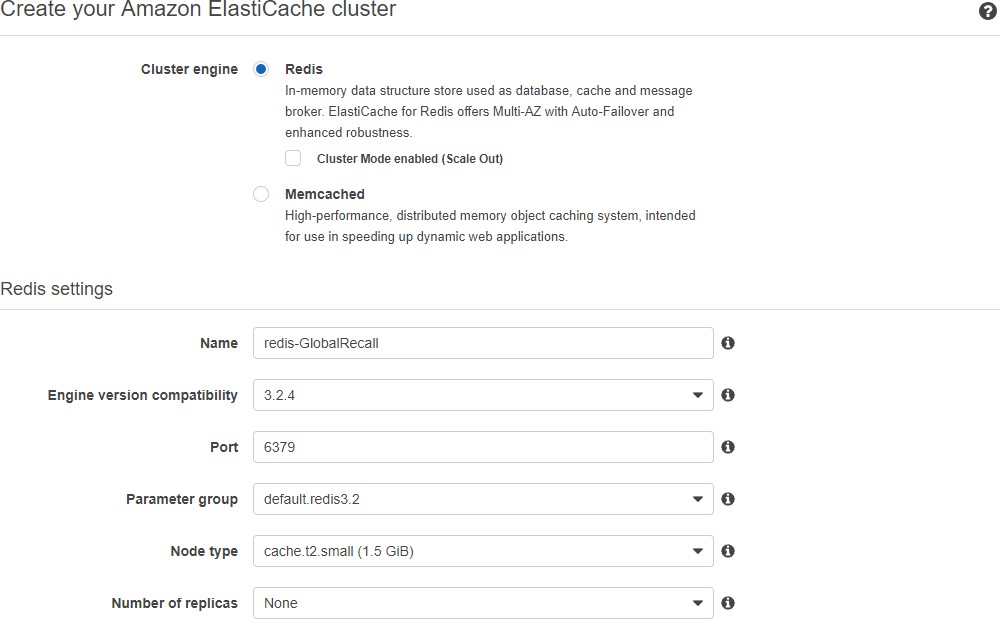
Sie können ElastiCache verwenden, um zwischen App Builder-Servern zu kommunizieren. Ein kleiner Knoten ohne Replikationen oder Shards ist ausreichend.
Verwenden Sie die folgenden Informationen beim Einrichten der Anwendungsserver in Beanstalk-Konfigurationen:
Datenbanksetup
Das Datenbanksetup liegt außerhalb des Umfangs dieses Dokuments. Jitterbit kann auf Wunsch RDS-Setup-Anweisungen bereitstellen.
Elastic Beanstalk-Setup
Führen Sie diese Schritte aus, um einen AWS Elastic Beanstalk-Service einzurichten:
-
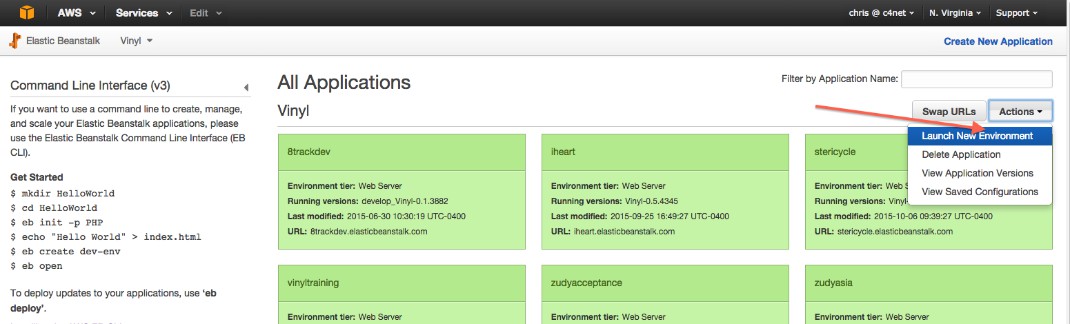
Erstellen Sie die Umgebung:
-
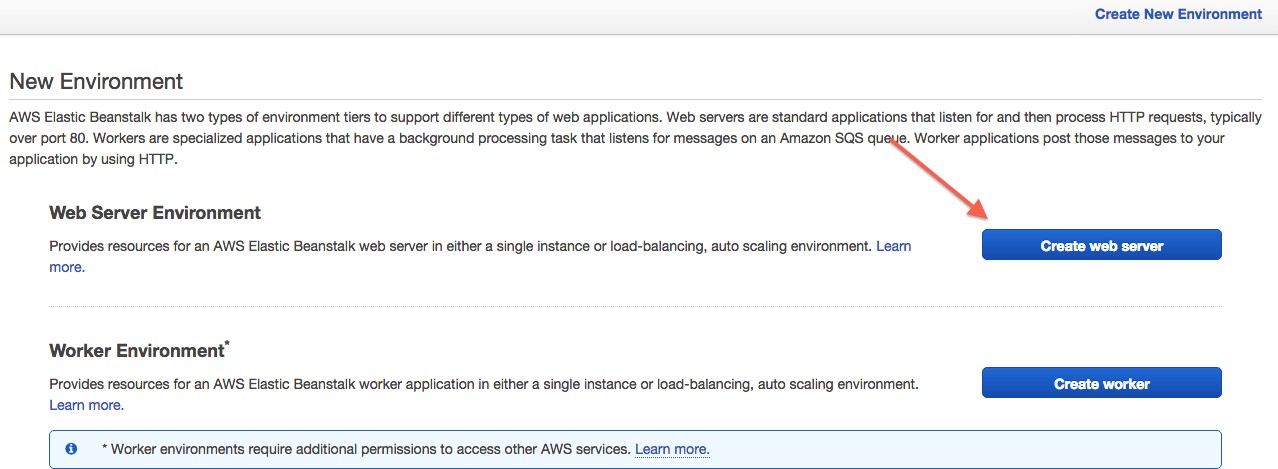
Wählen Sie Webserver erstellen:
-
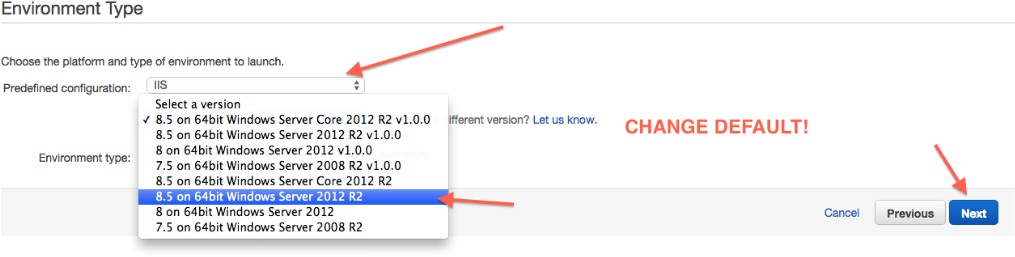
Wählen Sie IIS:
Um die Standardwerte zu ändern, wählen Sie Plattformversion ändern und dann 8.5 on 64bit Windows Server 2012 R2:
-
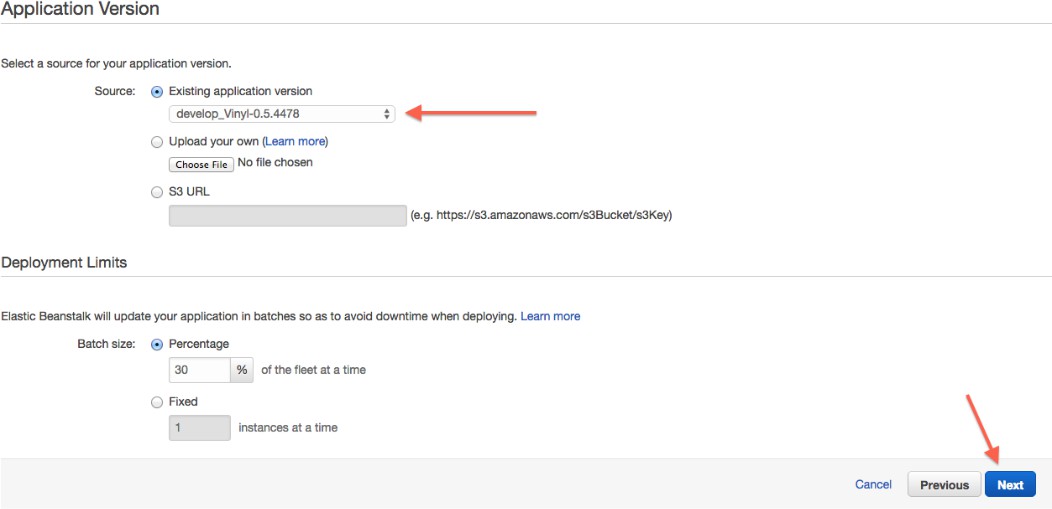
Wählen Sie die entsprechende Anwendungsversion:
-
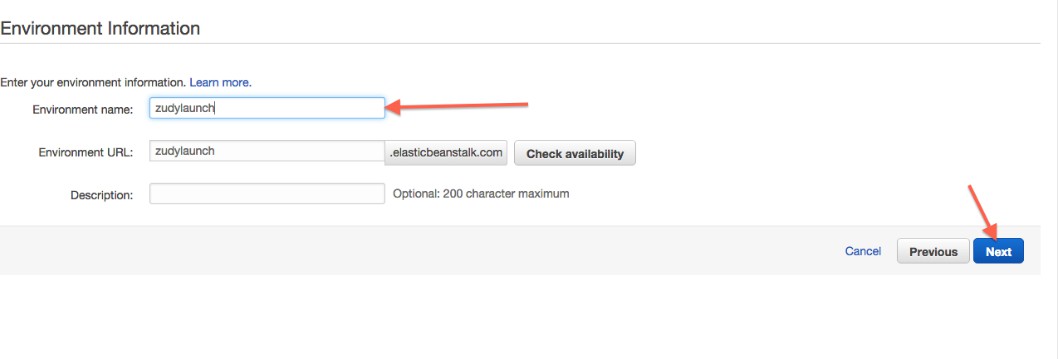
Geben Sie den Umgebungsnamen ein. Dieser wird Teil einer URL, über die man diese Umgebung erreichen kann:
Tipp
Dieser Namespace wird für alle Elastic Beanstalk-Instanzen aller AWS-Kunden verwendet.
-
Aktivieren Sie Create this environment inside a VPC:

-
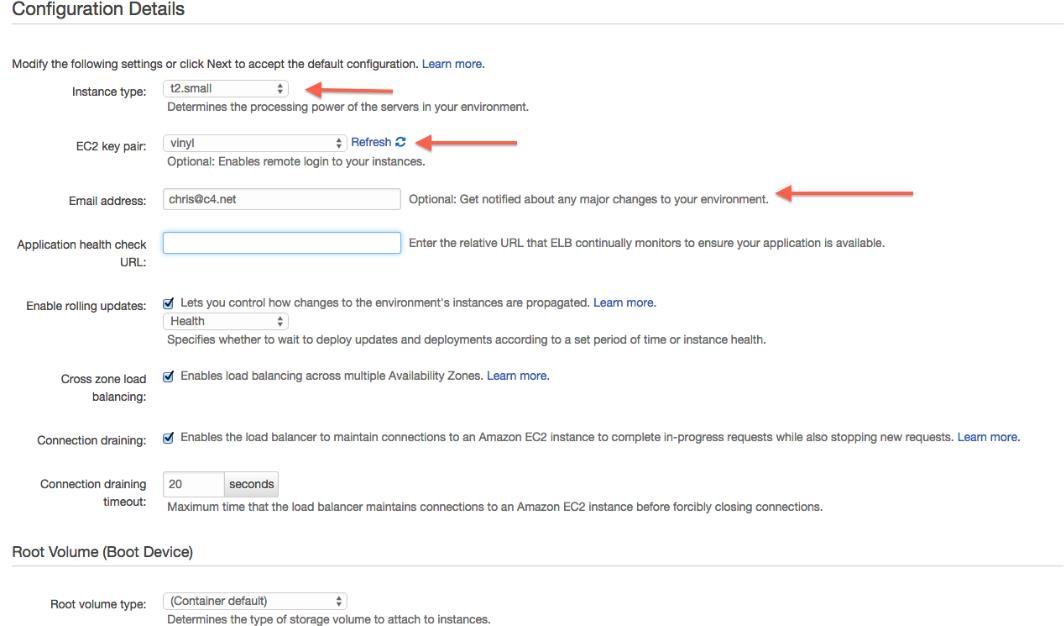
Legen Sie die folgenden Werte fest:
- Instance type: t2.small (Jitterbit empfiehlt
T2.small- undT2.medium-Instanzen für Entwicklungs- und Testzwecke sowie größere Instanzen für Produktionsumgebungen.) - EC2 key pair: vinyl
- (Optional) Geben Sie Ihre E-Mail-Adresse ein, um Benachrichtigungen zu Umgebungsproblemen zu erhalten.
- Instance type: t2.small (Jitterbit empfiehlt
-
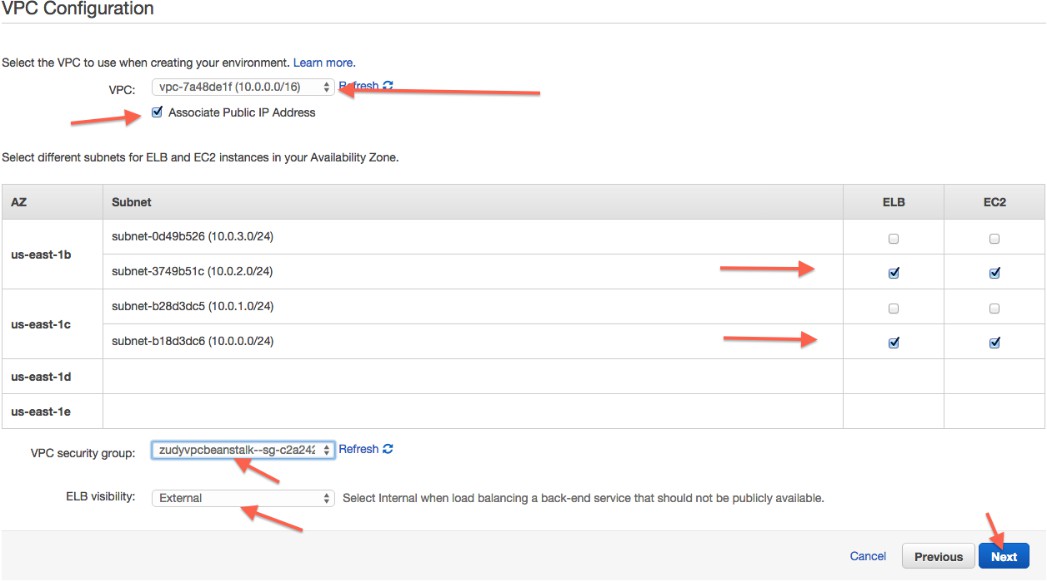
Konfigurieren Sie die VPC-Einstellungen entsprechend. (Die ELB-Sichtbarkeit sollte External sein.)
-
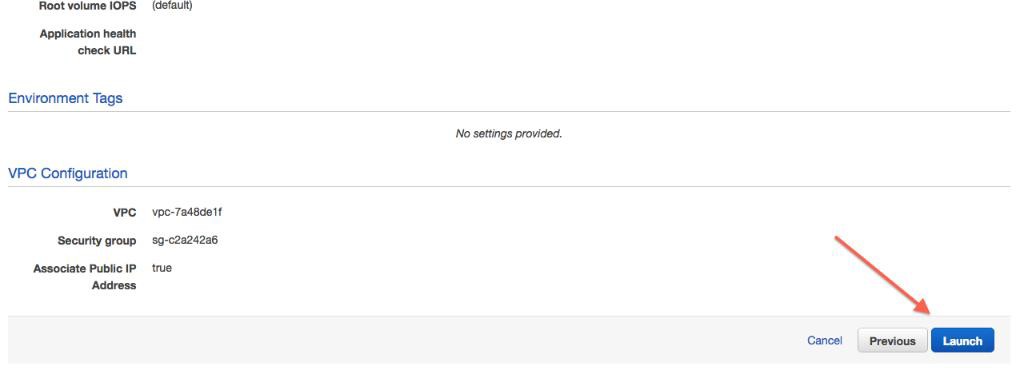
Überprüfen Sie die Zusammenfassung:
-
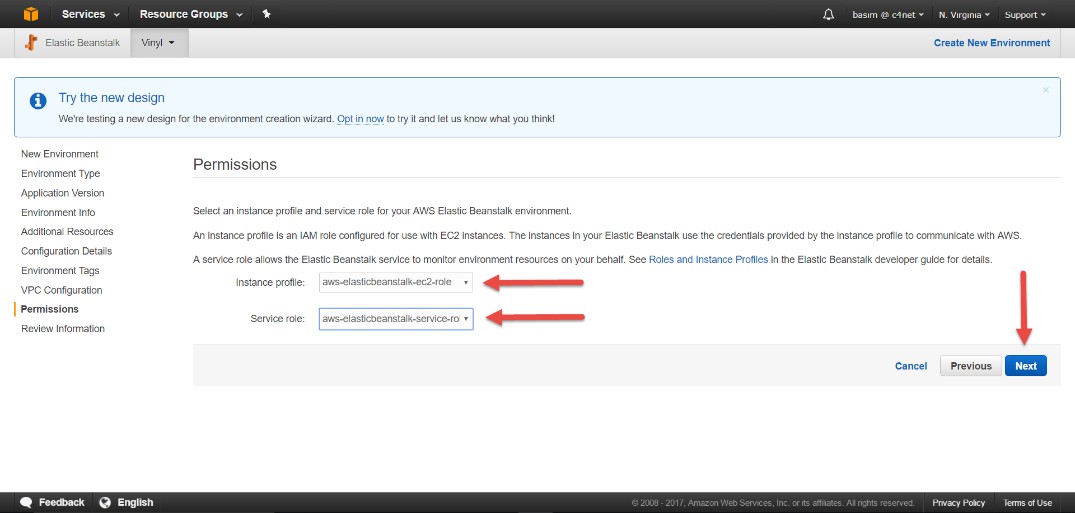
Legen Sie Berechtigungen fest:
-
Speichern Sie die Konfiguration:

Nach dem Starten der Umgebung
Sobald die Umgebung im Dashboard grün angezeigt wird, müssen Sie einige zusätzliche Parameter konfigurieren. Legen Sie unter Configuration > Software Configuration Werte für die folgenden Verbindungsinformationen-Felder fest:
-
ConnectionInfo:DatabaseType
-
ConnectionInfo:HostName
-
ConnectionInfo:DatabaseName
-
ConnectionInfo:UserName
-
ConnectionInfo:Password
Nach dem Ausfüllen dieser Felder wird App Builder geöffnet. (Möglicherweise sind weitere Schritte für eine Datenbankinstallation oder ein Upgrade erforderlich.)
HTTPS konfigurieren
Elastic Beanstalk-Umgebungen beenden die HTTPS-Verbindung beim Elastic Load Balancer. Die Unterstützung von App Builder für Reverse Proxies ermöglicht es, dieses Szenario zu erkennen und zu bearbeiten. App Builder erkennt drei Umgebungseigenschaften, die beim Bereitstellen der Elastic Beanstalk-Instanz definiert werden. Diese Umgebungsvariablen werden automatisch gesetzt. Eine manuelle Konfiguration ist nicht erforderlich.
HTTPS wird für alle neuen Elastic Beanstalk-Umgebungen dringend empfohlen. Standardmäßig sind neue Elastic Beanstalk-Umgebungen jedoch nicht für HTTPS konfiguriert. Gehen Sie wie folgt vor, um Elastic Beanstalk zur Annahme von HTTPS-Anfragen zu konfigurieren:
-
Melden Sie sich bei der Amazon Web Services Console an.
-
Wählen Sie unter Services den Eintrag Elastic Beanstalk aus.
-
Wählen Sie die Umgebung aus, die Sie aktualisieren möchten.
-
Wählen Sie Configuration im linken Menü aus.
-
Wählen Sie das Zahnradsymbol neben Load Balancing aus.
-
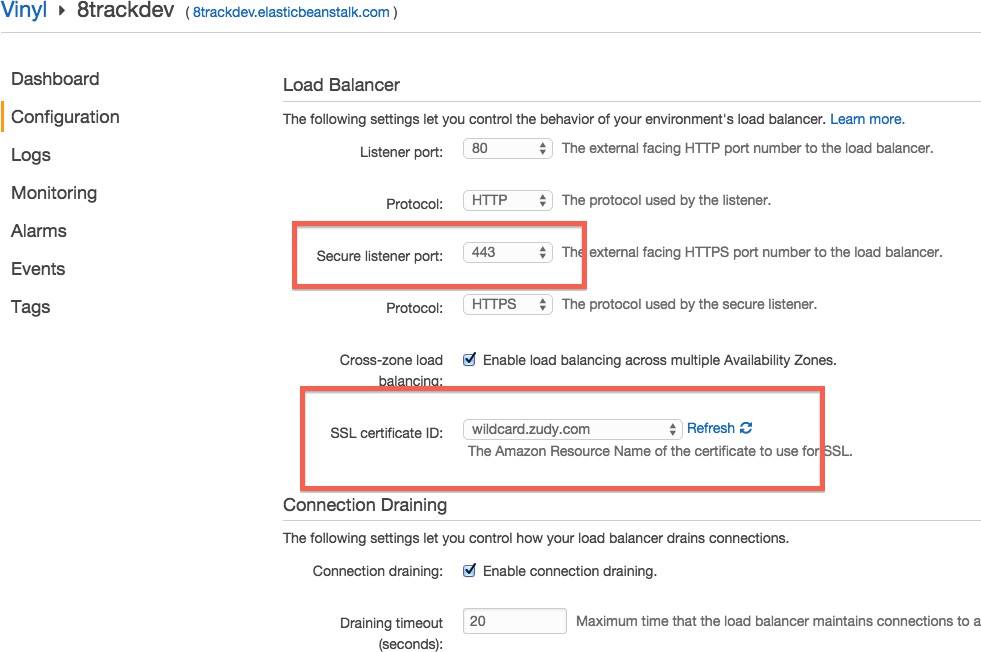
Legen Sie den Secure Listener Port auf 443 fest.
-
Wählen Sie die zutreffende SSL Certificate ID aus.
-
Klicken Sie auf die Schaltfläche Save: