Amazon AWS Cognito-Setup für Jitterbit App Builder
AWS-Setup
-
Rufen Sie https://console.aws.amazon.com/cognito/users/ auf, während Sie in einem AWS-Administratorkonto angemeldet sind, und wählen Sie „Benutzerpool erstellen".

-
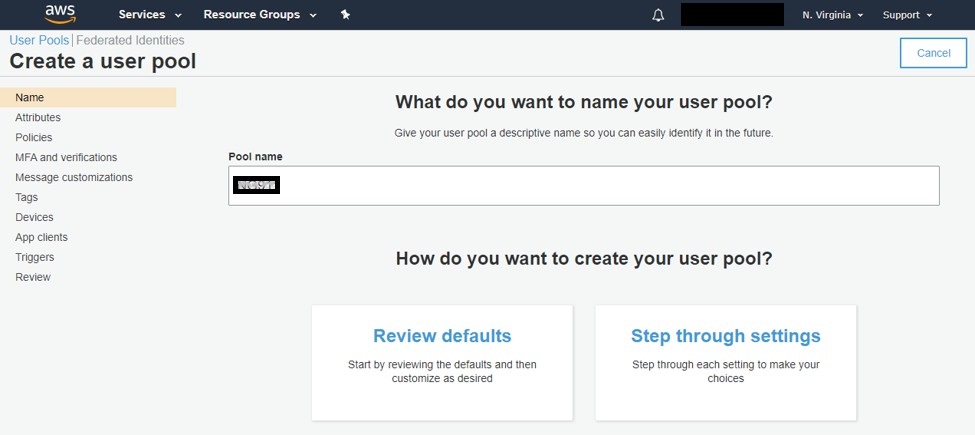
Geben Sie Ihrem Benutzerpool einen Namen und wählen Sie „Einstellungen schrittweise durchgehen", um ihn zu konfigurieren
-
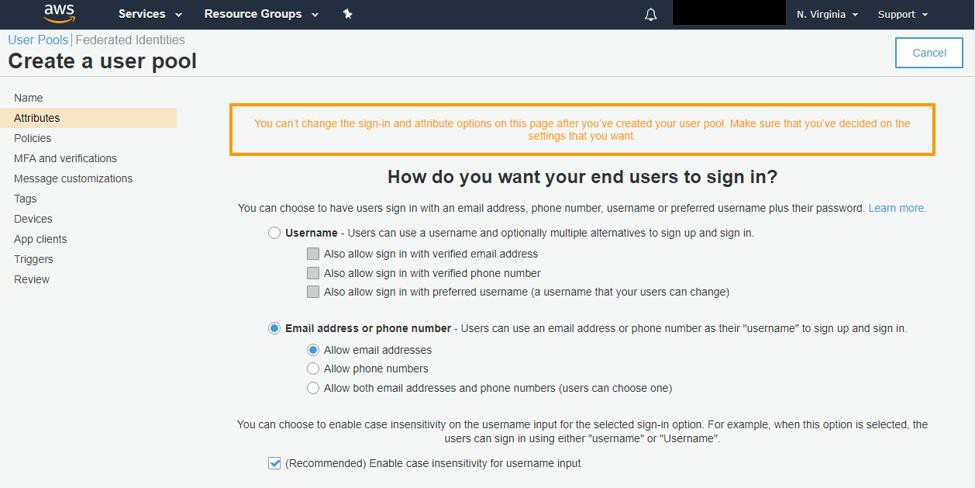
Wählen Sie, wie sich Ihre Benutzer anmelden werden. Wir empfehlen, die E-Mail-Adresse als Anmeldeidentität zu verwenden und die Groß-/Kleinschreibung mit dem Kontrollkästchen zu deaktivieren.
-
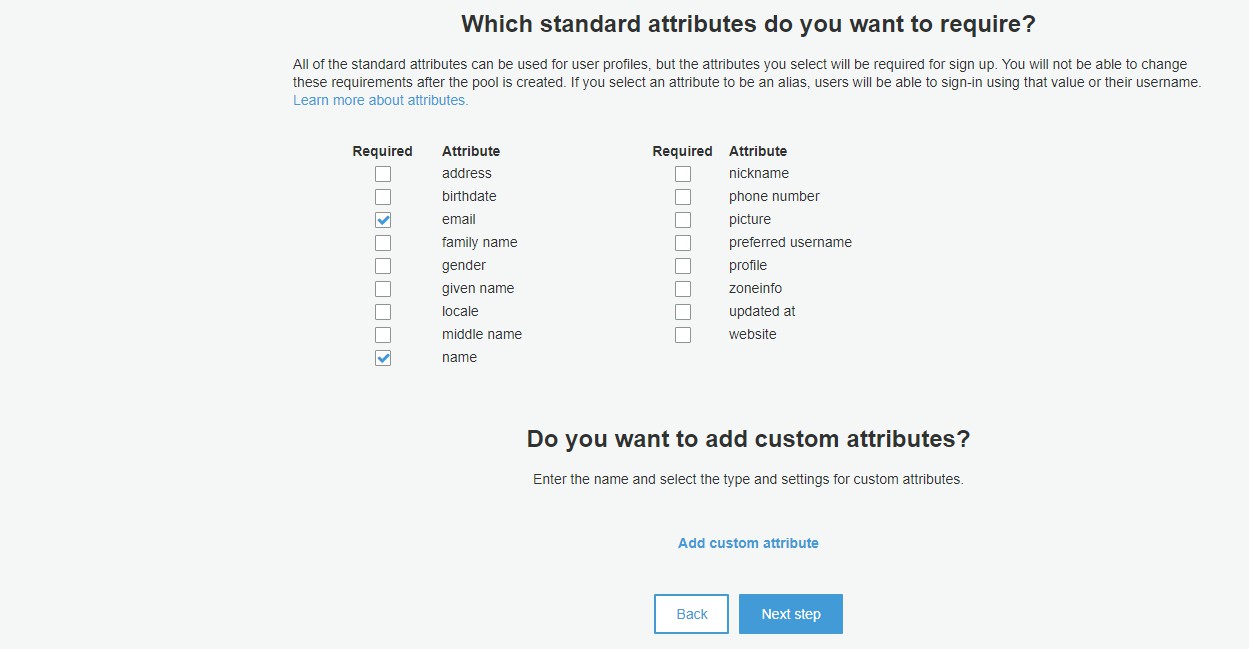
Wählen Sie die integrierten Benutzerattribute aus, die Sie für jeden Benutzer bei der Einrichtung benötigen. Mindestens sollten die Attribute für E-Mail und Name aktiviert sein, um Kontoinformationen für App Builder bereitzustellen. Klicken Sie nach Aktivierung auf „Weiter".
-
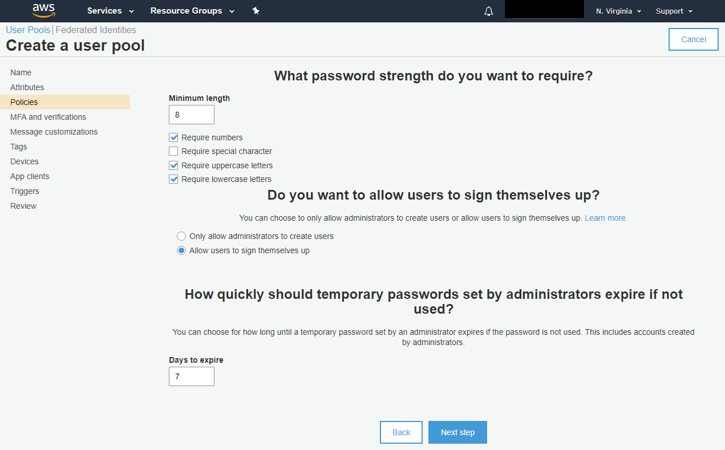
Legen Sie die Passwort- und Benutzerererstellungsrichtlinien fest. Wir empfehlen, „Nur Administratoren dürfen Benutzer erstellen" zu wählen, um zu verhindern, dass nicht autorisierte Benutzer Zugriff erhalten. Klicken Sie nach Festlegung auf „Nächster Schritt".
-
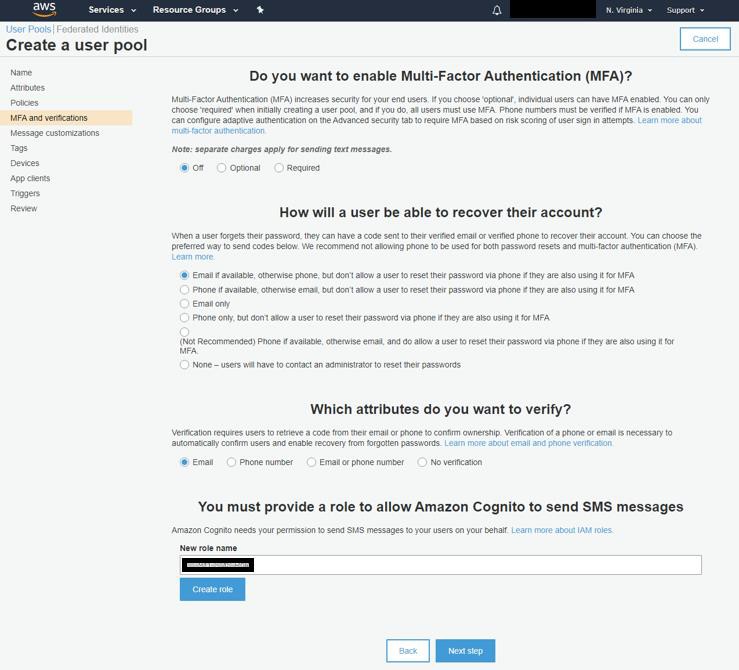
Legen Sie die Multi-Faktor-Einstellungen für den Pool fest. Wir empfehlen, „Nur E-Mail" als Wiederherstellungsoption zu verwenden. Die Multi-Faktor-Authentifizierung ist vollständig optional. Falls Sie die Multi-Faktor-Authentifizierung nicht verwenden möchten, klicken Sie *nicht* auf die Schaltfläche „Rolle erstellen".
-
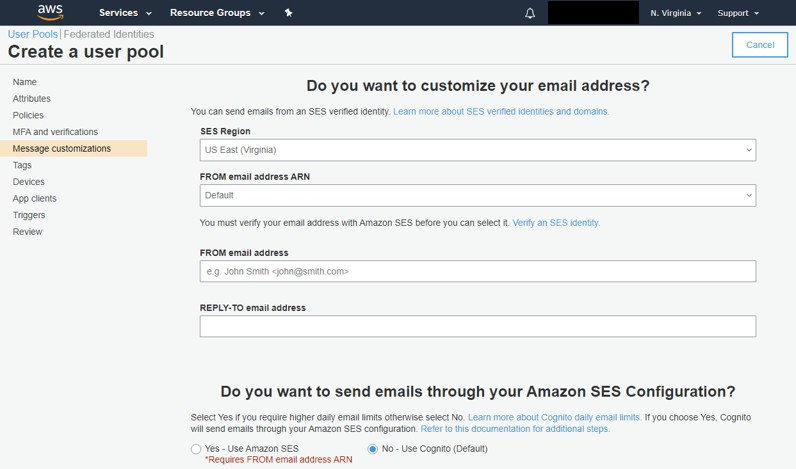
Sie können optional die E-Mail-Adresse anpassen, von der Cognito Nachrichten versendet, oder Sie verwenden die integrierte Standardeinstellung. Um eine benutzerdefinierte E-Mail-Adresse oder einen benutzerdefinierten Server zu verwenden, müssen Sie zunächst einen SMTP-Server über AWS SES separate von Cognito einrichten.
-
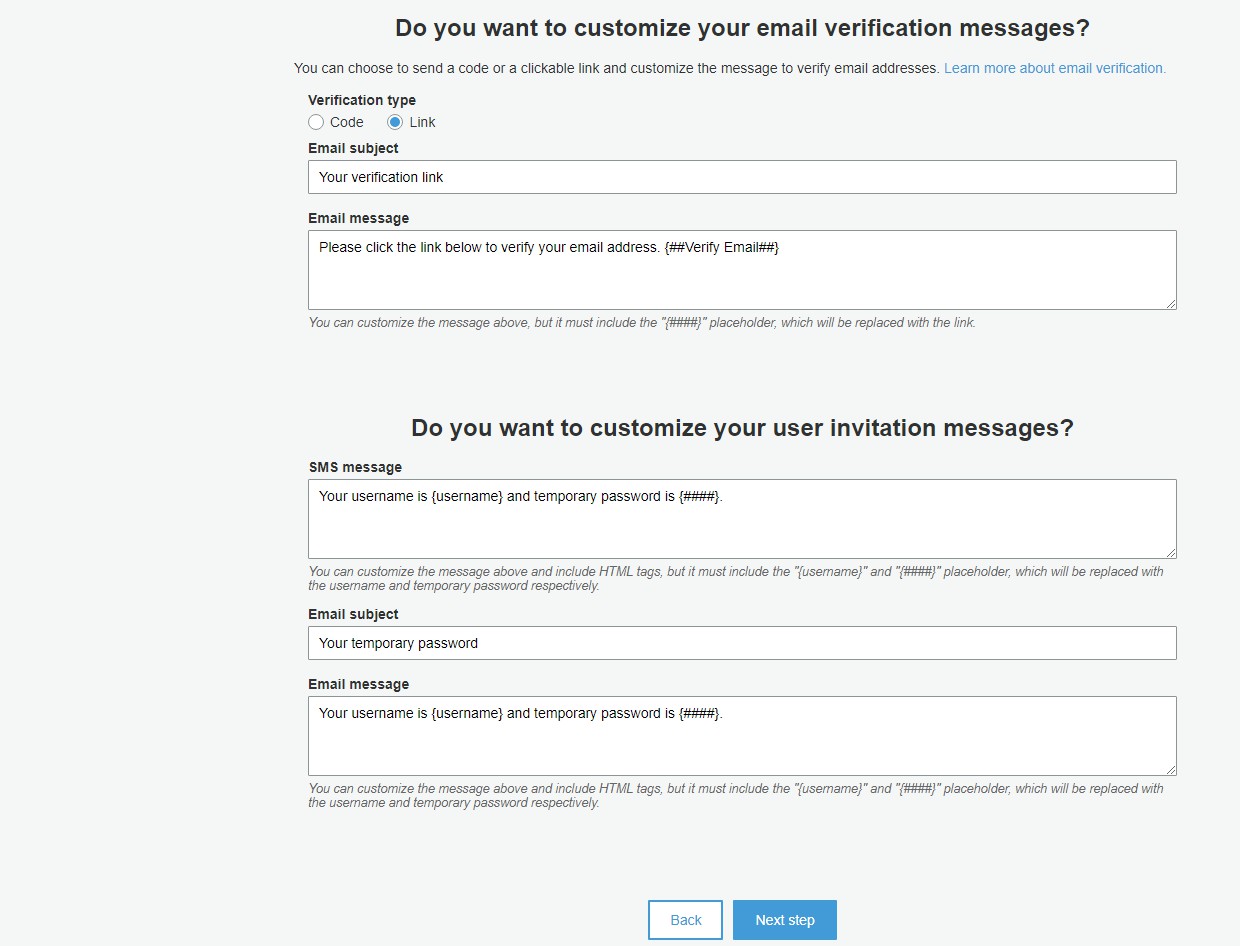
Sie können auch die E-Mail-Nachrichten anpassen, die an neue Benutzer versendet werden. Wir empfehlen, den Verifizierungstyp „Link" für Benutzerbequemlichkeit zu verwenden. Klicken Sie nach Fertigstellung auf „Nächster Schritt".
-
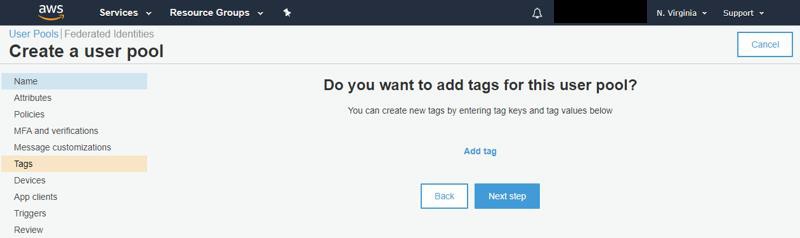
Das Hinzufügen von Tags ist optional. Sie können zur Verfolgung der Nutzung oder Abrechnung verwendet werden. Legen Sie alle Tags fest, die Sie auf diesen Benutzerpool anwenden möchten, und klicken Sie auf „Nächster Schritt".
-
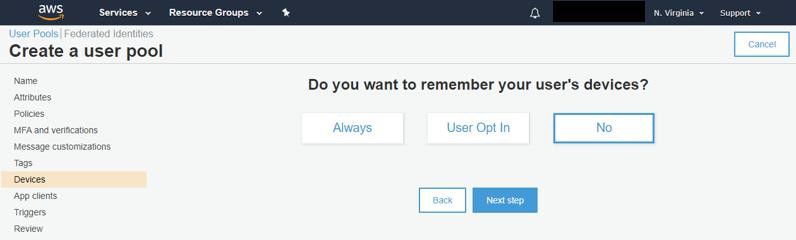
Das Merken von Benutzergeräten ist optional. Die sicherste Option besteht darin, sich an keine Benutzergeräte zu erinnern. Wählen Sie die Geräteoption aus und klicken Sie auf „Nächster Schritt".
-
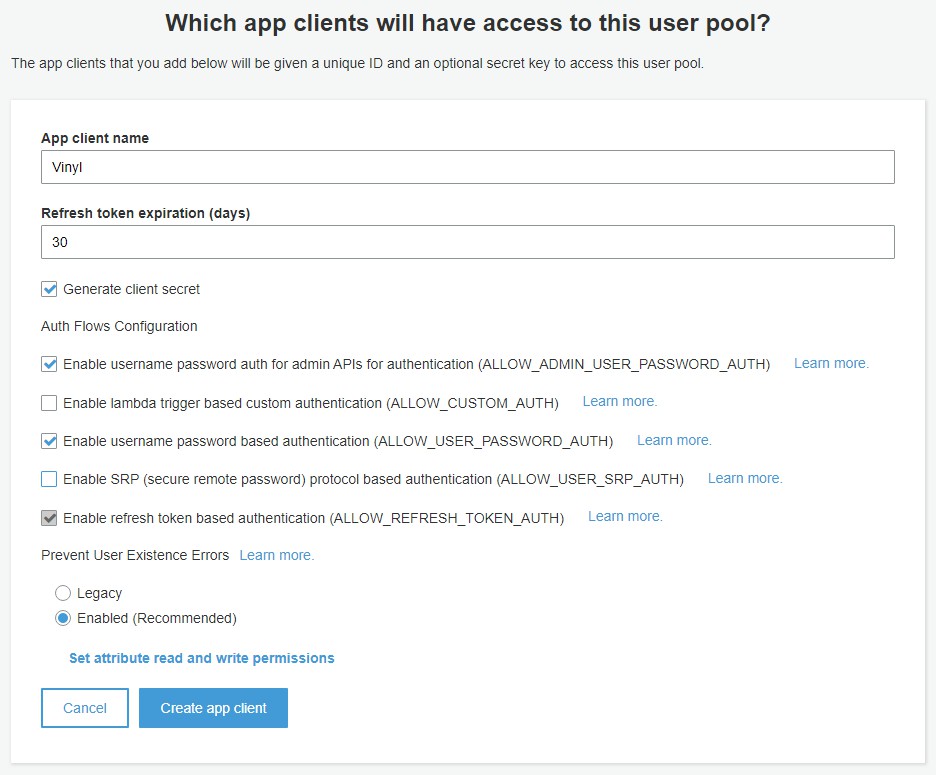
App Builder ist ein App-Client, daher richten wir diesen hier ein. Klicken Sie auf „App-Client hinzufügen" und stellen Sie die Optionen so ein, dass sie dem folgenden Bild entsprechen. Klicken Sie anschließend auf „App-Client erstellen" und dann auf „Nächster Schritt".
-
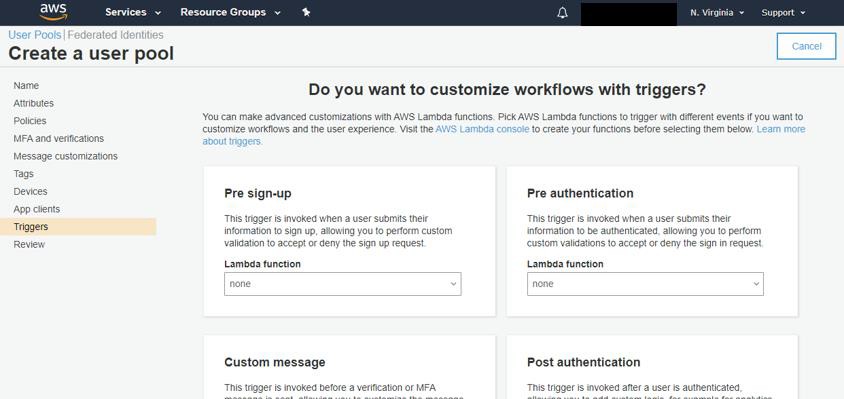
Das Anpassen von Triggern ist optional und wird nicht mit App Builder verwendet. Damit können Sie benutzerdefinierte Lambda-Funktionen für Benutzeranmeldungs-/Anmeldaktionen auslösen. Wir verwenden diese nicht für die Authentifizierung. Klicken Sie auf „Nächster Schritt".
-
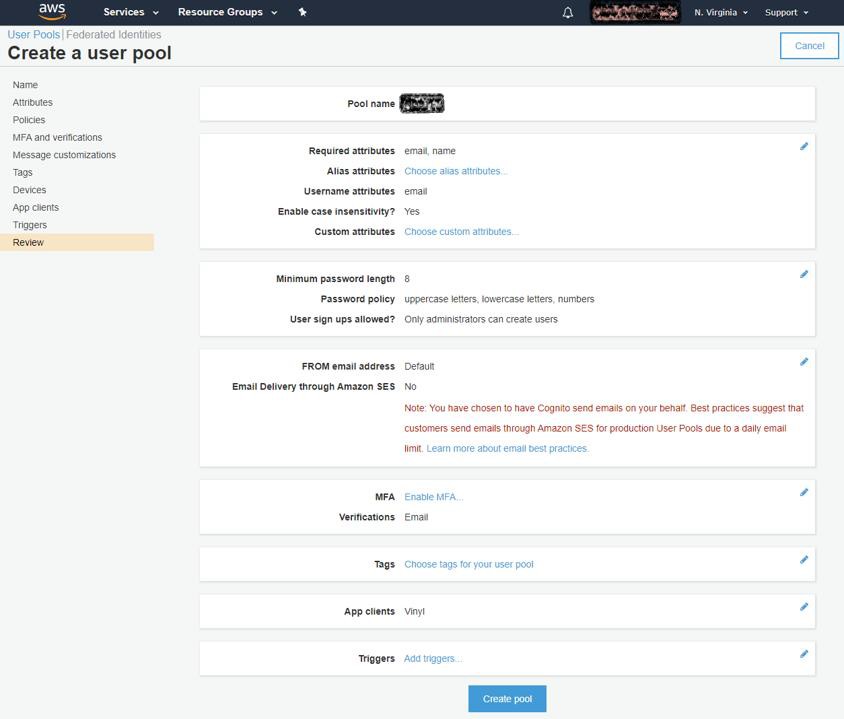
Überprüfen Sie Ihre Optionen und Einstellungen, und klicken Sie dann auf „Pool erstellen".
-
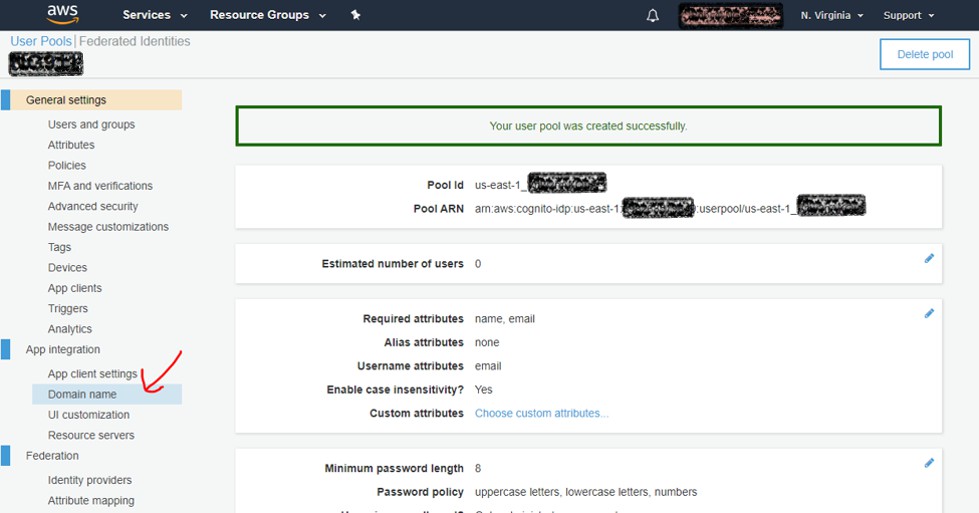
Wählen Sie in der linken Spalte des neu erstellten Benutzerpools „Domänenname" aus.
-
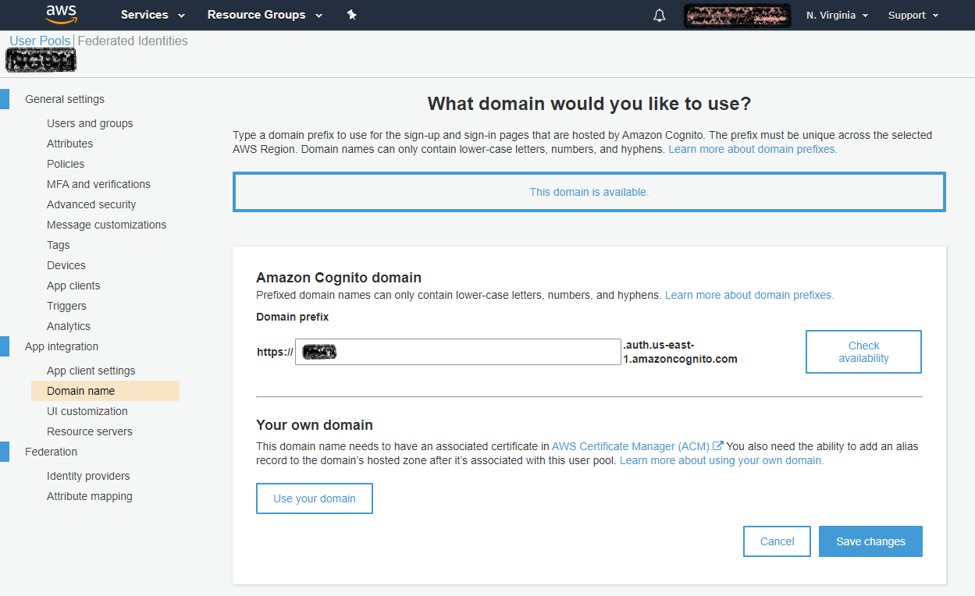
Geben Sie Ihr Domain-Namen-Präfix ein und stellen Sie sicher, dass es verfügbar ist. Klicken Sie dann auf 'Änderungen speichern'.
-
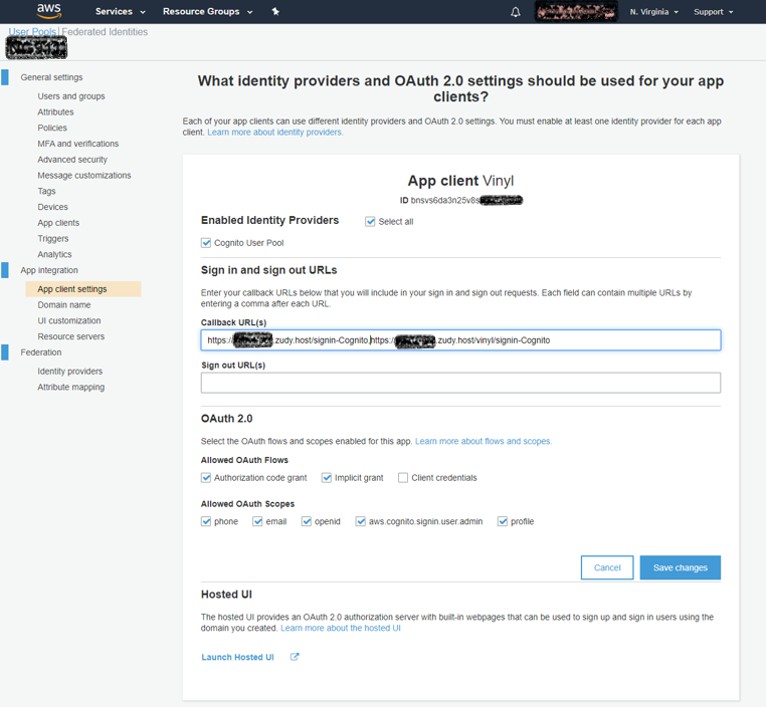
Klicken Sie auf die Option 'App-Client-Einstellungen' im linken Bereich, um die Zugriffsvorgaben für App Builder zu konfigurieren. Wählen Sie entweder 'Alle auswählen' oder 'Cognito-Benutzerpool' als Identitätsanbieter. Geben Sie für Callback-URLs
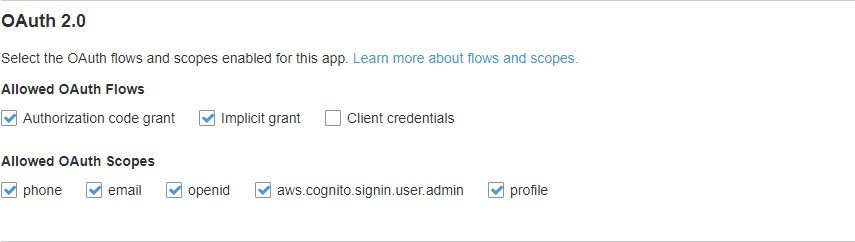
https://<server>/signin-Cognito,https://<server>/vinyl/signin-Cognitoin dasselbe Feld ein, mit einem Komma zwischen beiden Einträgen. Aktivieren Sie 'Authorization Code Grant' und 'Implicit Grant' sowie alle Optionen unter 'Zulässige OAuth-Bereiche'. Klicken Sie dann auf 'Änderungen speichern'.
-
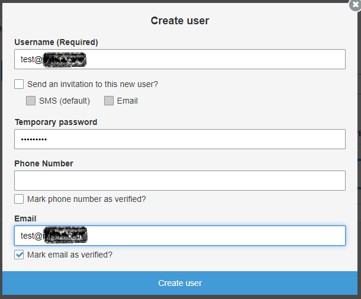
Klicken Sie im linken Bereich auf 'Benutzer und Gruppen' und anschließend auf die Schaltfläche 'Benutzer erstellen'. Erstellen Sie einen Benutzer zum Testen der App-Builder-Integration. Eine Einladung ist nicht erforderlich, und Sie können den Benutzer als verifiziert markieren.
-
Sammeln Sie die Informationen, die wir für App Builder benötigen:
-
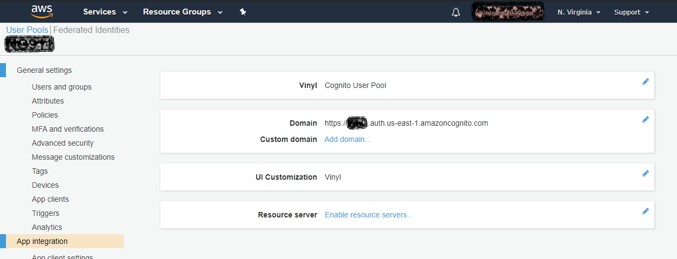
Klicken Sie im linken Bereich auf 'App-Integration' und kopieren Sie den hier angezeigten Domain-Wert. Dies ist Ihr primärer Authentifizierungsserver-Endpunkt.
-
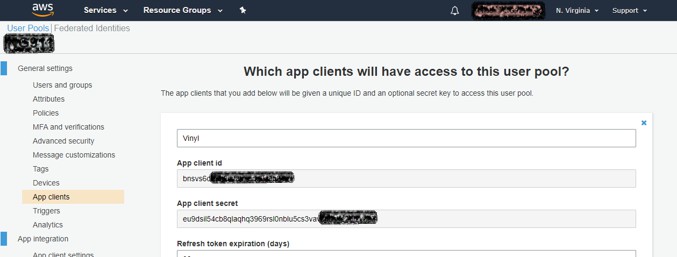
Klicken Sie im linken Bereich auf 'App-Clients' und dann auf 'Details anzeigen'. Kopieren Sie die Werte 'App-Client-ID' und 'App-Client-Geheimnis'
-
Klicken Sie abschließend im linken Bereich auf „App-Client-Einstellungen" und kopieren Sie unter OAuth 2.0 und „Zulässige OAuth-Bereiche" die Beschriftungen der aktivierten Kontrollkästchen mit einem Leerzeichen zwischen ihnen. Dies ist der „Bereich"-Wert. Der Standard für alle aktivierten Kontrollkästchen ist: openid aws.cognito.signin.user.admin profile email phone
-
App-Builder-Einrichtung
Nach der Konfiguration des AWS-Setups führen Sie die App-Builder-Einrichtung durch:
-
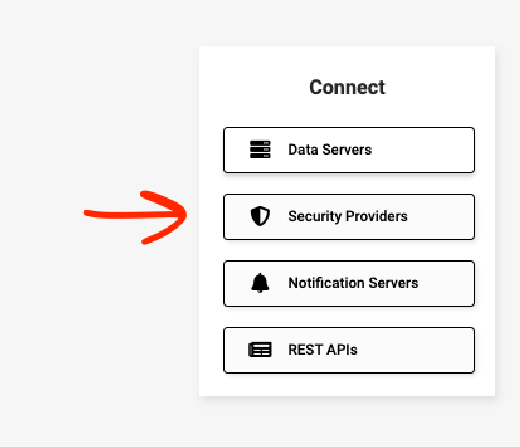
Wechseln Sie zur App-Builder-IDE und wählen Sie Sicherheitsanbieter im Bereich Verbinden
-
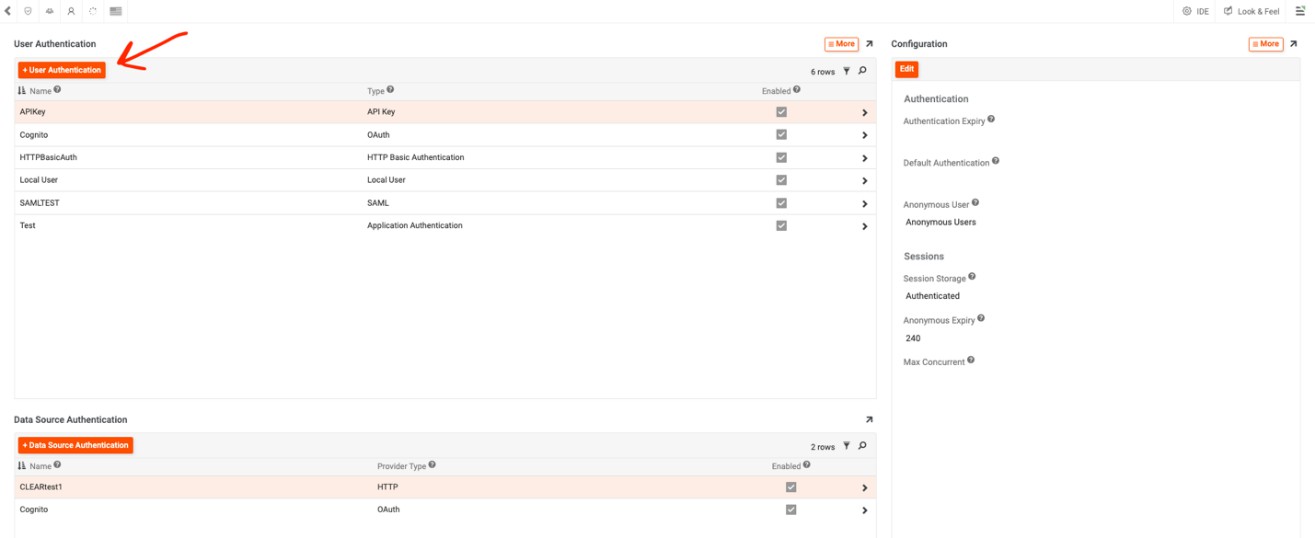
Klicken Sie auf die Schaltfläche + Sicherheitsanbieter
-
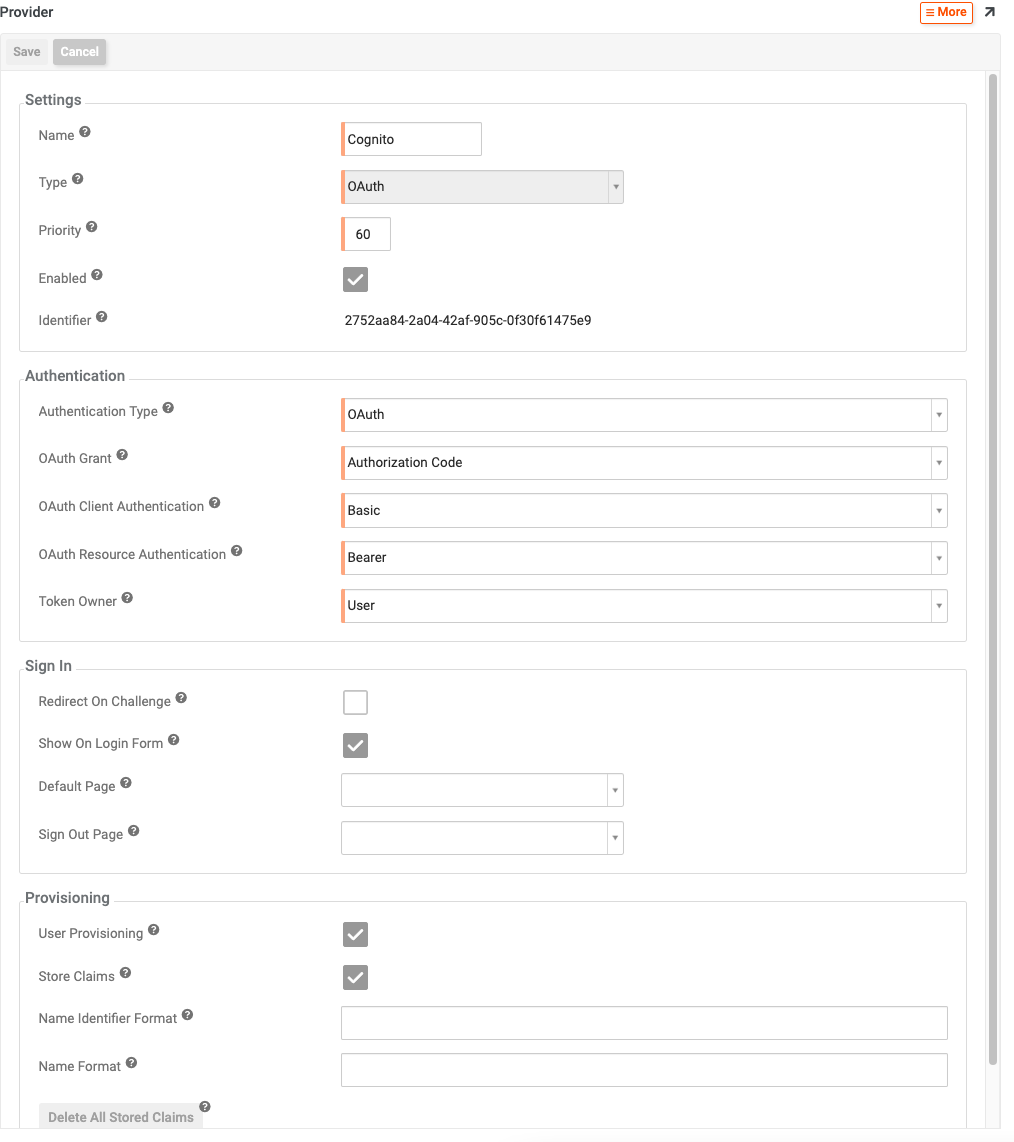
Setzen Sie den Wert 'Name' auf Cognito. Wenn Sie ihn anders benennen möchten, müssen wir die Redirect-URIs aus dem AWS-Setup ändern, damit sie übereinstimmen.
-
Wählen Sie für Typ die Option OAuth
-
Der Wert Priorität kann auf den Standardwert belassen werden
-
Aktivieren Sie das Kontrollkästchen Aktiviert unter Einstellungen
-
Authentifizierungstyp sollte sich automatisch auf OAuth füllen
-
Wählen Sie für OAuth Grant die Option Authorization Code
-
Die Werte OAuth Grant, OAuth-Grant-Authentifizierung, OAuth-Ressourcen-Authentifizierung und Token-Besitzer können mit ihren Standardeinstellungen belassen werden
-
Aktivieren Sie Auf Anmeldeformular anzeigen im Bereich Anmelden
-
Aktivieren Sie die Kontrollkästchen Benutzerbereitstellung und Ansprüche speichern im Bereich Bereitstellung
-
Klicken Sie oben auf Speichern
-
-
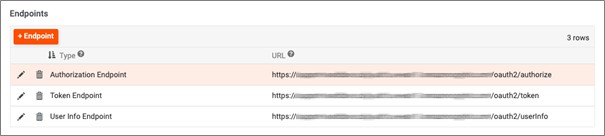
Klicken Sie im Panel Endpunkte oben rechts auf die Schaltfläche + Endpunkt, um jeden der drei unten gezeigten Endpunkte zu erstellen. Beachten Sie, dass Sie für die Endpunktwerte /oauth2/authorize, /oauth2/token oder /oauth2/userInfo zu Ihrer Authentifizierungsserver-URL hinzufügen müssen, jeweils für diese Endpunkte. Die Groß-/Kleinschreibung ist hier wichtig.
-
Klicken Sie im Credentials-Bereich darunter auf die Schaltfläche + Credential, um eine neue Anmeldeinformation vom Typ Client hinzuzufügen. Geben Sie die App Client ID und das App Client Secret ein, die zuvor erstellt wurden.

-
Lassen Sie den Wert Certificates leer
-
Klicken Sie im Properties-Bereich auf die Schaltfläche + Property, um eine neue Eigenschaft zu erstellen. Wählen Sie Scopes für den Parameter und openid aws.cognito.signin.user.admin profile email phone für den Wert.

-
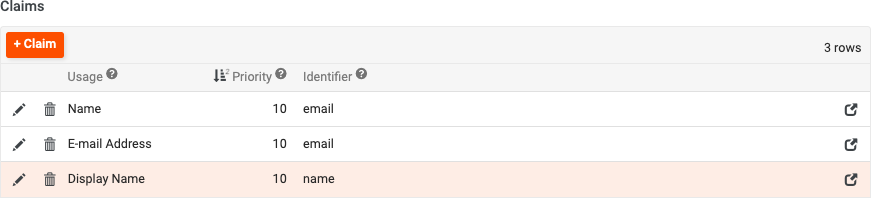
Im Claims-Bereich müssen Sie die von AWS gesendeten Daten den App Builder-Werten zuordnen. Klicken Sie auf die Schaltfläche + Claim, um die drei unten angezeigten Einträge zu erstellen. Die Priorität kann auf dem Standardwert 10 belassen werden. Die drei Claims sind Name, Display Name und E-mail Address. Das Identifier-Feld können Sie ausfüllen.
Ab diesem Punkt leitet die Anmeldung mit Cognito in App Builder Sie zum AWS-Anmeldeformular weiter und erstellt den Benutzer in App Builder basierend auf dem Benutzer in AWS Cognito. Dadurch werden noch keine Gruppen oder Berechtigungen dem Benutzer zugewiesen. Ein Administrator muss Gruppen oder Berechtigungen manuell im App Builder-Fenster „User Management" zuweisen, um eine vollständige Anmeldung oder Nutzung von Anwendungen zu ermöglichen.