Benutzer und Gruppen in Jitterbit App Builder
Übersicht
Das Sicherheitsmodell von App Builder basiert auf dem Konzept von Benutzern und Gruppen, beide werden auf dieser Seite näher erläutert. Benutzer bilden die Grundlage für die Authentifizierung, während Gruppen die Grundlage für die Autorisierung bilden.
Jeder, der auf eine App Builder-Anwendung zugreift, tut dies als Benutzer – unabhängig davon, ob er angemeldet ist oder anonym browstet. Was ein Benutzer sehen und tun kann, hängt von den Berechtigungen ab, die den Gruppen gewährt werden, denen er angehört. App Builder wird mit mehreren Standardbenutzern und -gruppen ausgeliefert. Diese werden von der Website-Administration verwaltet und bleiben bei Upgrades erhalten. Administratoren können auch zusätzliche Benutzer und Gruppen erstellen, soweit ihre Organisation dies benötigt.
Weitere Informationen zu Benutzern und Gruppen finden Sie in den nachstehenden Abschnitten:
-
Benutzer: Erfahren Sie die zwei Wege, wie sich ein Benutzer authentifizieren kann, und wie Sie die Attribute eines Benutzers anzeigen und verwalten. Siehe eine Liste der Standardbenutzer von App Builder, gefolgt von einer Übersicht über Benutzerkennwörter und wie Sie das Administratorkennwort zurücksetzen, falls der Zugriff verloren geht.
-
Gruppen: Erfahren Sie, wie Gruppen ihren Mitgliedern Berechtigungen gewähren, und wie Sie die Attribute und Berechtigungen einer Gruppe anzeigen. Siehe eine Liste der Standardgruppen von App Builder, gefolgt von den Schritten zum Erstellen einer benutzerdefinierten Gruppe, Gewähren oder Widerrufen einer Rolle, Gewähren des Zugriffs einer Gruppe auf eine neue Anwendung oder Datenquelle und Zuweisen eines Benutzers zu einer Gruppe.
-
Anwendungsgruppen: Erfahren Sie, wie sich Anwendungsgruppen von normalen Gruppen unterscheiden – einschließlich ihrer Attribute und wie sie über die App Workbench statt über die IDE verwaltet werden. Enthält die Schritte zum Erstellen einer Anwendungsgruppe und Zuweisen von Benutzern dazu.
Benutzer
Jeder, der auf eine App Builder-Anwendung zugreift, tut dies als Benutzer – unabhängig davon, ob er angemeldet ist oder anonym browstet. App Builder authentifiziert Benutzer auf eine von zwei Arten: intern mit einem Benutzernamen und Kennwort, das gegen den lokalen Anmeldedatenspeicher von App Builder validiert wird, oder extern, indem die Authentifizierung an ein anderes System delegiert wird, wie z. B. Single Sign-On (SSO), Windows-integrierte Authentifizierung oder Active Directory. Weitere Informationen finden Sie unter Benutzer-Authentifizierungsmethoden, in denen alle Methoden verglichen werden, die App Builder unterstützt.
Um die Attribute eines Benutzers anzuzeigen oder zu verwalten, navigieren Sie zur IDE und klicken Sie dann auf Benutzerverwaltung im Panel Runtime. Dadurch wird die Seite Benutzer mit drei Panels geöffnet: Benutzer, in dem alle Benutzerkonten aufgelistet sind; Mitgliedschaft, in dem die Gruppen angezeigt werden, denen der ausgewählte Benutzer angehört; und Identitäten, in dem die externen Identitätsdatensätze aufgelistet sind, die dem ausgewählten Benutzer zugeordnet sind.
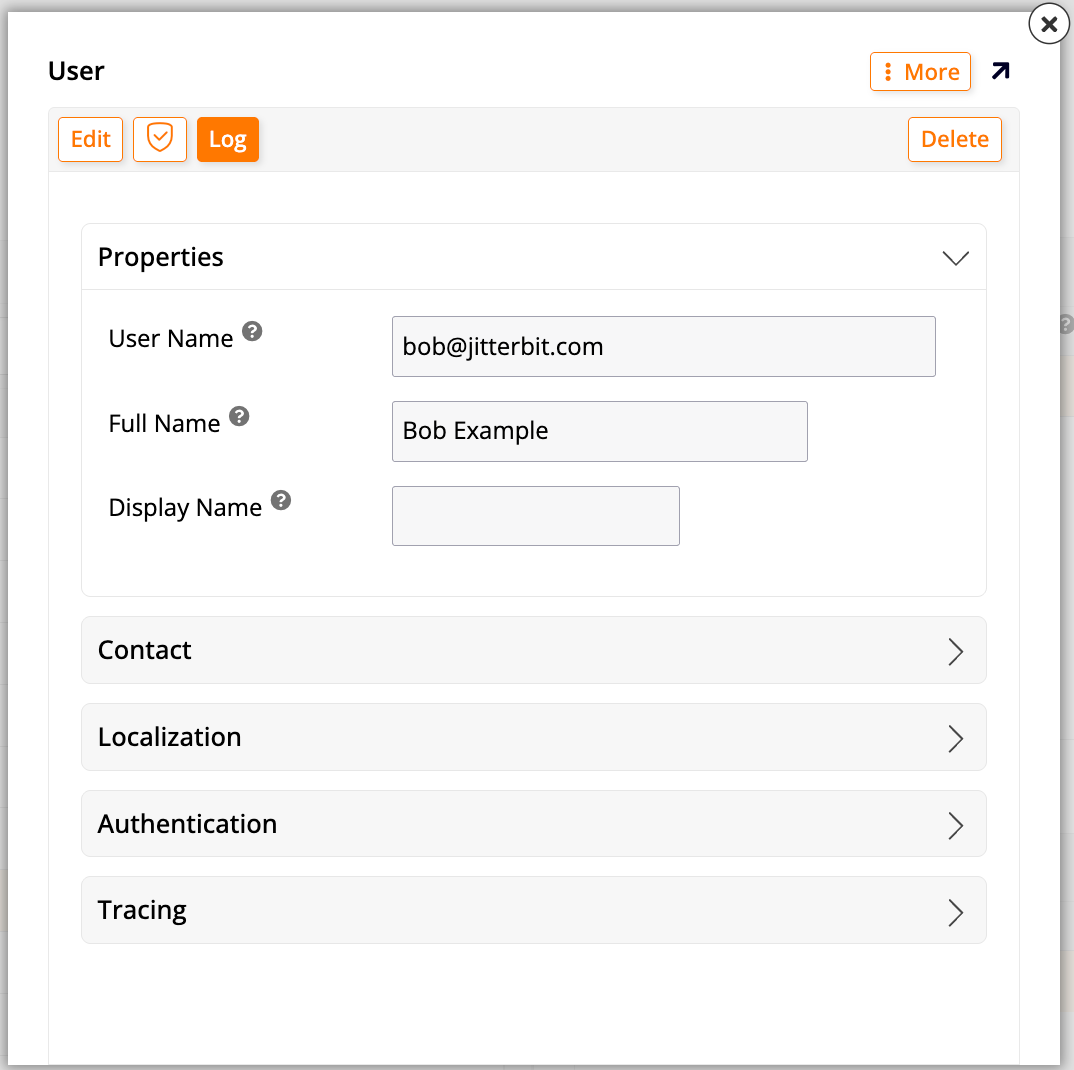
Um die Attribute eines bestimmten Benutzers anzuzeigen, klicken Sie auf das Symbol Details am Ende der Zeile im Panel Benutzer. Dadurch wird das Dialogfeld Benutzer geöffnet, das die Attribute des Benutzers in fünf Akkordeons organisiert:
-
Eigenschaften:
- Benutzername: Der Anmeldename des Benutzers, der im gesamten System eindeutig sein muss.
- Vollständiger Name: Der vollständige Name des Benutzers.
- Anzeigename: Der bevorzugte Name des Benutzers.
-
Kontakt:
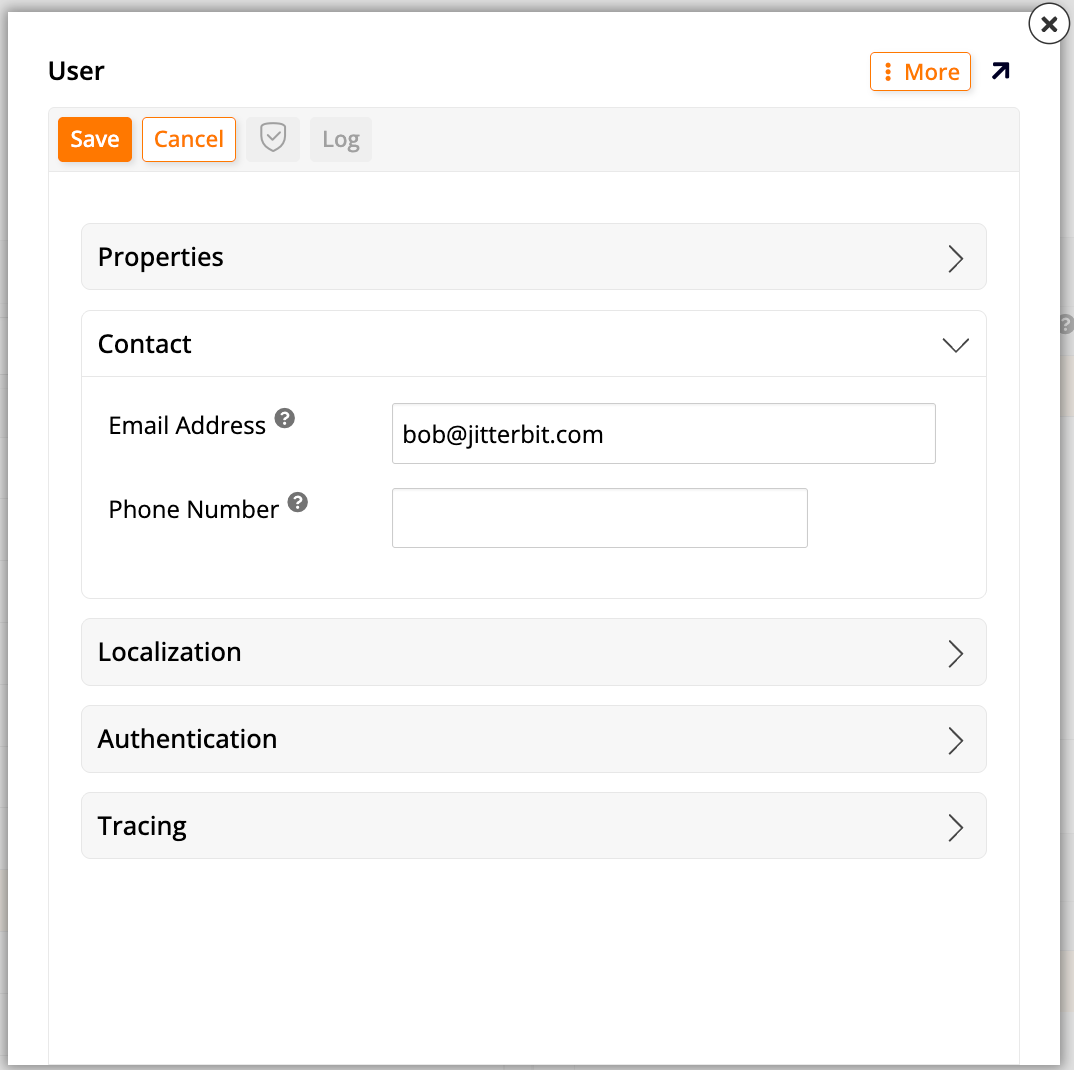
- E-Mail-Adresse: Die E-Mail-Adresse des Benutzers, die möglicherweise zum Versenden von E-Mail-Benachrichtigungen verwendet wird.
- Telefonnummer: Die Telefonnummer des Benutzers, die möglicherweise zum Versenden von SMS-Benachrichtigungen verwendet wird.
-
Lokalisierung:
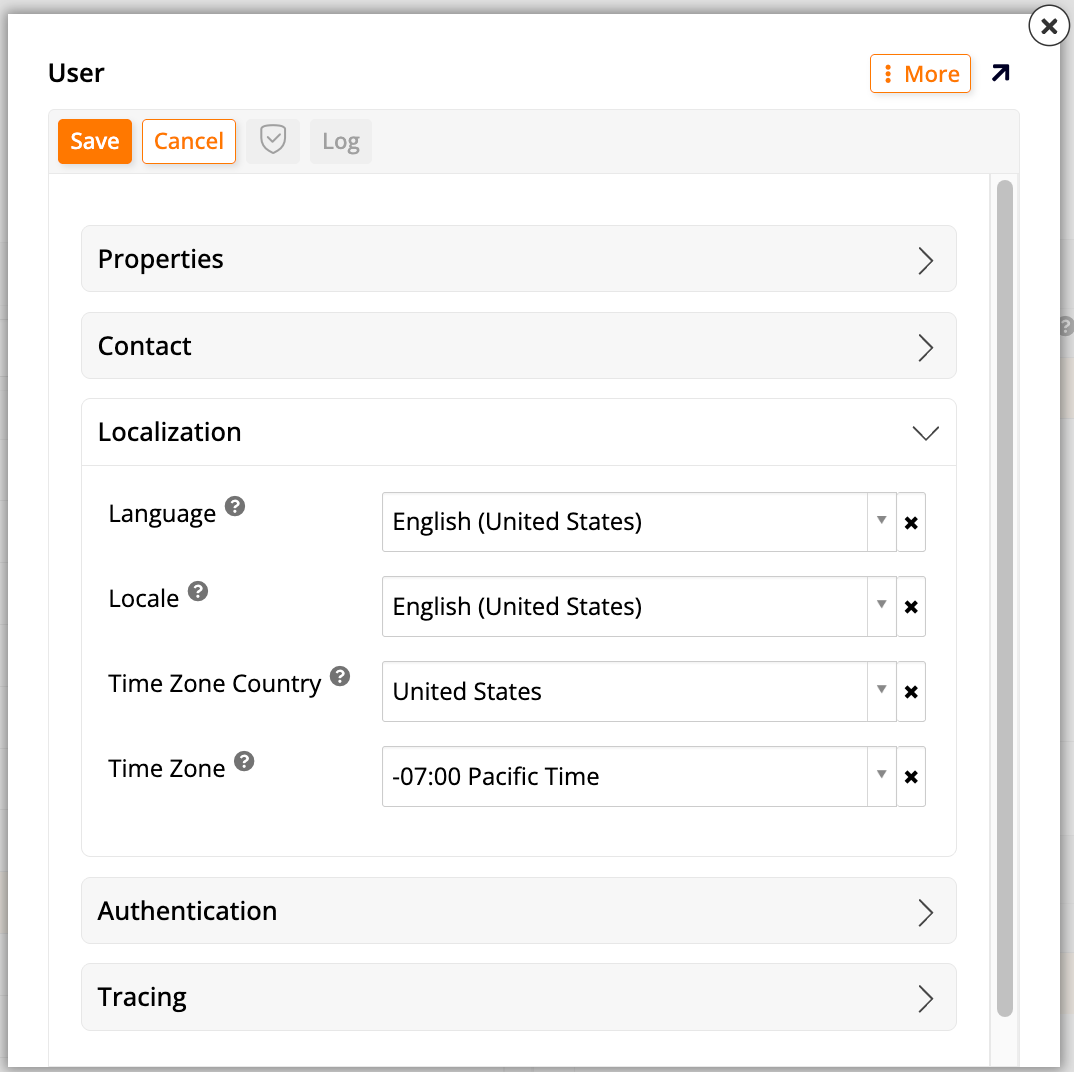
- Sprache: Die Primärsprache des Benutzers. Übersetzungen werden dem Benutzer in dieser Sprache angezeigt.
- Gebietsschema: Bestimmt, wie Daten und numerische Werte für den Benutzer formatiert werden.
- Zeitzone Land: Das Land, das der Zeitzone des Benutzers zugeordnet ist.
- Zeitzone: Die Zeitzone des Benutzers. Daten werden in dieser Zeitzone angezeigt, sofern zutreffend.
-
Authentifizierung:
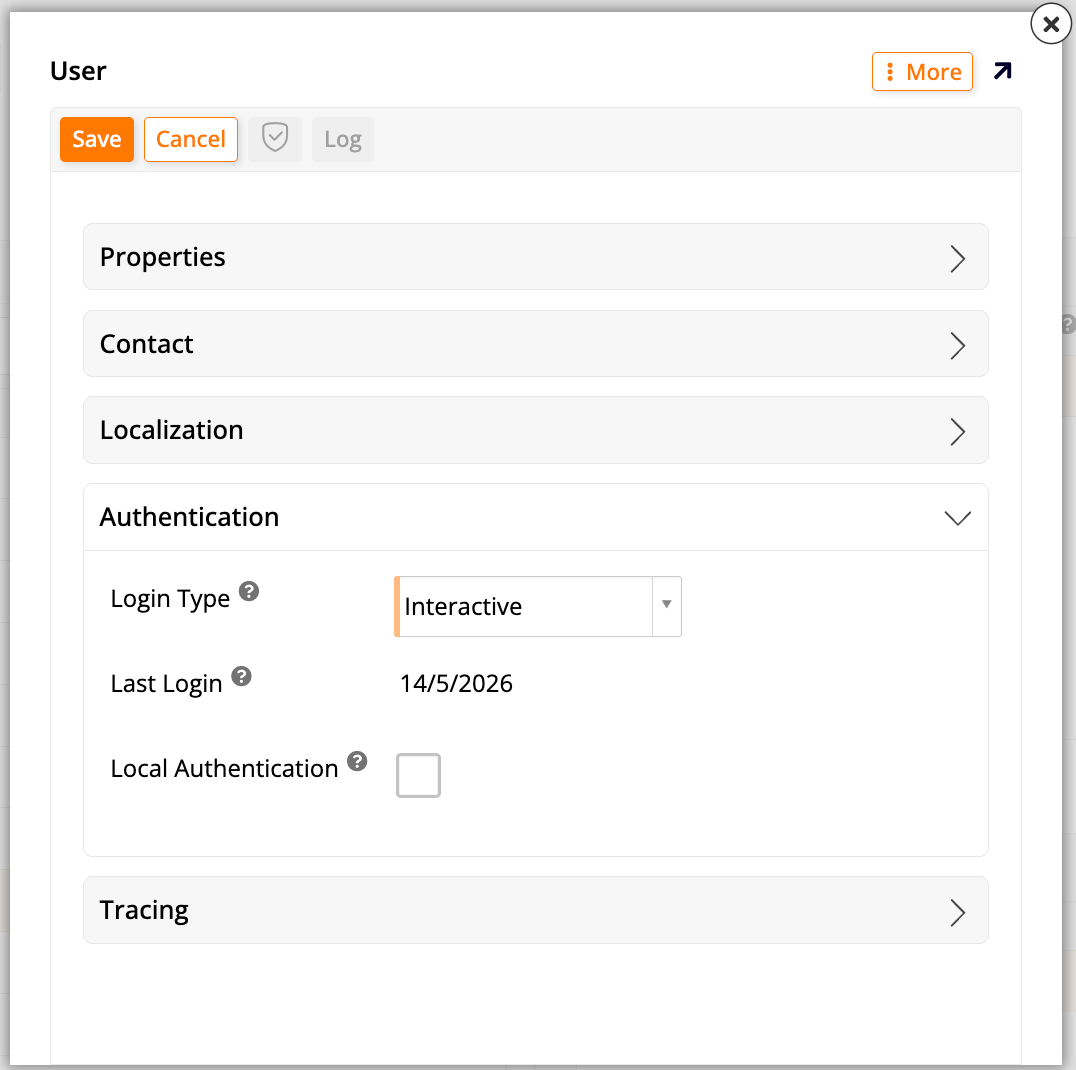
- Anmeldungstyp: Bestimmt, ob das Konto interaktiv angemeldet werden kann oder nur vom System zur Ausführung eines geplanten Ereignisses verwendet wird, wie bei der Gruppe Service Accounts.
- Letzte Anmeldung: Das Datum und die Uhrzeit der letzten Anmeldung des Benutzers. Schreibgeschützt.
- Lokale Authentifizierung (Kontrollkästchen): Gibt an, ob sich der Benutzer mit einem Passwort anmelden kann, das dem Konto zugeordnet ist. Diese Option ist normalerweise für nicht interaktive Konten und für Konten deaktiviert, die stattdessen Single Sign-On (SSO) verwenden.
- Passwort bei Anmeldung ändern (Kontrollkästchen): Gibt an, ob der Benutzer sein Passwort bei der nächsten Anmeldung ändern muss. Diese Einstellung gilt nur für lokale Authentifizierung; sie hat keine Auswirkung auf Benutzer, die sich über SSO anmelden. Weitere Informationen finden Sie unter Passwort bei Anmeldung ändern.
- Passwort: Zeigt zwei Schaltflächen an:
- Passwort festlegen: Legt ein Passwort fest, damit sich der Benutzer mit lokaler Authentifizierung anmelden kann. Wenn kein Passwort festgelegt ist, muss sich der Benutzer stattdessen über SSO anmelden.
- Passwort entfernen: Verhindert, dass sich der Benutzer mit lokaler Authentifizierung anmeldet. Der Benutzer kann sich weiterhin über SSO anmelden.
-
Tracing:
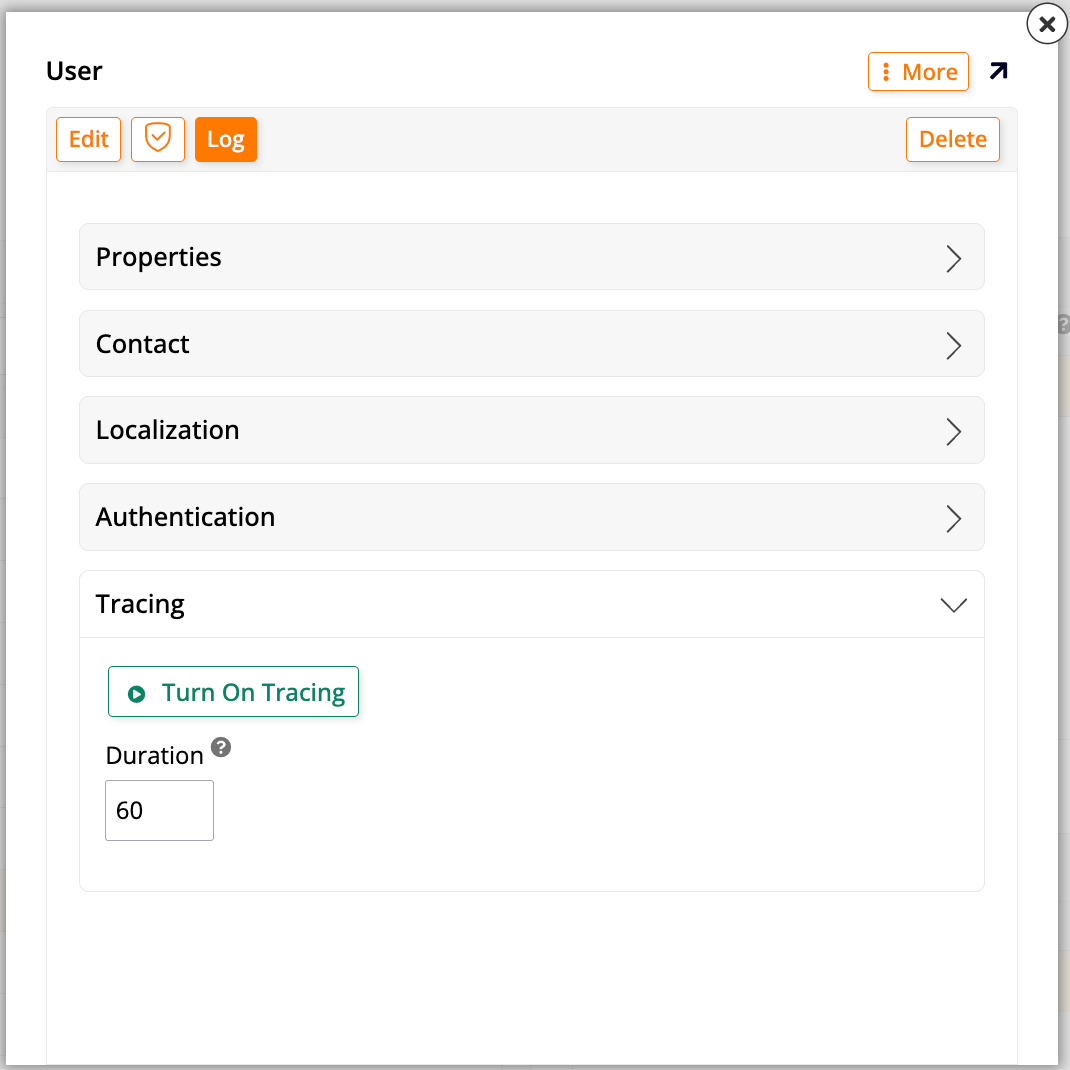
- Tracing aktivieren: Startet eine Tracing-Sitzung für den aktuellen Benutzer und erfasst Diagnoseinformationen zur Fehlerbehebung.
- Dauer: Die Anzahl der Minuten, für die Tracing nach dem Start aktiviert bleibt.
Standardbenutzer
App Builder wird mit den folgenden Standardbenutzern ausgeliefert:
| Benutzer | Name | Beschreibung |
|---|---|---|
admin |
Systemadministrator | Der Systemadministrator hat Zugriff auf alle Anwendungen, die mit App Builder ausgeliefert werden. Darüber hinaus erhält der Administratorbenutzer durch seine Zugehörigkeit zur Sicherheitsgruppe Administratoren Berechtigungen für alle neu erstellten Datenquellen oder Anwendungen. Weitere Informationen finden Sie unter Standardgruppen. |
anonymous |
Anonyme Benutzer | Das anonyme Benutzerkonto ist der Prinzipal, der jeder nicht authentifizierten Anforderung zugewiesen wird. Der anonyme Benutzer ist standardmäßig nicht Mitglied einer Sicherheitsgruppe und hat daher keinen Zugriff auf Anwendungen, die mit App Builder ausgeliefert werden. Weitere Informationen finden Sie unter Anonymer Zugriff. |
service |
Lokaler Service-Benutzer | Das Service-Konto ist das Standardbenutzerkonto, das zum Ausführen geplanter Ereignisse verwendet wird. |
Hinweis
Die integrierten Benutzerkonten können nicht gelöscht oder geändert werden. Alle Änderungen an den integrierten Benutzern werden bei einem App Builder-Upgrade zurückgesetzt.
Passwörter
App Builder unterstützt formularbasierte lokale Authentifizierung mit einem lokalen Anmeldedatenspeicher: Der Website-Besucher gibt einen Benutzernamen und ein Passwort ein, und nach der Überprüfung der Anmeldedaten durch App Builder wird der Benutzer im System angemeldet. Dies ist dasselbe Passwort, das über das Feld Passwort unter Authentifizierung festgelegt oder entfernt wird.
App Builder speichert diese Passwörter mit bewährten Sicherheitsverfahren der Branche und verschlüsselt sie mit PBKDF2 mit den folgenden Parametern:
| Parameter | Wert |
|---|---|
| Hash-Algorithmus | SHA-256 |
| Salz-Länge | 128 Bits |
| Iterationen | 10.000 |
| Schlüssellänge | 128 Bits |
Passwort des Administrators zurücksetzen
Passwort zurücksetzen ermöglicht einem Benutzer, per E-Mail ein neues Passwort anzufordern. Dieser Self-Service-Vorgang erfordert jedoch, dass SMTP und anonymer Zugriff bereits konfiguriert sind, und der Benutzer muss den Anmeldebildschirm noch erreichen können. Wenn das Administrator-Passwort unbekannt ist und keine dieser Bedingungen erfüllt ist, konfiguriere ein neues Passwort direkt in appsettings.json, das beim nächsten Start von App Builder angewendet wird:
{
  "Security": {
    "Administrator": {
      "Password": "s3cr3t"
    }
  }
}
Das Setzen der Umgebungsvariablen Security__Administrator__Password hat denselben Effekt. Weitere Informationen finden Sie unter Konfiguration.
Gruppen
Gruppen bilden die Grundlage für die Autorisierung in App Builder: Anstatt Berechtigungen einzelnen Benutzern zu gewähren, gewähren Administratoren Berechtigungen einer Gruppe, und jedes Mitglied erbt sie. Ein Benutzer kann mehr als einer Gruppe angehören. Wenn eine Datenquelle rollenbasierte Autorisierung verwendet, müssen ihre Gruppen auch die Mitgliedschaft in einer oder mehreren Rollen der Datenquelle erhalten. Weitere Informationen zu Rollen finden Sie unter Rollen. App Builder unterstützt sowohl Gruppen, die auf globaler Umgebungsebene definiert sind, als auch Anwendungsgruppen, die auf der einzelnen Anwendungsebene definiert sind. Weitere Informationen finden Sie unter Anwendungsgruppen.
Gruppen können so organisiert werden, dass sie am besten zu deiner Organisation passen. Du könntest beispielsweise Gruppen basierend auf Jobtiteln erstellen (z. B. Accounts Payable oder Accounts Receivable), Abteilungen (z. B. Finance oder HR) oder generische Berechtigungsstufen (z. B. Admin oder Read-Only).
Um Gruppen anzuzeigen oder zu verwalten, gehe zur IDE und klicke in der Seitenleiste Runtime auf Benutzerverwaltung, dann klicke oben links auf Gruppen. Dies öffnet die Seite Gruppen mit drei Bereichen:
- Gruppen: Listet alle Gruppen auf. Klicke auf + Gruppe, um eine neue benutzerdefinierte Gruppe hinzuzufügen (siehe Benutzerdefinierte Gruppe erstellen für Schritte). Die Spalte App identifiziert die Anwendung, zu der eine Anwendungsgruppe gehört, und ist für normale Gruppen leer (weitere Informationen finden Sie unter Anwendungsgruppen).
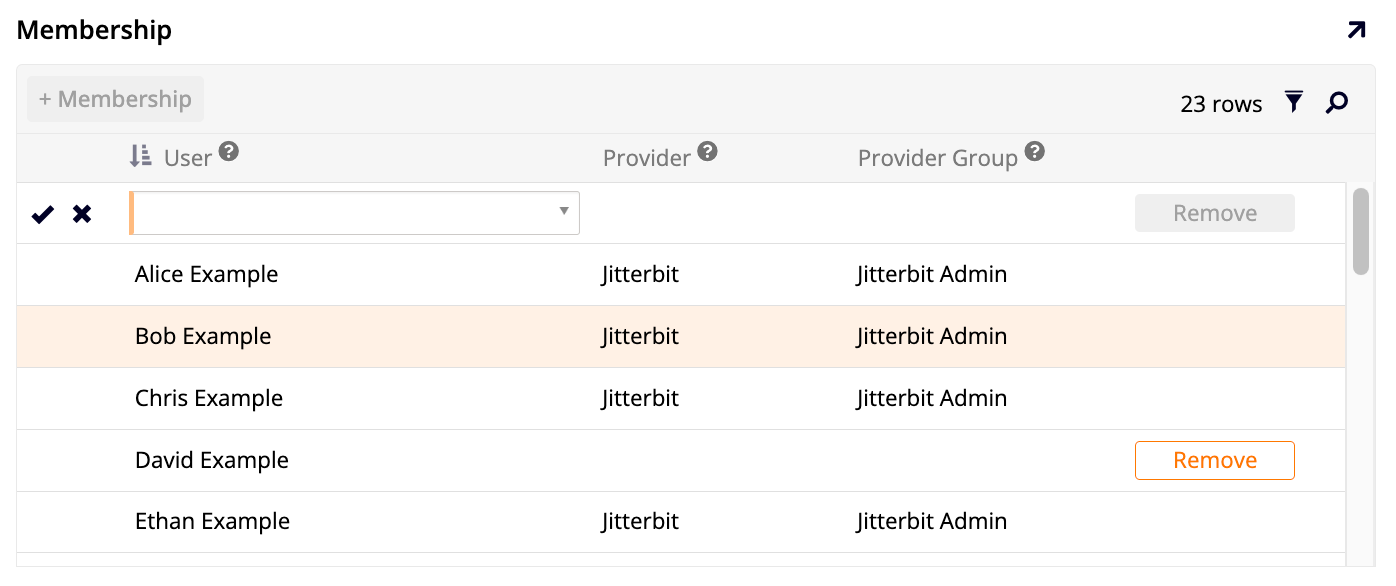
- Mitgliedschaft: Zeigt die Benutzer an, die zur ausgewählten Gruppe gehören. Klicke auf + Mitgliedschaft, um ein neues Mitglied zur Gruppe hinzuzufügen (siehe Benutzer einer Gruppe zuweisen für Schritte). Wenn die Gruppenzuweisung eines Mitglieds von einem externen Identitätsanbieter stammt, zeigen die Spalten Anbieter und Anbieter-Gruppe diesen Anbieter und seinen externen Gruppennamen an (siehe Sicherheitsgruppen von Anbietern für weitere Informationen).
- Rollen: Listet die Rollen auf, die der ausgewählten Gruppe derzeit gewährt sind, und ermöglicht es, diese direkt zu gewähren oder zu widerrufen. Dies sind dieselben Daten, die im Bereich Rollen des Popups Berechtigungen angezeigt werden (siehe Rolle für eine Gruppe gewähren oder widerrufen für Schritte).
Um die Attribute einer bestimmten Gruppe anzuzeigen, klicke am Ende ihrer Zeile im Bereich Gruppen auf das Symbol Details. Dies öffnet das Dialogfeld Gruppe mit den folgenden Attributen:
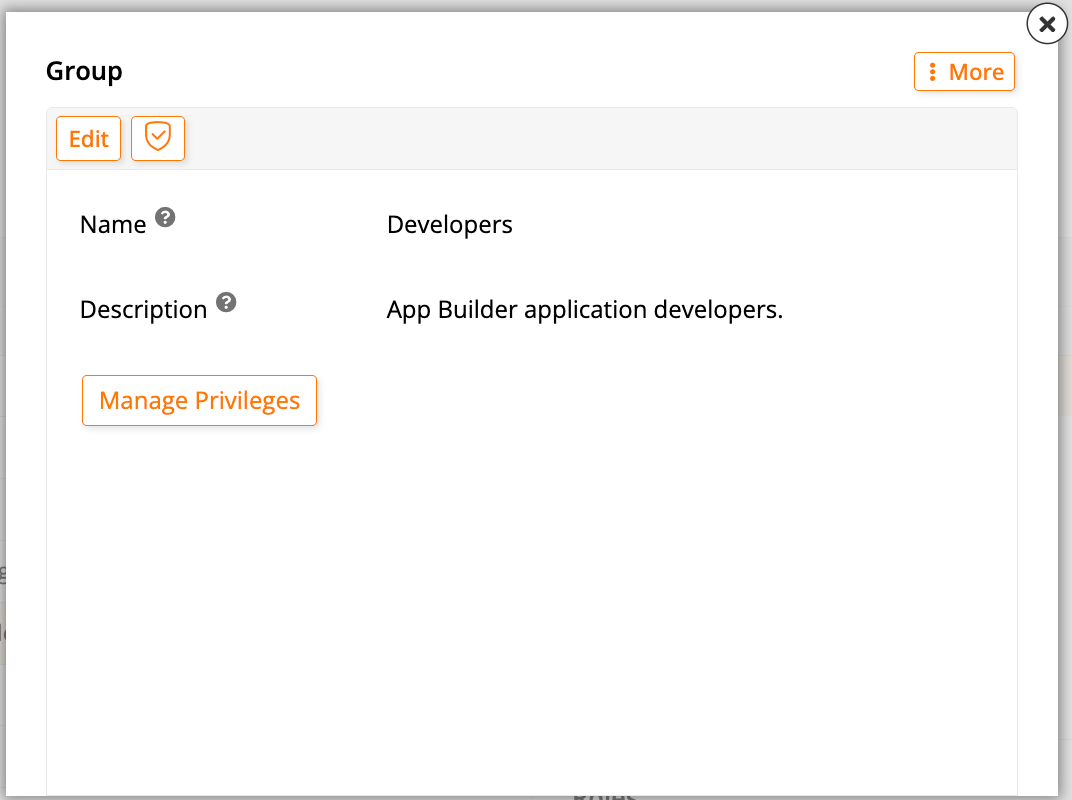
- Name: Der Anzeigename der Gruppe.
- Description: Eine informative Beschreibung, die unter dem Gruppennamen in Ausahllisten angezeigt wird.
Sowohl das Panel Groups als auch der Dialog Group verfügen über eine Schaltfläche Manage Privileges, die das gleiche Popup Privileges öffnet, das in Rolle für eine Gruppe erteilen oder widerrufen beschrieben wird. Das Symbol des Dialogs öffnet den Dialog Audit Full und zeigt die Audit Lite- und Full Audit-Verlauf der Gruppe.
Das Menü More des Dialogs Group hat drei Optionen:
-
View Permissions: Öffnet den Dialog Group Permissions, der alle Tabellen auflistet, auf die die Gruppe in allen Datenquellen zugreifen kann, zusammen mit den Berechtigungen Read, Insert, Update und Delete.
-
Edge Case: Öffnet den Dialog Edge Case, der die folgenden Attribute hat:
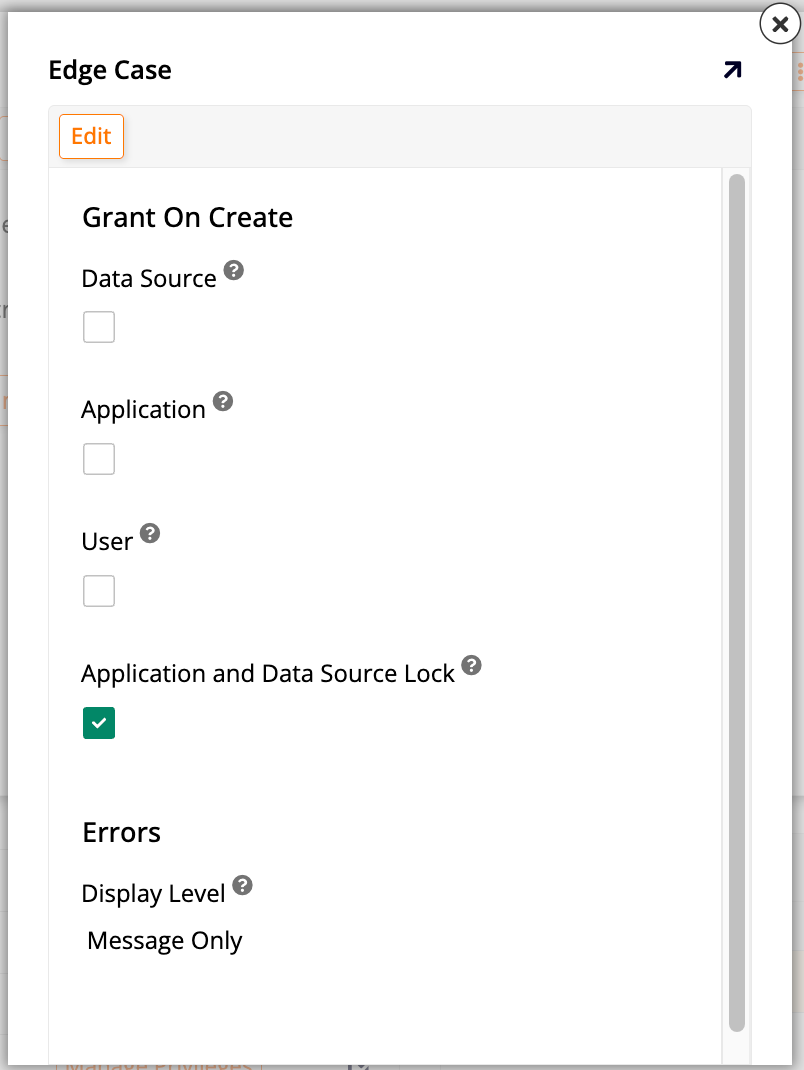
Die folgenden Attribute werden unter Grant On Create angezeigt:
- Data Source: Gewährt der Gruppe Zugriff auf alle neu erstellten Datenquellen. Dies ist in der Regel der Gruppe Administrators vorbehalten.
- Application: Gewährt der Gruppe Zugriff auf alle neu erstellten Anwendungen. Dies ist in der Regel der Gruppe Administrators vorbehalten.
- User: Fügt alle neu erstellten Benutzer automatisch zur Gruppe hinzu. Dies ist in der Regel der Gruppe Users vorbehalten.
- Application and Data Source Lock: Gewährt der Gruppe automatisch Zugriff auf eine Anwendung oder Datenquelle, während sie gesperrt ist, während eines geführten Wartungsworkflows. Dies ist in der Regel für Gruppen vorbehalten, die während der Wartung weiterarbeiten müssen, wie z. B. Entwickler und QA-Tester.
Standardmäßig sind nur für die Gruppe Administrators die Optionen Application und Data Source aktiviert.
Das folgende Attribut wird unter Errors angezeigt:
-
Display Level: Dieses Menü bestimmt, wie detailliert Mitglieder der Gruppe Fehlermeldungen sehen:
- Detailed: Zeigt die spezifische Fehlermeldung zusammen mit ihrer Stack-Trace.
- Message Only: Zeigt die spezifische Fehlermeldung ohne Stack-Trace.
- Generic: Zeigt eine generische Fehlermeldung und verbirgt den spezifischen Fehler.
-
Changelog: Öffnet den Dialog Changelog und zeigt eine Historie der an der Gruppe vorgenommenen Änderungen. Weitere Informationen finden Sie unter Changelogs.
Default groups
App Builder wird mit den folgenden Standardgruppen ausgeliefert:
| Group | Description |
|---|---|
| Administrators | Benutzer, die der Gruppe Administrators zugewiesen sind, können auf alle Anwendungen oder Datenquellen zugreifen, die mit App Builder ausgeliefert werden. Darüber hinaus erhalten Mitglieder automatisch Zugriff auf neue Anwendungen und Datenquellen, sobald diese erstellt werden. Allerdings müssen Rollnberechtigungen für diese Anwendungen und Datenquellen immer noch manuell gewährt werden. |
| Deployment | Vergibt die Rolle Deployment. Verwenden Sie diese Gruppe statt einer benutzerdefinierten Gruppe für das Konto, das sich eine Zielumgebung während einer One-Click-Bereitstellung authentifiziert, da dieses Konto nur bereitgestellte Versionen empfangen muss. |
| Developers | Vergibt die Rolle Developer und ermöglicht Mitgliedern, Seiten, Tabellen, Regeln und andere Komponenten in jeder Anwendung zu erstellen und zu bearbeiten, jedoch nicht Anwendungen oder Datenquellen zu erstellen oder zu löschen. Zugriff auf die Anzeige der Seiten einer Anwendung oder der Ergebnisse einer Datenquelle ist nicht standardmäßig enthalten und muss separat gewährt werden. Verwenden Sie diese Gruppe statt einer benutzerdefinierten Gruppe für Entwickler, die umfassende Build-Zugriff ohne Administratorberechtigungen benötigen. |
| Service Accounts | Benutzer, die der Gruppe Service Accounts zugewiesen sind, können geplante Ereignisse von App Builder ausführen. Diese Sicherheitsgruppe kann auch Berechtigungen zum Ausführen geplanter Ereignisse in anderen Datenquellen gewährt werden. |
| Silo Developers | Beschränkt den Zugriff eines Entwicklers auf einen definierten Satz von Anwendungen und Datenquellen. Wie bei Developers ist der Zugriff auf die Anzeige der Seiten einer autorisierten Anwendung oder der Ergebnisse einer Datenquelle nicht standardmäßig enthalten und muss separat gewährt werden. Verwenden Sie diese Gruppe statt Developers, wenn der Zugriff eines Entwicklers auf bestimmte Anwendungen beschränkt sein sollte. Konfigurationsschritte finden Sie unter Developer silos. |
| Translators | Vergibt die Rolle Translators. Mitglieder können Übersetzungswerte auf der Seite Language Translations bearbeiten, ohne dass Zugriff auf der IDE auf Entwicklerebene erforderlich ist. Verwenden Sie diese Gruppe statt einer benutzerdefinierten Gruppe für Übersetzer, die nur Übersetzungen verwalten müssen. Weitere Informationen finden Sie unter Translations. |
| Users | Mitglieder der Sicherheitsgruppe Users erhalten den minimalen Satz von Berechtigungen, die zum Ausführen einer App Builder-Anwendung erforderlich sind. Sie haben jedoch standardmäßig keinen Zugriff auf spezifische App Builder-Anwendungen. Neue Benutzer werden bei ihrer Erstellung zur Gruppe Users hinzugefügt. |
Hinweis
Die integrierten Sicherheitsgruppen können nicht gelöscht oder geändert werden. Alle Änderungen an den integrierten Sicherheitsgruppen werden während eines App Builder-Upgrades rückgängig gemacht.
Benutzerdefinierte Gruppe erstellen
So erstellen Sie eine neue benutzerdefinierte Gruppe:
- Wählen Sie IDE > Benutzerverwaltung.
- Wählen Sie die Registerkarte Gruppen.
-
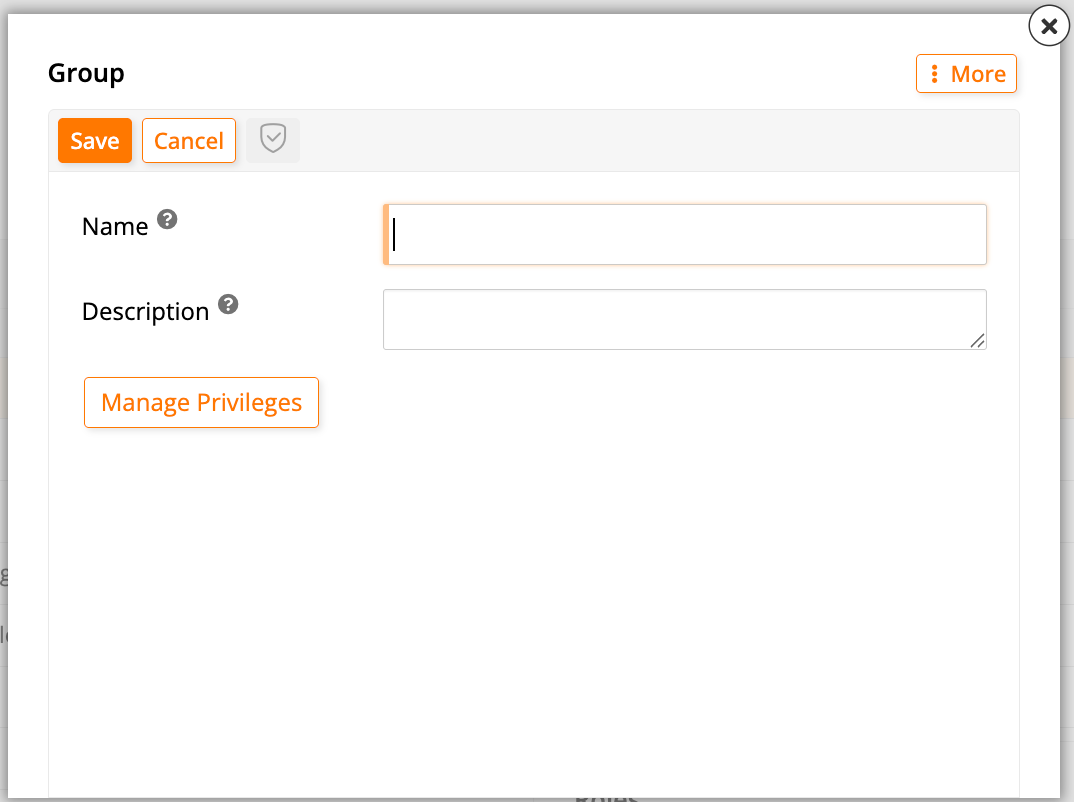
Klicken Sie auf + Gruppe. Das Dialogfeld Gruppe wird geöffnet.
-
Geben Sie einen Namen und optional eine Beschreibung für die Gruppe ein.
- Klicken Sie auf Speichern und schließen Sie dann das Popup.
Rolle für eine Gruppe erteilen oder widerrufen
Wenn eine Gruppe bereits Zugriff auf eine Anwendung oder Datenquelle hat, führen Sie diese Schritte aus, um eine Rolle zu erteilen oder zu widerrufen. Beispielsweise wird die Rolle Audit standardmäßig keiner Standardgruppe erteilt. Sie können sie der Gruppe Entwickler oder Benutzer erteilen, um Mitgliedern die Anzeige des vollständigen Audit-Verlaufs für Datensätze zu ermöglichen.
- Wählen Sie IDE > Benutzerverwaltung.
- Wählen Sie die Registerkarte Gruppen.
- Suchen Sie die Gruppe, die Sie ändern möchten, im Panel Gruppen. Zum Beispiel Entwickler.
- Klicken Sie auf die Schaltfläche Berechtigungen verwalten der Gruppe.
- Suchen Sie die Anwendung oder Datenquelle im Panel Berechtigungen und wählen Sie diese aus.
- Suchen Sie die Rolle, die hinzugefügt oder entfernt werden soll, im Panel Rollen und klicken Sie auf Erteilen oder Widerrufen je nach Bedarf.
Warnung
Das Widerrufen der einzigen genehmigten Rolle einer Gruppe kann den Zugriff ihrer Mitglieder auf die Anwendung ganz entfernen. Das Erteilen der ersten Berechtigung einer Rolle hat denselben Effekt für alle Gruppen, die noch keine genehmigte Rolle haben. Lesen Sie Wie Rollen den Anwendungszugriff beeinflussen, bevor Sie eine Rolle widerrufen oder erteilen.
Einer Gruppe Zugriff auf eine Anwendung oder Datenquelle erteilen
Wenn eine Gruppe noch keinen Zugriff auf eine Anwendung oder Datenquelle hat, führen Sie diese Schritte aus, um ihr Zugriff zu erteilen:
- Führen Sie die Schritte 1-4 unter Rolle für eine Gruppe erteilen oder widerrufen aus, um das Popup Berechtigungen verwalten der Gruppe zu öffnen.
- Klicken Sie auf Erstellen im Panel Berechtigungen. Das Dialogfeld Berechtigung wird geöffnet.
- Wählen Sie im Feld Typ entweder Anwendung oder Datenquelle.
- Verwenden Sie das erscheinende Menü, um die spezifische Anwendung oder Datenquelle auszuwählen.
- Klicken Sie auf Speichern. Die für diese Anwendung oder Datenquelle verfügbaren Rollen werden im Panel Rollen angezeigt.
- Klicken Sie im Panel Rollen auf Erteilen für jede Rolle, die Sie der Gruppe zuweisen möchten.
Hinweis
Mit Ausnahme der Gruppe Administratoren gewährt App Builder einer Standardgruppe standardmäßig keinen Zugriff auf Anwendungen oder Datenquellen. Beispielsweise können Mitglieder der Gruppe Entwickler standardmäßig Seiten, Tabellen und Regeln in jeder Anwendung erstellen und bearbeiten, können aber keine Seiten einer Anwendung als Endbenutzer anzeigen oder Regelergebnisse anzeigen, bis ein Administrator der Gruppe mithilfe der oben beschriebenen Schritte diese Anwendung oder Datenquelle erteilt.
Benutzer zu einer Gruppe hinzufügen
So weisen Sie einen Benutzer einer Gruppe zu:
- Wählen Sie IDE > Benutzerverwaltung.
- Wählen Sie die Registerkarte Gruppen.
- Suchen Sie die Gruppe im Panel Gruppen und wählen Sie sie aus, um die anderen Panels mit den Details zu füllen.
-
Klicken Sie auf + Mitgliedschaft im Panel Mitgliedschaft.
-
Wählen Sie einen Benutzer aus, der der Gruppe zugewiesen werden soll.
- Klicken Sie auf das Symbol Häkchen zum Speichern.
Hinweis
Seit App Builder 4.65 können anonyme Benutzer keiner der Standardgruppen zugewiesen werden. Der Versuch, einen hinzuzufügen, führt zu folgende Meldung:
The changes could not be saved. The anonymous user cannot be added to the security group.
Weitere Informationen zum Erteilen von eingeschränktem Zugriff für anonyme Benutzer finden Sie unter Anonymer Zugriff.
Anwendungsgruppen
Anwendungsgruppen sind eine Variante von Sicherheitsgruppen, die auf eine einzelne Anwendung beschränkt sind, anstatt auf die gesamte Umgebung wie Gruppen. Anwendungsgruppen werden vom Anwendungsentwickler erstellt und verwaltet, hauptsächlich über die App Workbench, wobei die Verwaltung der Gruppenmitgliedschaft über die IDE erfolgt, genauso wie bei normalen Gruppen. Anwendungsgruppen werden automatisch mit ihrer Anwendung als Teil eines LP bereitgestellt und daher in upstream-Umgebungen übernommen.
Anwendungsgruppen haben die folgenden Attribute:
- Name: Der Anzeigename der Gruppe.
- Beschreibung: Eine Informationsbeschreibung, die unter dem Gruppennamen in Ausahllisten angezeigt wird.
- Anwendung: Die benannte Anwendung, zu der die Sicherheitsgruppe gehört.
Anwendungsgruppen können auch unter IDE > Benutzerverwaltung > Gruppen angezeigt werden, zusammen mit normalen Gruppen. Verwenden Sie die App-Spalte, um diese zu unterscheiden. Dies ermöglicht einem Administrator, die Details einer Anwendungsgruppe zu überprüfen, ohne die App Workbench zu durchlaufen. Das entsprechende Dialogfeld Gruppe ist jedoch eingeschränkter als bei einer normalen Gruppe: Es gibt keine Schaltfläche Berechtigungen verwalten, und das Menü Mehr bietet nur Berechtigungen anzeigen und Änderungsprotokoll, ohne Edge Case. Dies liegt daran, dass die Rollen einer Anwendungsgruppe direkt in der App Workbench beim Erstellen der Gruppe gewährt werden, anstatt über den generischen Berechtigungsvergabeprozess, der unter Gruppen beschrieben ist.
Anwendungsgruppe erstellen
Erstellen Sie eine Anwendungsgruppe, wenn die Berechtigungen einer Gruppe auf eine einzelne Anwendung beschränkt sein sollen, statt sie separat einer normalen Gruppe zu gewähren. Gehen Sie wie folgt vor:
-
Wählen Sie App Workbench aus und klicken Sie unter Security Layer auf die Kachel Rollen. Dies öffnet die Seite Data Source Roles.
-
Klicken Sie auf Anwendungsgruppen. Dies öffnet das Dialogfeld Anwendungsgruppen mit den Bereichen Gruppe und Rollen nebeneinander.
-
Klicken Sie im Bereich Gruppe auf Erstellen.
- Geben Sie einen Namen für die Gruppe ein, der den Anwendungsnamen gefolgt vom Rollentypus der Gruppe umfasst, z. B.
Global Imports Admin. - Geben Sie eine Beschreibung ein, z. B.
Administrative Benutzer. - Klicken Sie auf das Häkchen-Symbol zum Speichern.
- Überprüfen Sie im Bereich Rollen die verfügbaren Rollen und klicken Sie für jede, die Sie zur Gruppe hinzufügen möchten, auf Gewähren, z. B. Administrator.
- Klicken Sie auf das Symbol Datensatz öffnen für die Anwendungsgruppe. Dies öffnet das Dialogfeld Gruppe.
-
Wählen Sie Mehr > Berechtigungen anzeigen aus. Der Bildschirm Gruppenberechtigungen zeigt alle Datentabellen und Objekte an, auf die Mitglieder der Gruppe zugreifen können.
Benutzer einer Anwendungsgruppe zuweisen
Nachdem eine Anwendungsgruppe vorhanden ist, fügen Sie Mitglieder auf der Seite Gruppen hinzu, genauso wie bei einer normalen Gruppe. Gehen Sie wie folgt vor, um einen Benutzer einer Anwendungsgruppe zuzuweisen:
- Wählen Sie IDE > Benutzerverwaltung aus.
- Wählen Sie die Registerkarte Gruppen aus.
- Suchen Sie die Anwendungsgruppe im Bereich Gruppen, und verwenden Sie die Spalte App, um Gruppen zu suchen, die zu einer bestimmten Anwendung gehören.
- Klicken Sie im Bereich Mitgliedschaft auf + Mitgliedschaft.
- Wählen Sie einen Benutzer aus, der der Anwendungsgruppe zugewiesen werden soll.
- Klicken Sie auf das Häkchen-Symbol zum Speichern.