Deaktivieren eines Benutzers im Jitterbit App Builder
Einführung
Benutzer können deaktiviert werden.
Das Deaktivieren eines Benutzers sperrt vorübergehend den Zugriff auf den App Builder, ohne das Konto zu löschen. Wenn ein Benutzer deaktiviert wird, wird er aus allen aktiven Sitzungen abgemeldet und kann sich erst nach der Reaktivierung wieder anmelden. Deaktivierte Benutzer können in Benutzerauswahllisten nicht ausgewählt werden.
Die folgenden Konten können nicht deaktiviert werden:
- Das Konto, mit dem Sie derzeit angemeldet sind.
- Jedes anonyme Benutzerkonto.
- Der Standard-Hintergrunddienstbenutzer oder jeder, der zur Ausführung von Hintergrundereignissen verwendet wird.
Wenn ein Benutzer reaktiviert wird, wird der Zugriff mit derselben Gruppenmitgliedschaft und Benutzer-ID wie zuvor wiederhergestellt.
Deaktivieren
Um einen Benutzer zu deaktivieren, befolgen Sie diese Schritte:
- Wählen Sie IDE > Benutzerverwaltung.
- Klicken Sie unter Benutzer auf das Datensatz öffnen-Symbol für einen Benutzer.
-
Klicken Sie im Benutzer-Dialog auf Mehr > Deaktivieren:

-
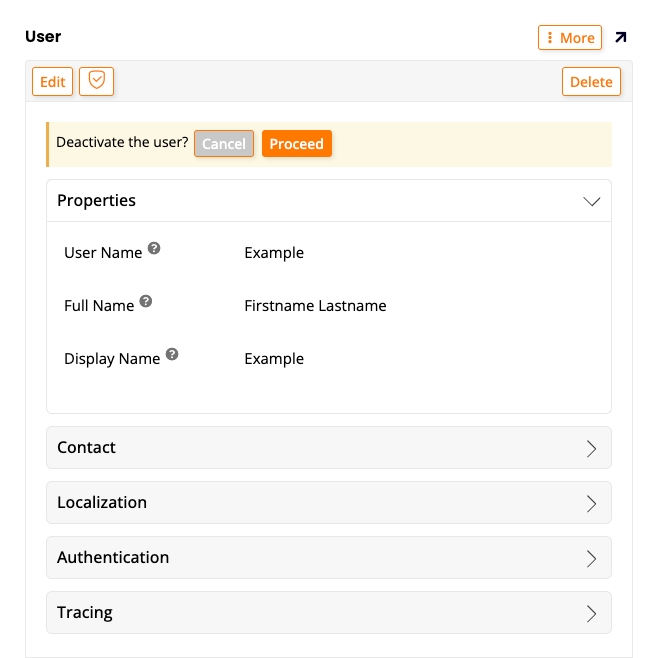
Klicken Sie bei der Aufforderung Benutzer deaktivieren? auf die Schaltfläche Fortfahren:
-
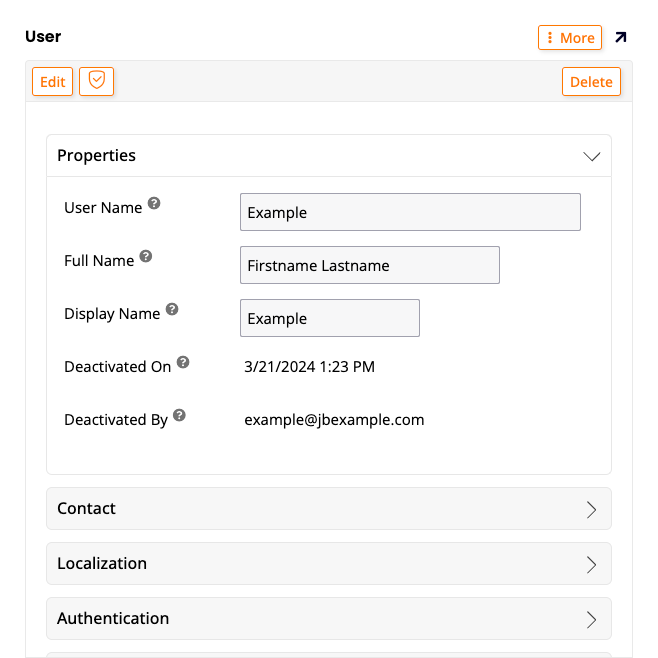
Das Eigenschaften-Fenster des Benutzer-Dialogs wird aktualisiert, um das Deaktivierungsdatum und die Uhrzeit sowie das Konto, das die Aktion ausgeführt hat, anzuzeigen:
-
Schließen Sie den Benutzer-Dialog.
- Ein deaktiviertes Symbol erscheint in der Deaktiviert-Spalte für den Benutzer in der Benutzertabelle.
Aktivieren
Um einen Benutzer zu reaktivieren, befolgen Sie diese Schritte:
- Wählen Sie IDE > Benutzerverwaltung.
- Klicken Sie unter Benutzer auf das Datensatz öffnen-Symbol für einen Benutzer.
-
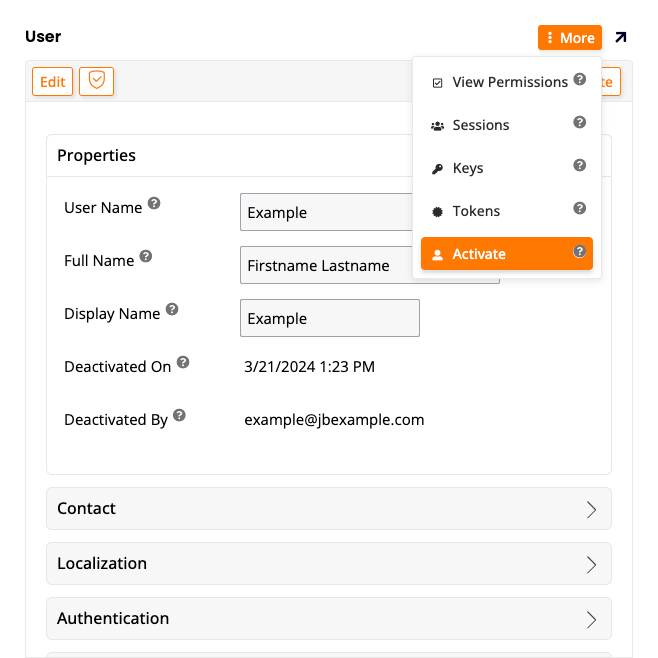
Klicken Sie im Benutzer-Dialog auf Mehr > Aktivieren:
-
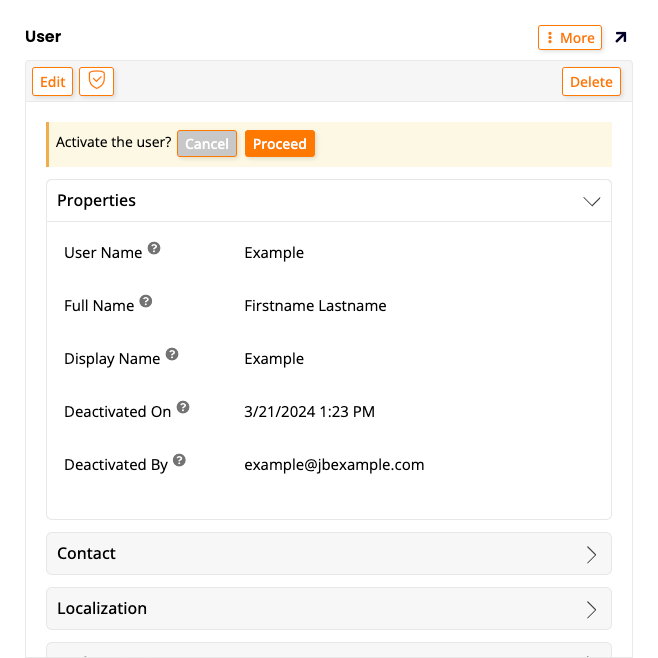
Bei der Aufforderung Benutzer aktivieren?, klicken Sie auf die Schaltfläche Fortfahren:
-
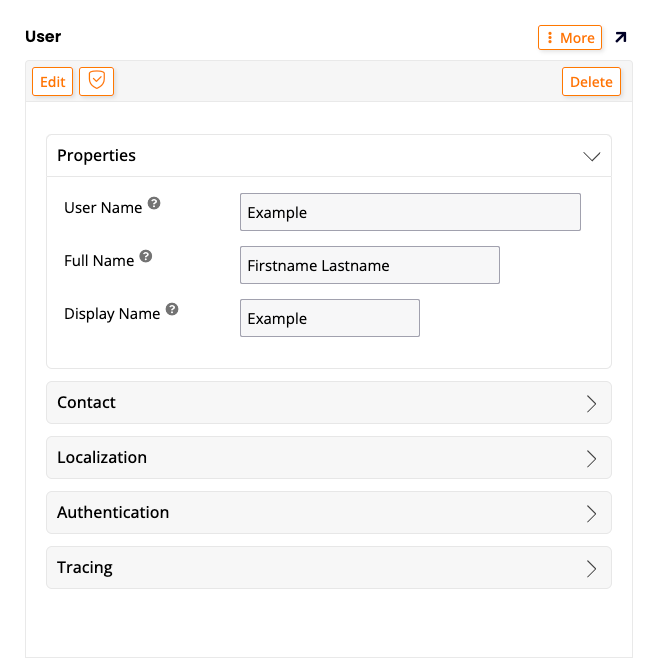
Das Benutzer-Dialogfeld aktualisiert das Eigenschaften-Fenster ohne die Deaktivierungsdetails:
Deaktivierte Benutzer finden
Um alle deaktivierten Benutzer zu sehen, befolgen Sie diese Schritte:
- Wählen Sie IDE > Benutzerverwaltung.
- Klicken Sie unter Benutzer auf das Filter anwenden-Symbol.
- Klicken Sie unter Deaktiviert auf das Menü und wählen Sie Ja.
- Klicken Sie auf die Schaltfläche Filter ausführen.