Erlaubte URLs-Seite im Jitterbit App Builder
Einführung
Die Erlaubte URLs-Seite verwaltet eine Liste von URL-Mustern, die steuern, welche Links in bestimmten Funktionen des App Builders anklickbar sind. Diese Erlaubenliste fügt eine Schutzschicht für Funktionen hinzu, die Inhalte aus nicht vertrauenswürdigen Quellen anzeigen, wie z. B. Chat-Antworten, die von einem großen Sprachmodell (LLM) generiert werden. Sie ist in den App Builder-Versionen 4.64 und höher verfügbar.
Standardmäßig ist die Erlaubenliste leer. Bis Sie Einträge hinzufügen, werden alle nicht-relativen URLs aus anklickbaren Links entfernt, und nur der umgebende Text bleibt; relative URLs (wie /app/Vinyl/Home) sind unabhängig vom Inhalt der Liste immer erlaubt. Um spezifische URLs zuzulassen (oder die Filterung vollständig mit * zu deaktivieren), siehe URLs manuell hinzufügen.
Umfang
Diese Erlaubenliste wird für die folgenden Funktionen durchgesetzt:
-
Der AI Assistant.
-
Conversational AI, einschließlich des Chat-Panels.
-
Das Markdown Renderer Widget, es sei denn, der Parameter Sanitize ist deaktiviert.
Zugriff auf die Erlaubte URLs-Seite
Um auf die Erlaubte URLs-Seite zuzugreifen, folgen Sie diesen Schritten:
-
Gehen Sie zu IDE > Sicherheitsanbieter.
-
Klicken Sie im Konfigurations-Panel auf Mehr und wählen Sie Erlaubte URLs.
Seitendetails
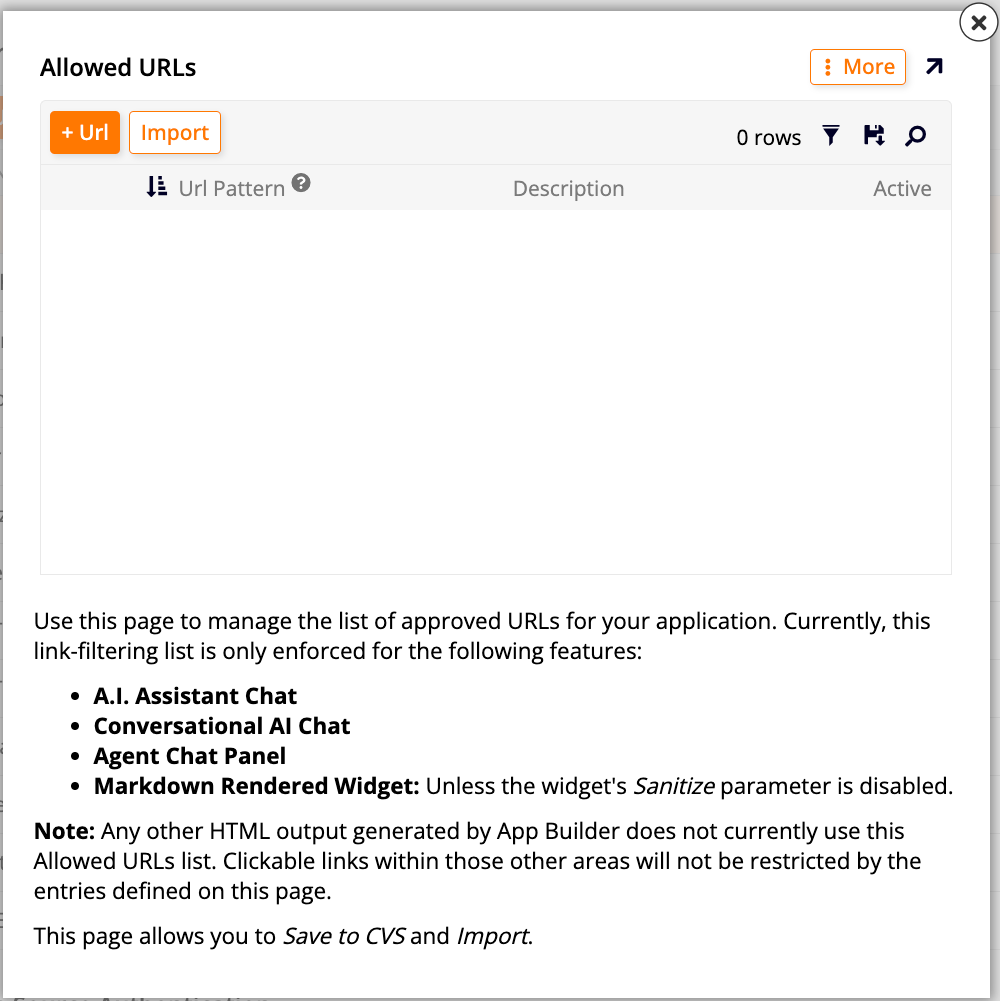
Klicken Sie auf + Url, um eine URL manuell hinzuzufügen, oder klicken Sie auf Importieren, um sie automatisch zu importieren.
Die Erlaubte URLs-Seite zeigt eine Tabelle mit den folgenden Spalten an:
-
Url-Muster: Das Muster, das verwendet wird, um eine URL zuzuordnen. Siehe URLs manuell hinzufügen unten.
-
Beschreibung: Eine optionale Beschreibung für den Eintrag.
-
Aktiv: Gibt an, ob der Eintrag derzeit durchgesetzt wird.
Jede Zeile enthält und Symbole, um den Eintrag zu bearbeiten oder zu löschen. Verwenden Sie den Filter und die Suchwerkzeuge, um die Liste einzugrenzen. Klicken Sie auf das Symbol, um die Liste als CSV-Datei zu exportieren.
URLs manuell hinzufügen
Um eine URL manuell hinzuzufügen:
-
Klicken Sie auf + Url.
-
Geben Sie ein Url-Muster ein. Die folgenden Formate werden akzeptiert:
Muster Entspricht example.comDie genaue Domain. *.example.comJede Subdomain. example.com/apiJede URL mit diesem Pfadpräfix. example.com/docs/*URLs mit diesem erforderlichen Unterpfad. ftp://files.example.comEin spezifisches Protokoll. *://example.comJedes Protokoll. *Alle URLs. Verwenden Sie dies, um die URL-Filterung vollständig zu deaktivieren. Wenn ein Muster kein Protokoll angibt, sind sowohl
http:als auchhttps:erlaubt. Die Protokollejavascript:,data:undvbscript:sind immer blockiert, unabhängig von den Einträgen in dieser Liste. -
Optional, geben Sie eine Beschreibung ein.
-
Klicken Sie auf das Symbol, um Ihren Eintrag zu speichern.
URLs importieren
Um eine Liste von URLs aus einer CSV-Datei zu importieren:
-
Klicken Sie auf Importieren.
-
Ziehen Sie eine Datei hinein oder klicken Sie auf Durchsuchen, um eine auszuwählen.
-
Optional, aktivieren Sie Vor dem Import löschen?, um die vorhandene Liste vor dem Import zu leeren.
-
Klicken Sie auf Importieren, um zu bestätigen.
Liste leeren
Um alle Einträge aus der Liste zu entfernen, klicken Sie auf Mehr und wählen Sie Löschen.