Sicherheitsanbieter im Jitterbit App Builder
Einführung
Der App Builder unterstützt mehrere Sicherheitsanbieter, die Sie zur Sicherung Ihrer Anwendungen verwenden können, indem sie die Identität ihrer Benutzer überprüfen und die Datenquellen authentifizieren, mit denen sie sich verbinden.
Diese Seite erklärt, wie Sicherheitsanbieter funktionieren, listet alle verfügbaren auf und wo Sie mehr darüber lesen können.
Zugriff auf Sicherheitsanbieter
Um auf den Konfigurationsbildschirm der Sicherheitsanbieter zuzugreifen, befolgen Sie diese Schritte:
-
Öffnen Sie das IDE.
-
Klicken Sie im Connect-Panel auf Sicherheitsanbieter.
-
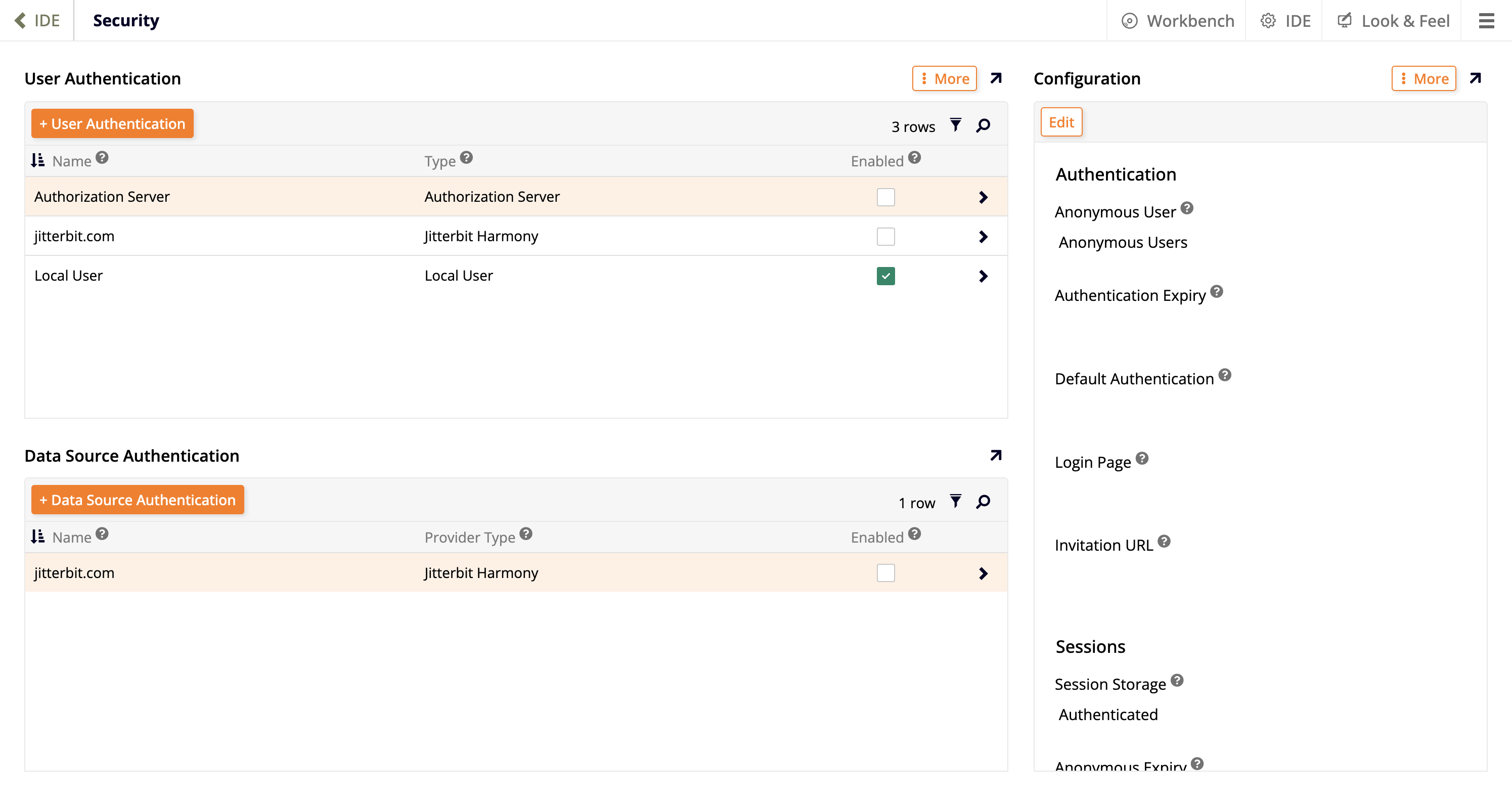
Die Sicherheits-Seite öffnet sich. Sie zeigt alle derzeit konfigurierten Anbieter an und enthält Schaltflächen zum Hinzufügen und Konfigurieren neuer Anbieter. Sie können Sicherheitsanbieter zur Authentifizierung von Benutzern oder Datenquellen verwenden:
Neuen Sicherheitsanbieter hinzufügen
Um einen Sicherheitsanbieter zu konfigurieren und zu verwenden, wählen Sie IDE > Sicherheitsanbieter.
Auf der Sicherheits-Seite enthalten die Panels Benutzerauthentifizierung, Datenquellenauthentifizierung und Mail-Server-Authentifizierung Listen mit allen derzeit konfigurierten Anbietern. Die Listen enthalten Filter- und Suchwerkzeuge. Jede Zeile in den Listen zeigt den Namen des Anbieters, seinen Klassifikationstyp, ein Kontrollkästchen, das mit einem grünen Häkchen anzeigt, ob er derzeit aktiviert ist, und ein Chevron-Symbol, das angeklickt werden kann, um ihn zu bearbeiten.
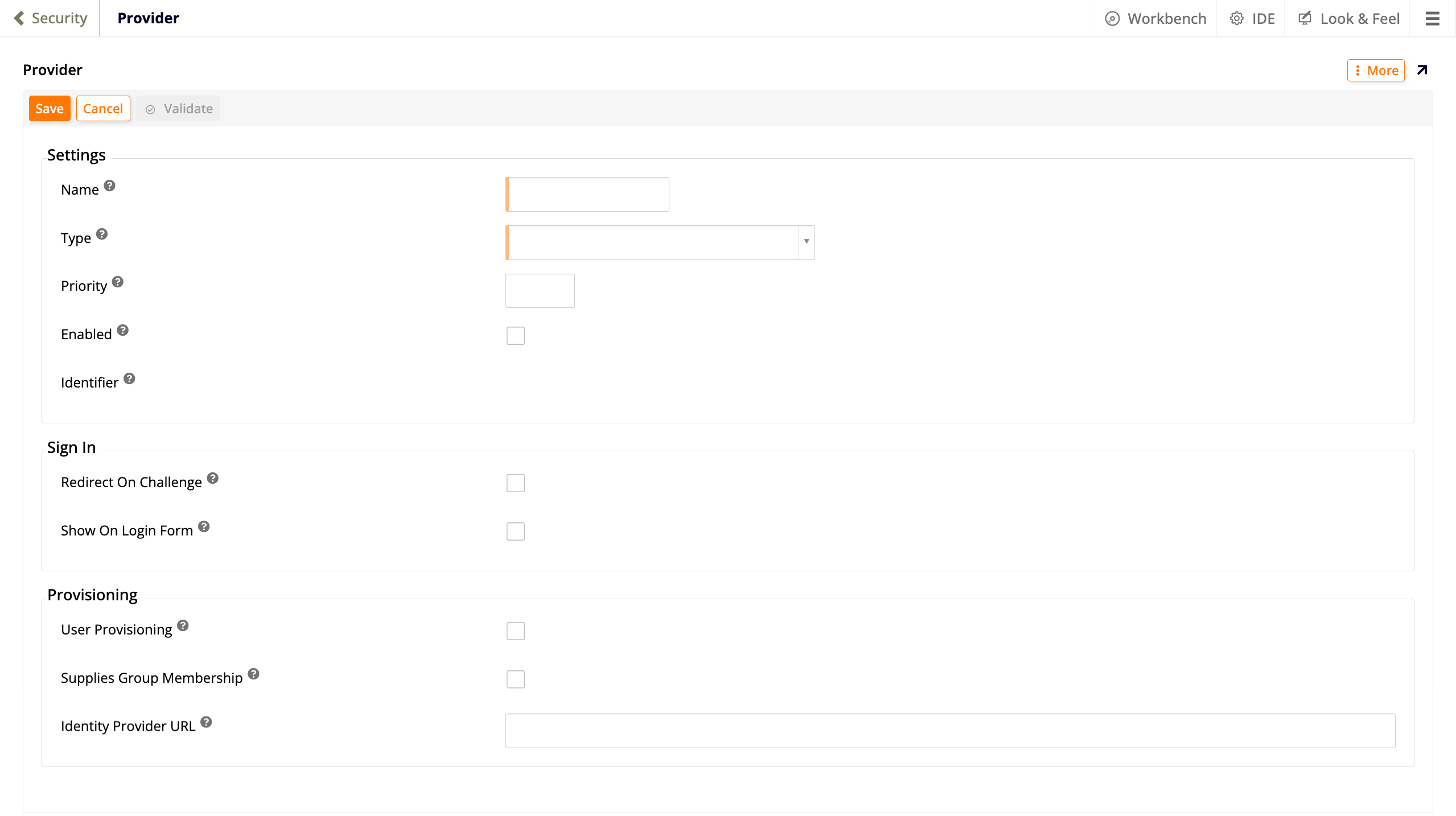
Um einen neuen Sicherheitsanbieter hinzuzufügen, klicken Sie entweder auf die Schaltfläche + Benutzerauthentifizierung, die Schaltfläche + Datenquellenauthentifizierung oder die Schaltfläche + Mail-Server-Authentifizierung über der entsprechenden Liste. Die Anbieter-Seite öffnet sich und enthält diese Felder:
-
Einstellungen:
-
Name: Geben Sie einen Namen ein, um den Sicherheitsanbieter zu identifizieren. Der Name erscheint im gesamten IDE. Im Falle von Benutzerauthentifizierungsanbietern erscheint der Name auch im Anmeldeformular und in der URL (zum Beispiel
https://example.com/Vinyl/signin-Name). -
Typ: Verwenden Sie die Dropdown-Liste, um den Typ des Sicherheitsanbieters auszuwählen. Die Typen entsprechen typischerweise einem Protokoll, einem Authentifizierungsstandard oder einem herstellerspezifischen Schema. Der Typ kann später nicht mehr geändert werden. Die Liste bietet die folgenden Optionen. Klicken Sie auf einen Anbieter, um mehr zu erfahren:
-
Aktive Authentifizierung:
-
API-Schlüssel: Authentifiziert API-Anfragen mit einem Benutzer-Schlüssel.
-
HTTP Basic Authentication: Authentifiziert API-Anfragen mit HTTP Basic Authentication.
-
Integrierte Windows-Authentifizierung: Authentifiziert Benutzer mit der integrierten Windows-Authentifizierung (IWA).
-
Webzugriffsverwaltung: Authentifiziert Benutzer, die von einem Webzugriffsverwaltungssystem (WAM) identifiziert werden.
-
-
Datenquellen-Authentifizierung:
-
HTTP: Authentifiziert HTTP-Client-Webanfragen.
-
SAP OData-Dienste: Authentifizierungstypen für SAP OData-Dienste.
-
SuccessFactors OData: Authentifizierung für die SuccessFactors OData-API.
-
-
Externe Authentifizierung:
-
App Builder / OpenID Connect: Anmeldung über einen App Builder OpenID Connect-Authentifizierungsserver.
-
Anwendungs-Authentifizierung: Ermöglicht einer Anwendung, Benutzer zu authentifizieren.
-
Google-Konten / OpenID Connect: Anmeldung über Google-Konten mit OpenID Connect.
-
JWT SSO: JWT Single Sign-On (SSO) Authentifizierung.
-
Microsoft / OpenID Connect: Microsoft OpenID Connect (OIDC) Identitätsanbieter (IdPs), einschließlich Azure, Microsoft 365 und Outlook.com.
-
OAuth: OAuth-Autorisierungsberechtigungen.
-
OpenID Connect: OpenID Connect SSO.
-
Salesforce: Salesforce-Authentifizierung und -Autorisierung.
-
Salesforce / OpenID Connect: Anmeldung über Salesforce mit OpenID Connect.
-
SAML: SAML SSO-Authentifizierung.
-
WS-Federation: Integration von Web Services Federation mit Microsoft Azure Active Directory.
-
-
Forms-based Authentication:
-
Active Directory: Active Directory-Authentifizierungsanbieter auf Basis von Formularen.
-
Jitterbit Harmony: Jitterbit Harmony-Authentifizierungsanbieter.
-
Local User: Lokaler Benutzerspeicher.
-
SuccessFactors Password: Authentifiziert die vom Benutzer bereitgestellten Anmeldeinformationen über die SuccessFactors SOAP-API.
-
-
Identity Provider:
-
Authorization Server: OpenID Connect-Authentifizierungsserver.
-
SAML Identity Provider: SAML SSO-Identitätsanbieter.
-
-
Mail Server Authentication:
- SMTP Client: (Seit App Builder 4.57.) Authentifiziert SMTP-Mail-Clients.
-
Provisioning:
- User Provisioning: Definiert eine Standardkonfiguration beim Erstellen neuer Benutzer.
-
Report:
- Adobe PDF Services: Authentifiziert Anfragen an die Adobe PDF REST API.
-
URL-Umschreibung:
- URL umschreiben: Umschreibt HTTP-Anforderungs-URLs, um mit den URLs des Webclients übereinzustimmen.
-
-
Priorität: Eine Ganzzahl, die die Reihenfolge festlegt, in der Sicherheitsanbieter im Anmeldeformular angezeigt werden und im Anforderungs-Pipeline ausgeführt werden.
-
Aktiviert: Aktivieren, um den Sicherheitsanbieter zu aktivieren. Ein deaktivierter Sicherheitsanbieter wird nicht im Anmeldeformular angezeigt und kann nicht zur Authentifizierung von Benutzern verwendet werden.
-
Kennung: Eine eindeutige Kennung für den Sicherheitsanbieter. Dieses Feld wird automatisch generiert.
-
Hinweis
Die nach dem Abschnitt Einstellungen angezeigten Felder variieren je nach ausgewähltem Typ des Sicherheitsanbieters. Siehe die Dokumentation dazu, um mehr zu erfahren.
Konfiguration
Das Konfigurations-Panel fasst allgemeine Informationen zu Ihren Einstellungen für den Sicherheitsanbieter zusammen:
-
Authentifizierung:
-
Anonymer Benutzer: Die Gruppe, die für die Handhabung der anonymen Authentifizierung in der App Builder-Umgebung angegeben ist.
-
Authentifizierungsablauf: Die Lebensdauer des Sicherheitstokens, gemessen in Minuten.
-
Standardauthentifizierung: Legt den Standardauthentifizierungsanbieter fest.
-
Thema der Anmeldeseite: Überschreibt das Standardthema der Anmeldeseite. Alle Themen der Anmeldeseite müssen das Basis-Login-Thema erweitern. Siehe So passen Sie die Anmeldeseite an für Details.
-
Anmeldeseite: Überschreibt die Standardanmeldeseite mit einer benutzerdefinierten.
Hinweis
Wenn Sie eine benutzerdefinierte Anmeldeseite verwenden, müssen anonyme Benutzer darauf zugreifen können.
-
Einladungs-URL: Link zu einer Seite, die es Benutzern ermöglicht, eine Einladung zur Erstellung eines Kontos zu senden.
-
-
Sitzungen:
-
Sitzungsspeicherung: Bestimmt, wann Sitzungen gespeichert werden.
-
Anonymer Ablauf: Bestimmt, wie lange anonyme Sitzungen gespeichert werden.
-
Maximal gleichzeitige: Begrenzung der maximalen Anzahl gleichzeitiger Sitzungen pro Benutzerkonto.
-