Passwortzurücksetzung im Jitterbit App Builder
Die Funktion Passwortzurücksetzung ist für Websites verfügbar, die den Authentifizierungsanbieter "Lokale Benutzer" verwenden. Administratoren können diese Funktion so konfigurieren, dass Benutzer die Möglichkeit haben, ihr Passwort beim Anmelden im App Builder zurückzusetzen. Diese Funktion ist standardmäßig nicht aktiviert. Die Nutzung dieser Funktion setzt voraus, dass die SMTP-Mailservereinstellungen im App Builder konfiguriert sind, da dies erforderlich ist, um Email-Benachrichtigungen im Zusammenhang mit dieser Funktion zu versenden. Bei ordnungsgemäßer Konfiguration wird der Link Passwort vergessen? auf dem Anmeldebildschirm des App Builders angezeigt.
Der erwartete Ablauf der Passwortzurücksetzungsfunktion ist:
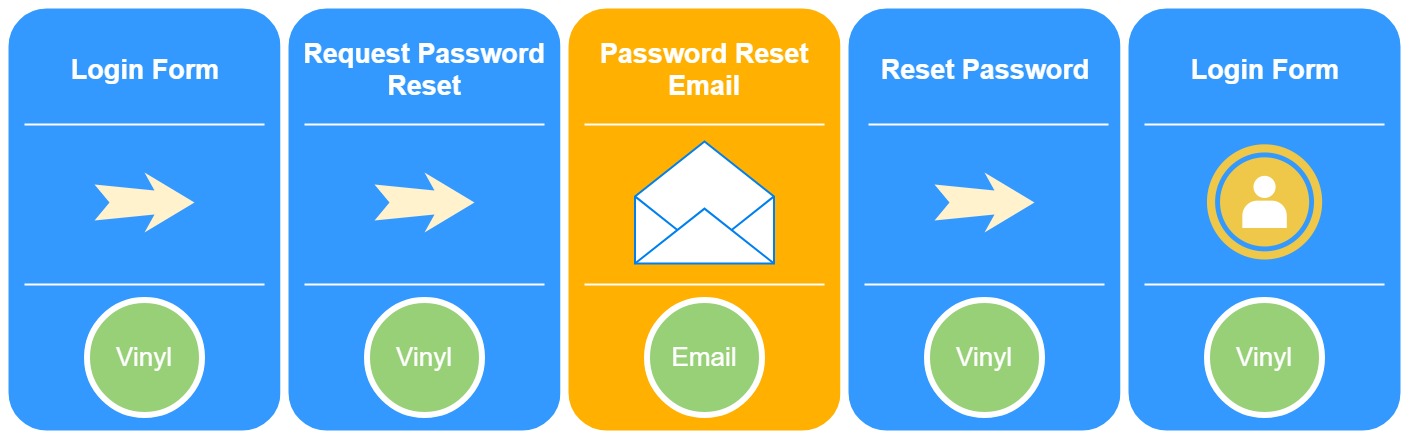
- Ein Benutzer, der sein Passwort zurücksetzen muss, klickt auf den Link Passwort vergessen auf dem Anmeldebildschirm des App Builders.
- Der Benutzer gibt seine Email-Adresse für das App Builder-Konto ein und klickt auf die Schaltfläche Passwortzurücksetzung anfordern.
- Der Benutzer überprüft seine Email, die eine Email zur Passwortanforderung mit einem zeitlich begrenzten Link zur Passwortzurücksetzung enthalten sollte.
- Der Benutzer klickt auf die Schaltfläche Passwort zurücksetzen, die im Email-Link eingebettet ist, wodurch ein Webbrowser geöffnet wird und die Seite Passwort zurücksetzen geladen wird.
- Der Benutzer gibt ein neues Passwort ein.
- Nachdem das Passwort zurückgesetzt wurde, wird eine Email an den Benutzer gesendet, um ihn über diese Aktion zu informieren.
- Der Benutzer kann sich jetzt mit dem neuen Passwort im App Builder anmelden.
Passwortzurücksetzung aktivieren
Um die Funktion Passwortzurücksetzung zu nutzen, sind drei Hauptaufgaben erforderlich:
- Erstellen einer Sicherheitsgruppe für anonyme Benutzer
- Konfigurieren des Benachrichtigungsservers (SMTP-Mailservereinstellungen)
- Konfigurieren der Website-URL
Erstellen einer Sicherheitsgruppe für anonyme Benutzer
Ein Administrator muss der Gruppe der anonymen Benutzer Zugriff auf die Anwendung App Builder - Passwortzurücksetzung gewähren und sie zum Mitglied der Rolle Passwortzurücksetzung machen.
- Navigieren Sie zum IDE.
- Klicken Sie auf Benutzermanagement.
- Wählen Sie Gruppen, klicken Sie auf die Schaltfläche + Gruppe und geben Sie den Namen Anonym ein.
- Klicken Sie auf die Schaltfläche Berechtigungen verwalten und dann auf die Schaltfläche Erstellen.
- Wählen Sie Anwendung als Wert für Typ und dann App Builder - Passwortzurücksetzung als Wert für Anwendung.
- Klicken Sie auf die Schaltfläche Speichern und schließen Sie das Berechtigungsfenster.
- Klicken Sie im Bereich Rollen auf die Schaltfläche Gewähren, die neben der Rolle Passwortzurücksetzung erscheint.
- Klicken Sie auf die Zurück-Schaltfläche, um zur Seite Gruppen zurückzukehren.
- Wählen Sie im Bereich Gruppen die Gruppe Anonyme Benutzer aus.
- Klicken Sie im Bereich Mitgliedschaft auf die Schaltfläche + Mitgliedschaft.
- Wählen Sie Anonyme Benutzer aus den Listenoptionen aus und klicken Sie dann auf das Symbol Speichern.
Hinweis
Siehe Benutzer & Gruppen für weitere Informationen zur Gruppe der anonymen Benutzer
Konfigurieren des Benachrichtigungsservers (SMTP-Mailserver-Einstellungen)
- Navigieren Sie zur IDE
- Klicken Sie auf die Schaltfläche Benachrichtigungsserver
- Erweitern Sie im Panel Benachrichtigungsserver die Option SMTP
- Bearbeiten Sie das Feld URI, sodass es einen gültigen SMTP-Endpunkt enthält. URI sollte
smtp://<hostname>odersmtps://<hostname>sein - Bearbeiten Sie das Feld Von-Adresse, sodass es eine gültige Email-Adresse enthält, die für die Benachrichtigungs-Emails verwendet wird, die über die Passwortzurücksetzung gesendet werden
- Klicken Sie außerhalb eines Feldes, um zu speichern
Konfigurieren der Website-URL
- Navigieren Sie zur IDE
- Klicken Sie auf die Schaltfläche Sicherheitsanbieter
- Klicken Sie im Konfigurationspanel auf Mehr > Seiten und erstellen oder bearbeiten Sie die vorhandene URL
- Geben Sie den entsprechenden Wert für die Website-URL der App Builder-App ein, für die Sie die Passwortzurücksetzung konfigurieren. Zum Beispiel:
http://example.com/ - Klicken Sie auf die Schaltfläche Speichern
Optionale Anpassungsoptionen für die Passwortzurücksetzung
Die Funktion zur Passwortzurücksetzung hat einige Bereiche in Bezug auf die Nachrichten und Email-Vorlagen, die Sie nach Wunsch anpassen können. Beispielsweise möchten Sie möglicherweise den Text ändern, den die Benachrichtigungs-Emails über diese Funktion versenden. Anpassungsoptionen für diese Funktion sind unter App Builder IDE → Sichern Sie Ihre Anwendung → Lokaler Benutzer → Passwortzurücksetzung verfügbar. Die anpassbaren Optionen (mit Ausnahme des Wertes des Längentokens, der nicht anpassbar ist) sind wie folgt:
| Feldname | Beschreibung |
|---|---|
| Warnmeldung | Ändern Sie den Email-Text, der beim erfolgreichen Zurücksetzen des Benutzerpassworts gesendet wird |
| Ablauf | Anzahl der Minuten, für die die Email zur Passwortzurücksetzung gültig ist |
| Ungültiges Token | Nachricht, die einem Benutzer angezeigt wird, nachdem er auf die Schaltfläche Passwort zurücksetzen in der Email geklickt hat, wenn das Token abgelaufen oder der Sicherheitscode ungültig ist. |
| Länge | Sicherheitscode des Passwortzurücksetzungstokens in Bytes. Die Standardlänge des Sicherheitscodes beträgt 16 (128 Bit) und ist nicht konfigurierbar. |
| Neues Passwort | Nachricht, die dem anonymen Benutzer angezeigt wird, wenn er aufgefordert wird, ein neues Passwort anzugeben. |
| Anfrage | Nachricht, die dem anonymen Benutzer angezeigt wird, der um eine Passwortzurücksetzung bittet. |
| Anfrage Nachricht | Ändern Sie den Email-Text, der beim Anfordern eines Passwortzurücksetzens durch einen Benutzer gesendet wird |
| Erfolg | Bestätigungsnachricht, die einem Benutzer nach einem erfolgreichen Passwortzurücksetzen angezeigt wird. |
Fehlerbehebung
Wenn Sie Probleme mit der Funktion zum Zurücksetzen des Passworts haben, lesen Sie bitte den Abschnitt zur Fehlerbehebung im Artikel SMTP konfigurieren.