Auth0 in Jitterbit App Builder konfigurieren
Auth0 ist ein Identitätsanbieter (IdP), der mehrere Authentifizierungsprotokolle unterstützt, einschließlich SAML Single Sign-On (SSO)-Authentifizierung. App Builder integriert sich mit Auth0 als Service Provider (SP). Jede App Builder-Instanz muss einzeln mit Auth0 integriert werden und umgekehrt. Es gibt drei Hauptaufgaben:
- Registrieren Sie App Builder als Auth0-Client.
- Konfigurieren Sie Auth0 als App Builder-Sicherheitsanbieter.
- Ordnen Sie App Builder-Benutzer Auth0-Identitäten zu.
Es wird davon ausgegangen, dass Ihre Organisation bereits über ein bestehendes Auth0-Konto verfügt.
Die folgenden Anweisungen beziehen sich auf die folgenden Eigenschaften:
| Beispiel | Hinweise | |
|---|---|---|
| App Builder App-URL | https://example.com/Vinyl/ | Die URL, von der aus App Builder gehostet wird. Enthält den nachgestellten Schrägstrich. |
| Sicherheitsanbieter-Name | Auth0 | Jeder App Builder-Sicherheitsanbieter erhält einen logischen Namen. Dieser Name wird in der Assertion Consumer Service (ACS)-URL verwendet. |
| Assertion Consumer Service-URL | https://example.com/Vinyl/signin-Auth0 | App Builder stellt automatisch eine Assertion Consumer Service (ACS)-URL für SAML Single Sign-On (SSO)-Sicherheitsanbieter bereit. Auth0 bezeichnet die ACS-URL als „Callback-URL". Beachten Sie, dass der Auth0-Sicherheitsanbieter-Name in der ACS-URL angezeigt wird. |
App Builder als Auth0-Client registrieren
Um App Builder als Auth0-Client zu registrieren, melden Sie sich zunächst als Dashboard-Administrator im Auth0-Dashboard an.
-
Wählen Sie den Menülink Clients aus.

-
Klicken Sie auf die Schaltfläche Client erstellen.

-
Geben Sie den Client-Namen an.
- Wählen Sie für den Client-Typ Regular Web Applications aus.
- Klicken Sie auf die Schaltfläche Erstellen.
- Klicken Sie auf die Registerkarte Add-ons.
-
Wählen Sie die Option SAML2 Web App aus.

-
Geben Sie für die Application Callback URL die Assertion Consumer Service URL an.
Beispiel: https://example.com/Vinyl/signin-Auth0 -
Klicken Sie auf die Registerkarte Verwendung.
-
Beachten Sie die Metadaten-URL des Identitätsanbieters – klicken Sie mit der rechten Maustaste auf den Download-Link und wählen Sie „Linkadresse kopieren".
https://example.auth0.com/samlp/metadata/aBcDeFgHiJkLmNoPqRsTuVwXyZ -
Klicken Sie auf die Schaltfläche Speichern.
Beachten Sie, dass Single Sign-On (SSO) standardmäßig nicht aktiviert ist. Falls Single Sign-On erforderlich ist:
-
Klicken Sie auf die Registerkarte Einstellungen.
-
Aktivieren Sie die Option Auth0 statt des IdP für Single Sign On verwenden.
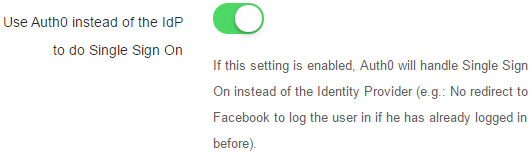
-
Klicken Sie auf die Schaltfläche Speichern.
Auth0 als App Builder-Sicherheitsanbieter konfigurieren
Um Auth0 als App Builder-Sicherheitsanbieter zu konfigurieren, melden Sie sich zunächst als Administrator bei App Builder an.
- Navigieren Sie zur IDE
- Wählen Sie die Schaltfläche Sicherheitsanbieter
- Klicken Sie auf die Schaltfläche + Sicherheitsanbieter
-
Geben Sie Folgendes an:
-
Name: {Security Provider Name}
Beispiel: Auth0
-
Type: SAML
-
Priority: Eine eindeutige ganze Zahl zwischen 10 und 100. Beachten Sie, dass dieser Wert eindeutig sein muss.
Beispiel: 50
-
Enabled: Aktivieren
- User Provisioning: Aktivieren, um die Just-in-Time-Benutzerbereitstellung zu aktivieren
- Supplies Group Membership: Aktivieren, wenn Auth0 so konfiguriert wurde, dass die Gruppenmitgliedschaft des Benutzers weitergegeben wird.
- Redirect on Challenge: Wenn diese Option aktiviert ist, umgeht der Web-Client das Anmeldeformular und leitet den Benutzer zum OAuth-Anbieter weiter
-
Show On Login Form: Aktivieren
-
Klicken Sie auf die Schaltfläche Save
- Klicken Sie im Bereich Properties auf die Schaltfläche + Property
- Wählen Sie in der Parameterliste MetadataEndpoint aus
-
Geben Sie für den Value den Link {Identity Provider Metadata} an (siehe oben).
Beispiel: https://example.auth0.com/samlp/metadata/aBcDeFgHiJkLmNoPqRsTuVwXyZ -
Klicken Sie auf das Symbol Save (Häkchen)
App Builder-Benutzer Auth0-Identitäten zuordnen
Mit Benutzerbereitstellung
Wenn Sie die Benutzerbereitstellung wie oben beschrieben aktiviert haben und versuchen, sich anzumelden, werden Sie möglicherweise mit der folgenden Meldung zum App Builder-Anmeldeformular zurückgeleitet:
The user account (
arthur.dent@example.com) has not been granted access to an application.
Obwohl App Builder den Benutzer erfolgreich bereitgestellt hat, hat der Benutzer standardmäßig keinen Zugriff auf App Builder-Anwendungen. Angenommen, der Auth0-Benutzer wurde zu einer oder mehreren Gruppen hinzugefügt und die Gruppenmitgliedschaft wird bereitgestellt (wie oben beschrieben), müssen Sie die Auth0-Sicherheitsgruppen den App Builder-Sicherheitsgruppen zuordnen.
Um Auth0-Sicherheitsgruppen App Builder-Sicherheitsgruppen zuzuordnen, melden Sie sich zunächst als Administrator bei App Builder an.
- Navigieren Sie zur IDE
- Wählen Sie die Schaltfläche User Management aus
- Klicken Sie auf die Registerkarte Identities
- Suchen Sie im Bereich Providers den Auth0-Sicherheitsanbieter und wählen Sie ihn aus
- Suchen Sie im Bereich Provider Groups eine Auth0-Gruppe, die Sie zuordnen möchten, und klicken Sie auf das Symbol Edit (Stift). Falls es nicht angezeigt wird, klicken Sie auf + Group und konfigurieren Sie einen Datensatz entsprechend.
- Wählen Sie die App Builder-Sicherheitsgruppe (Group) aus, der die Auth0-Gruppe zugeordnet wird
- Klicken Sie auf die Schaltfläche Save
Weitere Informationen finden Sie im Abschnitt zur Identitäts- und Gruppenzuordnung.
Ohne Benutzerbereitstellung
Wenn Sie die Benutzerbereitstellung nicht aktiviert haben, schlägt die Authentifizierung mit einer ähnlichen Meldung fehl:
Although you've successfully authenticated with Auth0, the account
arthur.dent@example.com(auth0|aBcDeFgHiJkLmNoPqRsTuVwZyZ) is not associated with a local account.
In der obigen Meldung ist arthur.dent@example.com der Benutzername (in der Claims-Authentifizierung „name" genannt). Der Text in Klammern ist die eindeutige Kennung (in der Claims-Authentifizierung „name identifier" genannt). Sie benötigen diese beiden Informationen für den nächsten Schritt.
Um ein App Builder-Benutzerkonto einer Auth0-Identität zuzuordnen, melden Sie sich zunächst als Administrator bei App Builder an:
- Navigieren Sie zur IDE
- Wählen Sie die Schaltfläche User Management aus
- Wählen Sie Users aus dem Menü
- Suchen Sie im Bereich Users den Benutzer, den Sie zuordnen möchten, und wählen Sie ihn aus
- Klicken Sie im Bereich Identities auf die Schaltfläche + Identity
-
Geben Sie folgende Informationen an:
- Provider: Auth0 (oder der Name, der im vorherigen Abschnitt gewählt wurde)
- Name: Der Auth0-Benutzername (siehe oben)
- Identifier: Der Auth0-Name-Identifikator (siehe oben)
-
Klicken Sie auf das Symbol Save (Häkchen)
Fehlerbehebung
Der Benutzer wird nach der Anmeldung zur Anmeldeseite zurückgeleitet.
-
Wenn Provisioning aktiviert wurde, wurde der Benutzer möglicherweise erstellt, aber keiner Gruppe zugewiesen, oder die Gruppen, denen der Benutzer zugewiesen wurde, wurde keiner App Builder-Anwendung Zugriff gewährt. Die einzige Gruppe, die neuen Benutzern standardmäßig zugewiesen wird (d. h. die Option Grant On User Create ist aktiviert), ist die Gruppe „Users". Diese Gruppe hat standardmäßig keinen Zugriff auf Anwendungen.
-
Wenn die Option Supplies Group Membership aktiviert wurde, registriert App Builder alle Auth0-Gruppen, die über eine SAML-Assertion übertragen werden. Melden Sie sich als Administrator an und ordnen Sie die Auth0-Gruppen den App Builder-Sicherheitsgruppen zu.
-
Wenn die Option Supplies Group Membership nicht aktiviert wurde, hat der Auth0-Sicherheitsanbieter keine Gruppen. Melden Sie sich als Administrator an und definieren Sie eine oder mehrere Auth0-Anbietergruppen mit aktivierter Option Grant On Identity Create und ordnen Sie die Anbietergruppen den App Builder-Sicherheitsgruppen zu.
-
Wenn der Sicherheitsanbieter Require HTTPS nicht aktiviert wurde, kann der Benutzer den SAML-SSO-Prozess von einer unsicheren URL aus initiieren (z. B.
http://example.com/). Auth0 kann den Benutzer jedoch zur sicheren Assertion Consumer Service (ACS)-URL (https://example.com/signin-Auth0) zurückleiten. App Builder authentifiziert den Benutzer im Kontext der sicheren URL, bevor der Benutzer zur unsicheren URL zurückgeleitet wird. Letztendlich hat der Benutzer zwei separate Sitzungen. Um dieses Problem zu beheben, aktivieren Sie den Sicherheitsanbieter Require HTTPS.