Anleitung zur Salesforce-Client-Credentials-OAuth-Verbindung für Jitterbit App Builder
Hinweis
Diese Verbindungsanleitung ist der empfohlene Prozess für die Service-Account-Authentifizierung zwischen App Builder und Salesforce. Siehe den Artikel Security Provider – Salesforce / OpenID Connect, falls du eine Authentifizierung auf Benutzerebene konfigurieren möchtest.
Voraussetzungen
- Du benötigst ein Salesforce-Konto mit mindestens 1 aktiver Salesforce-Benutzerlizenz.
Konfiguration in Salesforce
Integration Profile für API-only-Benutzer erstellen
-
Navigiere in Salesforce zu Setup oder Settings und öffne die Seite Profiles. Diese findest du unter dem Menü Administration auf der linken Seite der Seite.

-
Klicke auf die Schaltfläche New Profile.

-
Es wird eine Aufforderung zum Klonen eines bestehenden Profils angezeigt. Wähle „System Administrator", der über eine Salesforce-Benutzerlizenz verfügt. Gib einen aussagekräftigen Profilnamen an.

-
Klicke auf Save.
-
Nachdem das Profil erstellt wurde, wird eine Seite mit den Profildetails angezeigt. Klicke auf die Schaltfläche „Edit".

-
Scrolle nach unten oder durchsuche die Seite nach „API Only User", um das Kontrollkästchen unter dem Abschnitt Administrative Permissions zu finden. Stelle sicher, dass API Only User aktiviert ist.

Hinweis
Die Berechtigung API Only User ist nur für „Enterprise Edition" und höher verfügbare Organisationen und Sandboxes verfügbar. Sie ist für „Developer Edition" Nicht-Sandbox-Organisationen nicht verfügbar.
Integration User erstellen
-
Jetzt, da das Integration Profile verfügbar ist, erstellst du den Integration User. Gehe in Setup zur Seite „Users". Diese findest du unter dem Menü Administration auf der linken Seite der Seite.

-
Klicke auf die Schaltfläche „New User".

-
Fülle die folgenden Felder aus:
- First Name – Der Systemname, der sich mit Salesforce integriert.
- Last Name – „Integration". Es wird empfohlen, dass der Vor- und Nachname den Systemnamen und das Wort „integration" umfassen, damit man leicht erkennen kann, wofür der Benutzer zuständig ist.
- Email – Im Idealfall ist dies eine Verteilerliste, damit ein Team sie überwachen kann.
- User License – Normalerweise „Salesforce", aber nutze die richtige Lizenz für das gewählte Profil.
- Profile – Das im vorherigen Schritt erstellte Profil, in unserem Beispiel „App Builder Integration"
-
Klicke auf Save. Nachdem der Benutzer erstellt wurde, kann die Connected App als Nächstes erstellt werden.
Custom OAuth App erstellen
- Melde dich bei Salesforce.com oder deiner Salesforce-Sandbox-Umgebung an
- Gehe auf der Startseite zu Platform Tools > Apps > App Manager
-
Klicke auf die Schaltfläche New Connected App und gib Folgendes ein:
- Connected App Name – Der Name sollte den Namen des Systems und der Integration enthalten, z. B. „App Builder Integration", um ihn leicht zu identifizieren, aber er kann beliebig sein.
- API Name – Lass Salesforce dies basierend auf dem Connected App-Namen ausfüllen.
- Contact Email – Eine beliebige E-Mail-Adresse
- Enable OAuth Settings – Aktiviere dieses Kontrollkästchen, dann werden die folgenden Einstellungen angezeigt
-
Callback URL – Dies ist die Anmelde-URL mit dem Security Provider, den wir für diese Verbindung verwenden. Sie sollte mit „signin-SecurityProvider" enden, z. B.

-
Ausgewählte OAuth-Bereiche - Wählen Sie „Benutzerdaten über APIs verwalten (api)", „Vollzugriff (full)" und „Anfragen jederzeit ausführen (refresh_token, offline_access)" aus.
-
Client Credentials Flow aktivieren - Stellen Sie sicher, dass dieses Kontrollkästchen aktiviert ist.
-
Klicken Sie auf Speichern und dann auf Weiter.
- Die verbundene App wird jetzt erstellt, aber wir müssen zu einer anderen Seite navigieren, um den ausführenden Benutzer zu konfigurieren. Klicken Sie auf der Hauptseite der App auf die Schaltfläche Verwalten.
- Klicken Sie auf Richtlinien bearbeiten, scrollen Sie nach unten und klicken Sie unter dem Abschnitt Client Credentials Flow auf die Schaltfläche Sanduhr. Wählen Sie hier den Integrations-Benutzer aus, den wir zuvor erstellt haben.
- Klicken Sie auf Speichern. Als Nächstes müssen wir die Client-ID und den Client Secret für die App abrufen, die wir gerade erstellt haben.
- Klicken Sie auf der Hauptseite der verbundenen App auf die Schaltfläche Verbraucherdetails verwalten. Dies sollte nach Abschluss einer Sicherheitsaufforderung eine neue Seite öffnen, die die Client-ID und den Client Secret enthält. Notieren Sie sich diese Informationen, da sie später benötigt werden.
- Damit ist der Konfigurationsabschnitt für Salesforce abgeschlossen.
Konfiguration im App Builder
OAuth-Sicherheitsanbieter im App Builder erstellen
- Navigieren Sie vom App Builder zur IDE-Sektion Sicherheitsanbieter.
- Klicken Sie auf die Schaltfläche + Sicherheitsanbieter.
-
Geben Sie folgende Details an:
- Name - Identifiziert den Sicherheitsanbieter und wird in der URL angezeigt. Beispiel: Salesforce
- Typ - OAuth
- Authentifizierungstyp - OAuth
- OAuth-Gewährung - Client Credentials
- OAuth-Clientauthentifizierung - Basic
- OAuth-Ressourcenauthentifizierung - Bearer
- Token-Eigentümer - Client
- Bei Herausforderung umleiten - True
-
Klicken Sie auf + Endpoints und konfigurieren Sie die folgenden 3 Endpoints. Die URL muss entweder der Sandbox- oder Production-Instanz von Salesforce entsprechen, mit der wir uns verbinden:
- Authorization Endpoint -
https://{{SalesforceInstanceURL}}/services/oauth2/authorize - Token Endpoint -
https://{{SalesforceInstanceURL}}/services/oauth2/token - User Info Endpoint -
https://{{SalesforceInstanceURL}}/services/oauth2/userinfo
- Authorization Endpoint -
-
Klicken Sie auf + Credential und konfigurieren Sie folgende Einstellungen:
- Typ - Client
- Benutzername - Client-ID aus Salesforce
- Kennwort - Secret aus Salesforce
-
Damit ist die Einrichtung des Sicherheitsanbieters im App Builder abgeschlossen.
Salesforce ADO.NET-Datenquelle im App Builder erstellen
- Gehen Sie zur IDE des App Builders und klicken Sie auf Data Servers.
- Klicken Sie auf die Schaltfläche + Server, um eine neue Datenquelle hinzuzufügen.
- Weisen Sie einen Server-Namen zu.
- Legen Sie den Typ auf Salesforce ADO.NET fest.
-
Erweitern Sie die Sicherheitseinstellungen und legen Sie den Sicherheitsanbieter auf den zuvor erstellten fest. Beispiel: SalesforceCC.

-
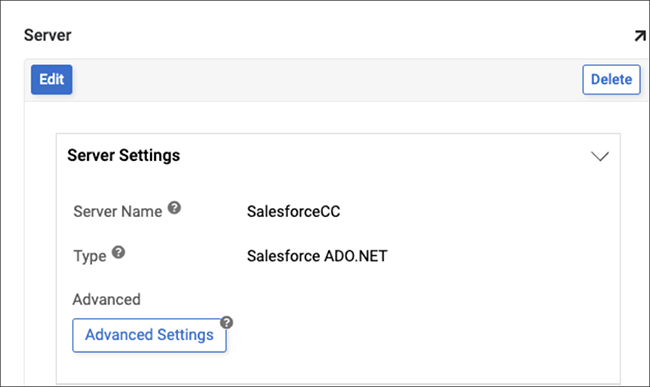
Abschließend müssen wir die OAuth-Server-URL festlegen. Dies erfolgt durch Klicken auf die Schaltfläche Erweiterte Einstellungen auf dem Datenserver nach seiner Erstellung.
-
Hier können wir die OAuth-Server-URL konfigurieren. Dies sollte auf die URL Ihrer Salesforce-Instanz gefolgt von
services/Soap/c/55.0konfiguriert werden.- Beispiel: oauth server url =
https://{{SalesforceInstance}}/services/Soap/c/55.0
- Beispiel: oauth server url =
-
Erweitern Sie Testing und klicken Sie auf die Schaltfläche Verbindung testen, um sicherzustellen, dass die Konfiguration wie erwartet funktioniert.
Hinweis
Ein Import der Salesforce-Tabellen wird benötigt, um darauf im App Builder zuzugreifen.