QuickBooks Online OAuth-Verbindungsleitfaden für Jitterbit App Builder
Voraussetzungen
- Sie müssen über ein Intuit Developer-Konto verfügen
Konfiguration im Intuit Developer
- Melden Sie sich bei Ihrem Intuit Developer-Konto an.
- Wählen Sie im Menü oben rechts auf der Seite Dashboard aus.
- Erstellen Sie eine neue App, indem Sie auf die Schaltfläche + Create App klicken.
- Wählen Sie Quickbooks Online and Payments als Plattform aus, für die Sie entwickeln möchten.
-
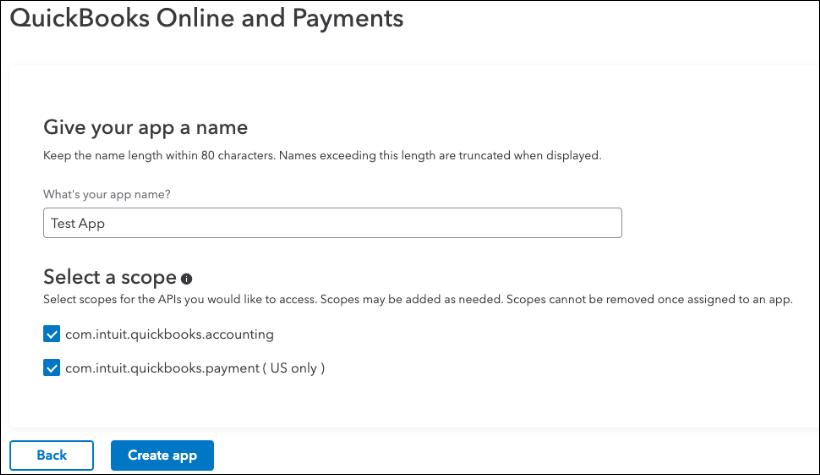
Geben Sie einen App-Namen an und wählen Sie die Scopes für die APIs aus, auf die Sie zugreifen möchten.
-
Nachdem die App erstellt wurde, navigieren Sie zur Seite Keys & Credentials im linken Menü. Hier finden Sie Ihre Client ID und Client Secret – notieren Sie sich diese Werte.
-
Auf der gleichen Seite konfigurieren Sie auch die Redirect URI für den Sicherheitsanbieter in der App Builder-Instanz. Wenn Sie den Namen Ihres Anbieters kennen, können Sie diese gleich konfigurieren. Andernfalls können wir später darauf zurückkommen. In diesem Beispiel lautet der Anbieter-Name QBOnlineSupport. Das Format der Redirect-URL sollte
https://<App Builder-Instanz>/signin-<Sicherheitsanbieter-Name>lauten.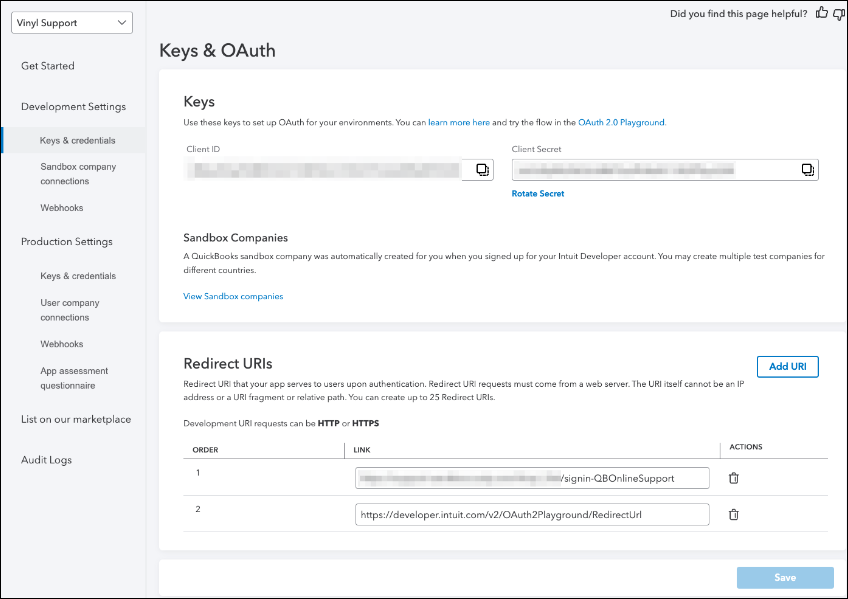
Konfiguration in App Builder
Sicherheitsanbieter erstellen
Nach dem Erstellen einer benutzerdefinierten OAuth-App im Intuit Developer Portal erstellen Sie einen Sicherheitsanbieter in App Builder.
- Navigieren Sie zur Security Providers-Sektion in der IDE und erstellen Sie einen neuen Sicherheitsanbieter über die Schaltfläche + Security Provider.
- Geben Sie folgende Details an:
- Name – Identifiziert den Sicherheitsanbieter und wird in der URL angezeigt. Beispiel: QuickBooksOnline
- Type – OAuth
- Authentication Type – OAuth
- OAuth Grant – Authorization Code
- OAuth Client Authentication – Basic
- OAuth Resource Authentication – Bearer
- Token Owner – User
- Redirect on Challenge – True
- Klicken Sie auf + Endpoints und konfigurieren Sie die folgenden 2 Endpunkte:
- Authorization Endpoint –
https://appcenter.intuit.com/connect/oauth2 - Token Endpoint –
https://oauth.platform.intuit.com/oauth2/v1/tokens/bearer
- Authorization Endpoint –
- Klicken Sie auf + Credential:
- Type – Client
- User Name – Client ID aus der benutzerdefinierten OAuth-App
- Password – Client Secret aus der benutzerdefinierten OAuth-App
- Klicken Sie im Bereich Properties auf die Schaltfläche + Property, um eine neue Eigenschaft hinzuzufügen.
- Der Wert sollte
com.intuit.quickbooks.accountingsein.
- Der Wert sollte
- Falls Sie die Redirect URI in der benutzerdefinierten OAuth-App im Intuit Developer Portal für diesen Sicherheitsanbieter nicht konfiguriert haben, tun Sie dies jetzt. (Schritt 7 aus dem obigen Bereich) – Der Eigenschaftsname sollte Scopes lauten.
- Die Einrichtung des Sicherheitsanbieters ist damit abgeschlossen.
QuickBooks Online-Datenquelle erstellen
Nachdem Sie eine benutzerdefinierte OAuth-App und einen Sicherheitsanbieter erstellt haben, erstellen Sie die QuickBooks Online-Datenquelle.
- Klicken Sie in der IDE auf Data Servers.
- Klicken Sie auf die Schaltfläche + Server.
-
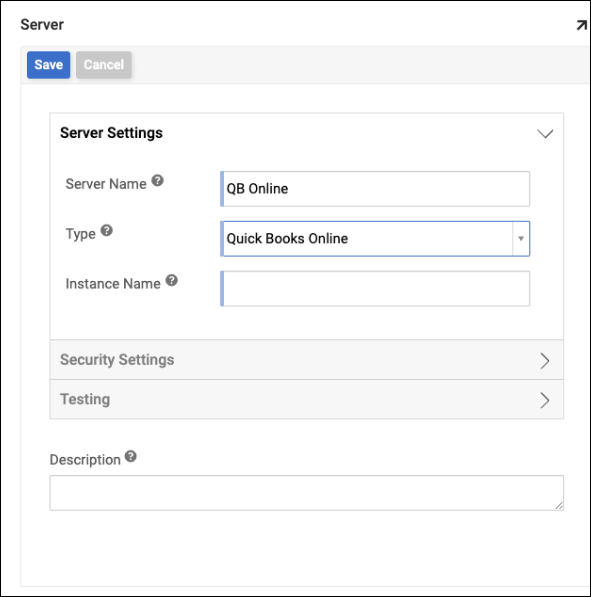
Geben Sie dem Server einen Namen und wählen Sie den Type als Quick Books Online aus.
-
Für den Instance Name navigieren Sie zurück zum Intuit Developer Portal. Den Instance Name finden Sie auf der Sandbox-Seite Ihres Unternehmens.
- Klicken Sie oben rechts im Intuit Developer Portal auf das User-Symbol und dann auf Sandbox.
- Dies öffnet die Seite Manage sandbox companies, auf der Sie auf Ihren Sandbox klicken können.
-
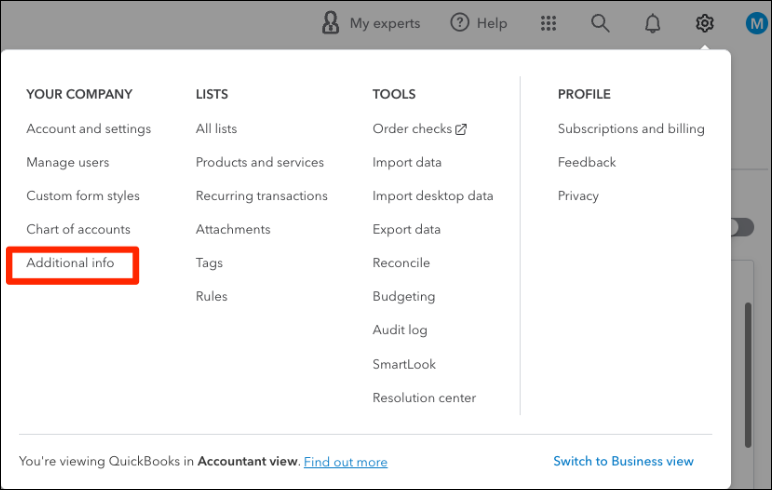
Klicken Sie auf der Sandbox-Seite auf das Zahnrad-Symbol in der oberen rechten Ecke der Seite und dann auf Additional info.
-
Hier finden Sie die Company ID, die wir als Instance Name in App Builder verwenden werden.
-
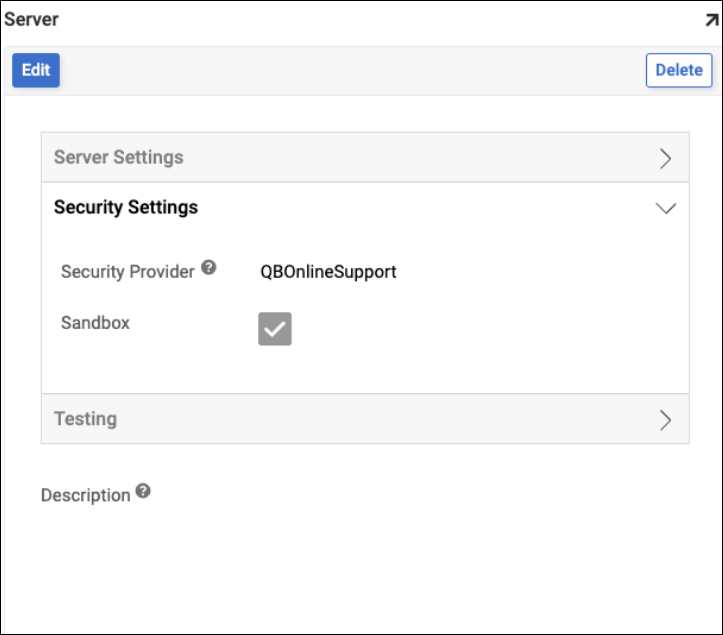
Zurück in App Builder konfigurieren Sie den Instance Name und fügen den unter Security Settings erstellten Security Provider hinzu.
-
Nachdem wir die benutzerdefinierte OAuth-App, den Security Provider und die Datenquelle erstellt haben, können wir testen.
- Testen Sie die Verbindung mit der Schaltfläche Test Connection und aktivieren Sie das Feld Allow challenge.
- Wenn alles korrekt konfiguriert wurde, sollte eine Erfolgsmeldung angezeigt werden. Jetzt können Sie Tabellen importieren und mit dieser Datenquelle arbeiten.