Google OAuth-Konfigurationsleitfaden für Jitterbit App Builder
Dokumentationszweck
Beschreibung der erforderlichen Konfigurationsschritte zum Konfigurieren von App Builder für die Verwendung von Google als OIDC/OAuth 2.0-Authentifizierungsanbieter für die Benutzerauthentifizierung.
Einführung
Die Konfiguration der externen Authentifizierung erfordert ein Setup sowohl beim Identitätsanbieter als auch bei der App Builder-Instanz. In beiden Fällen sind Administratorrechte erforderlich.
Wichtig
Die in diesem Leitfaden bereitgestellten Beispielwerte sind repräsentativ, aber fiktiv und sollten nicht in echter Konfiguration verwendet werden. Wir verwenden https://example.zudy.com/Vinyl als Instanzstamm in dieser Dokumentation.
Schritte in App Builder
Sicherheitsanbieter erstellen
- Melden Sie sich als Administrator bei App Builder an
- Navigieren Sie zu IDE > Security Providers
- Klicken Sie auf + Security Provider, um einen neuen Sicherheitsanbieter hinzuzufügen
-
Füllen Sie die folgenden Werte aus:
- Name: kurzer, aussagekräftiger Name für den Sicherheitsanbieter. Vermeiden Sie idealerweise Leerzeichen. Dies wird Teil des App Builder-Authentifizierungspfads.
- Type: External Authentication > OAuth
- Priority: akzeptieren Sie den Standardvorschlag oder aktualisieren Sie ihn nach Ihren Vorstellungen
-
Enabled: Kontrollkästchen aktiviert
- Authentication Type: OAuth
- OAuth Grant: Authorization Code
-
OAuth Client Authentication: Basic
- OAuth Resource Authentication: Bearer
- Token Owner: User
- Redirect on Challenge: Kontrollkästchen aktiviert
- Show on login form: Kontrollkästchen aktiviert
- User Provisioning: Kontrollkästchen aktiviert
- Store Claims: Kontrollkästchen aktiviert. Dies ist wichtig bei der anfänglichen Einrichtung und Fehlerbehebung, kann aber später bei Bedarf entfernt werden.
-
Klicken Sie auf Save
Schritte in Google Workspace/Google Cloud Platform
Hinweis
Beachten Sie, dass Sie über Administratorebenenrechte für das Google Workspace-Konto Ihrer Organisation verfügen müssen, um ein neues Projekt zu erstellen, oder über Berechtigungen zum Erstellen und Konfigurieren von OAuth 2.0-Anmeldedaten für ein vorhandenes Projekt.
Neues Projekt erstellen
- Gehen Sie zur Seite Ressourcen verwalten in der Google Cloud Console
- Melden Sie sich als Administrator an, wenn Sie dazu aufgefordert werden
- Wählen Sie in der Dropdownliste Select organization oben auf der Seite die Organisation aus, in der Sie ein Projekt erstellen möchten. Wenn Sie ein Nutzer der kostenlosen Testversion sind, überspringen Sie diesen Schritt, da er nicht zutrifft.
- Klicken Sie auf Create Project
- Geben Sie im angezeigten Fenster New Project einen project name ein. Ein Projektname darf nur Buchstaben, Zahlen, einfache Anführungszeichen, Bindestriche, Leerzeichen oder Ausrufezeichen enthalten und muss zwischen 4 und 30 Zeichen lang sein. Er sollte ein aussagekräftiger und eindeutiger Name sein, der das Projekt identifiziert. Beispiel: vinyl-authentication
- Wählen Sie die übergeordnete Organisation im Feld Organization aus
- Wählen Sie optional einen Ordner im Feld Location aus. Diese Ressource wird das hierarchische Übergeordnete des neuen Projekts.
- Klicken Sie auf Create
Weitere Informationen zum Erstellen von Projekten finden Sie in der Google-Dokumentation unter: https://cloud.google.com/resource-manager/docs/creating-managing-projects
OAuth-Zustimmungsbildschirm konfigurieren und API-Anmeldedaten erstellen
- Öffnen Sie nach dem Erstellen des Projekts die Seite Credentials in der Google API Console. Home > APIs and Services > Credentials
- Überprüfen Sie den Projektnamen in der oberen linken Ecke neben dem Logo, um sicherzustellen, dass Sie das richtige Projekt verwenden. Klicken Sie auf den Pfeil zum Aufklappen, um bei Bedarf Projekte zu wechseln.
- Klicken Sie auf Create Credentials → OAuth client ID
- Falls Sie noch keinen Zustimmungsbildschirm eingerichtet haben, werden Sie zuerst zur Konfiguration Ihres Zustimmungsbildschirms geleitet. Der Zustimmungsbildschirm wird Endbenutzern angezeigt, wenn sie die Anwendung (App Builder) zum ersten Mal mit ihren Google-Anmeldedaten aufrufen, und fordert sie auf, dem Zugriff auf ihr Google-Konto zuzustimmen. Falls Sie bereits einen Zustimmungsbildschirm und Bereiche konfiguriert haben, fahren Sie bei Schritt 29 fort.
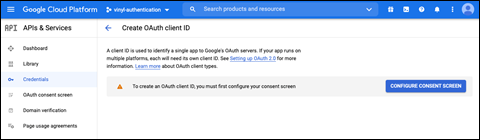
Beispiel für die Konfiguration des Zustimmungsbildschirms
- Klicken Sie auf Zustimmungsbildschirm konfigurieren
- Wählen Sie Intern als Benutzertyp und klicken Sie auf Erstellen
- Füllen Sie den Abschnitt „App-Informationen" wie folgt aus:
- App-Name: Geben Sie den Namen der benutzerdefinierten App ein. Beispiel: App Builder Instance. Normalerweise würden Sie „Dev", „QA" oder „Prod" oder den Zweck der Instanz angeben, falls unterschiedlich.
- E-Mail für Benutzerunterstützung: Füllen Sie diese mit der E-Mail-Adresse eines Administrators oder einer Gruppen-E-Mail-Adresse aus
- App-Logo: Laden Sie optional eine Datei hoch, die als Logo verwendet werden soll
- Füllen Sie den Abschnitt App-Domäne mit der URL der Anwendungsstartseite und einem Link zur Datenschutzrichtlinie und/oder den Nutzungsbedingungen Ihrer Organisation aus
- Fügen Sie unter Autorisierte Domänen den Domänennamen hinzu, zu dem die App Builder-Instanz gehört. Dies kann Ihre eigene Domäne oder zudy.host sein. Fügen Sie ggf. mehrere Domänen hinzu.
- Geben Sie eine Support-E-Mail-Adresse für Kontaktinformationen für Entwickler ein
- Klicken Sie auf Speichern und Weiter
-
Auf dem Bildschirm Bereiche werden die Informationen angegeben, die von App Builder über den Benutzer angefordert werden. Klicken Sie auf Bereiche hinzufügen und wählen Sie die drei im folgenden Screenshot angezeigten Bereiche aus.
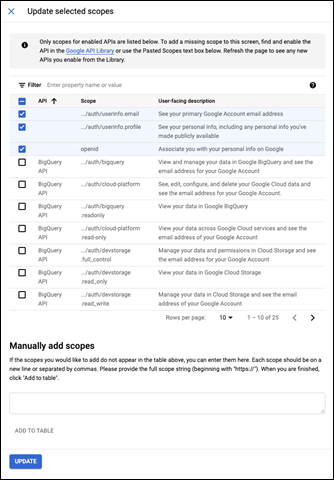
Beispiel für die Konfiguration von Bereichen
-
Klicken Sie auf Aktualisieren
Hinweis
Beachten Sie, dass diese als „nicht vertrauliche Bereiche" gelten. App Builder benötigt keine anderen Bereiche.
-
Klicken Sie auf Speichern und Weiter
- Überprüfen Sie die Zusammenfassungsseite und klicken Sie auf Zurück zum Dashboard
- Klicken Sie auf Anmeldedaten erstellen → OAuth-Client-ID
- Wählen Sie unter Anwendungstyp die Option Webanwendung
- Geben Sie unter Name eine aussagekräftige Bezeichnung ein, die die Anwendung identifiziert. Dieser Wert wird anderswo nicht verwendet. Beispiel: App Builder Instance. Normalerweise würden Sie „Dev", „QA" oder „Prod" oder den Zweck der Instanz angeben, falls unterschiedlich.
- Geben Sie unter Autorisierte JavaScript-Quellen den URI ein, der den FQDN (vollständig qualifizierten Domänennamen) Ihrer App Builder-Instanz darstellt. Beachten Sie, dass dieser keine Pfadinformationen enthalten sollte. Beispiel:
https://example.zudy.com -
Der ausgefüllte Bildschirm sollte ähnlich wie in diesem Beispiel aussehen:
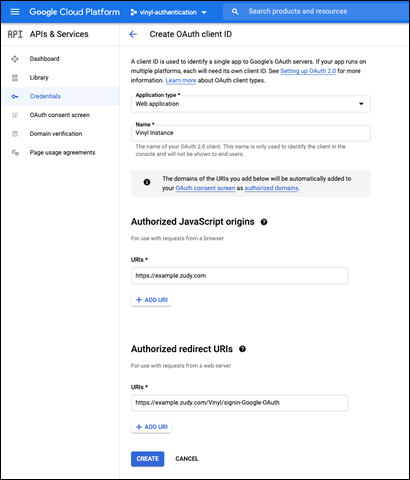
Beispiel für die OAuth-Client-ID-Konfiguration
-
Ein Popup mit Ihren OAuth-Anmeldedaten sollte angezeigt werden. Diese Anmeldedaten sollten geheim gehalten werden und ähneln den fiktiven Beispielen unten. Lassen Sie dieses Popup offen, um es für die nächsten Konfigurationsschritte zu verwenden.
- Beispiele:
- Ihre Client-ID:
825669012735-hd1oct8l1yeysoslrvtmf6b4gqkl12om.apps.googleusercontent.com - Ihr Client-Geheimnis:
CRZEXT-zd_Qa_MCZ3rArp5hkRD3B16PPDLN
-
Hiermit sind die Schritte in Google Workspace/Google Cloud Platform abgeschlossen.
Schritte in App Builder
Sicherheitsanbietereigenschaften und Anspruchstypen konfigurieren
- Kehren Sie zur Konfigurationsseite des Dienstanbieters zurück, der in den Schritten 1 bis 5 erstellt wurde.
-
Klicken Sie im Abschnitt Endpoints auf + Endpoint und speichern Sie die folgenden 3 Eigenschaften wie unten angegeben:
- AuthorizationEndpoint: Verwenden Sie den folgenden Wert:
https://accounts.google.com/o/oauth2/v2/auth- Hinweis: Dies ist kein Beispiel, es ist universell für die Google OAuth v2-Konfiguration
- TokenEndpoint: Verwenden Sie den folgenden Wert:
https://www.googleapis.com/oauth2/v4/token - UserInfoEndpoint: Verwenden Sie den folgenden Wert:
https://openidconnect.googleapis.com/v1/userinfo
- AuthorizationEndpoint: Verwenden Sie den folgenden Wert:
-
Klicken Sie im Abschnitt Anmeldedaten auf + Credential und speichern Sie die folgenden Eigenschaften wie unten angegeben:
- Type: Client
- Username: Verwenden Sie die Client-ID aus dem vorherigen Abschnitt, Schritt 32
- Password: Verwenden Sie das Client-Geheimnis aus dem vorherigen Abschnitt, Schritt 32
-
Klicken Sie im Abschnitt Properties auf + Property und speichern Sie die folgenden Eigenschaften:
- Scopes: Verwenden Sie die 3 Bereichswerte unten. Trennen Sie die einzelnen Zeichenketten durch ein Leerzeichen:
- openid
https://www.googleapis.com/auth/userinfo.emailhttps://www.googleapis.com/auth/userinfo.profile
- Scopes: Verwenden Sie die 3 Bereichswerte unten. Trennen Sie die einzelnen Zeichenketten durch ein Leerzeichen:
-
Klicken Sie im Bereich Claims auf + Claim und speichern Sie die folgenden Claim-Typen:
- Identifier: email (Kleinbuchstaben, keine Leerzeichen)
- Usage: Name
- Name: aussagekräftige Bezeichnung. Beispiel: Name
-
Klicken Sie auf Save
-
Klicken Sie auf Create
- Identifier: email
- Usage: E-mail Address
- Name: aussagekräftige Bezeichnung. Beispiel: Email Address
-
Klicken Sie auf Save
Hinweis
Der Claim-Typ „E-mail Address" ist optional, stellt aber sicher, dass das Email Address-Attribut des App Builder-Benutzers ausgefüllt wird, wenn sich der Benutzer über den externen Authentifizierungsanbieter bei App Builder anmeldet.
-
Damit sind die Konfigurationsschritte in App Builder abgeschlossen
Testen
Die Konfiguration ist nun bereit zum Testen. Es wird empfohlen, alle Tests in neuen Incognito- oder Private-Browserfenstern oder in einem anderen Browser durchzuführen.
Testschritte
-
Navigieren Sie zur Anmeldeseite der App Builder-Instanz und:
- Bestätigen Sie, dass die neue Authentifizierungsmethode auf der Anmeldeseite ordnungsgemäß angezeigt wird.
- Versuchen Sie, sich mit der neuen Authentifizierungsmethode anzumelden, und überprüfen Sie das Ergebnis. (Dies sollte mit einer anderen Anmeldung durchgeführt werden als derjenigen, die für die Verwaltung von App Builder verwendet wird.)
-
Falls Fehler gemeldet werden, überprüfen Sie die gesamte Konfiguration und bestätigen Sie, dass Elemente, die übereinstimmen müssen, korrekt sind – überprüfen Sie insbesondere, dass Client Secret und Client ID ordnungsgemäß von Google zu App Builder kopiert wurden.
- Falls alle Einstellungen vorhanden und korrekt sind, aber die externe Authentifizierung immer noch nicht funktioniert, kontaktieren Sie bitte den Jitterbit-Support.