Sicherheitsanbieter in Jitterbit App Builder
Einführung
Ein Sicherheitsanbieter ist ein konfigurierbares Modul, das die Identität in App Builder überprüft. Je nach Typ kann ein Sicherheitsanbieter die Benutzer authentifizieren, die sich bei deinen Anwendungen anmelden, die Verbindungen, die App Builder zu externen Datenquellen und Mail-Servern herstellt, oder Anfragen an Reporting-Services. App Builder enthält Anbietertypen für gängige Authentifizierungsmethoden wie lokale Benutzerkonten, SAML, OAuth, OpenID Connect und API-Schlüssel, sodass du die Methoden verwenden kannst, die deine Organisation bereits nutzt.
Diese Seite beschreibt die Seite Security, auf der du Sicherheitsanbieter hinzufügst und verwaltest. Sie umfasst das Bedienfeld Security Providers, das deine Anbieter auflistet, die Seite Provider, auf der du jeden einzelnen konfigurierst, und das Bedienfeld Configuration, das Einstellungen enthält, die für alle Sicherheitsanbieter gelten.
Auf Sicherheitsanbieter zugreifen
Um die Seite Security zu öffnen, folge diesen Schritten:
-
Öffne die IDE.
-
Klicke im Bedienfeld Connect auf Security Providers.
-
Die Seite Security wird geöffnet:
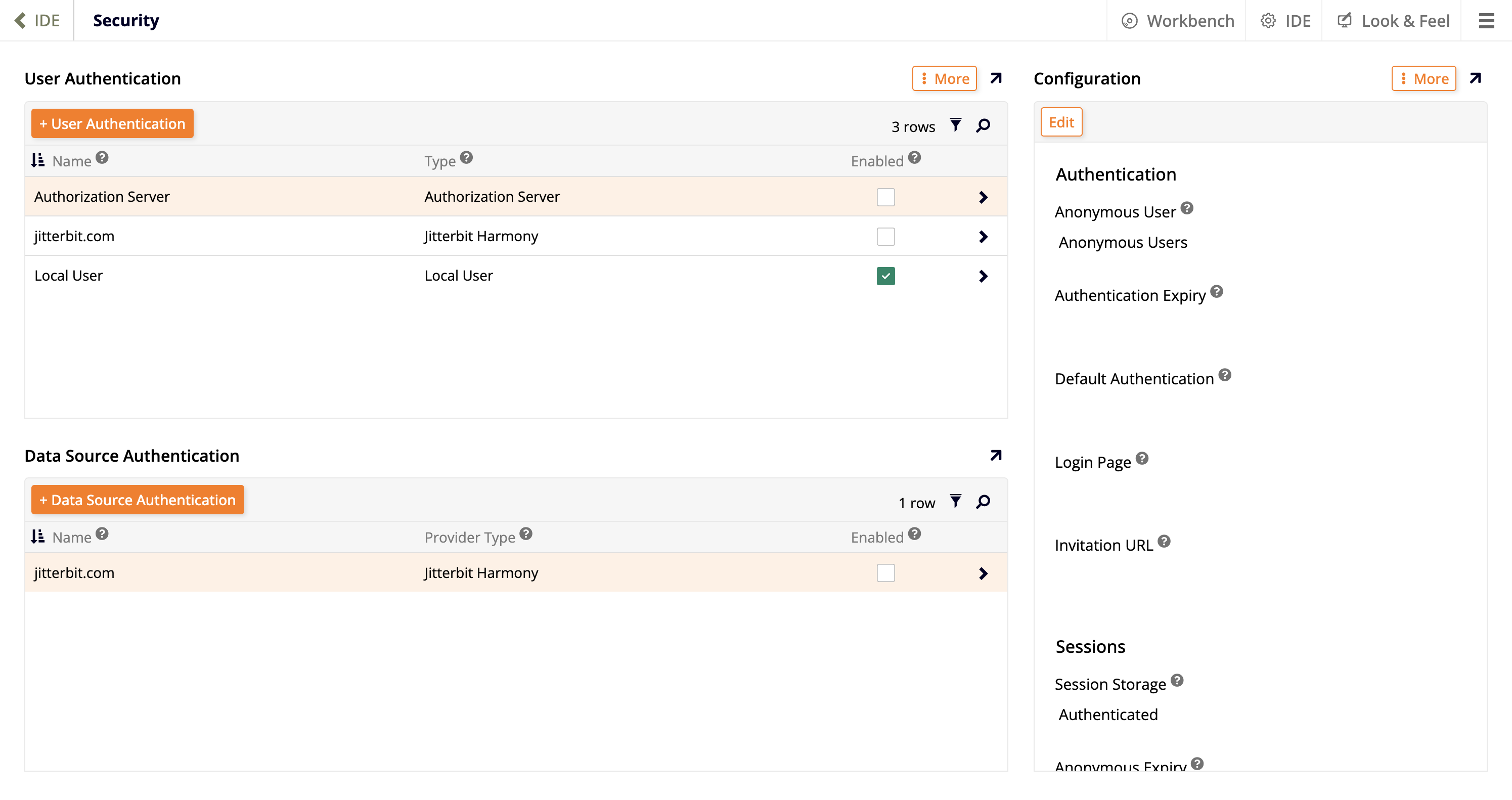
Die Seite Security hat zwei Bedienfelder:
-
Security Providers: Listet jeden konfigurierten Sicherheitsanbieter auf der rechten Seite auf. Siehe Bedienfeld „Security Providers".
-
Configuration: Enthält Einstellungen, die für alle Sicherheitsanbieter auf der linken Seite gelten. Siehe Bedienfeld „Configuration".
Bedienfeld „Security Providers"
Das Bedienfeld Security Providers listet jeden in App Builder konfigurierten Sicherheitsanbieter auf. Die Liste enthält Filter- und Suchtools. Um einen Sicherheitsanbieter hinzuzufügen, siehe Neuen Sicherheitsanbieter hinzufügen. Um das Bedienfeld auf die volle Breite der Seite zu maximieren, klicke auf das Maximierungssymbol oben rechts. Klicke auf das Wiederherstellungssymbol, um das Bedienfeld Configuration wiederherzustellen.
Jede Zeile in der Liste zeigt Folgendes:
-
Name: Der Name, der den Sicherheitsanbieter identifiziert.
-
Scheme: Ein eindeutiger, URL-sicherer Name, der den Sicherheitsanbieter identifiziert. Siehe Einstellungen.
-
Type: Der Klassifizierungstyp des Sicherheitsanbieters, z. B. SAML Identity Provider, HTTP oder OAuth. Siehe Anbietertypen.
-
Authentication: Symbole, die die Authentifizierungstypen anzeigen, die der Sicherheitsanbieter unterstützt. Siehe Symbole in der Authentifizierungsspalte.
-
Enabled: Ein Kontrollkästchen, das ein grünes Häkchen anzeigt, wenn der Sicherheitsanbieter in der App Builder-Umgebung aktiviert ist.
Um die Seite Provider eines Sicherheitsanbieters zu öffnen, klicke auf das Chevron-Symbol am Ende seiner Zeile. Siehe Sicherheitsanbieter bearbeiten.
Symbole in der Authentifizierungsspalte
Die Spalte Authentication zeigt ein Symbol für jeden Authentifizierungstyp, den ein Sicherheitsanbieter unterstützt. Bewege den Mauszeiger über die Spaltenüberschrift Authentication, um eine Legende für die Symbole zu sehen.
| Symbol | Authentifizierungstyp | Beschreibung |
|---|---|---|
| Benutzerauthentifizierung | Authentifiziert die Benutzer, die sich bei App Builder-Anwendungen anmelden. | |
| Authentifizierung der Datenquelle | Authentifiziert die Verbindungen von App Builder zu externen Datenquellen. | |
| Authentifizierung des Mail-Servers | Authentifiziert die Verbindungen von App Builder zu Mail-Servern. | |
| Report-Authentifizierung | Authentifiziert Anfragen an einen Reporting-Service wie Adobe PDF Services. |
Ein einzelner Sicherheitsanbieter kann mehr als ein Symbol haben. Ein Sicherheitsanbieter vom Typ Salesforce / OpenID Connect kann beispielsweise sowohl Benutzer als auch Datenquellen authentifizieren.
Menü des Bedienfelds „Security Providers"
Klicke auf More oben im Bedienfeld Security Providers, um ein Menü mit den folgenden Optionen zu öffnen:
-
Login Form: Konfiguriert, welche Authentifizierungsanbieter im Anmeldeformular angezeigt werden. -
Anwendungen: Konfiguriert die Authentifizierungseinstellungen für Anwendungen, einschließlich des Standard-Authentifizierungsanbieters und der Anmeldeseite, sowie welche Authentifizierungsanbieter Web-Service-Anfragen authentifizieren können. -
Remote Connector: Konfiguriert, welche Anbieter Remote-Connector-Anfragen authentifizieren können. -
Reporting Services: Konfiguriert die Sicherheitsanbieter, die für die Authentifizierung von Reporting-Service-Anfragen zuständig sind.
-
Request Pipeline: Konfiguriert und ordnet die Sicherheitsanbieter, die mit HTTP-Anfragen interagieren. -
Import Provider: Erstellt einen Sicherheitsanbieter durch das Hochladen einer JSON-Konfigurationsdatei.
Neuen Sicherheitsanbieter hinzufügen
Um einen Sicherheitsanbieter hinzuzufügen, klicken Sie auf die Schaltfläche + Security Provider über der Liste im Panel Security Providers. Die Seite Provider wird geöffnet, deren Felder in die in den folgenden Überschriften beschriebenen Abschnitte unterteilt sind:
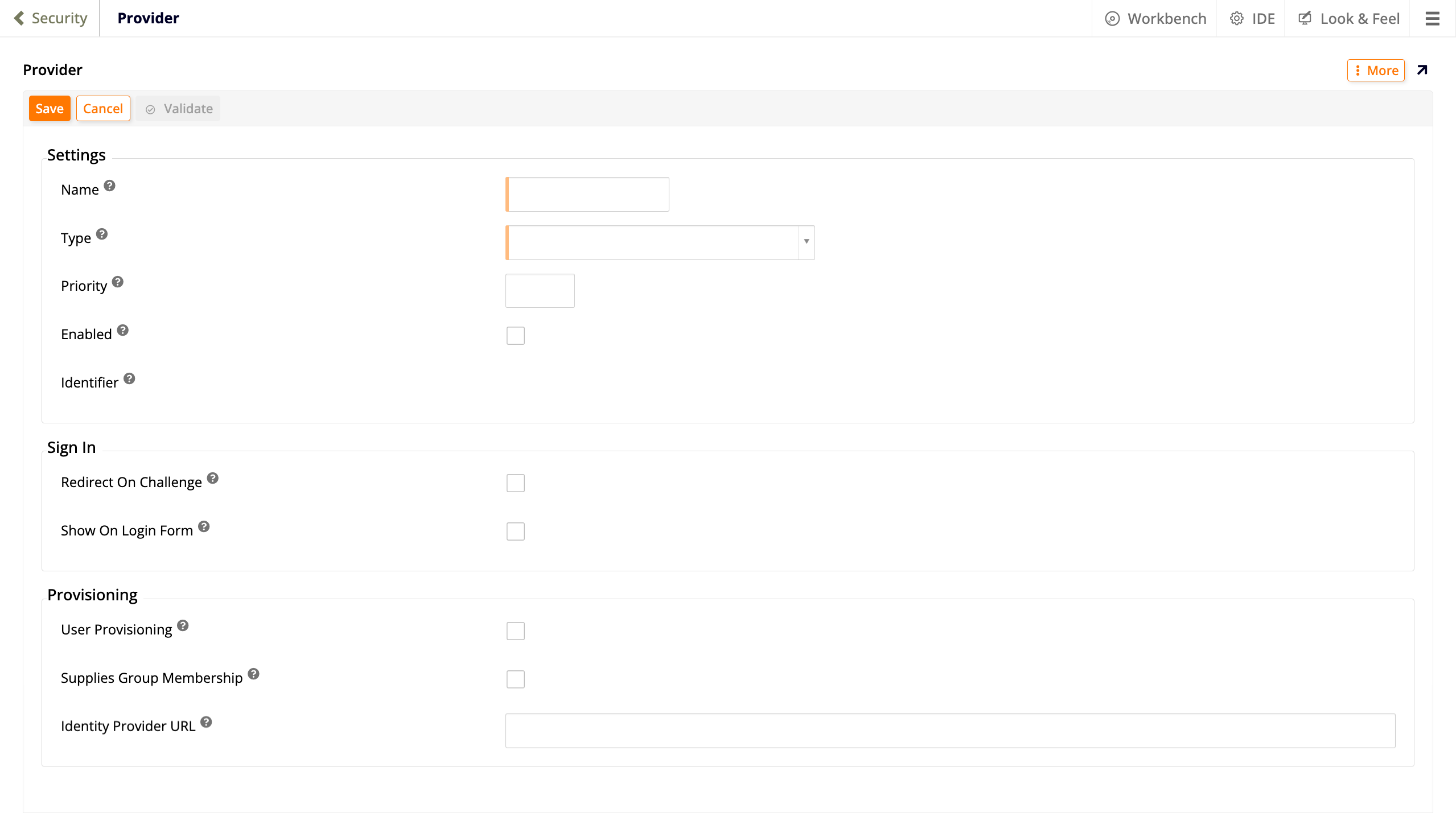
Die angezeigten Felder variieren je nach dem ausgewählten Type. Beispielsweise fügt OAuth die Abschnitte Authentication und Tokens hinzu, und JWT SSO fügt einen Abschnitt Tokens mit unterschiedlichen Feldern hinzu. Weitere Informationen finden Sie in der Dokumentation für Ihren Anbietertyp. Nach Abschluss der Felder klicken Sie auf Save. Die erforderlichen Panels für den Anbietertyp werden dann auf der rechten Seite der Seite angezeigt. Siehe Provider-Seiten-Panels.
Einstellungen
-
Name: Geben Sie einen Namen ein, um den Sicherheitsanbieter zu identifizieren. Der Name wird in der gesamten IDE angezeigt. Bei Benutzerauthentifizierungsanbietern wird der Name auch im Anmeldeformular angezeigt. Sie können einen Sicherheitsanbieter jederzeit umbenennen, ohne die aus seinem Scheme erstellten URLs zu beeinflussen.
-
Type: Nutzen Sie die Dropdown-Liste, um den Typ des Sicherheitsanbieters auszuwählen. Typen entsprechen in der Regel einem Protokoll, einem Authentifizierungsstandard oder einem anbieterspezifischen Schema. Der Typ kann später nicht mehr geändert werden. Siehe Anbietertypen.
-
Priority: Eine Ganzzahl, die die Reihenfolge festlegt, in der Sicherheitsanbieter im Anmeldeformular angezeigt und in der Request Pipeline ausgeführt werden.
-
Enabled: Markieren Sie diese Option, um den Sicherheitsanbieter zu aktivieren. Ein deaktivierter Sicherheitsanbieter wird nicht im Anmeldeformular angezeigt und kann nicht zur Authentifizierung von Benutzern verwendet werden.
-
Scheme: (App Builder 4.67 und später) Ein eindeutiger, URL-freundlicher Identifier für den Sicherheitsanbieter. Das Scheme wird in URLs und JSON-Dokumenten angezeigt, daher verwenden Sie nur ASCII-Buchstaben, Zahlen, Punkte, Unterstriche und Bindestriche und verwenden Sie vorzugsweise Kleinbuchstaben. Es wird verwendet, um Callback-URLs und andere maschinenlesbare Identifier zu erstellen (beispielsweise
https://example.com/Vinyl/signin-Scheme). Bei Sicherheitsanbietern, die vor App Builder 4.67 erstellt wurden, wird das Scheme standardmäßig auf den Namen des Anbieters gesetzt. Bei Sicherheitsanbietern, die in App Builder 4.67 oder später erstellt wurden, generiert App Builder automatisch ein URL-freundliches Scheme aus dem Namen. Administratoren können das Scheme bearbeiten, obwohl dies möglicherweise Links von Single-Sign-On-Anbietern (SSO) von Drittanbietern beschädigt. -
Identifier: Ein eindeutiger Identifier für den Sicherheitsanbieter. Dieses Feld wird automatisch generiert.
Anmelden
-
Redirect On Challenge: Markieren Sie diese Option, um das Anmeldeformular zu umgehen und den Benutzer zum Identity Provider (IdP) umzuleiten.
-
Show On Login Form: Markieren Sie diese Option, um diesen Sicherheitsanbieter im Anmeldeformular anzuzeigen.
-
Default Page: Die Seite, auf die der Benutzer nach der Authentifizierung umgeleitet wird. Die Seite muss als öffentlich markiert sein.
-
Sign Out Page: Die Seite, auf die der Benutzer nach dem Abmelden umgeleitet wird. Die Seite muss als öffentlich markiert sein.
Bereitstellung
-
User Provisioning: Markieren Sie diese Option, damit App Builder Benutzerkonten basierend auf der vom IdP bereitgestellten Identität erstellt. Benutzerattribute werden mithilfe von Claims zugeordnet. Siehe Benutzer- und Gruppenbereitstellung.
-
Match Existing User: Markieren Sie diese Option, damit App Builder vorhandene Benutzerkonten basierend auf der vom IdP bereitgestellten Identität zuordnet. Verwenden Sie diese Option nur mit einem vollständig vertrauenswürdigen IdP, da ein nicht vertrauenswürdiger IdP damit auf jedes Konto zugreifen könnte. Wenn der IdP beispielsweise einen Benutzer namens
Adminhat, hätte dieser Benutzer Zugriff auf den mit App Builder ausgelieferten Standard-Lokal-Administrator. Ein Unternehmensverzeichnis ist ein Beispiel für einen vollständig vertrauenswürdigen IdP. Ein Social-SSO-Anbieter wie Google oder Facebook ist nicht vollständig vertrauenswürdig. -
Gruppenmitgliedschaft bereitstellen: Aktivieren Sie diese Option, um anzuzeigen, dass der IdP Gruppenmitgliedschaftsansprüche im Sicherheitstoken enthält. App Builder registriert die Ansprüche als Provider-Gruppen, die Sie Benutzergruppen zuordnen können. Siehe Provider-Gruppen.
-
Namensformat: Eine benutzerdefinierte Namensformatzeichenkette. Unterstützt dynamische Ersetzung, zum Beispiel
Example\Example JWT SSO. -
Namensidentifikator-Format: Eine benutzerdefinierte Namensidentifikator-Formatzeichenkette. Unterstützt dynamische Ersetzung, zum Beispiel
Example\Example JWT SSO. -
Identity-Provider-URL: Die IdP-Adresse, über die Administratoren Benutzer verwalten können.
Bereiche auf der Provider-Seite
Nachdem Sie einen Sicherheitsprovider speichern, werden auf der rechten Seite der Provider-Seite Bereiche angezeigt, in denen Sie die Details hinzufügen, die der Provider-Typ benötigt. Die angezeigten Bereiche variieren je nach Provider-Typ und können Endpunkte, Anmeldedaten, Zertifikate, Eigenschaften und Ansprüche enthalten. Klicken Sie auf die +-Schaltfläche oben in einem Bereich, um eine Zeile hinzuzufügen. Informationen zu den erforderlichen Werten finden Sie in der Dokumentation Ihres Provider-Typs. Das folgende Beispiel zeigt die Provider-Seite für einen OAuth-Sicherheitsprovider:
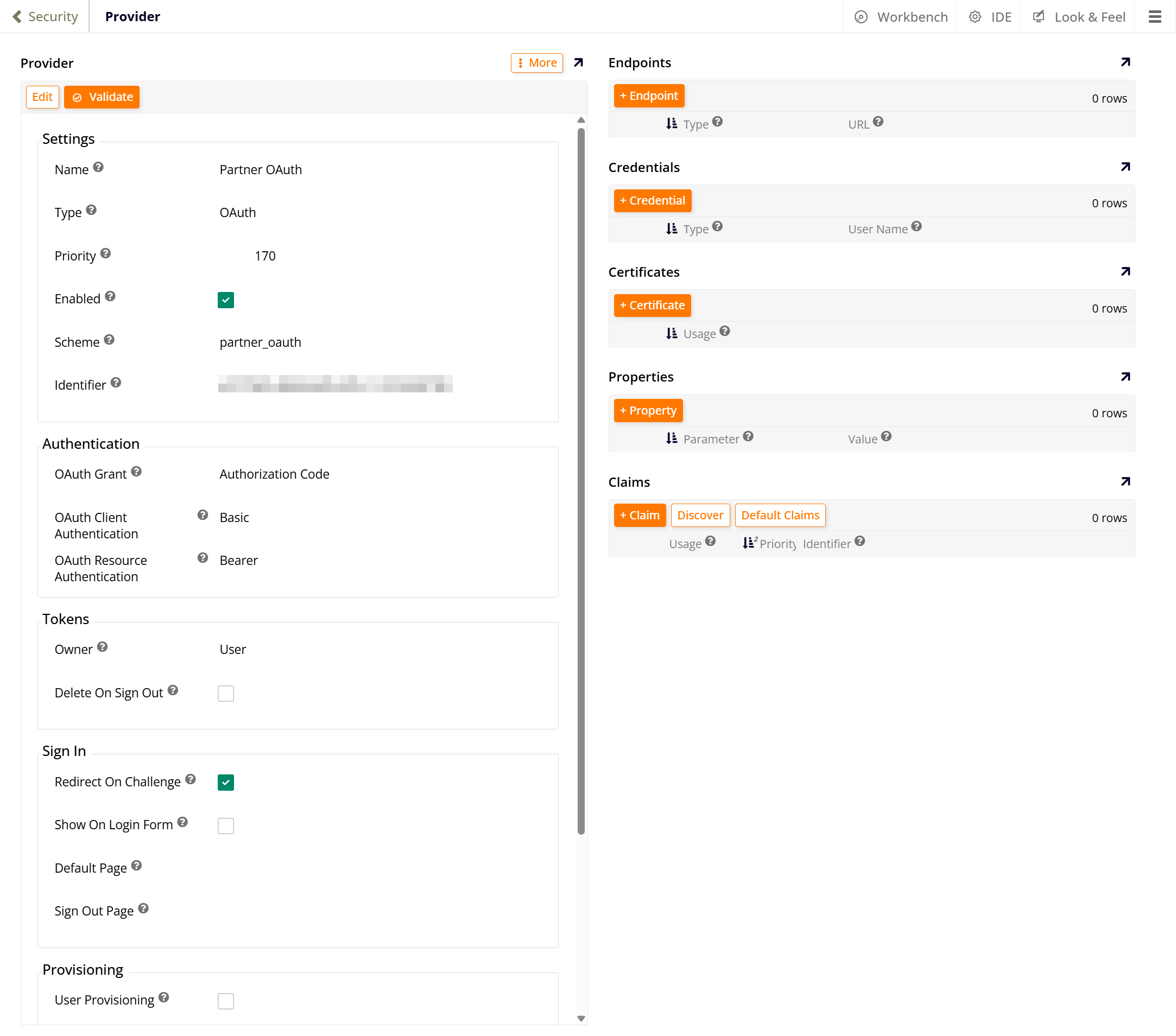
Die Bereiche enthalten die folgenden Spalten:
-
Endpunkte:
-
Typ: Gibt an, wie der Endpunkt verwendet wird.
-
URL: Die Endpunktadresse. Muss eine absolute URL sein.
-
-
Anmeldedaten:
-
Typ: Beschreibt, wie die Anmeldedaten im Authentifizierungsschema verwendet werden.
-
Benutzername: Der Benutzername oder Bezeichner der Anmeldedaten.
-
-
Zertifikate:
- Verwendung: Gibt an, ob das Zertifikat zum Signieren von Tokens, zum Validieren von Token-Signaturen oder zum Verschlüsseln von Nachrichtennutzlasten verwendet wird.
-
Eigenschaften:
-
Parameter: Identifiziert eine benannte, konfigurierbare Eigenschaft. Jeder Sicherheitsprovider unterstützt verschiedene Parameter.
-
Wert: Stellt den Wert für den benannten Parameter bereit. Die zulässigen Werte variieren je nach Parameter.
-
-
Ansprüche:
-
Verwendung: Gibt an, wie Ansprüche dieses Typs inneren Benutzerkontoattributen zugeordnet werden.
-
Priorität: Falls das Sicherheitstoken zwei Ansprüche mit der gleichen Verwendung enthält, wird der Anspruch mit der höheren Priorität (niedrigerer Wert) verwendet.
-
Bezeichner: Der Anspruchsbezeichner, normalerweise ein URI oder eine andere bekannte Zeichenkette wie ein JSON-Schlüssel.
-
Der Bereich Ansprüche enthält auch die folgenden Schaltflächen:
-
Ermitteln: Öffnet das Dialogfeld Provider-Anspruchstypen. Wählen Sie Ansprüche speichern aus, um App Builder alle Ansprüche protokollieren zu lassen, die während des Authentifizierungsprozesses aus dem Sicherheitstoken extrahiert werden. Dies kann bei der Fehlerbehebung hilfreich sein. Die protokollierten Ansprüche werden unter Gespeicherte Ansprüche angezeigt. Um diese zu entfernen, klicken Sie auf Mehr und wählen Sie Gespeicherte Ansprüche löschen.
-
Standard-Ansprüche: Öffnet das Dialogfeld Standard-Anspruchstypen, in dem die Standard-Anspruchstypen aufgelistet sind. Die Spalten Bezeichner, Verwendung und Priorität sind identisch mit denen in der vorherigen Liste. Die anderen Spalten sind wie folgt:
-
Quelle: Gibt an, wo der Standard-Anspruchstyp definiert ist.
-
Name: Ein aussagekräftiger Name für den Anspruch.
-
Ignorieren: Gibt an, dass der Anspruch ignoriert werden soll. Sie können dies verwenden, um die Standard-Anspruchstypen zu überschreiben oder Ansprüche auszuschließen, die sich jedes Mal ändern, wenn sich der Benutzer anmeldet, z. B. einen Zeitstempel.
-
Provider-Typen
Die Dropdownliste Typ gruppiert die Sicherheitsprovider-Typen wie folgt. Wählen Sie den Namen eines Typs aus, um mehr darüber zu erfahren.
-
Active Authentication:
-
Integrierte Windows-Authentifizierung: Authentifiziert Benutzer mit Integrierter Windows-Authentifizierung (IWA).
-
Web Access Management: Authentifiziert Benutzer, die von einem Web Access Management (WAM) System identifiziert werden.
-
-
Datenquellen-Authentifizierung:
- HTTP: Authentifiziert HTTP-Client-Web-Anfragen.
-
SAP OData Services: SAP OData Services-Authentifizierungstypen.
- SuccessFactors OData: SuccessFactors OData API-Authentifizierung.
-
Externe Authentifizierung:
-
App Builder / OpenID Connect: Anmeldung über einen App Builder OpenID Connect-Autorisierungsserver.
-
Application Authentication: Ermöglicht einer Anwendung, Benutzer zu authentifizieren.
-
Google Accounts / OpenID Connect: Anmeldung über Google Accounts mit OpenID Connect.
-
JWT SSO: JWT Single Sign-On (SSO)-Authentifizierung.
-
Microsoft / OpenID Connect: Microsoft OpenID Connect (OIDC) Identity Providers (IdPs) einschließlich Azure, Microsoft 365 und Outlook.com.
-
OAuth: OAuth-Autorisierungszuweisungen.
-
OpenID Connect: OpenID Connect SSO.
-
Salesforce: Salesforce-Authentifizierung und -Autorisierung.
-
Salesforce / OpenID Connect: Anmeldung über Salesforce mit OpenID Connect.
-
SAML: SAML SSO-Authentifizierung.
-
WS-Federation: Web Services Federation-Integration mit Microsoft Azure Active Directory.
-
-
Formulargestützte Authentifizierung:
-
Active Directory: Active Directory-Authentifizierungsanbieter mit Formulargestützung.
-
Jitterbit Harmony: Jitterbit Harmony-Authentifizierungsanbieter.
-
Local User: Lokaler Benutzerspeicher.
-
SuccessFactors Password: Authentifiziert vom Benutzer bereitgestellte Anmeldedaten über die SuccessFactors SOAP API.
-
-
Identity Provider:
-
Authorization Server: OpenID Connect-Autorisierungsserver.
-
SAML Identity Provider: SAML SSO-Identitätsanbieter.
-
-
Mail-Server-Authentifizierung:
- SMTP Client: (Seit App Builder 4.57.) Authentifiziert SMTP-Mail-Clients.
-
Passive Authentifizierung:
-
API Key: Authentifiziert API-Anfragen mit einem Benutzerschlüssel.
-
HTTP Basic Authentication: Authentifiziert API-Anfragen mit HTTP Basic Authentication.
-
-
Provisioning:
- User Provisioning: Definiert eine Standardkonfiguration beim Erstellen neuer Benutzer.
-
Report:
- Adobe PDF Services: Authentifiziert Anfragen für Adobe PDF REST API.
-
URL Rewriting:
- Rewrite URL: Schreibt HTTP-Anfrage-URLs um, um sie an Web-Client-URLs anzupassen.
Sicherheitsanbieter bearbeiten
Gehen Sie folgendermaßen vor, um einen Sicherheitsanbieter zu bearbeiten:
-
Klicken Sie im Bereich Security Providers auf das Symbol Chevron am Ende der Zeile des Sicherheitsanbieters. Die Seite Provider öffnet sich.
-
Klicken Sie auf Edit. Die Schaltflächen Save, Cancel und Validate ersetzen Edit, und die Felder werden bearbeitbar. Der Type kann nicht geändert werden.
-
Aktualisieren Sie die Felder und klicken Sie dann auf Save. Um Ihre Änderungen zu verwerfen, klicken Sie auf Cancel.
Um die Konfiguration eines Sicherheitsanbieters zu überprüfen, klicken Sie oben auf der Seite Provider auf Validate. Wenn App Builder Probleme erkennt, werden diese oben auf der Seite aufgelistet, z. B. ein erforderlicher Endpoint oder ein fehlender Client-Identifier.
Anbieterseite-Menü
Klicke auf Mehr oben rechts auf der Seite Anbieter, um ein Menü mit den folgenden Optionen zu öffnen:
-
Tokens ungültig machen: Widerruft Zugriffstokens, die vom Sicherheitsanbieter ausgestellt wurden.
-
Anbieter exportieren: Zeigt die serialisierte Sicherheitsanbieterkonfiguration an.
-
Gruppen verwalten: Öffnet das Dialogfeld Anbietergruppen, in dem du die Gruppen des Sicherheitsanbieters erstellst und sie den App Builder-Sicherheitsgruppen zuordnest. Siehe Anbietergruppen.
-
Änderungsprotokoll: Listet die am Sicherheitsanbieter vorgenommenen Änderungen auf.
-
Anbieter löschen: Löscht den Sicherheitsanbieter.
Konfigurationsbereich
Der Bereich Konfiguration befindet sich auf der linken Seite der Seite Sicherheit. Er enthält Einstellungen, die für alle Sicherheitsanbieter gelten. Um die Einstellungen zu ändern, klicke oben im Bereich auf Bearbeiten. Die Schaltflächen Speichern und Abbrechen ersetzen Bearbeiten, und die Einstellungen können bearbeitet werden, außer Anonymer Benutzer. Aktualisiere die Einstellungen und klicke dann auf Speichern. Um deine Änderungen zu verwerfen, klicke auf Abbrechen.
Authentifizierungseinstellungen
-
Anonymer Benutzer: Die Gruppe, die für die anonyme Authentifizierung der App Builder-Umgebung angegeben ist, z. B.
Anonymous Users. -
Authentifizierungsablauf: Die Lebensdauer des Sicherheitstokens, gemessen in Minuten.
-
Standardauthentifizierung: Gibt den Authentifizierungsanbieter an, der standardmäßig für die App Builder-Umgebung verwendet wird.
-
Anmeldeseiten-Design: Überschreibt das Standarddesign der Anmeldeseite. Alle Designs der Anmeldeseite müssen das Login-Basis-Design erweitern. Siehe So passt du die Anmeldeseite an für Details.
-
Anmeldeseite: Überschreibt die Standard-Anmeldeseite durch eine benutzerdefinierte Anmeldeseite. Der anonyme Benutzer muss Zugriff auf die benutzerdefinierte Anmeldeseite haben.
-
Einladungs-URL: Ein Link zu einer Seite, auf der Benutzer eine Einladung zum Erstellen eines Kontos senden können.
Sitzungseinstellungen
-
Sitzungsspeicher: Bestimmt, wann Sitzungen gespeichert werden.
-
Anonymer Ablauf: Bestimmt, wie lange anonyme Sitzungen gespeichert werden.
-
Max. gleichzeitig: Begrenzt die maximale Anzahl gleichzeitiger Sitzungen pro Benutzerkonto.
Konfigurationsbereich-Menü
Klicke auf Mehr oben im Bereich Konfiguration, um ein Menü mit den folgenden Optionen zu öffnen:
-
Websites: Verwaltet Website-URLs und Weiterleitungen.
-
Zulässige URLs: Verwaltet die Liste genehmigter URLs.
-
Anfrage überprüfen: Zeigt Informationen aus der aktuellen Browsersitzung an, einschließlich des URL-Schemas, des Hosts, des Ports und der HTTP-Header.
-
Tokens ungültig machen: Macht alle Sitzungsauthentifizierungstokens ungültig.
Unterschiede in App Builder 4.68 und früher
In App Builder 4.68 und früher verfügt die Seite Sicherheit über separate Bereiche Benutzerauthentifizierung, Datenquellauthentifizierung und Mailserver-Authentifizierung, jeder mit eigener Schaltfläche + zum Hinzufügen eines Anbieters. In App Builder 4.69 und später werden diese Bereiche im Bereich Sicherheitsanbieter kombiniert, in dem jeder Anbieter einmal angezeigt wird.
Um Anweisungen in der Dokumentation zu befolgen, die sich auf + Sicherheitsanbieter beziehen, klicke auf die Schaltfläche + Benutzerauthentifizierung, + Datenquellauthentifizierung oder + Mailserver-Authentifizierung, die dem Anbieter entspricht, den du erstellst, und wähle dann seinen Typ aus.
Einige Optionen des Menüs Mehr wurden in 4.69 auch umbenannt oder verschoben:
-
Anwendungen verwalten ist jetzt Anwendungen.
-
Websites verwalten ist jetzt Websites.
-
Anbieter importieren und Request Pipeline befinden sich jetzt im Menü Mehr des Bereichs Sicherheitsanbieter statt im Menü Mehr des Bereichs Konfiguration.