Debugging von Jitterbit App Builder-Abfragen mit Web-Browser-Entwicklertools
Einführung
Moderne Browser haben Entwicklertools (devtools) integriert. Mit diesen lassen sich Probleme in App Builder mit Anfragen diagnostizieren, die nicht korrekt beantwortet oder verarbeitet werden, eine HAR-Datei aufzeichnen, die zur weiteren Fehlerbehebung verwendet werden kann, und Probleme mit Seitenladezeiten eingrenzen. Du kannst auch Screenshots aufnehmen, die Erfahrung eines mobilen Nutzers emulieren und die von der Seite beim Laden ausgeführten Anfragen analysieren, um spezifische Bereiche zu identifizieren, die die Seitenladezeit beeinflussen.
Diese Seite erläutert diese Optionen anhand von Google Chrome DevTools als Beispiel.
Weitere Informationen zur Fehlerbehebung findest du in den folgenden Abschnitten im App Builder-Fehlerbehebungsleitfaden:
HTTP-Fehlercodes identifizieren
HTTP-Antwortstatus-Codes geben an, ob eine bestimmte HTTP-Anfrage erfolgreich abgeschlossen wurde. Mit den Entwicklertools kannst du diese anzeigen und filtern, um einen Fehler bei einer App Builder-App-Anfrage zu isolieren und zu identifizieren, die nicht korrekt beantwortet oder verarbeitet wird.
Filtere die Ergebnisse auf der Registerkarte Network durch Klicken auf die Spaltenüberschriften. Du kannst beispielsweise auf Status klicken, um HTTP-Code-Ergebnisse anzuzeigen und alle Aufgaben zu identifizieren, die kein 200 OK-Ergebnis zurückgeben:
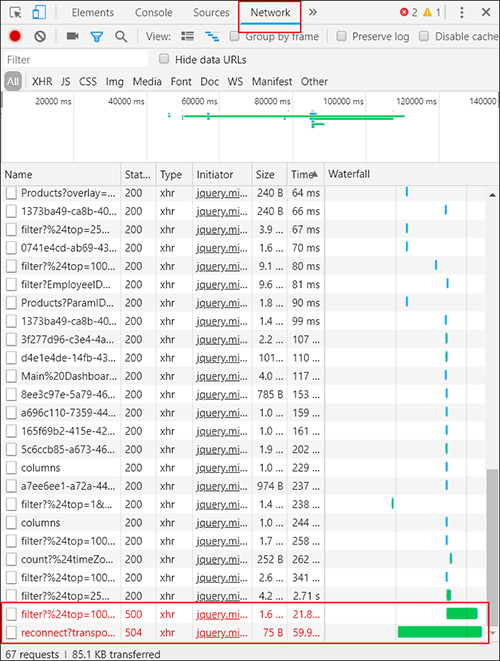
In diesem Beispiel wirft die App-Seite einen 500-Fehler Internal Server Error und einen 504-Fehler Gateway Timeout aus. Die Informationen in der Spalte Name dieses Ergebnisses helfen dabei, zu definieren, wo in App Builder dieser Fehler ausgelöst wird.
Dies sind häufige HTTP-Fehlercodes in App Builder:
| Code | Beschreibung | Clientfehler | Serverfehler |
|---|---|---|---|
| 301 | Moved permanently | ||
| 302 | Found | ||
| 307 | Temporary redirect | ||
| 308 | Permanent redirect | ||
| 400 | Bad Request | ||
| 401 | Unauthorized | ||
| 403 | Forbidden | ||
| 404 | Not Found | ||
| 405 | Method Not Allowed | ||
| 500 | Internal Server Error | ||
| 502 | Bad Gateway | ||
| 503 | Service Unavailable | ||
| 504 | Gateway Timeout |
Eine .har-Datei generieren
Eine .har-Datei (HAR) ist ein JSON-formatiertes Archivdateiformat zur Aufzeichnung der Interaktion eines Webbrowsers mit einer Website. Du kannst diese Dateien mit dem App Builder-Support teilen, um bei der Fehlerbehebung zu helfen.
Gehe wie folgt vor, um eine HAR-Datei zu generieren:
-
Öffne deinen Browser und navigiere zur App Builder-Seite, auf der Probleme auftreten.
-
Öffne die Entwicklertools deines Browsers und wähle die Registerkarte Network aus.
-
Lösche alle vorhandenen Protokolle und klicke auf die Aufnahmeschaltfläche.
-
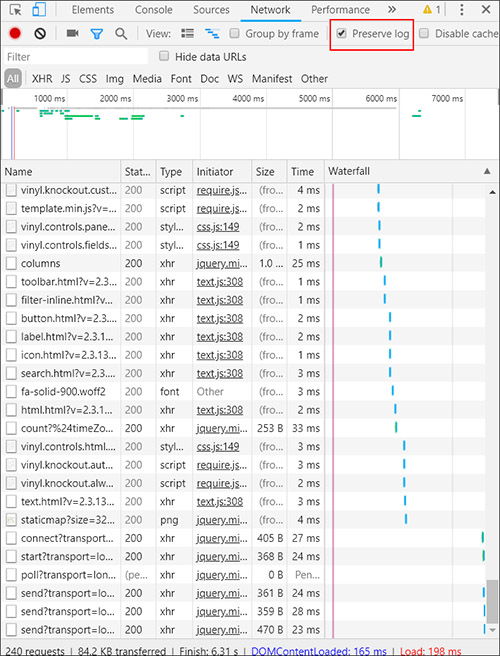
Versuche, das Problem zu reproduzieren. Dabei werden alle Netzwerkanfragen aufgezeichnet:
-
Wenn es dir gelingt, das Problem zu reproduzieren, beende die Aufzeichnung und suche nach einer Option zum Speichern des Protokolls als HAR-Datei.
Leistungsprobleme bei Anfragen identifizieren
Mit der Registerkarte Network in den Entwicklertools deines Browsers kannst du lange laufende Anfragen finden. Sortiere dazu nach der Spalte Time. Die entsprechenden Spalten Name und Initiator geben dir zusätzliche Informationen über die Anfrage, die von der App Builder-App stammt.
Anfragen mit dem Namen filter?, die den Großteil der Seitenladezeit in Anspruch nehmen, deuten darauf hin, dass du das entsprechende Business Object optimieren musst.