Debugging Jitterbit App Builder-Abfragen mit den Entwicklertools des Webbrowsers
Einführung
Moderne Browser verfügen über integrierte Entwicklertools (devtools). Diese können verwendet werden, um Probleme im App Builder zu diagnostizieren, wenn Anfragen nicht beantwortet oder nicht korrekt verarbeitet werden, eine HAR-Datei aufzuzeichnen, die für weitere Fehlersuche verwendet werden kann, und um Probleme mit Ladezeiten von Seiten zu identifizieren. Außerdem können Screenshots erfasst, die Erfahrung eines mobilen Nutzers emuliert und die Anfragen analysiert werden, die von der Seite beim Laden gestellt werden, um spezifische Bereiche zu identifizieren, die die Ladezeit der Seite beeinflussen.
Diese Seite erklärt diese Optionen anhand von Google's Chrome DevTools als Beispiel.
HTTP-Fehlercodes identifizieren
HTTP-Antwortstatuscodes geben an, ob eine bestimmte HTTP-Anfrage erfolgreich abgeschlossen wurde. Die Entwicklertools können verwendet werden, um diese anzuzeigen und zu filtern, um einen Fehler bei einer App Builder-Anfrage zu isolieren und zu identifizieren, die nicht beantwortet oder nicht korrekt verarbeitet wird.
Im Netzwerk-Tab können die Ergebnisse gefiltert werden, indem auf die Spaltenüberschriften geklickt wird. Zum Beispiel kann auf Status geklickt werden, um die HTTP-Code-Ergebnisse anzuzeigen und Aufgaben zu identifizieren, die kein 200 OK-Ergebnis zurückgeben:
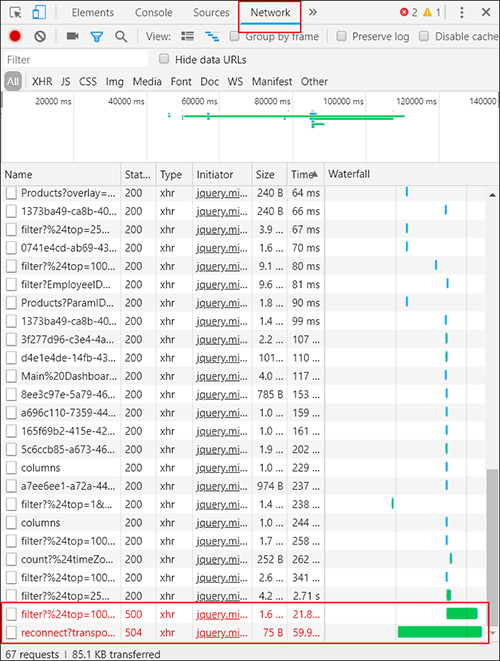
In diesem Beispiel gibt die App-Seite eine 500 Interner Serverfehler und 504 Gateway-Zeitüberschreitung-Fehlermeldung aus. Die Informationen in der Name-Spalte dieses Ergebnisses helfen dabei, zu definieren, wo im App Builder dieser Fehler initiiert wird.
Dies sind häufige HTTP-Fehlercode-Ergebnisse im App Builder:
| Code | Beschreibung | Client-Fehler | Server-Fehler |
|---|---|---|---|
| 301 | Dauerhaft verschoben | ||
| 302 | Gefunden | ||
| 307 | Temporäre Umleitung | ||
| 308 | Dauerhafte Umleitung | ||
| 400 | Ungültige Anfrage | ||
| 401 | Nicht autorisiert | ||
| 403 | Verboten | ||
| 404 | Nicht gefunden | ||
| 405 | Methode nicht erlaubt | ||
| 500 | Interner Serverfehler | ||
| 502 | Ungültiges Gateway | ||
| 503 | Dienst nicht verfügbar | ||
| 504 | Gateway-Zeitüberschreitung |
Generieren einer .har-Datei
Eine .har-Datei (HAR) ist ein im JSON-Format vorliegendes Archivdateiformat zur Aufzeichnung der Interaktion eines Webbrowsers mit einer Website. Sie können diese Dateien mit dem Support von App Builder teilen, um bei der Fehlersuche zu helfen.
Um eine HAR-Datei zu generieren, befolgen Sie diese Schritte:
-
Öffnen Sie Ihren Browser und gehen Sie zur App Builder-Seite, auf der Sie Probleme haben.
-
Öffnen Sie die Entwicklertools Ihres Browsers und wählen Sie die Registerkarte Netzwerk.
-
Löschen Sie alle vorhandenen Protokolle und klicken Sie dann auf die Aufnahmetaste.
-
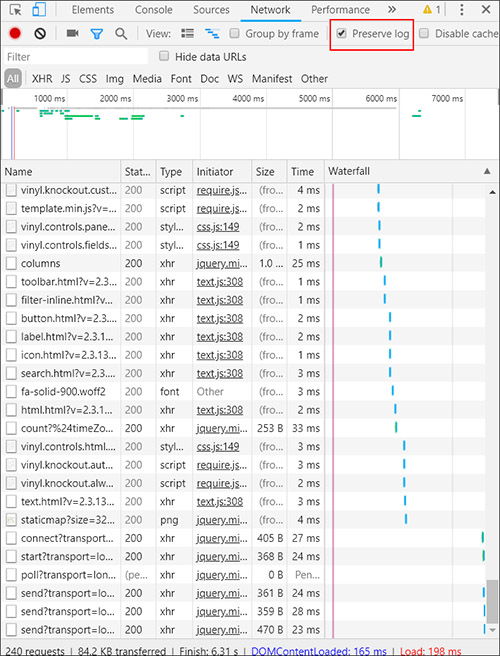
Versuchen Sie, das Problem zu reproduzieren. Während Sie dies tun, werden alle Netzwerkanforderungen aufgezeichnet:
-
Wenn es Ihnen gelingt, das Problem zu reproduzieren, stoppen Sie die Aufzeichnung und suchen Sie nach einer Option, um das Protokoll als HAR-Datei zu speichern.
Identifizieren von Leistungsproblemen mit Anforderungen
Sie können die Registerkarte Netzwerk in den Entwicklertools Ihres Browsers verwenden, um lang laufende Anforderungen zu finden. Sortieren Sie dazu nach der Spalte Zeit. Die entsprechenden Spalten Name und Initiator geben Ihnen zusätzliche Informationen über die Anforderung, die von der App Builder-App stammt.
Anforderungen mit dem Namen filter?, die die meiste Ladezeit der Seite in Anspruch nehmen, deuten darauf hin, dass Sie möglicherweise das entsprechende Geschäftsobjekt optimieren müssen.