Hilfetexte in Jitterbit App Builder anzeigen
Übersicht
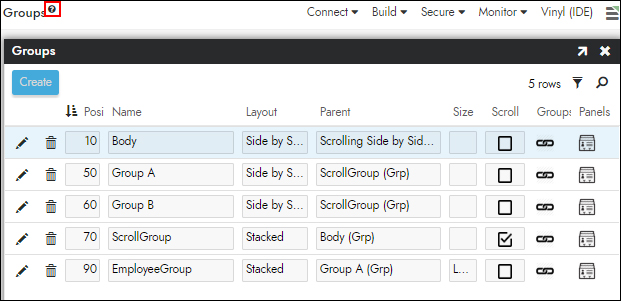
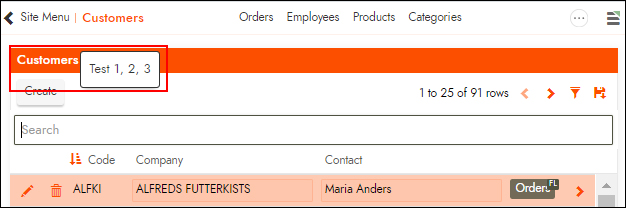
Hilfetexte sind erklärende Inhalte, die Sie einer Seite, einem Panel, einem Steuerelement oder einer Spalte hinzufügen, damit Benutzer während der Arbeit in einer Anwendung kontextbezogene Anleitungen sehen können. Überall dort, wo Hilfetexte hinzugefügt wurden, zeigt App Builder ein Fragezeichensymbol in diesem Bereich an, um anzudeuten, dass Hilfetexte verfügbar sind. Hilfetexte können jederzeit nach dem Hinzufügen bearbeitet werden.
Als Anwendungsentwickler können Sie Hilfetexte nutzen, um die Benutzer Ihrer Anwendungen zu unterstützen. Die App Builder IDE selbst verwendet Hilfetexte auch in Bereichen, wo diese sinnvoll sind, und zeigt das gleiche Symbol neben Feld- und Bereichsbeschriftungen an.
Die Schritte sind ähnlich für jeden Bereich, in dem Hilfetexte unterstützt werden: Seiten, Panels, Steuerelemente und Spalten.
Videobeispiel
Auf einer Seite konfigurieren
Hilfetexte auf Seitenebene erscheinen für die gesamte Seite, sodass Benutzer den Zweck der Seite oder deren Verwendung lesen können. Sie fügen ihn hinzu oder bearbeiten ihn in der Designansicht der Seite.
Hilfetexte auf einer Seite konfigurieren oder bearbeiten
-
Navigieren Sie zu der Seite, auf der Sie Hilfetexte hinzufügen oder bearbeiten möchten.
-
Wählen Sie Action Drawer > Design: {page} aus, um die Seite zum Bearbeiten zu öffnen.
-
Klicken Sie im Panel Page Settings auf Add Help. Falls die Seite bereits Hilfetexte hat, lautet die Schaltflächenbeschriftung stattdessen Edit Help.
-
Geben Sie im Feld Content (HTML) den Inhalt ein, den Sie anzeigen möchten.
-
Klicken Sie auf Save.
Auf einem Panel konfigurieren
Hilfetexte auf Paneelebene erscheinen für ein einzelnes Panel, sodass Benutzer die Daten oder Aktionen lesen können, die dieses Panel bietet. Sie fügen ihn hinzu oder bearbeiten ihn mithilfe von Live Designer.
Hilfetexte auf einem Panel konfigurieren oder bearbeiten
-
Navigieren Sie zu der Seite, die das Panel enthält, auf dem Sie Hilfetexte hinzufügen oder bearbeiten möchten.
-
Wählen Sie Action Drawer > Live Designer aus.
-
Suchen Sie das Panel und klicken Sie auf More.
-
Klicken Sie auf Add Help. Falls das Panel bereits Hilfetexte hat, lautet die Option stattdessen Edit Help.
-
Geben Sie im Feld Content (HTML) den Inhalt ein, den Sie anzeigen möchten.
-
Klicken Sie auf Save.
Auf einem Steuerelement konfigurieren
Wenn ein Steuerelement Hilfetexte hat, erscheint ein Hilfesymbol neben der Beschriftung des Steuerelements. In einem Raster erscheint das Symbol in der Spaltenüberschrift. Dies gilt auch für Steuerelemente, die Feldgruppen sind.
Hilfetexte auf einem Steuerelement konfigurieren oder bearbeiten
-
Navigieren Sie zu der Seite, die das Steuerelement enthält, auf dem Sie Hilfetexte hinzufügen oder bearbeiten möchten.
-
Wählen Sie Action Drawer > Design: {page} aus, um die Seite zum Bearbeiten zu öffnen.
-
Klicken Sie im Panel Page Panel Layout auf die Schaltfläche Controls für das Panel, das das Steuerelement enthält.
-
Klicken Sie in der Steuerlementliste auf das Symbol Details (Popup) am rechten Ende der Zeile des Steuerelements.
-
Klicken Sie auf More > Help Text. Das Dialogfeld Help öffnet sich.
-
Geben Sie auf der Registerkarte HTML die Informationen ein, die Sie anzeigen möchten, oder bearbeiten Sie diese.
-
Klicken Sie auf Save.
Auf einer Spalte konfigurieren (Tabelle oder Geschäftsobjekt)
Sie können Hilfetexte auch auf einer Spalte in einer Tabelle oder einem Geschäftsobjekt konfigurieren. In diesem Fall zeigt App Builder den Hilfetext auf Steuerelementebene überall dort an, wo diese Spalte in einer Anwendung verwendet wird, sodass Sie ihn einmal konfigurieren, anstatt auf jedem Steuerelement separat.
Hinweis
Wenn Hilfetexte an mehr als einer Stelle konfiguriert sind, haben die Hilfetexte einer Geschäftsobjektspalte Vorrang vor den Hilfetexten einer Speichertabellenspalte, die wiederum Vorrang vor den Hilfetexten auf einem Steuerelement haben.
Hilfetexte für eine Spalte eines Geschäftsobjekts konfigurieren oder bearbeiten
-
Navigieren Sie zur Geschäftslogik-Ebene und öffnen Sie das Geschäftsobjekt, für das Sie Hilfetexte konfigurieren möchten.
-
Klicken Sie auf das SQL-Zahnradsymbol, um das Geschäftsobjekt zu ändern.
-
Suchen Sie im Panel Columns die Spalte und klicken Sie auf das entsprechende Pop-up-Symbol.
-
Klicken Sie im Fenster Column auf Add Help. Falls die Spalte bereits über einen Hilfetext verfügt, trägt die Schaltfläche stattdessen die Bezeichnung Edit Help.
-
Geben Sie im Feld Content (HTML) den Inhalt ein, den Sie anzeigen möchten.
-
Klicken Sie auf Save.
Hilfetexte für eine Spalte einer Tabelle konfigurieren oder bearbeiten
-
Navigieren Sie zur Datenspeicher-Ebene und öffnen Sie das Symbol Tables für die Datenquelle, für die Sie Hilfetexte konfigurieren möchten.
-
Öffnen Sie den Datensatz für die Tabelle, die die Spalte enthält.
-
Suchen Sie im Panel Columns die Spalte und klicken Sie auf das entsprechende Pop-up-Symbol.
-
Klicken Sie im Fenster Column auf Add Help. Falls die Spalte bereits über einen Hilfetext verfügt, trägt die Schaltfläche stattdessen die Bezeichnung Edit Help.
-
Geben Sie im Feld Content (HTML) den Inhalt ein, den Sie anzeigen möchten.
-
Klicken Sie auf Save.