IDE-Überwachungsseite im Jitterbit App Builder
Die Überwachungsseite bietet Werkzeuge zur Überwachung des Zustands Ihrer Anwendungen. Sie befindet sich im IDE im Abschnitt Runtime.
Sie ist in vier Registerkarten unterteilt, die im Folgenden detailliert beschrieben werden:
Dienste-Registerkarte
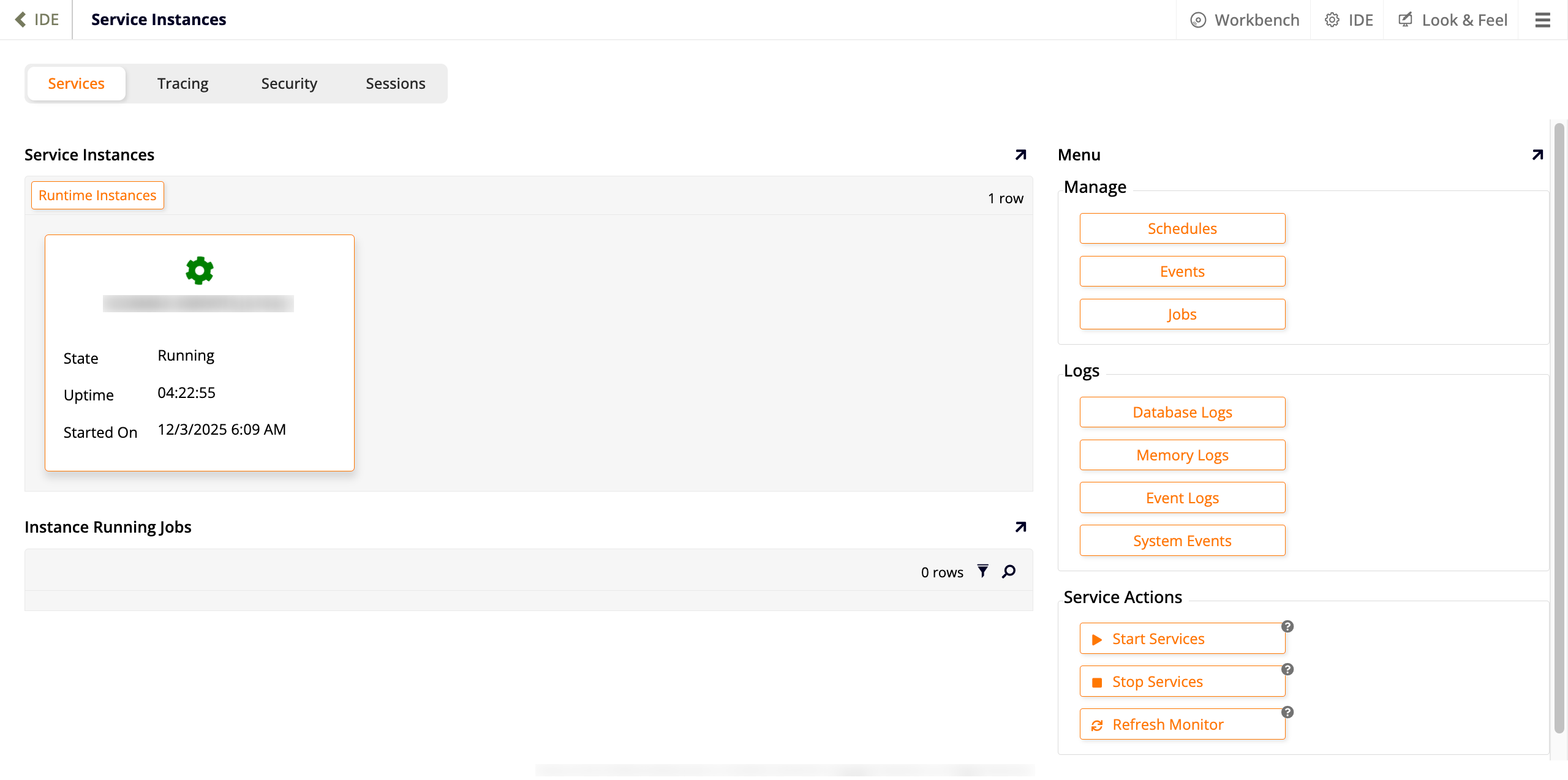
Die Dienste-Registerkarte enthält Informationen über die Hintergrunddienste des App Builders, die Funktion, die es ermöglicht, langlaufende Ereignisse in einer gedrosselten Hintergrundwarteschlange auszuführen. Es gibt drei Bereiche in dieser Registerkarte:
-
Dienstinstanzen
Zeigt an, welche Dienstinstanzen derzeit aktiv sind. -
Instanz laufende Jobs
Zeigt an, welche Instanzen derzeit Jobs ausführen und deren Status. -
Menü
Unterteilt in drei Abschnitte:-
Verwalten
-
Zeitpläne: Sehen und verwalten Sie Ihre Zeitpläne.
-
Ereignisse: Sehen und verwalten Sie die Ereignisse.
-
Jobs: Sehen Sie die Jobhistorie.
-
-
Protokolle
-
Datenbankprotokolle: Lesen Sie die Datenbankprotokolle.
-
Speicherprotokolle: Lesen Sie die Speicherprotokolle.
-
Ereignisprotokolle: Lesen Sie die Ereignisprotokolle.
-
Systemereignisse: Ein vollständiges Protokoll der Systemereignisse.
-
-
Dienstaktionen
-
Dienste starten: Klicken Sie, um den Dienst neu zu starten, die Aktivitätstabelle zu leeren und die Planung sowie Unterstützung von Hintergrundereignissen zu beginnen.
-
Dienste stoppen: Lassen Sie derzeit ausgeführte Jobs zu Ende laufen und brechen Sie alle wartenden Jobs ab. Dies verhindert auch, dass geplante oder aufgerufene Ereignisse in die Warteschlange gestellt werden.
-
Monitor aktualisieren: Laden Sie die neuesten Informationen zu den laufenden Dienstinstanzen und Jobs, ohne den gesamten Browser aktualisieren zu müssen.
-
-
Tracing
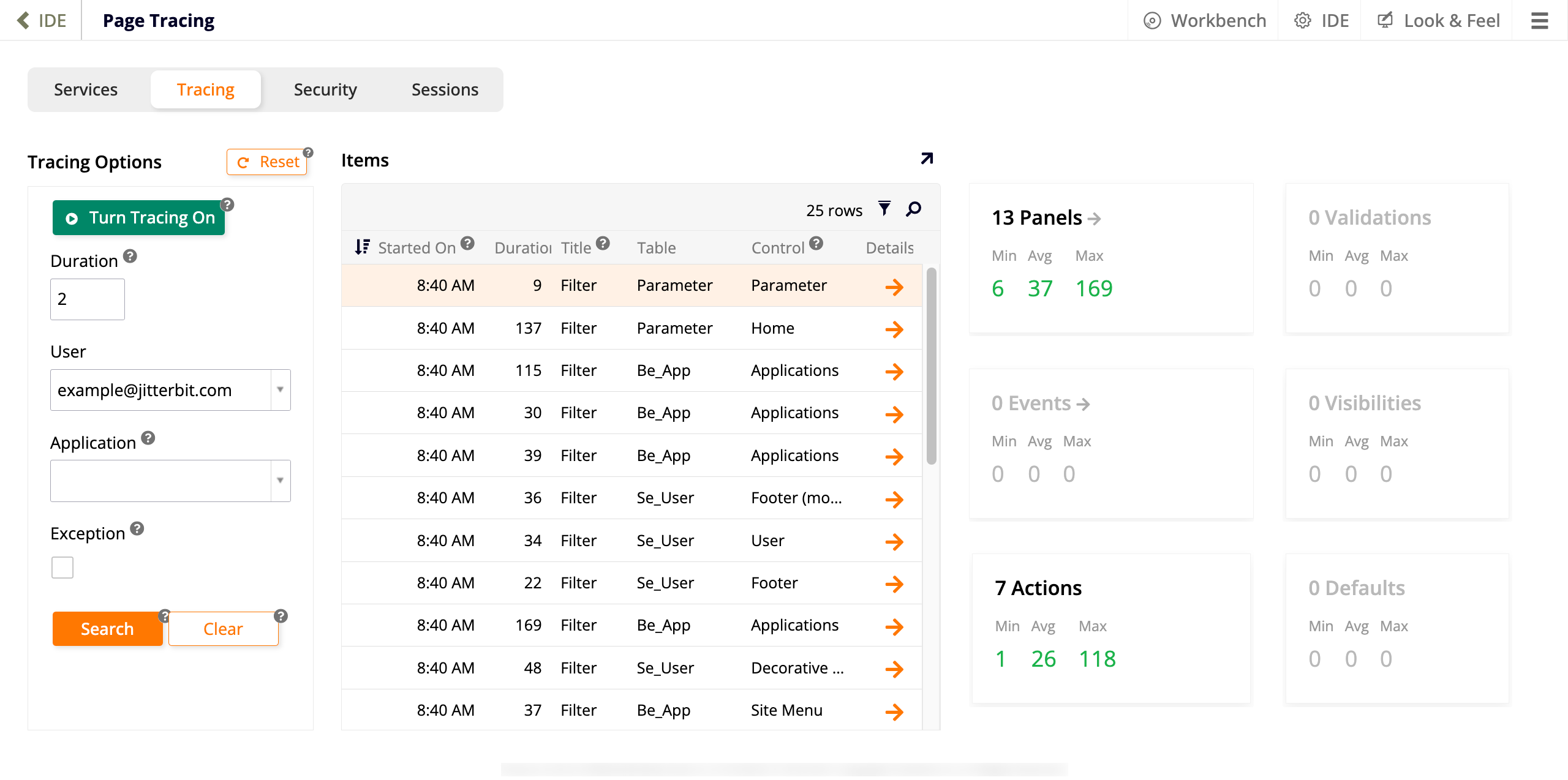
Der Tracing-Tab ermöglicht es Ihnen, das Tracing zu aktivieren, zu deaktivieren und die Ergebnisse anzuzeigen, die durch die Tracing-Funktion generiert werden, ein Diagnosewerkzeug zur Fehlersuche in Anwendungen. In diesem Tab gibt es zwei Bereiche:
-
Tracing-Optionen
Verwenden Sie die Optionen in diesem Bereich, um das Tracing einzurichten und zu konfigurieren, wie es funktionieren soll.-
Zurücksetzen: Löschen Sie die aktuellen Tracing-Daten für den aktuellen Benutzer. Diese Schaltfläche erscheint nur, wenn Ergebnisse angezeigt werden.
-
Tracing aktivieren: Klicken Sie, um das Tracing für den aktuellen Benutzer zu aktivieren. Diese Schaltfläche ändert sich in Tracing deaktivieren, sobald die Funktion aktiviert ist.
-
Dauer: Geben Sie die Anzahl der Minuten ein, die das Tracing nach dem Start aktiviert bleibt. Wenn leer, wird das Tracing automatisch nach einer Stunde deaktiviert.
-
Benutzer: Wählen Sie aus, für welchen Benutzer das Tracing aktiviert werden soll.
-
Anwendung: Filtern Sie die Tracing-Ergebnisse nach Anwendung.
-
Ausnahme: Wählen Sie dieses Kontrollkästchen aus, um nur Elemente anzuzeigen, die eine Ausnahme ausgelöst haben.
-
Suche: Suchen Sie basierend auf den Filterkriterien.
-
Löschen: Löschen Sie die Suchkriterien.
-
-
Elemente
Dieser Bereich enthält:-
Eine Tabelle, die alle Aktionen auflistet, die ein Benutzer ausgeführt hat, während das Tracing für ihn aktiviert war. Jede Zeile der Tabelle hat eine Details-Schaltfläche, die angeklickt werden kann, um weitere Informationen anzuzeigen.
-
Metrik-Ergebnisse, auf die Sie klicken können, um herauszufinden, welche am langsamsten ist. Die Metriken sind in Min (Minimum), Avg (Durchschnitt) und Max (Maximum) unterteilt und farblich codiert wie folgt:
-
Grün: Dauern von weniger als einer Sekunde.
-
Gelb: Dauern zwischen einer und zwei Sekunden.
-
Rot: Dauern von mehr als zwei Sekunden.
-
-
Security
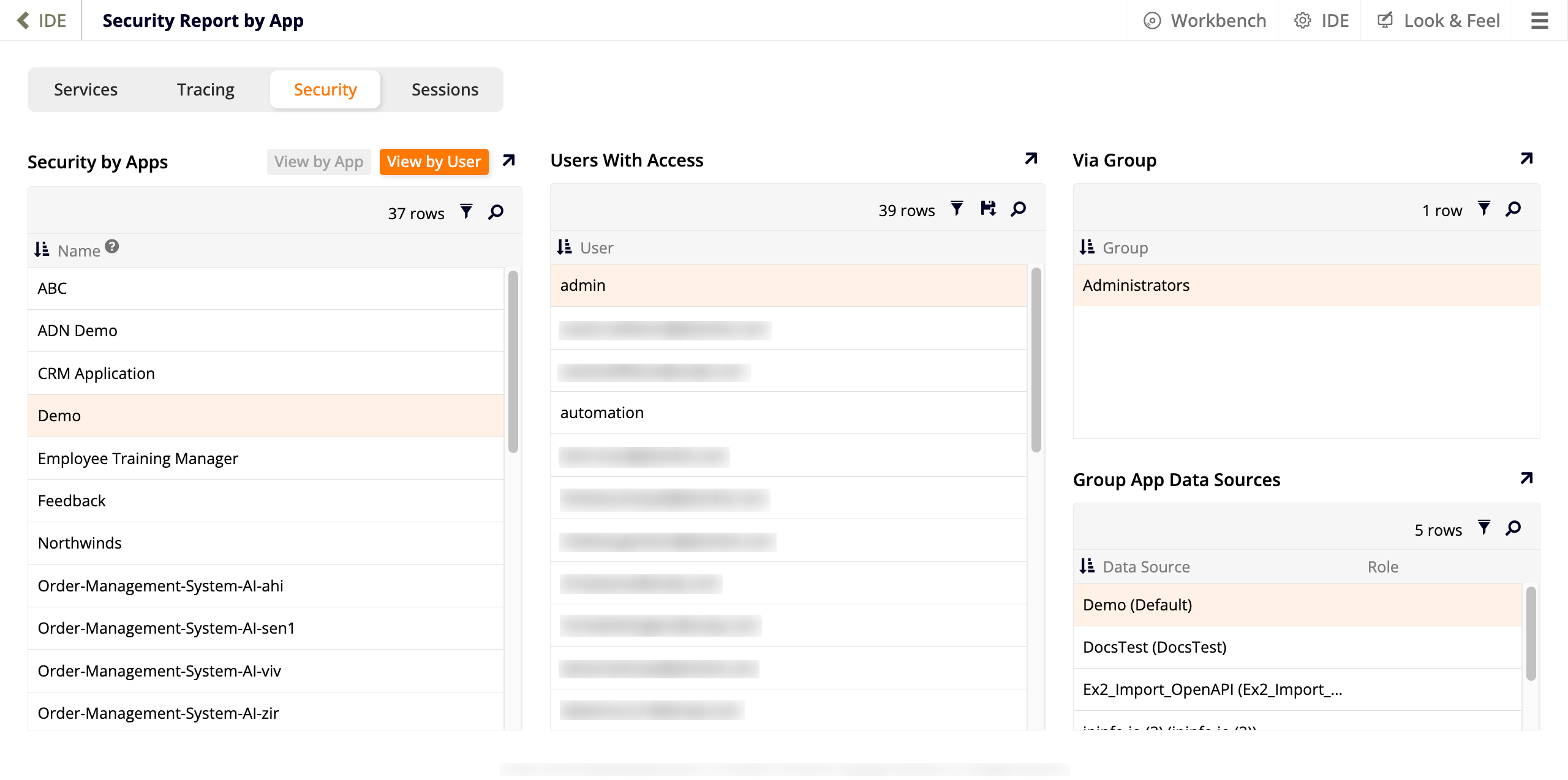
Der Sicherheits-Tab fasst Informationen über die Benutzer und Gruppen zusammen, die Zugriff auf die Anwendungen in dieser Umgebung haben. Es gibt zwei Möglichkeiten, die Informationen auf dieser Seite anzuzeigen:
-
Nach App anzeigen (Standard)
Wenn ausgewählt, listet das erste Panel auf der Seite alle Apps auf, die in der Umgebung vorhanden sind. Die Auswahl einer Zeile bestimmt den Inhalt der anderen drei Panels: Benutzer mit Zugriff listet alle Benutzer auf, die auf die ausgewählte App zugreifen können, Über Gruppe zeigt, welche Gruppe oder Gruppen dem ausgewählten Benutzer Zugriff auf die App gewähren, und Gruppen-App-Datenquellen listet die Datenquellen auf, auf die die ausgewählte Gruppe Zugriff hat. -
Nach Benutzer anzeigen
Wenn ausgewählt, listet das erste Panel auf der Seite alle Benutzer auf, die Zugriff auf mindestens eine App in der Umgebung haben. Die Auswahl einer Zeile bestimmt den Inhalt der anderen drei Panels: Anwendungen listet alle Apps auf, auf die der ausgewählte Benutzer zugreifen kann, Über Gruppe zeigt, welche Gruppe oder Gruppen dem ausgewählten Benutzer Zugriff auf die App oder Apps gewähren, und Gruppen-App-Datenquellen listet die Datenquellen auf, auf die die ausgewählte Gruppe Zugriff hat.
Sitzungen
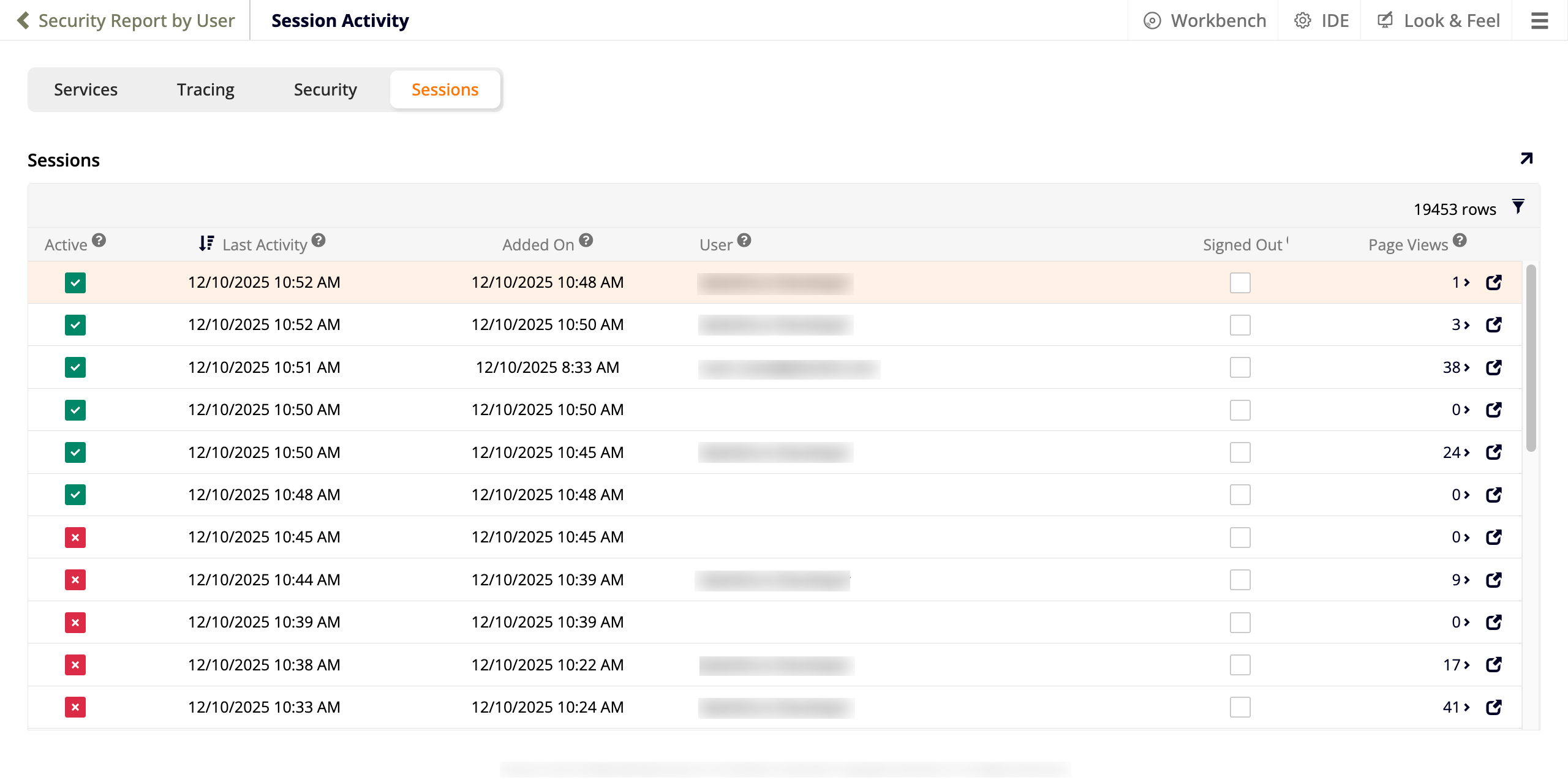
Dieser Tab zeigt eine vollständige Liste der aktuellen Sitzungen, die Folgendes zeigt:
-
Aktiv: Ob die Sitzung kürzlich aktiv war.
-
Letzte Aktivität: Die letzte Aktivität.
-
Hinzugefügt am: Das Datum und die Uhrzeit, zu der die Sitzung erstellt wurde.
-
Benutzer: Wer sich angemeldet hat.
-
Abgemeldet: Ob der Benutzer sich abgemeldet hat.
-
Seitenaufrufe: Wie viele Seiten dieser Benutzer in seiner Sitzung gesehen hat.
-
Klicken Sie auf das Datensatz öffnen-Symbol, um weitere Details anzuzeigen, einschließlich Authentifizierungs- und Clientinformationen wie Sprache, Gerät, Browser usw.