Jitterbit App Builder IDE
Einführung
Die App Builder IDE, oder Integrated Design Environment, bietet schnellen Zugriff auf alle Befehle und Einstellungen, die beim Erstellen von Apps benötigt werden. Was in der IDE angezeigt wird, hängt von der Rolle und den Berechtigungen ab. Diese Seite gibt einen allgemeinen Überblick über die IDE.
Die IDE kann auf drei Wegen aufgerufen werden:
-
Klicken Sie auf der Seite des Site-Menüs auf die Schaltfläche IDE.
-
Klicken Sie in der App Workbench auf die Schaltfläche IDE.
-
Öffnen Sie beim Anzeigen oder Bearbeiten einer App die Aktionsleiste und klicken Sie auf die Schaltfläche IDE.
So sieht es aus:
Die IDE hat fünf Abschnitte:
Connect
Mit den Optionen im Panel Connect können Verbindungen zwischen App Builder-Anwendungen und externen Services wie Datenbanken und Sicherheitsanbietern erstellt werden. Das Panel Connect hat diese Schaltflächen:
-
Data Servers: Richten Sie Datenquellen-Server ein, z. B. API-Verbindungen, Dateisysteme, App Builder-Konnektoren, Cloud-Datenbanken und Microsoft SQL Server.
-
Security Providers: Richten Sie Sicherheitsanbieter für die Benutzerauthentifizierung sowie die Authentifizierung der Datenquelle ein.
-
Notification Servers: Richten Sie Verbindungen zu Benachrichtigungsdiensten wie SMTP oder SMS ein.
-
AI Chat Service: Verwenden Sie diese Option beim Einsatz des App Builder AI Assistant, um den API-Schlüssel festzulegen oder das verwendete LLM (Large Language Model) zu ändern. Weitere Informationen finden Sie unter AI Assistant-Verwaltung.
Wichtig
Diese Funktion ist nur verfügbar, wenn die Harmony-Lizenz die Option App Builder AI Assistant enthält, und ist nur für Administratoren zugänglich. Wenden Sie sich an Ihren Customer Success Manager (CSM), um den App Builder AI Assistant zu Ihrer Harmony-Lizenz hinzuzufügen.
-
Harmony: Richten Sie Konfigurationen für die Organisationen und Umgebungen des Harmony-Kontos ein.
Build
Mit den Optionen im Panel Build können neue Anwendungen erstellt und konfiguriert werden.
-
Application: Erstellen Sie eine neue Anwendung mit dem Jitterbit App Builder-Assistenten.
-
Applications: Zeigen Sie eine vollständige Liste aller Anwendungen in der Umgebung an sowie Optionen zum Erstellen von Snapshots, Anzeigen von Änderungsprotokollen, Versiegeln oder Entsiegeln und Löschen einer Anwendung.
-
Look and Feel: Passen Sie das Erscheinungsbild der Anwendungen an.
-
REST APIs: Zeigen Sie APIs und Webhooks an und konfigurieren Sie diese, um App Builder zu erweitern.
-
Register Agents: Richten Sie Conversational AI-Agenten für die Anwendungen ein und verwalten Sie diese.
Deploy
Verwenden Sie das Panel Deploy, um Anwendungen bereitzustellen und verfügbar zu machen.
-
Create Release: Erstellen und erstellen Sie Release-Vorlagen für die Anwendungen.
-
Install Release: Installieren Sie die Release-Vorlagen für die Anwendungen.
-
Maintenance: Auf der Wartungsseite können Sie geführte Workflows zum Installieren von Paketen sowie zum Sperren von Anwendungen und Datenquellen sowie Benachrichtigungen konfigurieren.
-
Sprachübersetzungen: Nutzen Sie die Übersetzungsfunktion von App Builder, um Ihre App in andere Sprachen zu lokalisieren.
Runtime
Verwenden Sie das Runtime-Panel, um die Nutzung Ihrer Anwendungen zu überwachen und zu verwalten.
-
Überwachung: Tools zur Überwachung des Zustands Ihrer Anwendungen, wie Services, Tracing, Sicherheitsberichte und Sessions.
-
Nutzung: Zugriff auf Metriken zur App-Nutzung, Seitenaufrufe, Geräte, Browser und Sprachen.
-
Benutzerverwaltung: Konfigurieren und fügen Sie Sicherheitsgruppen zu Ihrem App Builder-Server hinzu. Dies umfasst die Verwaltung der Berechtigungen Ihrer Gruppen sowie das Hinzufügen oder Entfernen von Benutzern aus Ihren Gruppen. Die Benutzerverwaltung und Realms werden auch in diesem Bereich konfiguriert.
-
KI-Gespräche: Überprüfen und debuggen Sie Gespräche für die Funktion Conversational AI.
-
KI-Dashboard: Inspizieren und debuggen Sie Ihre Chat-Sitzungen mit dem App Builder KI-Assistenten.
Wichtig
Diese Funktion ist nur verfügbar, wenn Ihre Harmony-Lizenz die Option App Builder KI-Assistent enthält, und ist nur für Administratoren zugänglich. Kontaktieren Sie Ihren Customer Success Manager (CSM), um den App Builder KI-Assistenten zu Ihrer Harmony-Lizenz hinzufügen zu lassen.
Zusätzliche Einstellungen
Klicken Sie auf die Schaltfläche Zusätzliche Einstellungen, um weitere Konfigurationsoptionen anzuzeigen:
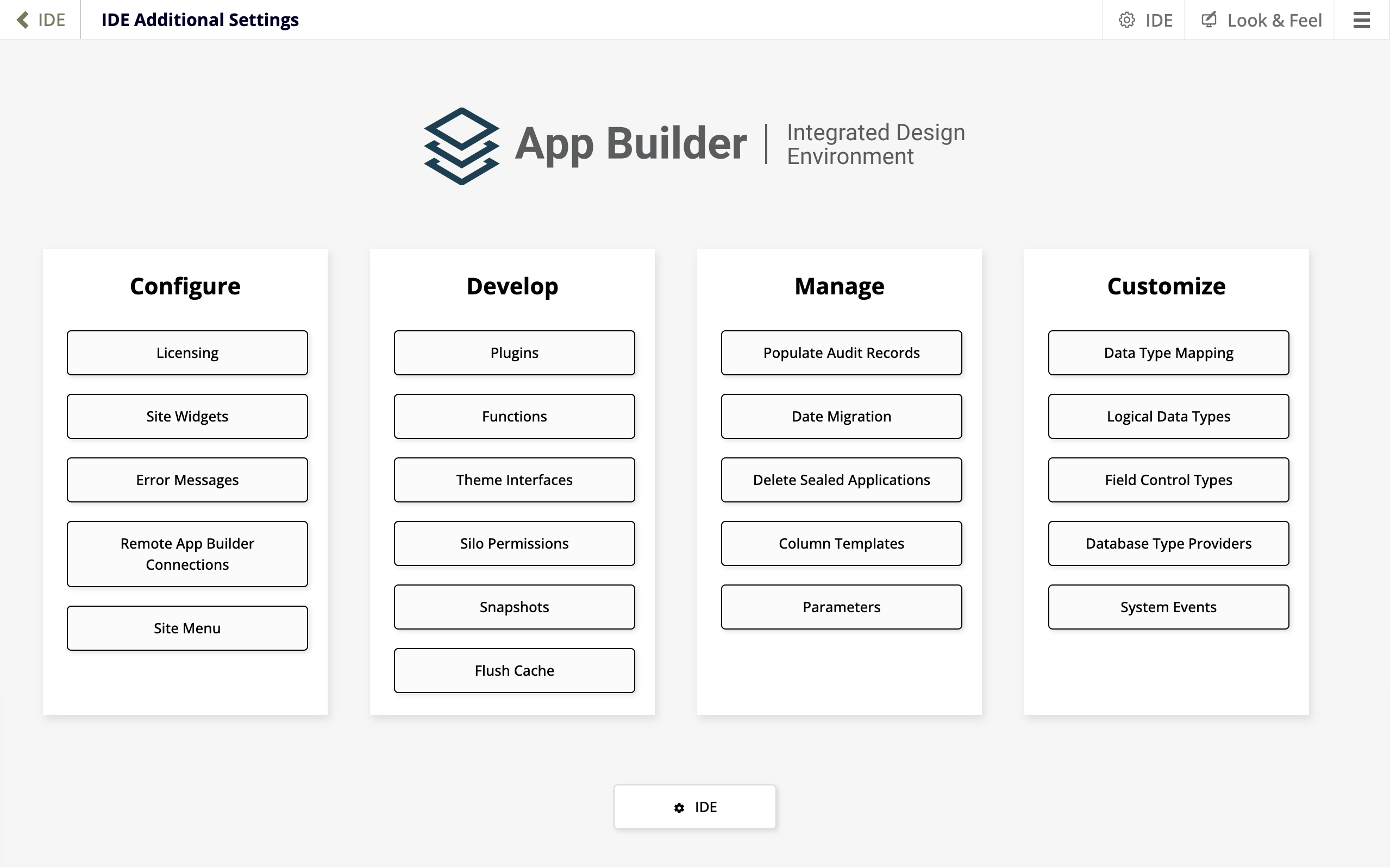
Die Optionen sind in vier Panels unterteilt, die unten aufgelistet sind.
Konfigurieren
-
Lizenzierung: Informationen zu Ihrer App Builder-Lizenz.
-
Site-Widgets: Konfigurieren Sie die Widgets auf Siteebene auf Ihrem App Builder-Server.
-
Fehlermeldungen: Stellen Sie benutzerfreundliche allgemeine Ersatzmeldungen für Datenbankausnahmefehler bereit.
-
Remote Connector: Wählen Sie, welche Anwendungen auf Ihrem Server Remote-Verbindungen zulassen, und ordnen Sie die Authentifizierungsanbieter zu, die zum Authentifizieren von Remote Connector-Anfragen zulässig sind. Siehe Remote Connector für Einrichtungsschritte.
-
Site-Menü: Zugriff auf die Seite Hauptsite-Menü, auf der Sie anpassen können, was auf der Site-Menü-Seite angezeigt wird.
Entwickeln
-
Plugins: Fügen Sie Assemblys und Plugins auf Ihrem Server hinzu und konfigurieren Sie sie.
-
Funktionen: Zeigen Sie alle benutzerdefinierten Funktionen an, die mit App Builder ausgeliefert werden, oder fügen Sie benutzerdefinierte Funktionen hinzu und zeigen Sie sie an.
-
Theme-Schnittstellen: Zeigen Sie alle vorhandenen Theme-Schnittstellen an oder fügen Sie Ihre eigenen hinzu.
-
Silo-Berechtigungen: Konfigurieren Sie Berechtigungen für Developer Silos.
-
Snapshots: Konfigurieren Sie die Anwendungs-Snapshots und zeigen Sie den Verlauf der erstellten Snapshots an.
-
Systemänderungsprotokoll: Zeigen Sie das Systemänderungsprotokoll an, das Änderungen aus allen Anwendungen und Datenquellen anzeigt.
Verwalten
-
Audit-Datensätze auffüllen: Füllen Sie vollständige Audit-Datensätze für Datenquellen und zugehörige Tabellen auf.
-
Datumsmigration: Konfigurieren Sie die Datumsmigration von einer Zeitzone zu einer anderen.
-
Spaltenvorlagen: Zeigen Sie die verfügbaren Spaltenvorlagen an und nutzen Sie diese.
-
Parameter: Konfigurieren Sie allgemeine App Builder-Einstellungen.
-
Systemwartung: Öffnen Sie den Dialog Wartung, um den Server-Cache zu leeren oder das temporäre Verzeichnis zu löschen.
Anpassen
-
Datentypzuordnung: Ordnen Sie Datentypen zwischen verschiedenen Datenquellentypen zu.
-
Logische Datentypen: Fügen Sie logische Datentypen auf Ihrem Server hinzu, bearbeiten oder löschen Sie diese.
-
Feldsteuerelementtypen: Fügen Sie Feldsteuerelementtypen auf Ihrem Server hinzu, bearbeiten oder löschen Sie diese.
-
Datenbanktyp-Anbieter: Fügen Sie Datenbankanbieter auf Ihrem Server hinzu, bearbeiten oder löschen Sie diese.
-
Systemereignisse: Zeigen Sie die verfügbaren Systemereignisse an und konfigurieren Sie diese.